Действия с сообщениями и файлами в чатах, каналах и тредах
В чатах, каналах и тредах пользователю доступны следующие действия:
-
выполнить действия над сообщением (ответить, скопировать, переслать, редактировать и т. д.)
-
отправить и получить файл (для сообщений с файлами)
Отправка сообщений
|
Актуально для всех видов чатов:
|
Отправка текстовых сообщений
Для отправки текстового сообщения в чат необходимо:
Чаты  → Открыть чат → Ввести сообщение / Прикрепить файл
  / Записать голосовое сообщение
  / Упомянуть пользователя
  → Отправить сообщение
| Все сообщения, изображения и файлы, загружаемые и отправляемые в чатах и каналах, проходят проверку в DLP-системе на соответствие корпоративным политикам безопасности |
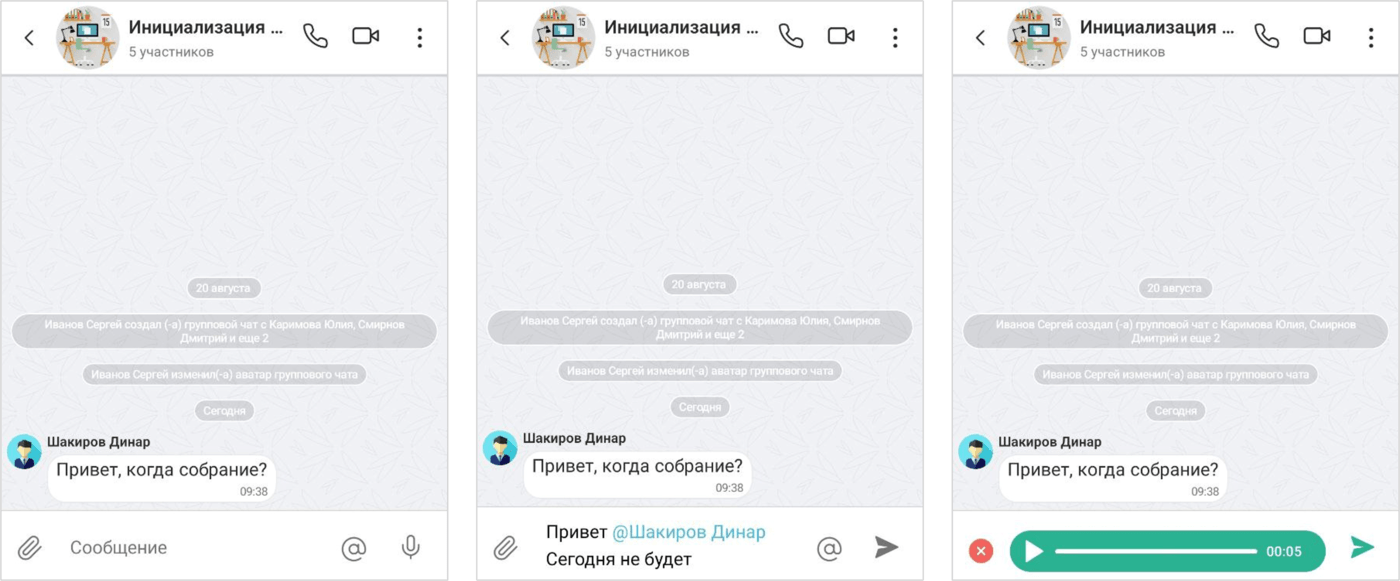
Отправить текстовое сообщение участнику группового чата / канала можно двумя способами:



Отправленные сообщения отображаются в области истории сообщений.
Новые сообщения расположены внизу списка сообщений.
Отправка сообщения без звука
Без звука можно отправлять текстовые и голосовые сообщения, изображения и файлы в личных и групповых чатах, каналах и тредах.
Чтобы отправить сообщение без звука, необходимо:
Ввести сообщение / Прикрепить файл → Нажать и удерживать кнопку Отправить → Нажать Отправить без звука
Для голосового сообщения действие Отправить без звука доступно после остановки записи. Действие также доступно при отправке в IVA One изображения или файла из другого приложения.
Сообщение поступает получателю без звукового сигнала, вибрации и пуш-уведомления. При этом чат перемещается в списке как при получении обычного сообщения, а счетчик непрочитанных сообщений увеличивается.
Форматирование текста сообщения
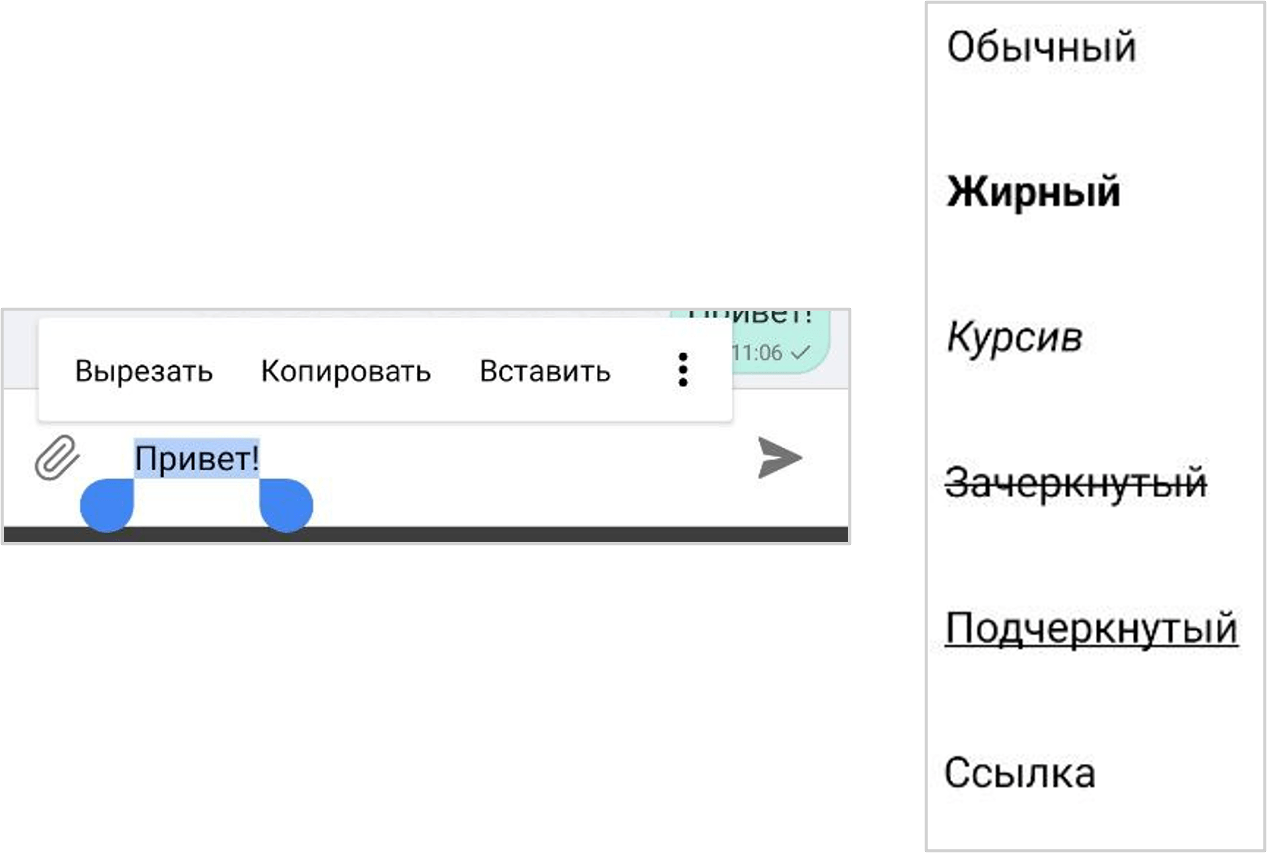
Действия, доступные для текста неотправленного сообщения:
-
вырезать
-
копировать
-
вставить
-
установить настройки выделенного фрагмента текста
 :
:-
обычный
-
жирный
-
курсив
-
зачеркнутый
-
подчеркнутый
-
ссылка
-
Чтобы выполнить действие с неотправленным сообщением, необходимо:
Выделить всё сообщение / часть текста → Вызвать контекстное меню → Выбрать действие (вырезать, копировать, вставить, форматировать )
Отправка голосовых сообщений
Отправить голосовое сообщение можно следующими способами:
-
Панель ввода сообщения → Нажать и удерживать кнопку
→ Записать голосовое сообщение → Отпустить кнопку (после отпускания кнопки сообщение будет отправлено)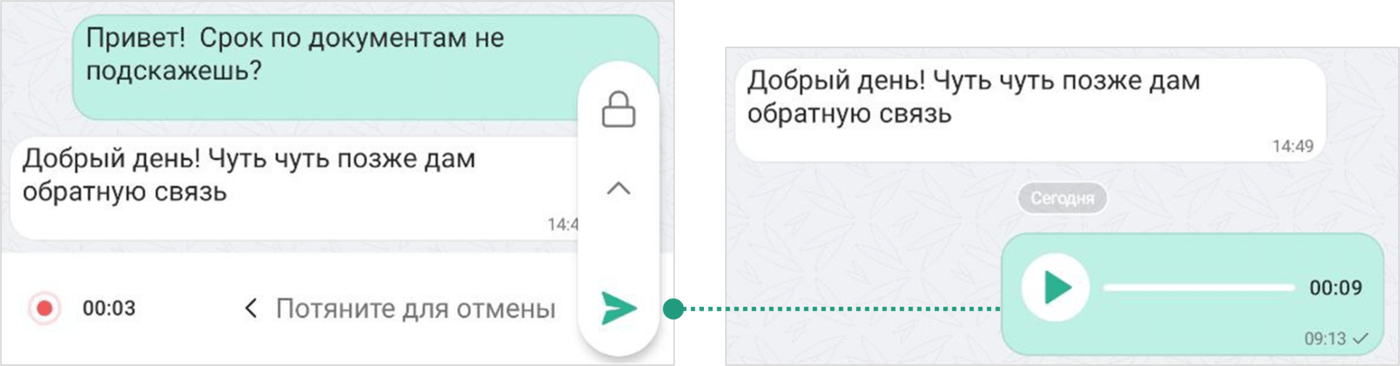
-
Панель ввода сообщения → Нажать и удерживать кнопку
→ Потянуть вверх и отпустить для свободной записи  → Записать голосовое сообщение → Отправить сообщение
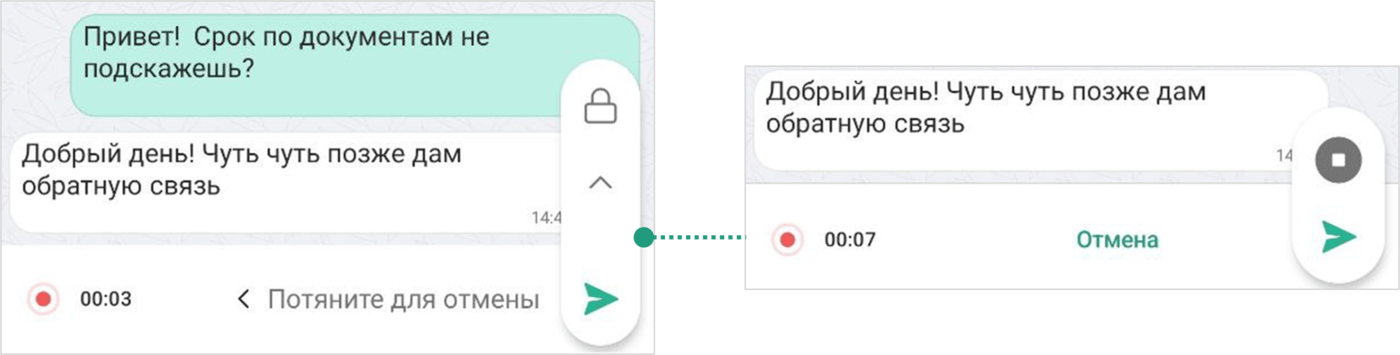
-
Панель ввода сообщения → Нажать и удерживать кнопку
→ Потянуть вверх и отпустить для свободной записи → Записать голосовое сообщение → Остановить запись голосового сообщения  → Прослушать голосовое сообщение
  (при необходимости) / Поставить на паузу прослушивание голосового сообщения
  (при необходимости) → Отправить сообщение
Отменить запись и отправку голосового сообщения можно двумя способами:
-
Панель ввода сообщения → Нажать и удерживать кнопку
→ Записать голосовое сообщение → Потянуть вправо для отмены 
-
Панель ввода сообщения → Нажать и удерживать кнопку
→ Потянуть вверх и отпустить для свободной записи → Записать голосовое сообщение → Нажать Отмена -
Панель ввода сообщения → Нажать и удерживать кнопку
→ Потянуть вверх и отпустить для свободной записи → Записать голосовое сообщение → Остановить запись голосового сообщения → Нажать кнопку 
Действия над отправленными сообщениями
Для совершения действий с отправленными сообщениями необходимо: Выбрать отправленное сообщение → Вызвать контекстное меню → Выбрать реакцию / Выбрать действие
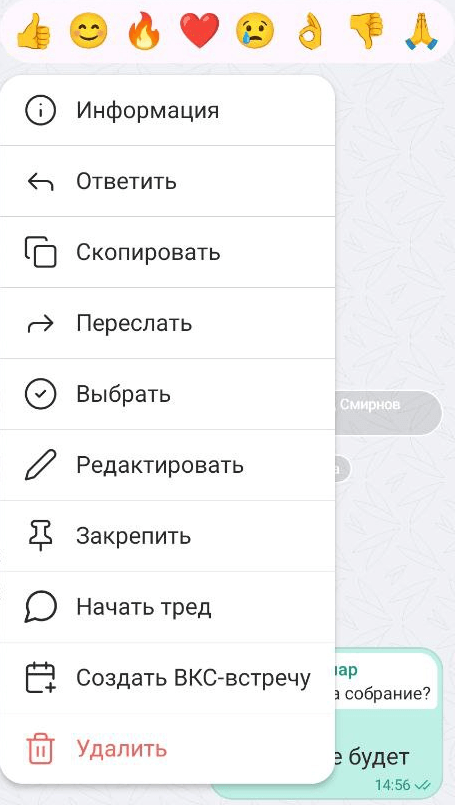
| В зависимости от вида чата некоторые действия с отправленными сообщениями могут быть недоступны |
Участнику чата / канала доступны следующие действия над отправленными текстовыми сообщениями:
-
просмотреть информацию о сообщении

-
выбрать
 → выбрать действие
  :
:-
скопировать

-
переслать

-
сохранить вложения

-
удалить

-
отменить выбор

-
-
начать тред

-
создать ВКС-встречу

-
просмотреть реакции
 (активирована, если на сообщении проставлена реакция)
Реакции в сообщениях
Во всех чатах (за исключением чата Избранное) и каналах (при активированной настройке Реакции) пользователи могут ставить реакции на любые сообщения в чате.
Чтобы поставить реакцию на сообщение, необходимо:
Открыть чат → Выбрать сообщение → Вызвать контекстное меню → Поставить реакцию
|
Пользователь может оставить только одну реакцию на каждое сообщение 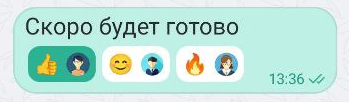
|
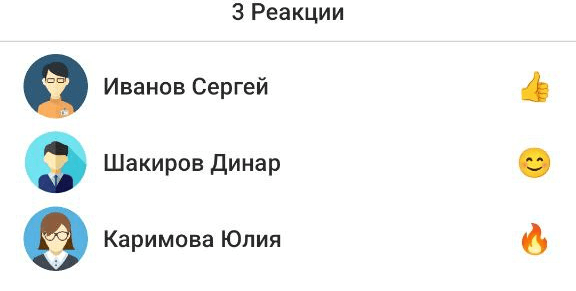
Для просмотра проставленных реакций необходимо:
Открыть чат → Выбрать сообщение с проставленной реакцией → Вызвать контекстное меню → Реакции
Просмотр информации о сообщении
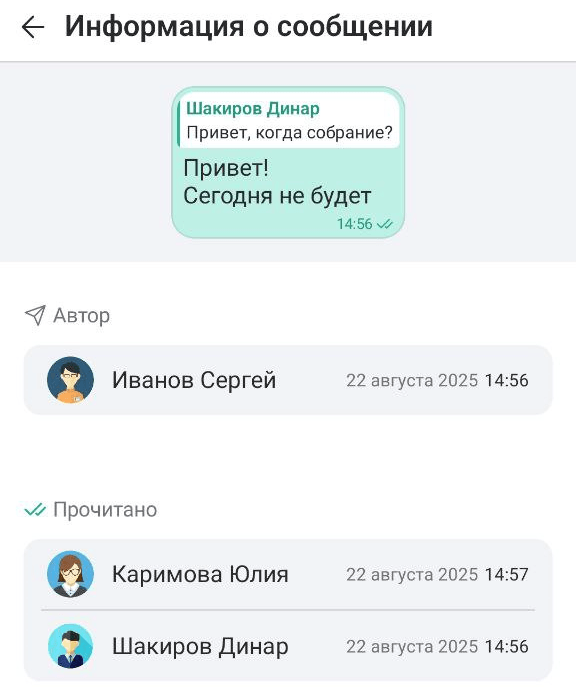
Чтобы посмотреть подробную информацию о статусе сообщения, необходимо:
Открыть чат → Выбрать сообщение → Вызвать контекстное меню → Информация
|
Просмотр информации о сообщении доступен только для групповых чатов. В информационных и широковещательных каналах доступно только отображение счетчика с количеством пользователей, прочитавших сообщение 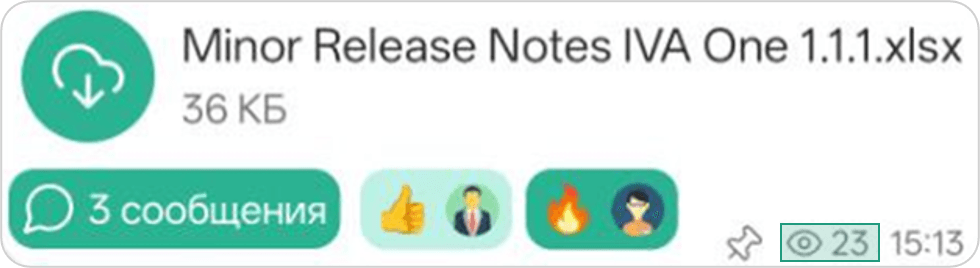
|
Ответ на сообщение
| Ответить можно как на собственные сообщения, так и на сообщения других пользователей |
Чтобы ответить на сообщение, необходимо:
Открыть чат → Выбрать сообщение → Вызвать контекстное меню → Ответить  → Ввести сообщение → Отправить сообщение
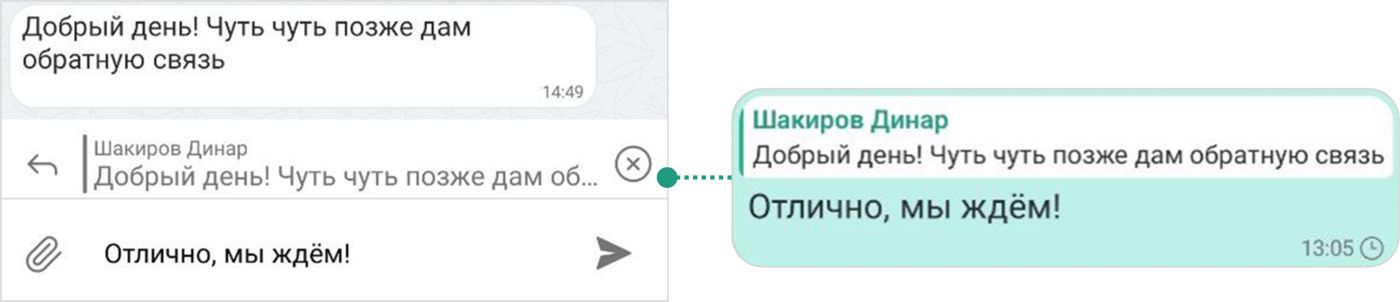
Чтобы перейти к исходному сообщению в чате, необходимо нажать на его цитату
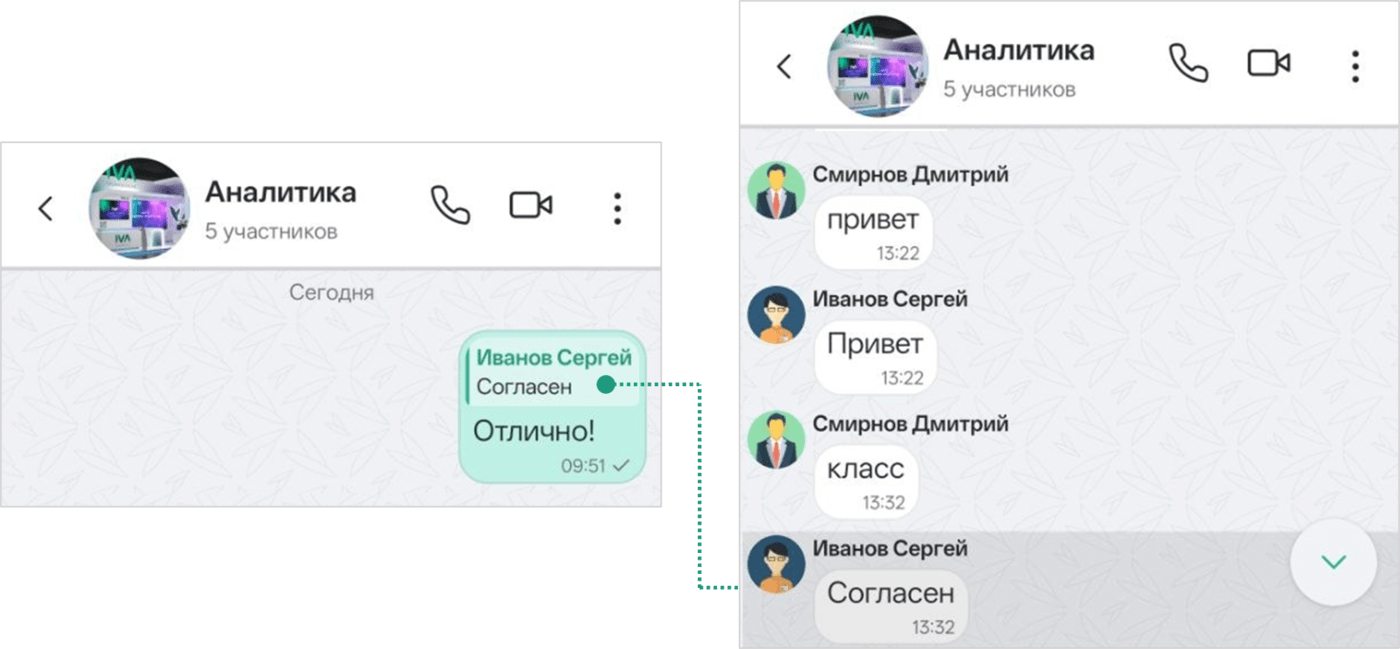
|
Если исходное сообщение удалено, сообщение с ответом сохраняется, а содержимое цитаты заменяется текстом Сообщение удалено. 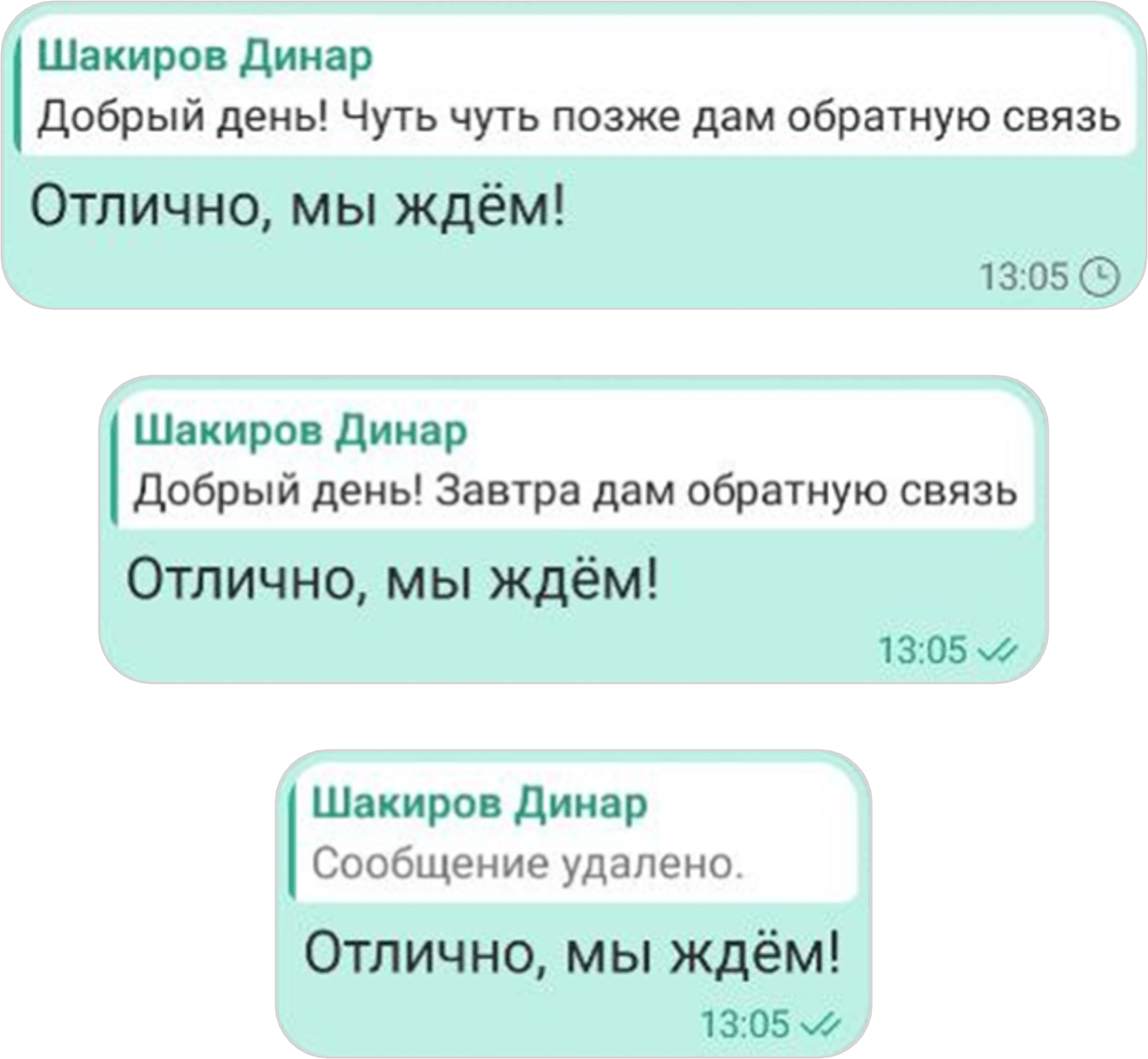
|
Цитирование фрагмента сообщения
Можно цитировать сообщение целиком или только выбранную часть текста. Название вложения и сообщение, содержащее только файл или изображение, цитировать нельзя.
Чтобы процитировать текст, необходимо:
Открыть чат → Нажать и удерживать текст сообщения → Выделить фрагмент → Нажать Процитировать → Ввести ответ → Отправить сообщение
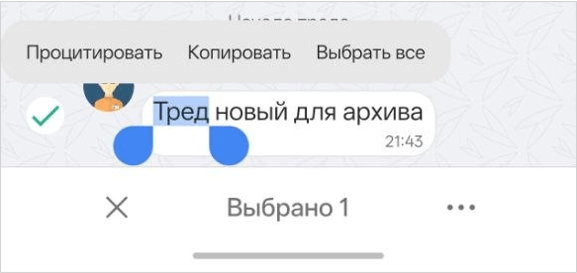
Перед отправкой над панелью ввода отображаются автор и выбранный фрагмент. В отправленном сообщении цитата занимает не более трех строк.
При нажатии на цитату Приложение переходит к исходному сообщению. Если исходное сообщение было удалено, переход недоступен и отображается текст Оригинальное сообщение было удалено.
Копирование сообщений
Чтобы скопировать сообщение, необходимо:
Открыть чат → Выбрать сообщение → Вызвать контекстное меню → Скопировать → Панель ввода сообщения → Вставить скопированный текст → Отправить сообщение
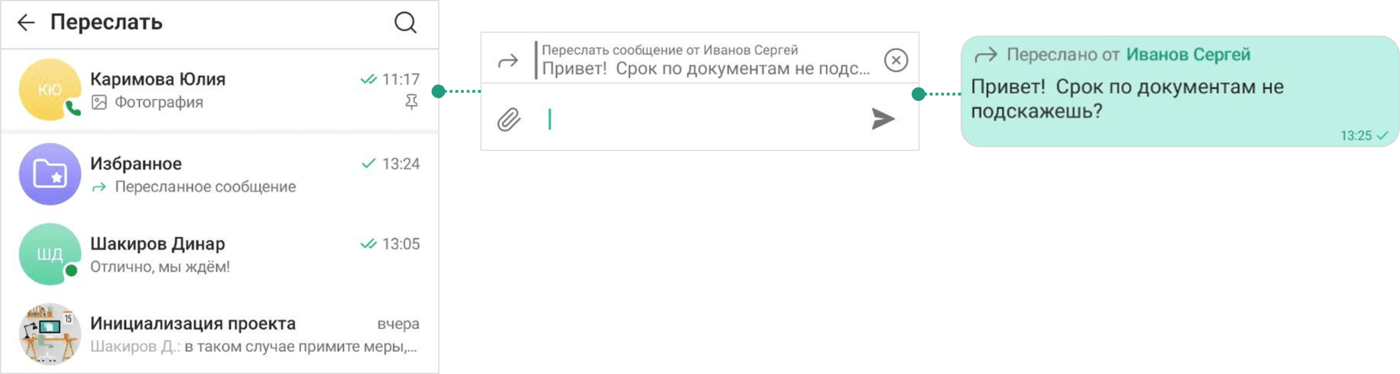
Пересылка сообщений
Чтобы переслать сообщение, необходимо:
Открыть чат → Выбрать сообщение → Вызвать контекстное меню → Переслать → Выбрать пользователя / чат → Ввести сообщение (при необходимости) → Отправить сообщение
Выбор нескольких сообщений
Чтобы выбрать несколько сообщений, необходимо:
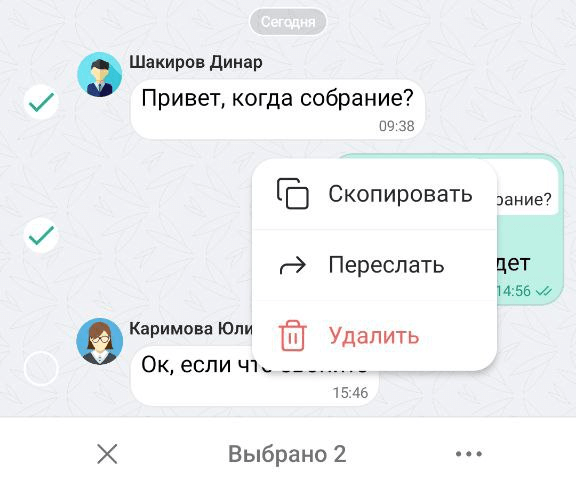
Открыть чат → Выбрать сообщение → Вызвать контекстное меню → Выбрать → Выбрать несколько сообщений → Выбрать действие :
-
для копирования сообщений: Нажать Скопировать
-
для пересылки сообщений: Нажать Переслать
-
для сохранения файлов из выбранных сообщений: Нажать Сохранить вложения
-
для удаления сообщений: Нажать Удалить
-
для отмены выбора сообщения: Нажать кнопку
| Действия при копировании / пересылке / удалении нескольких сообщений аналогичны действиям с одним сообщением |
| Действие Сохранить вложения отображается, если хотя бы одно выбранное сообщение содержит файл. После выбора действия Приложение начинает сохранение вложений из выбранных сообщений |
Редактирование сообщений
Чтобы отредактировать сообщение, необходимо:
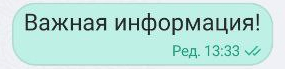
Открыть чат → Выбрать сообщение → Вызвать контекстное меню → Редактировать  → Отправить сообщение
Отредактированное сообщение отобразится в истории сообщений со временем редактирования и пиктограммой редактирования Ред..
Закрепление сообщений
Чтобы закрепить сообщение, необходимо:
Открыть чат → Выбрать сообщение → Вызвать контекстное меню → Закрепить 
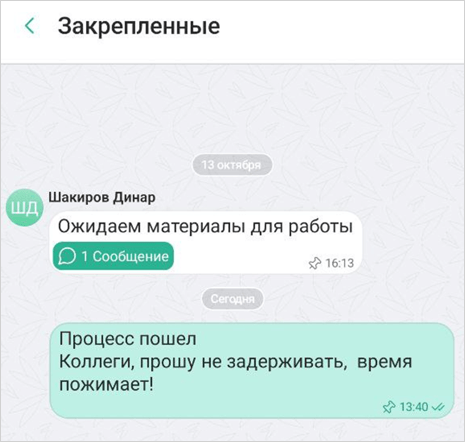
Закрепленное сообщение будет закреплено в самом верху истории сообщений под названием чата.
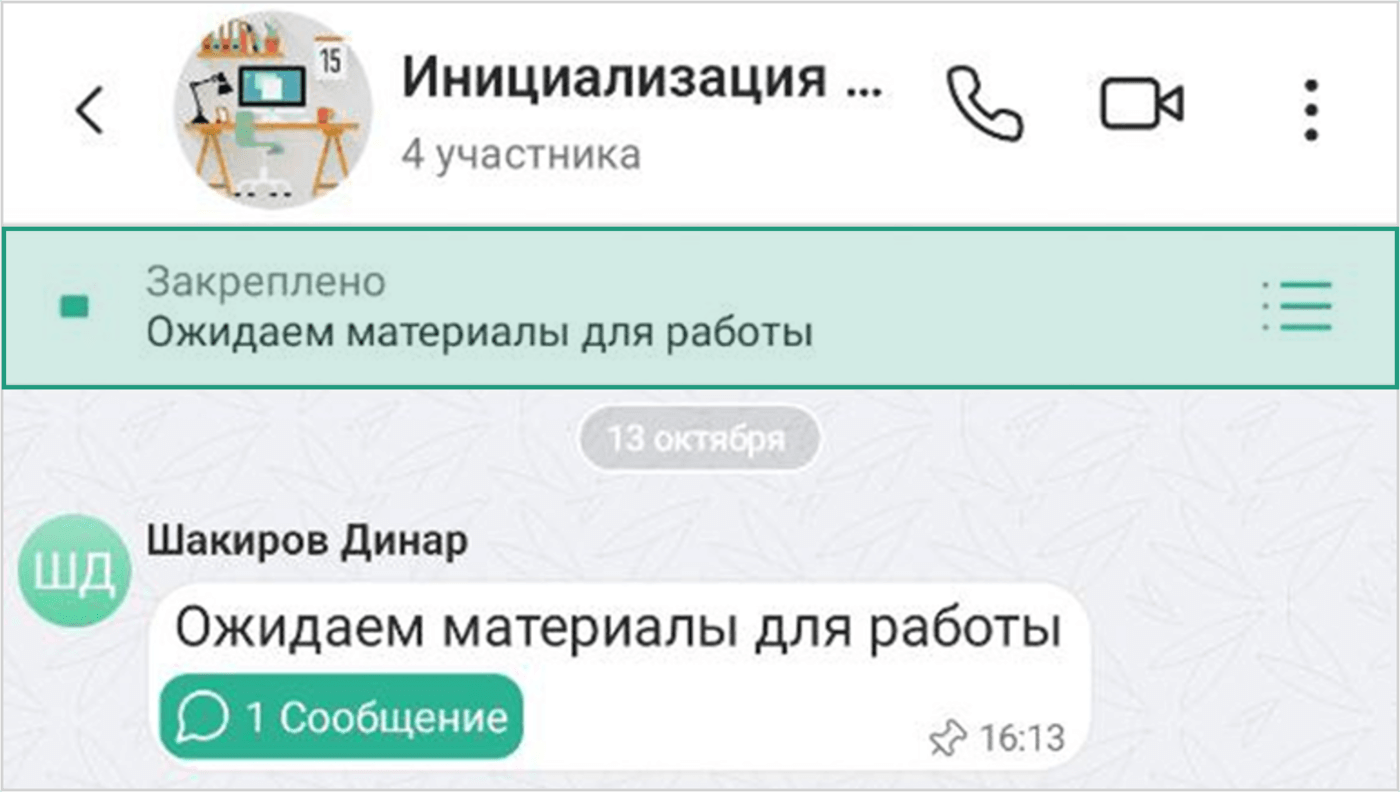
Чтобы перейти к закрепленному сообщению в истории сообщений в чате, необходимо нажать на закрепленное сообщение под названием чата.
Закрепленное сообщение будет выделено на несколько секунд в истории сообщений.
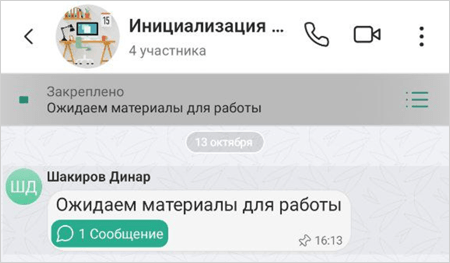
Можно закреплять несколько сообщений. Переключение между закрепленными сообщениями производится с помощью нажатия на закрепленные сообщения под названием чата.
Для перехода к просмотру списка всех закрепленных сообщений необходимо нажать кнопку 
Чтобы открепить сообщение, необходимо:
Открыть чат → Выбрать сообщение → Вызвать контекстное меню → Открепить 
Удаление сообщений
Чтобы удалить сообщение, необходимо:
Открыть чат → Выбрать сообщение → Вызвать контекстное меню → Удалить → Подтвердить удаление, нажав кнопку Удалить
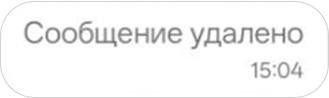
После подтверждения в истории чата сохраняется запись удаленного сообщения с текстом Сообщение удалено, именем автора, датой и временем. Для этой записи недоступны реакции, контекстное меню и выбор нескольких сообщений
Действия с файлами
В чат можно отправлять изображения, документы, аудио- и видеофайлы.
Отправка файлов в чатах
| Все изображения и файлы, загружаемые в чатах, проходят проверку в DLP-системе на соответствие корпоративным политикам безопасности |
Чтобы отправить файл в чат, необходимо:
Открыть чат → Панель ввода сообщения → Нажать кнопку → Выберите вложение: Фото  / Аудио
  / Видео
  / Файл
  → Выбрать вложение → Ввести сообщение (при необходимости) → Отправить сообщение
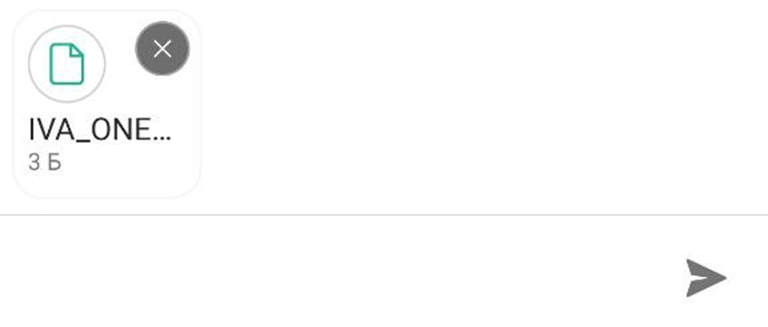
Если размер отправляемого файла превышает допустимые значения, то Приложение отобразит ошибку и файл не будет отправлен.
| Максимальный размер загружаемого файла — 100 МБ |

Особенности действий с сообщениями в чатах
Когда пользователь начинает писать сообщение, то в карточке чата и под названием чата отображается статус <Пользователь> печатает… (где <Пользователь> — имя пользователя).
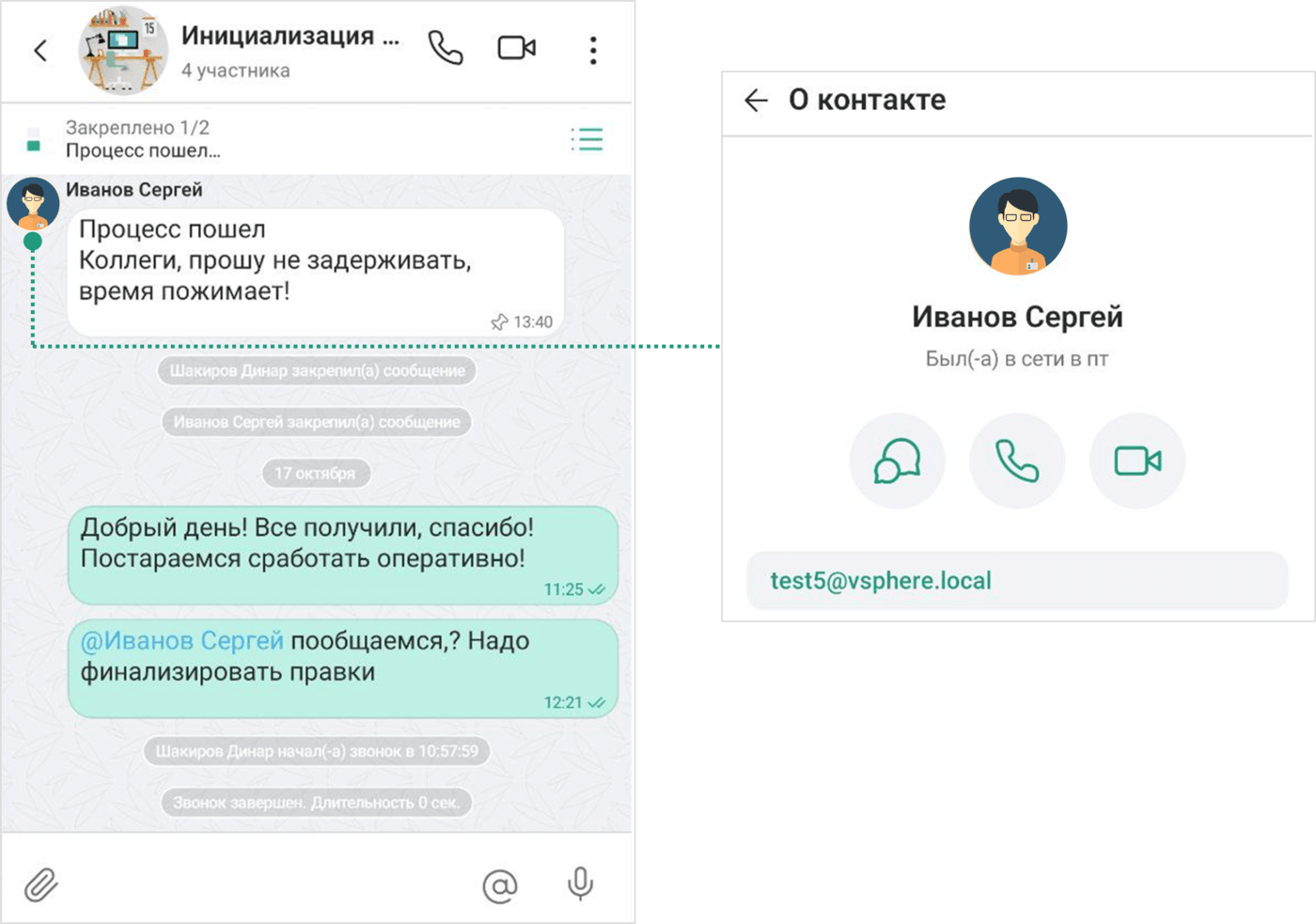
В групповых чатах, каналах и тредах при отправке сообщения можно упомянуть одного или нескольких пользователей с помощью ввода символа @ в строке ввода сообщения или нажатия кнопки и последующего выбора имени пользователя из предложенного списка.
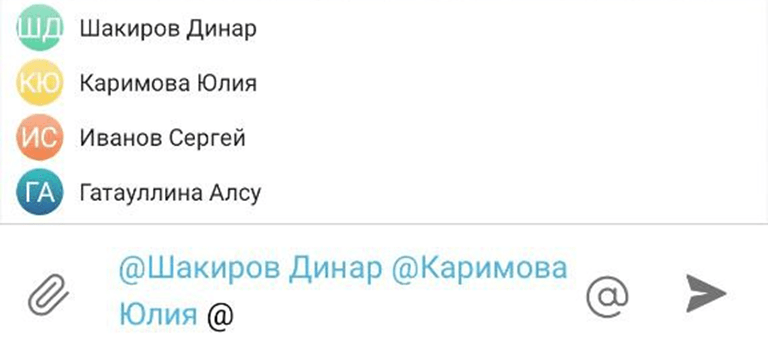
Если в сообщении упомянуть участников группового чата, канала и треда, то этим участникам придет соответствующее уведомление, которое будет отображаться в виде индикатора 
Пользователь, не состоящий в чате, не получит уведомление о его упоминании.
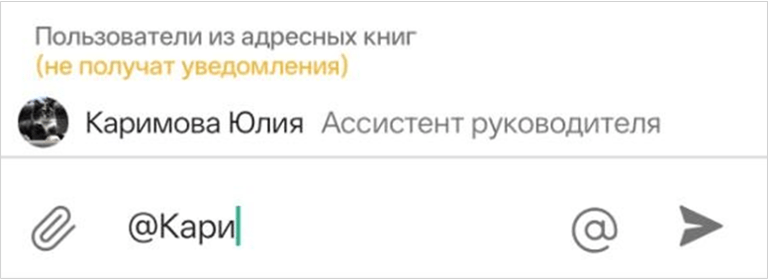
При переходе к сообщению, в котором был упомянут пользователь, при нажатии на имя пользователя откроется профиль контакта.
Все сообщения в групповом чате доступны для просмотра всем участникам этого чата, даже те, что были в истории сообщений до добавления новых участников.
Сообщения в чате могут иметь следующие статусы:
 не отправлено из-за ошибки сети
 не отправлено и ожидает подключения к сети
 сообщение отправлено
 сообщение доставлено
 сообщение прочитано
Личные чаты и чат Избранное
Для личных чатов недоступны следующие действия:
-
Начать тред, Информация
-
Редактировать, Удалить: для сообщений другого пользователя
Для чата Избранное недоступны действия Начать тред и Информация.
Групповые чаты
Действия с сообщениями для Администратора и обычного пользователя группового чата отличаются.
Для Администратора группового чата недоступны следующие действия:
-
Редактировать: для сообщений других пользователей
Для пользователя группового чата недоступны следующие действия:
-
Редактировать, Информация, Удалить: для сообщений другого пользователя
Треды
Для тредов недоступны следующие действия:
-
Закрепить, Начать тред: для любых сообщений внутри треда
-
Редактировать: для сообщений других пользователей
-
изменение родительского сообщения в групповом чате
Действия, доступные для автора родительского сообщения в групповом чате / Администратора, создавшего тред:
-
Ответить
-
Скопировать
-
Переслать
-
Выбрать
-
Создать ВКС-встречу / Создать событие
-
Информация
-
Удалить
Действия, доступные для обычного пользователя / Администратора, в треде:
-
Ответить
-
Скопировать
-
Переслать
-
Выбрать
-
Создать ВКС-встречу / Создать событие
-
Информация
-
Удалить: доступно только для собственных сообщений
Каналы
Действия, доступные для обычного пользователя в канале:
-
Скопировать
-
Переслать
-
Выбрать
-
Начать тред
-
Создать ВКС-встречу / Создать событие
-
Ответить, Редактировать, Информация, Удалить: для собственных сообщений внутри треда
Администратор канала не может редактировать, но может удалять сообщения любых пользователей внутри треда.