Комнаты
Комната — это постоянное мероприятие с заданными настройками, которое не имеет даты окончания.
В комнату по ссылке может присоединиться любой участник. Комната доступна 24 часа в сутки и активна, когда в ней находится хотя бы один из участников.
В комнатах можно проводить конференции, вебинары, лекции, селекторы. Комнат может быть несколько, под каждую встречу / тему / отдел / проект или одна, в которой будут проводиться все встречи.
Участник комнаты — это пользователь, который является или создателем комнаты, или добавлен в комнату.
Список комнат
В списке комнат отображаются только те комнаты, в которых пользователь является участником.
Чтобы посмотреть список Комнат: Нажать кнопку Комнаты 
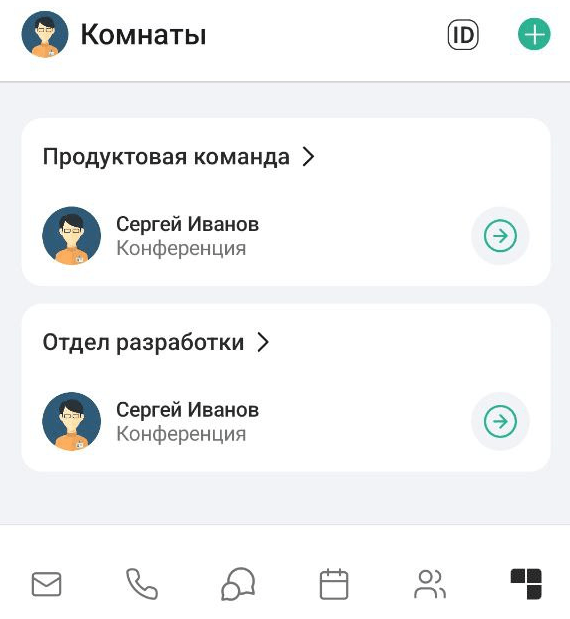
 подключиться по ID
 создать комнату
 войти в комнату
 поиск (проводится по названию комнаты)
 выйти из комнаты
Информация о комнате
Карточка комнаты отображает краткую информацию о мероприятии в комнате.

Чтобы посмотреть подробную информацию о комнате, необходимо:
Комнаты  → Нажать на карточку комнаты → Профиль комнаты
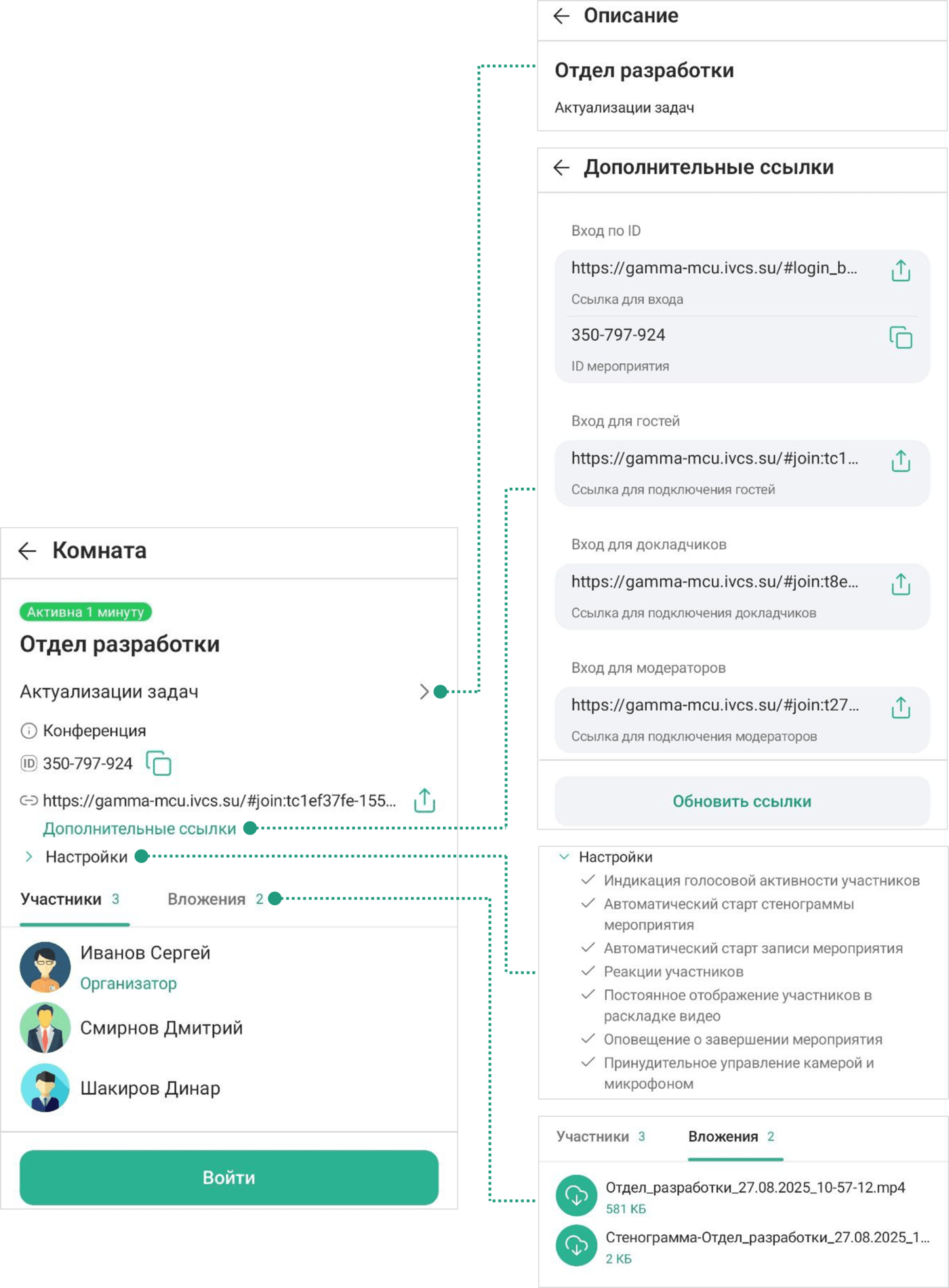
 описание комнаты
 настройки комнаты
 копировать ID
 поделиться ссылкой
| ID мероприятия и ссылки для подключения видны только Организатору и Модератору мероприятия |
Подробная информация о комнате содержит следующие данные:
-
статус комнаты:
-
 — комната активна, счетчик показывает длительность мероприятия
 -
 — комната неактивна
-
-
название комнаты
-
описание
-
тип комнаты
-
ID комнаты
-
гостевая и дополнительные ссылки
-
настройки
-
участники
-
вложения
Чтобы просмотреть дополнительные ссылки для подключения, необходимо: Комнаты → Нажать на Карточку комнаты → Профиль комнаты → Дополнительные ссылки
Допустимые действия с дополнительными ссылками:
-
настроить Вход по паролю: Включить
 / Выключить
Действия с паролем:
-
изменить пароль (при условии, что вход по паролю включен
 ): Нажать на строку ввода пароля → Ввести новый пароль
 -
сгенерировать новый случайный пароль

-
показать пароль
 / скрыть пароль
-
скопировать пароль
 (при условии, что вход по паролю включен )
-
-
поделиться ссылкой

-
копировать ID комнаты

-
обновить ID комнаты / ссылку для входа

Создание комнаты
При создании комнаты можно выбрать один из системных шаблонов.
| Системные шаблоны настраиваются Администратором IVA MCU |
Каждый пользователь может создать не более 5 комнат. Находиться онлайн можно только в одной выбранной комнате.
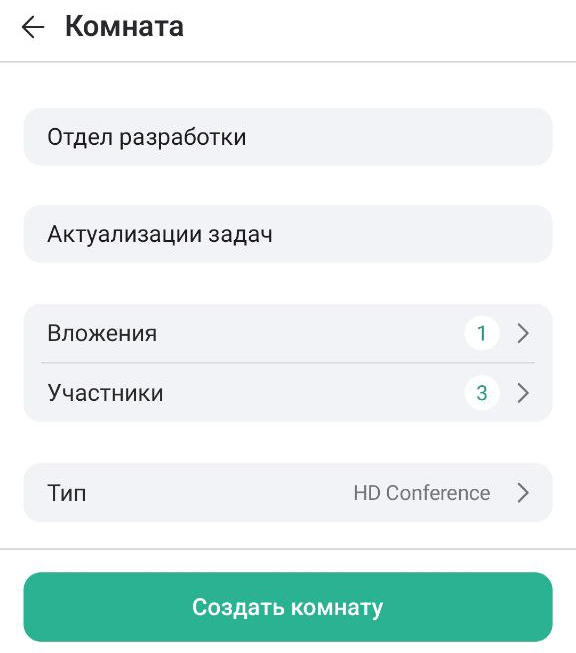
Чтобы создать комнату, необходимо:
Комнаты →
Нажать кнопку →
Ввести название комнаты →
Ввести описание комнаты →
Добавить вложения →
Выбрать / Найти участника →
Установить настройки комнаты: выбрать шаблон комнаты /
дополнительные настройки / параметры подключения →
Создать комнату
Чтобы создать комнату, необходимо:
Комнаты →
Нажать кнопку →
Ввести название комнаты →
Ввести описание комнаты →
Добавить вложения →
Выбрать / Найти участника →
Установить настройки комнаты: выбрать шаблон комнаты /
дополнительные настройки / параметры подключения →
Создать
Дополнительные настройки
В секции Дополнительные настройки можно установить дополнительные настройки комнаты:
-
сохранить ресурсы комнаты (история чата, документы, опросы и пр.) после выхода участников
Настройки подключения
В секции Подключение к мероприятию можно установить следующие настройки подключения к комнате:
-
параметры входа в мероприятие для рядовых участников (настройка Вход в мероприятие возможен при наличии модератора или докладчика)
Подключение к мероприятию в комнате
Подключиться к мероприятию в комнате можно следующими способами:
-
Скопировать ID мероприятия → Комнаты
→ Нажать кнопку → Подключиться по ID: Вставить скопированный ID мероприятия / комнаты → Войти → Рабочая область комнаты -
Комнаты
→ Нажать на карточку комнаты → Профиль комнаты → Нажать Войти → Рабочая область комнаты -
Комнаты
→ Выбрать комнату → Нажать кнопку → Рабочая область комнаты
| Рабочая область комнаты в IVA One Android полностью аналогична рабочей области мероприятия в IVA Connect Android |
Редактирование комнаты
Редактирование комнаты доступно только Организатору / Модератору.
Для редактирования комнаты необходимо:
Комнаты → Нажать на Карточку комнаты → Профиль комнаты → Изменить / Нажать кнопку  → Внести изменения (Название / Описание / Вложения / Участники / Настройки комнаты) → Сохранить изменения, нажав Готово или кнопку
| При редактировании комнаты изменение типа мероприятия недоступно |
