Чаты
Каждый зарегистрированный пользователь IVA One имеет возможность обмениваться сообщениями с контактами с помощью чатов.
В IVA One существуют следующие виды чатов:
-
личный чат — чат для обмена сообщениями между двумя пользователями
-
групповой чат — чат для обмена сообщениями между тремя и более пользователями
-
информационный канал — канал, который может создать любой пользователь при наличии соответствующих прав. Пользователь, создавший информационный канал, получает права Владельца данного канала, другие пользователи не могут писать сообщения в информационный канал, если у них нет права Администратора канала
-
широковещательный канал — информационный канал, в который по умолчанию включены все пользователи из списка контактов компании. Широковещательный канал нельзя покинуть самостоятельно. Пользователь, создавший широковещательный канал, получает права Владельца данного канала, другие пользователи не могут писать сообщения в широковещательный канал, если у них нет прав Администратора канала
-
треды — ветки обсуждений под сообщениями в групповых чатах и каналах. Треды могут быть созданы для любого сообщения в чате, кроме звонка, вложения или контакта. Только участник родительского чата может создать тред и общаться внутри него
-
избранное — личный чат пользователя с самим собой. Чат Избранное недоступен для просмотра другим пользователям Приложения
| Права на создание каналов устанавливаются Администратором системы в веб-панели администрирования IVA ID |
Для просмотра списка чатов необходимо: Нажать кнопку 
Чаты в списке сортируются по дате последнего поступившего или отправленного сообщения, аудио- или видеозвонка.
В разделе Чаты содержатся следующие вкладки:
-
Все: список всех чатов
-
Личные: список личных чатов и чат Избранное
-
Группы: список групповых чатов, информационных и широковещательных каналов
-
Треды: список веток обсуждений под сообщениями в чатах и каналах
-
Папки чатов: список созданных пользователем папок чатов

 создание нового чата
 поиск (по имени пользователя и названию чата)
 чат / канал с сотрудниками доверенной организации (федеративный чат / канал)

 информационный канал
 широковещательный канал
| Групповой чат и информационный канал автоматически преобразуются в федеративный чат после добавления в них сотрудников доверенной организации |
| При создании персонального или группового чата доступна возможность добавления чат-ботов. Для чат-ботов недоступны любые звонки в чатах |
Папки чатов
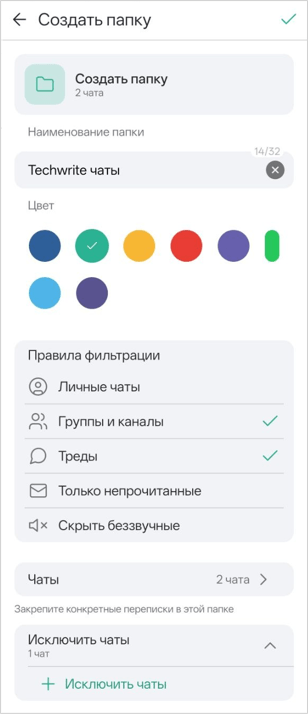
Папки позволяют объединять чаты, каналы и треды в отдельные списки. Для папки можно вручную выбрать переписки, настроить правила фильтрации и задать исключения.
Папку можно создать без добавления переписок.
Создание папки
Чтобы создать папку, необходимо:
Чаты → Нажать кнопку  → Папки
 → Создать папку
 → Заполнить поле Наименование папки → Готово

| Название должно содержать от 1 до 32 символов. Перед сохранением при необходимости можно выбрать Цвет, настроить Правила фильтрации и добавить Чаты |
| Пункт Чаты в редакторе папки позволяет выбрать не только чаты, но и каналы или треды |
Чтобы добавить чат, канал или тред при создании папки, необходимо: Нажать Чаты → Выбрать нужную переписку в списке или найти через Поиск → Подтвердить выбор → Нажать кнопку .
Правила фильтрации определяют, какие переписки автоматически отображаются в папке без добавления каждой через пункт Чаты:
-
Личные чаты — личные переписки
-
Группы и каналы — групповые чаты и каналы
-
Треды — переписки в тредах
-
Только непрочитанные — переписки с непрочитанными сообщениями
-
Скрыть беззвучные — исключение переписок с отключенным звуком уведомлений
Для исключения отдельных переписок предусмотрено действие Исключить чаты.
|
Чаты, каналы и треды, добавленные вручную, отображаются в папке независимо от правил отбора по типу и непрочитанности. Скрыть беззвучные и Исключить чаты также действуют на них |
Добавление и исключение переписок
Чат, канал или тред также можно добавить через пункт Чаты при изменении папки.
Чтобы добавить чат в папку, необходимо:
Чаты → Вызвать контекстное меню чата → Добавить в папку → Выбрать папку
Чтобы убрать чат из текущей папки, необходимо:
Открыть папку → Вызвать контекстное меню чата → Удалить из папки
| Удаление из папки не удаляет чаты / каналы / треды и историю сообщений |