Настройки профиля
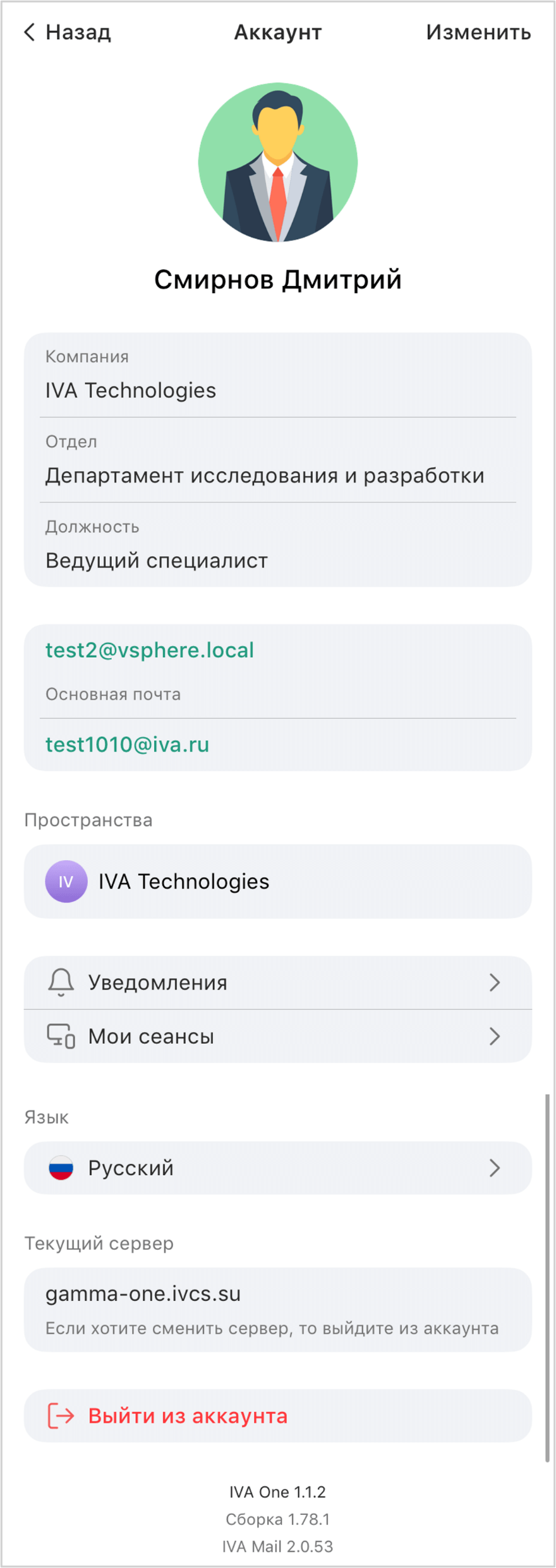
Чтобы перейти к настройкам профиля пользователя: Нажать на аватар пользователя  → Аккаунт
| Приложение автоматически подстраивается под тему (светлая / темная), установленную в настройках операционной системы iOS |
В профиле пользователя доступно:
-
изменение профиля пользователя:
-
изменение аватара пользователя
-
изменение контактных данных: номера телефонов / адреса VVoIP-устройств / адреса дополнительной электронной почты
-
-
просмотр информации о пространствах, в которых состоит пользователь
-
просмотр информации о пользовательских сеансах
-
изменение языка Приложения
Чтобы изменить язык Приложения: Язык → Выбрать язык → Русский / Английский

-
просмотр информации об используемом сервере
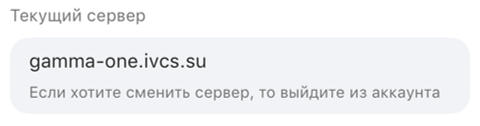
Для смены сервера необходимо выйти из текущего аккаунта
Изменение профиля пользователя
Для перехода к изменению профиля пользователя необходимо:
Аккаунт → Нажать кнопку Изменить → Выбрать действие:
-
для изменения аватара пользователя: Выбрать фото → Выбрать изображение → Готово
| Изображения, загружаемые в личном профиле, проходят проверку в DLP-системе на соответствие корпоративным политикам безопасности |
-
для добавления номера телефона / адреса VVoIP-устройства: Телефон → Добавить основной номер
 → Ввести номер телефона / адрес VVoIP-устройства → Готово
-
для изменения номера: Основной телефон / адрес VVoIP устройства → Внести изменения → Готово
-
для удаления номера: Удалить номер
 → Нажать Удалить → Готово
-
-
для настройки дополнительной почты: Добавить почту
/ Изменить / Удалить → Внести изменения → Готово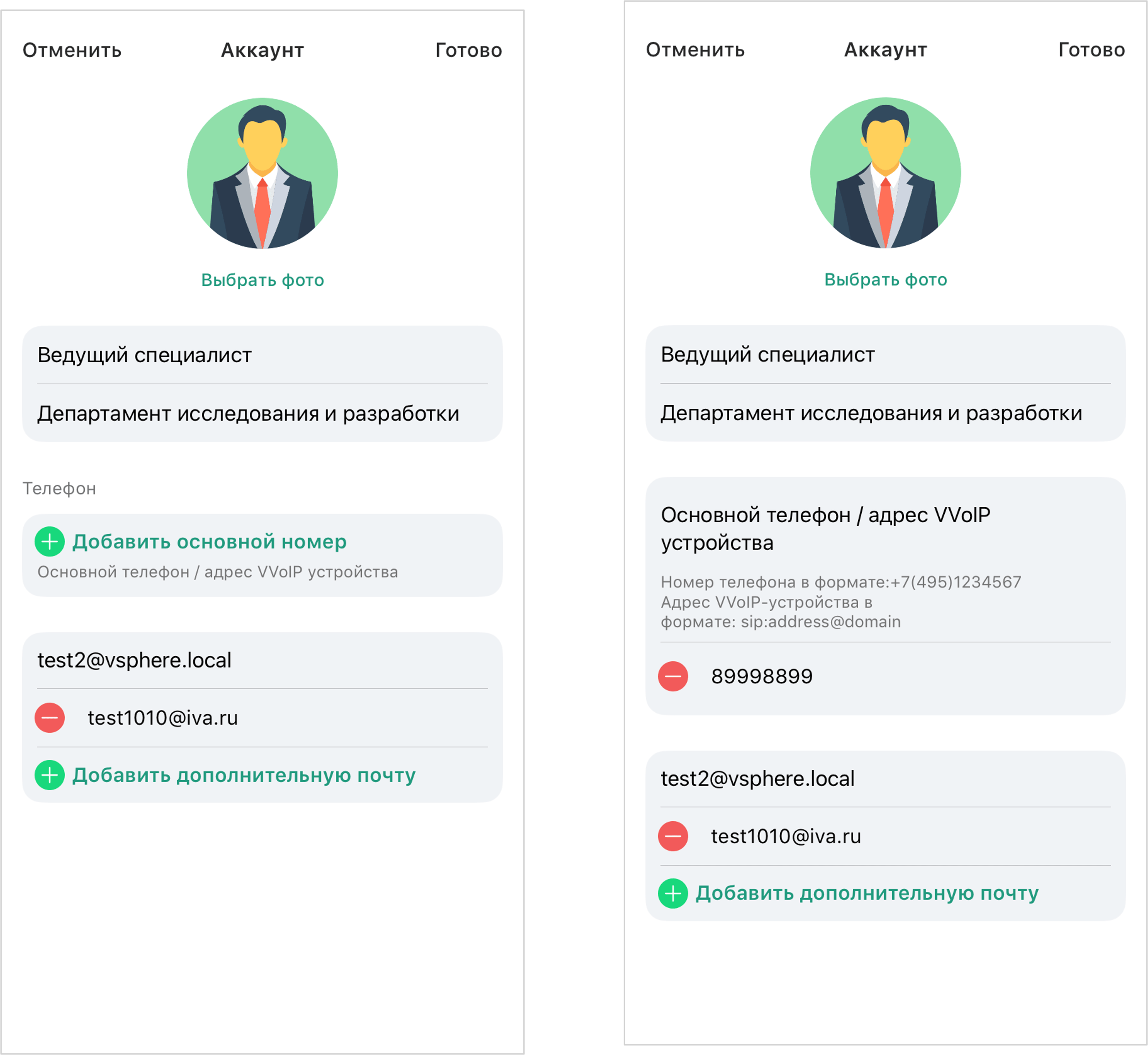
| Пользователю доступно только изменение аватара, добавление / изменение номера телефона или адреса VVoIP-устройства и настройка адреса дополнительной почты |
Уведомления
В Приложении доступна настройка пуш-уведомлений и звуковых эффектов уведомлений.
Для настройки уведомлений:
-
во всем Приложении: Уведомления
 → Настроить отображение уведомлений / Настроить звуковые эффекты
-
для чатов: Уведомления
→ Чаты → Настроить отображение уведомлений / Настроить звуковые эффекты (отправка / получение сообщений в чате)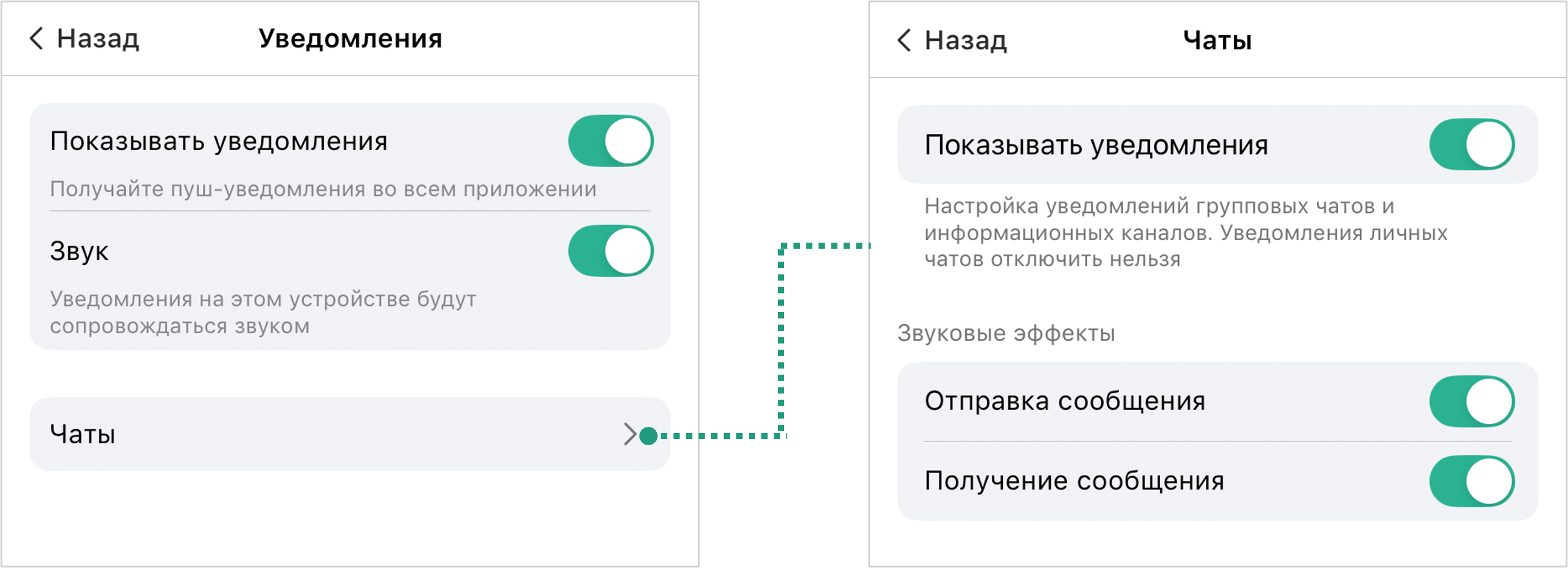
-
для почты: Уведомления
→ Почта → Настроить отображение почтовых уведомлений: Важные письма / Другие письма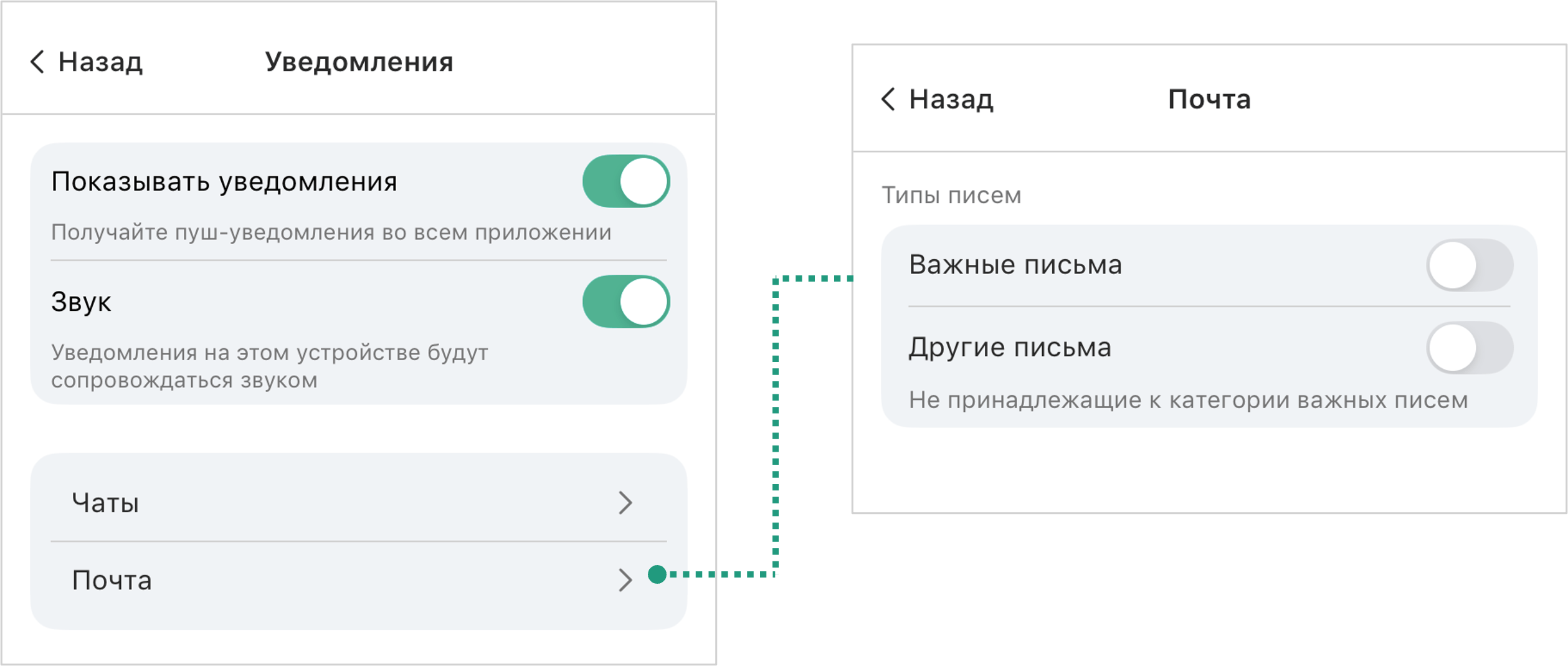
Мои сеансы
В разделе Мои сеансы отображается список активных пользовательских сеансов.
Для просмотра активных пользовательских сеансов необходимо: Мои сеансы  → Выбрать сеанс
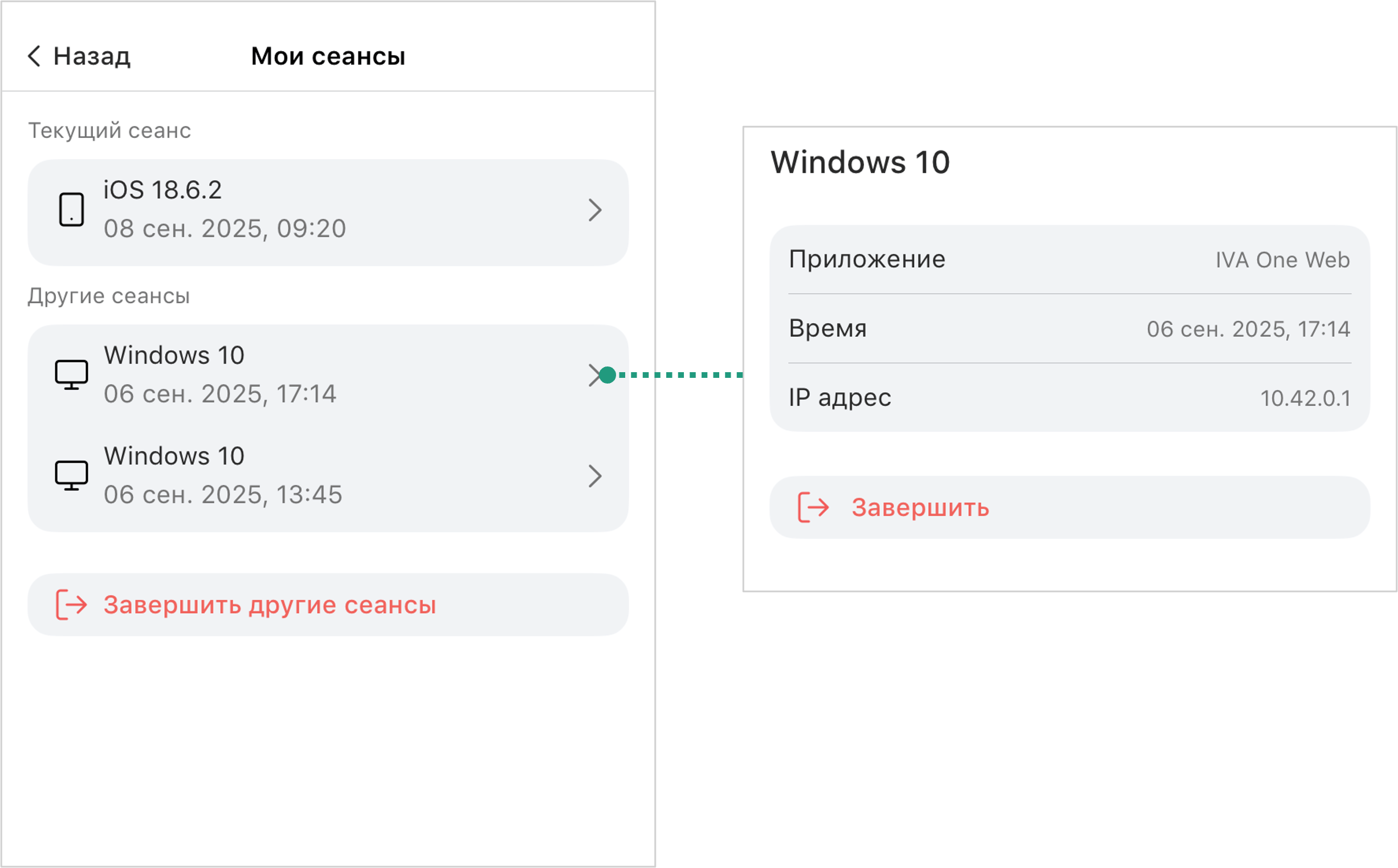
Мои сеансы позволяют:
-
просматривать текущие / другие сеансы пользователя:
-
приложение, с которого осуществлен вход
-
название устройства
-
дату и время входа
-
IP-адрес
-
-
завершить выбранный сеанс / завершить другие сеансы
Для завершения одного сеанса необходимо: Мои сеансы
→ Выбрать сеанс → Завершить  → Подтвердить действие, нажав Завершить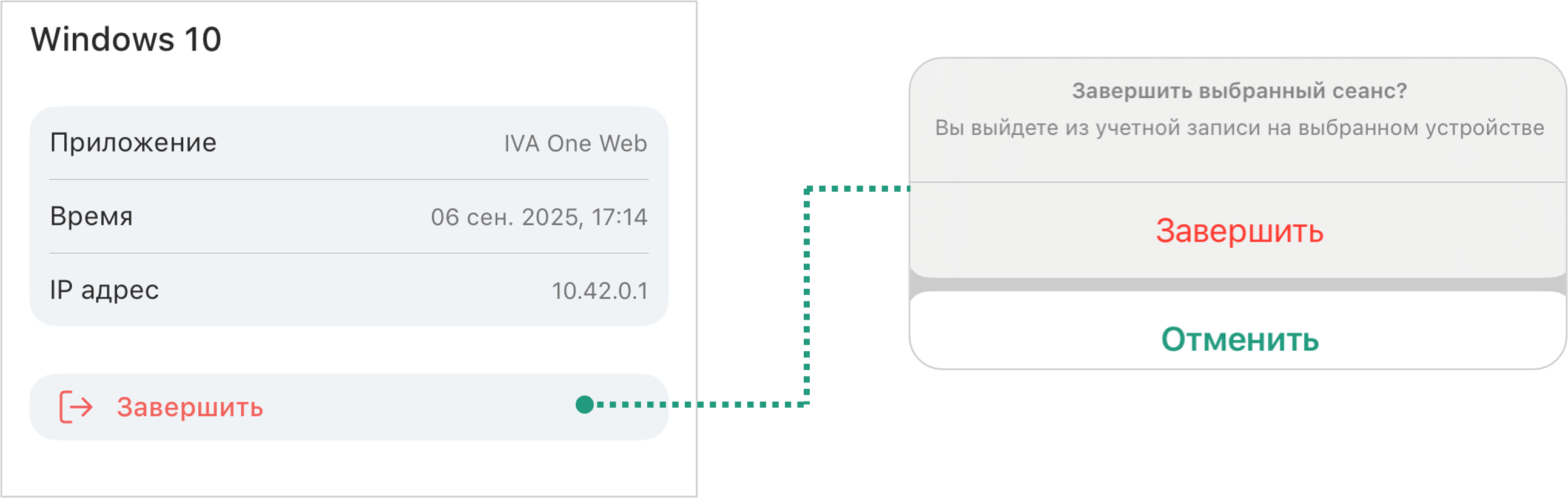
Для завершения всех сеансов на всех устройствах, кроме текущего: Мои сеансы
→ Завершить другие сеансы → Подтвердить действие, нажав Завершить
