Создание мероприятий
Типы мероприятий, доступные для создания:
-
Событие: офлайн-событие (почтово-календарное событие)
После создания, мероприятие отображается в календаре у всех участников мероприятия. Всем участникам отправляются приглашения на мероприятие на электронную почту.
Пользователь, создавший мероприятие, получает права Организатора мероприятия.
Создание ВКС-встречи
Запланировать ВКС-встречу можно одним из следующих способов:
-
из календаря
 :
:Мероприятия
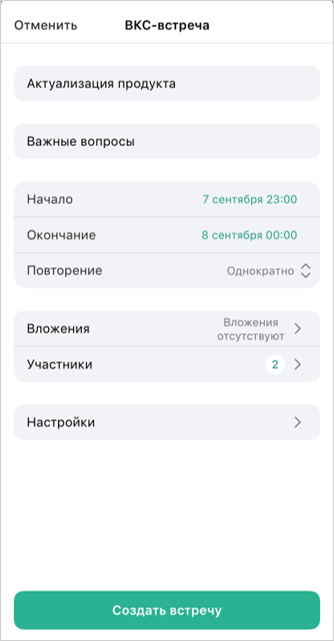
→ Нажать кнопку  → ВКС-встреча → Ввести Название встречи / Описание (при необходимости) → Установить Начало / Окончание → Выбрать Повторение → Добавить Вложения (при необходимости) → Добавить Участников → Выбрать Настройки → Создать встречу
 -
из чата с предварительным списком участников:
-
Чаты
 → Открыть чат / тред → Нажать кнопку
  → Создать событие
  → Ввести Название встречи / Описание (при необходимости) → Установить Начало / Окончание → Выбрать Повторение → Добавить Вложения (при необходимости) → Добавить Участников → Выбрать Настройки → Создать встречу
В качестве названия мероприятия по умолчанию будет установлено название чата / канала / треда Создавать ВКС-встречу из информационного / широковещательного канала может только Владелец или Админ или
-
Чаты
→ Открыть чат / тред → Выбрать сообщение → Вызвать контекстное меню → Создать ВКС-встречу  → Ввести Название встречи / Описание (при необходимости) → Установить Начало / Окончание → Выбрать Повторение → Добавить Вложения (при необходимости) → Добавить Участников → Выбрать Настройки → Создать встречу
В качестве названия мероприятия по умолчанию будет установлено название сообщения
-
-
из раздела Контакты с предварительным списком участников:
Нажать кнопку
 → Контакты
  → Выбрать / найти контакт → Вызвать контекстное меню → Выбрать
  → Выбрать / найти контакт
  → Нажать кнопку → Встреча → Ввести Название встречи / Описание (при необходимости) → Установить Начало / Окончание → Выбрать Повторение → Добавить Вложения (при необходимости) → Добавить Участников → Выбрать Настройки → Создать встречу
Создание события
Чтобы запланировать событие, необходимо:
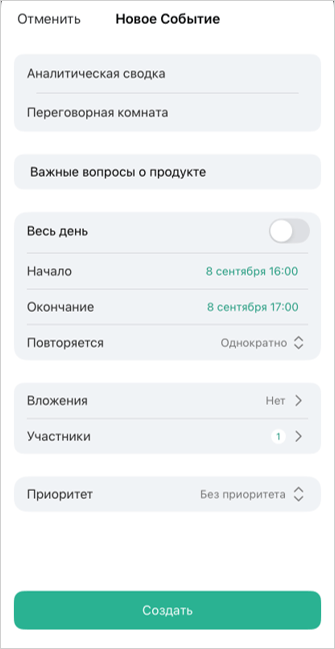
Мероприятия → Нажать кнопку → Событие → Ввести Название / Описание (при необходимости) → Указать Место или помещение → Установить Начало / Окончание → Выбрать Повторение → Добавить Вложения (при необходимости) → Добавить Участников → Установить Приоритет → Создать
Параметры мероприятия
Название мероприятия
Организатор мероприятия может указать название мероприятия в поле Название (для мероприятий типа Событие) / Название встречи (для мероприятий типа ВКС-встреча).
Поле с названием мероприятия обязательно для заполнения. Название мероприятия будет отображаться в окне мероприятия во время сеанса мероприятия, в календаре в карточке мероприятия, в профиле мероприятия, в уведомлениях о приглашении в мероприятие, в электронных письмах участников, приглашенных на мероприятие.
Место проведения мероприятия
Выбор места / помещения проведения мероприятия доступен только для мероприятий типа Событие.
В поле Место или помещение можно указать более подробную информацию о месте проведения мероприятия. Данное поле необязательно для заполнения. Указанная в нем информация будет отображаться в календаре в карточке мероприятия, в профиле мероприятия, в уведомлениях о приглашении в мероприятие, в электронных письмах участников, приглашенных на мероприятие.
Описание мероприятия
В поле Описание можно указать более подробную информацию о мероприятии. Данное поле необязательно для заполнения. Указанная в нем информация будет отображаться в профиле мероприятия, в уведомлениях о приглашении в мероприятие, в электронных письмах участников, приглашенных на мероприятие.
Дата и время проведения
Чтобы указать дату и время проведения мероприятия, необходимо:
-
поле Начало: выбрать желаемую дату начала мероприятия (по умолчанию поле заполнено текущей датой) и выбрать желаемое время начала мероприятия (по умолчанию поле заполнено временем, с округлением до часа вперед, например,
11:00) -
поле Окончание: выбрать желаемое время окончания мероприятия (по умолчанию поле заполнено временем, с округлением до часа вперед от времени начала мероприятия, например,
12:00)
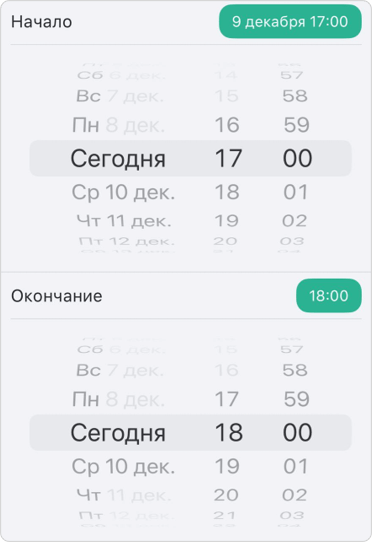
| Длительность мероприятия по умолчанию составляет один час |
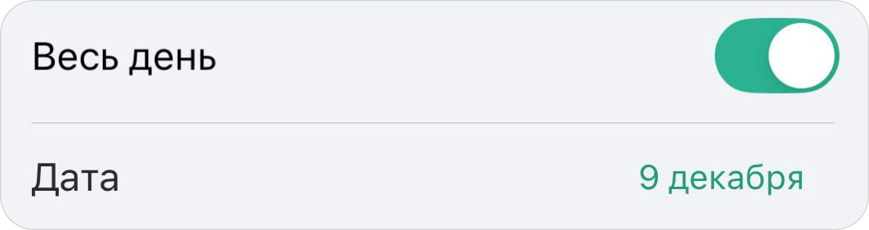
Для мероприятий типа Событие возможно установить длительность мероприятия Весь день 
При выборе данной опции доступен выбор только даты начала мероприятия.
Повторение мероприятия
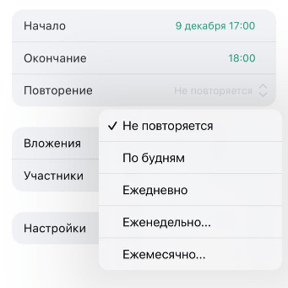
При создании мероприятия необходимо установить его повторяемость (периодичность):
-
однократно
-
по будням
-
ежедневно
-
еженедельно
-
неделя
-
день недели
Для сохранения выбранных данных нажать кнопку Готово 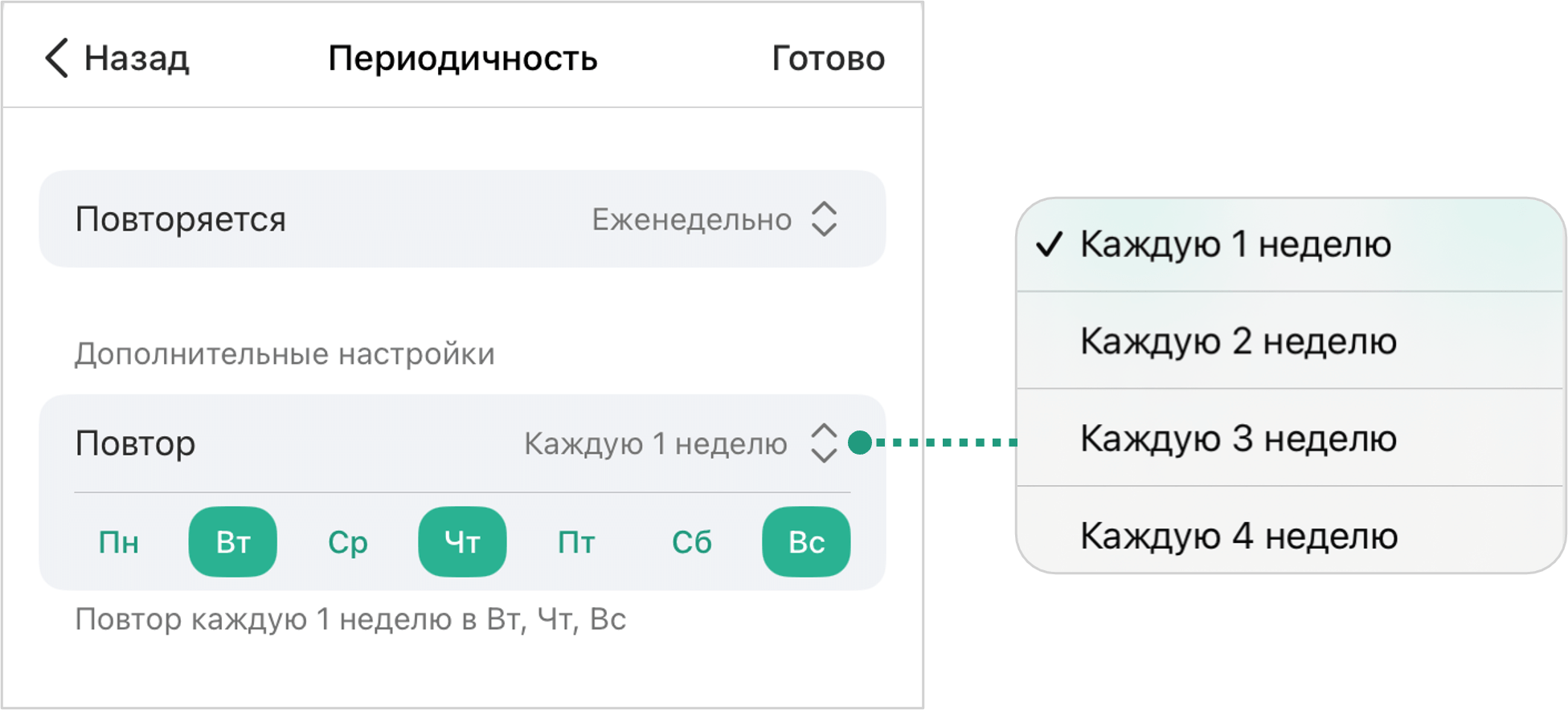
-
-
ежемесячно
-
день
-
неделя
-
месяц
Для сохранения выбранных данных нажать кнопку Готово 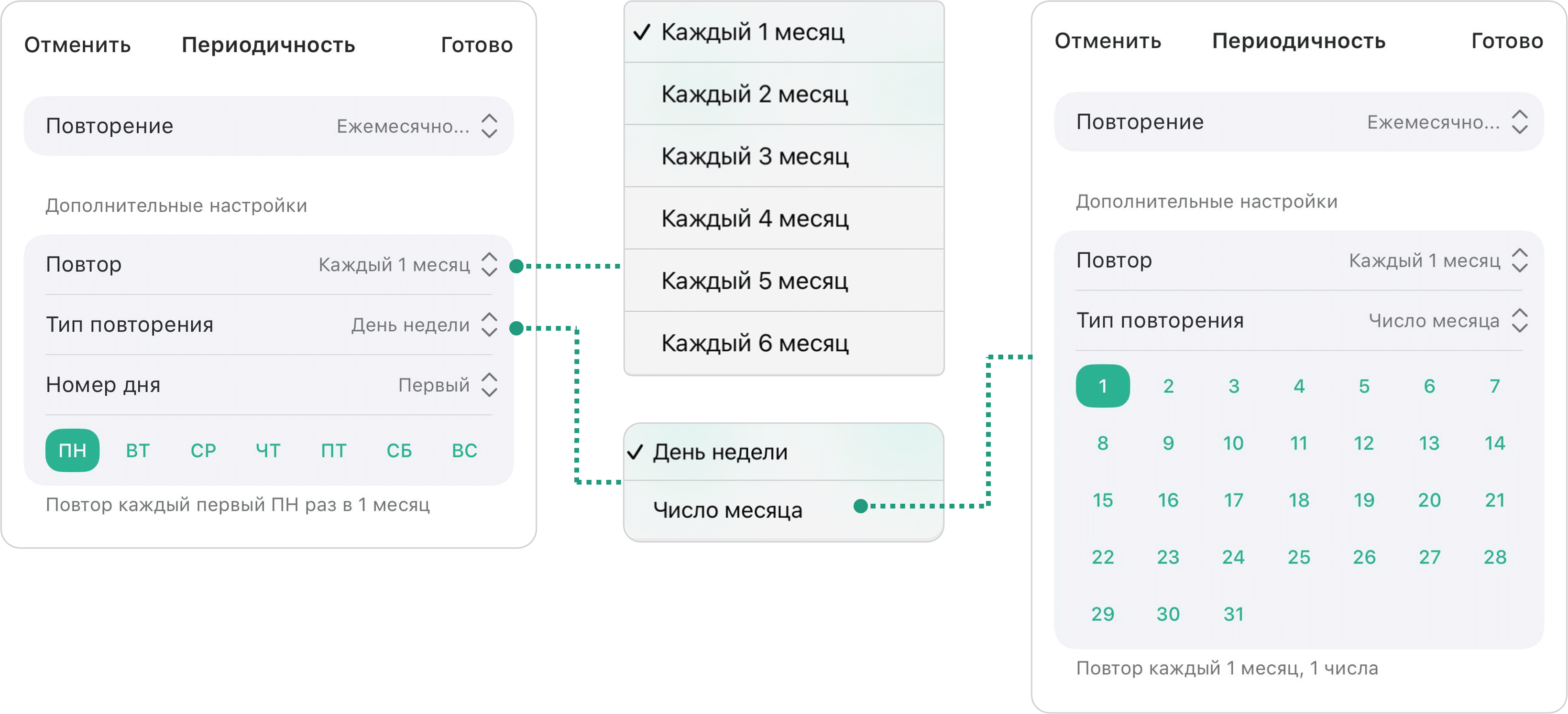
-
Вложения
Для добавления вложения: Вложения → Добавить вложения  → Выберите вложение: Изображение
  / Файл
  → Выбрать вложение
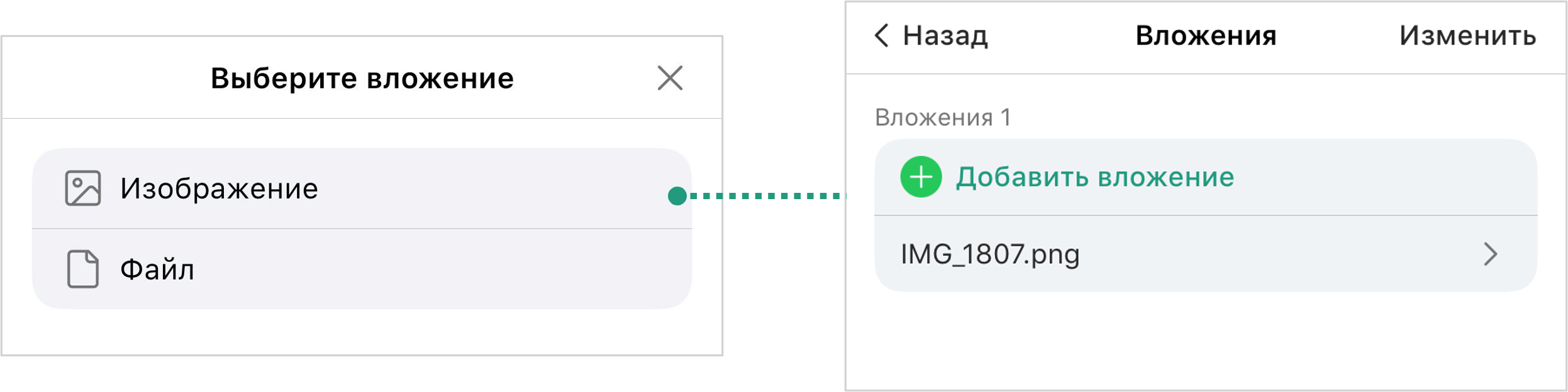
Для удаления вложения: Вложения → Изменить → Выбрать вложение → Нажать кнопку  → Подтвердить удаление вложения, нажав Удалить
Участники
Чтобы добавить участников в мероприятие, необходимо: Участники → Добавить участников → Выбрать / найти пользователей → Готово
Выбранные пользователи будут добавлены в список участников мероприятия.
Удалить пользователя из списка участников можно одним из следующих способов:
-
Участники → Нажать на имя участника / Нажать кнопку
 → Удалить участника → Подтвердить удаление участника, нажав Удалить участника
 -
Участники → Изменить → Выбрать участника → Нажать кнопку
→ Подтвердить удаление участника, нажав Удалить → Готово
Чтобы назначить роли участника мероприятия, необходимо:
Участники → Нажать на имя участника / Нажать кнопку → Роль → Выбрать роль (Участник / Докладчик / Модератор)
| Настройка ролей участников доступна только для мероприятий типа ВКС-встреча |
Все участники мероприятия разделены по группам в зависимости от своей роли в данном мероприятии.
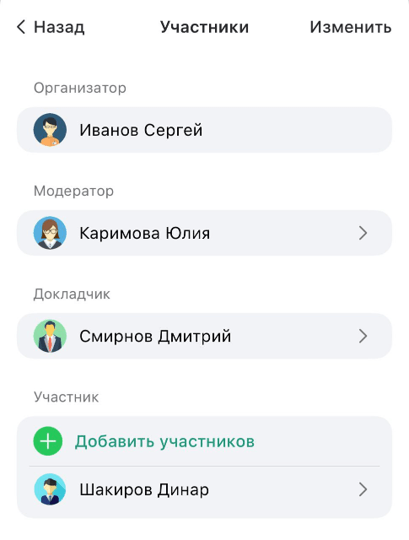
Настройки мероприятия
Выбор настроек мероприятия доступен только мероприятий типа ВКС-встреча.
Для перехода к настройкам мероприятия необходимо: Настройки → Выбрать настройку мероприятия
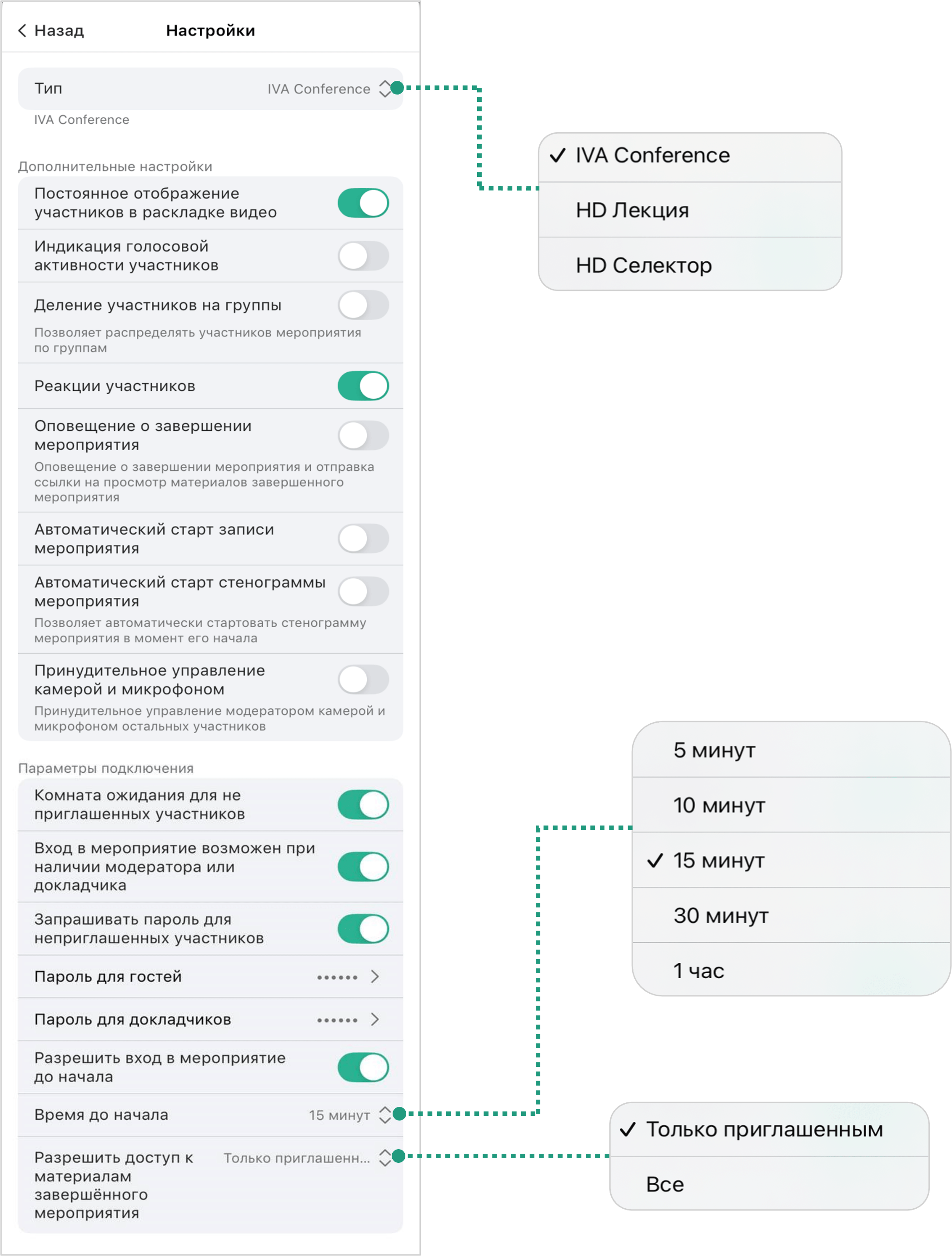
Тип мероприятия
Тип мероприятия — набор предустановленных параметров мероприятия, который создает и редактирует Администратор Платформы.
При создании мероприятия необходимо выбрать шаблон мероприятия.
Системные шаблоны типа мероприятия созданы в Платформе по умолчанию.
Администратор Платформы имеет возможность редактировать их, удалять и создавать новые.
Дополнительные настройки мероприятия
В секции Дополнительные настройки можно установить дополнительные настройки мероприятия:
Чтобы включить / отключить дополнительные настройки, необходимо:
Настройки → Дополнительные настройки → Выбрать требуемую настройку: Включить / Выключить 
Постоянное отображение участников в раскладке видео
Настройка позволяет установить, что будет отображаться в рабочей области трансляции в случае отключения (отсутствия) камеры пользователя.
Настройка зависит от выбранного шаблона мероприятия. Данной настройкой можно управлять вручную.
При активированной настройке, в рабочей области трансляции, в случае отключенной (отсутствующей) камеры будет отображаться аватар пользователя, если настройка не активирована, то видеопоток от пользователя не транслируется.
Индикация голосовой активности
Индикация голосовой активности участника мероприятия, говорящего в настоящий момент, подсвечивается во время трансляции.
Деление участников на группы
Настройка позволяет распределять участников мероприятия по группам во время проведения мероприятия.
Деление участников на группы доступно только для непериодических мероприятий.
Реакции участников
Организатор и Модератор при создании мероприятия или во время его проведения могут предоставить участникам право использовать реакции (эмодзи). Участники мероприятия могут использовать эмодзи для визуализации эмоций и привлечения внимания докладчиков.
После активации реакций на панели управления добавится кнопка с возможностью оставить реакцию.
Участникам мероприятия станут доступны различные реакции, например: палец вверх, знак вопроса и другие эмодзи, выражающие реакции для привлечения внимания докладчиков или модераторов.
Оповещение о завершении мероприятия
При активации настройки Оповещение о завершении мероприятия, по завершении мероприятия на адрес электронной почты пользователя, участвовавшего в мероприятии, будет отправлено письмо, содержащее информацию о завершении мероприятия, а также ссылку для просмотра материалов завершенного мероприятия.
Автоматический старт записи / стенограммы мероприятия
При создании мероприятия Организатор может включить настройку автоматического старта записи / стенограммы мероприятия при его начале.
Управление записью и управление стенограммой осуществляется в интерфейсе активного мероприятия.
Принудительное управление камерой и микрофоном
Настройка позволяет Организатору или Модератору принудительно управлять камерой и микрофоном остальных участников мероприятия (без запроса).
Если настройка принудительного управления камерой и микрофоном включена, то при подключении к мероприятию участникам отобразится уведомление о возможности управления Модератором оборудованием участника.
В мероприятии с принудительным управлением Организатор или Модератор может управлять камерой / микрофоном участника без запроса и независимо от установленных участником настроек медиатрансляции. Кроме случая, когда участник отключил себе, например, камеру, то Модератор не сможет включить ему камеру. Если участник включит себе камеру, то Модератор снова может принудительно управлять его камерой.
Настройки подключения к мероприятию
В секции Подключение к мероприятию можно установить следующие настройки подключения к мероприятию:
Комната ожидания для неприглашенных участников
Организатор и Модератор мероприятия могут активировать комнату ожидания для неприглашенных пользователей.
Пользователи, воспользовавшиеся для входа ID мероприятия или гостевой ссылкой, попадают в комнату ожидания и находятся в ней, пока Организатор или Модератор мероприятия не примет решение о его участии.
Перед тем как попасть в комнату ожидания, пользователь должен авторизоваться (ввести логин и пароль) или предоставить информацию о себе.
Для активации настройки: Настройки → Подключение к мероприятию → Комната ожидания для неприглашенных участников
Параметры входа в мероприятия для рядовых участников
При активации настройки Вход в мероприятие возможен при наличии модератора или докладчика рядовые участники мероприятия смогут войти в мероприятие только в том случае, если к нему подключен Модератор или Докладчик.
Для активации настройки: Настройки → Подключение к мероприятию → Вход в мероприятие возможен при наличии модератора или докладчика
Пароль для неприглашенных участников
Пароль для входа автоматически генерируется при активации настройки, но может быть изменен Организатором мероприятия. После активации данной настройки при входе в мероприятие / комнату по ID или гостевой ссылке неприглашенным участникам (гостям) и Докладчикам необходимо будет ввести пароль.
Чтобы установить пароль для входа неприглашенных участников: Настройки → Подключение к мероприятию → Запрашивать пароль для неприглашенных участников → Пароль для гостей / Пароль для докладчиков → Готово
Возможные действия с паролем:
-
изменить пароль: Запрашивать пароль для неприглашенных участников → Пароль для гостей / Пароль для докладчиков → Изменить пароль → Готово
-
обновить пароль

-
показать пароль
 / скрыть пароль
-
-
обновить пароль и скопировать

-
скопировать пароль

Разрешить вход в мероприятие до начала
Настройка позволяет участникам войти в еще не начавшееся мероприятие. В зависимости от настройки войти можно за 5, 10, 15, 30 минут или 1 час до начала мероприятия.
Чтобы разрешить вход в мероприятие до начала, необходимо: Настройки → Подключение к мероприятию → Разрешить вход в мероприятие до начала → Время до начала → Выбрать время для входа до начала мероприятия (5, 10, 15, 30 минут или 1 час)
Разрешить доступ к материалам завершенного мероприятия
Организатор или Модератор мероприятия при создании / редактировании мероприятия может настроить возможность доступа к материалам завершенного мероприятия.
Чтобы настроить доступ к материалам завершенного мероприятия, необходимо: Настройки → Подключение к мероприятию → Разрешить доступ к материалам завершенного мероприятия → Выбрать Только приглашенным / Всем