Профиль комнаты
Чтобы посмотреть профиль комнаты, необходимо:
Комнаты  → Нажать на карточку комнаты → Профиль комнаты
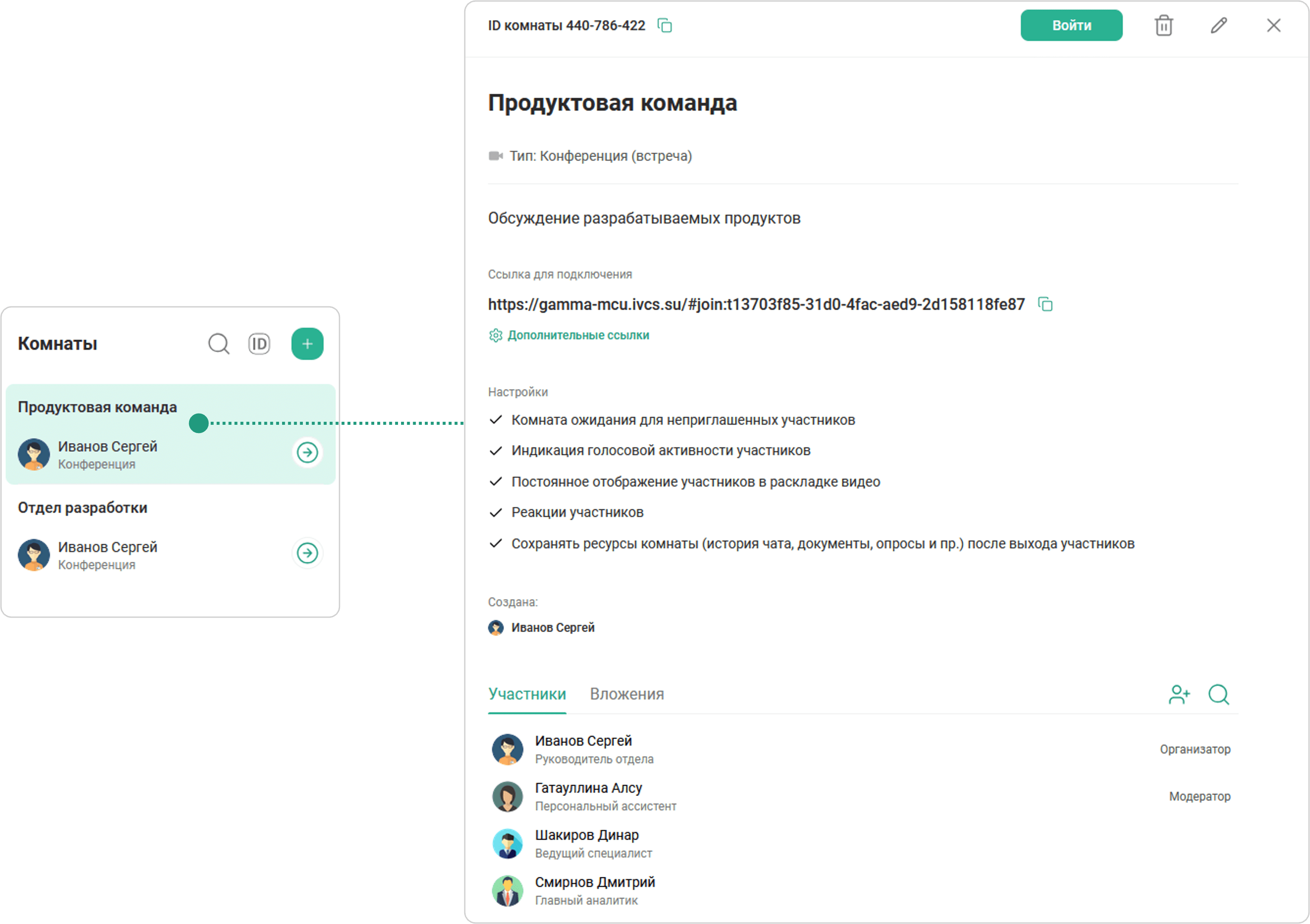
| Дополнительные ссылки комнаты аналогичны дополнительным ссылкам мероприятия |
В профиле комнаты Организатору и Модератору доступны следующие действия с комнатой:
-
войти в комнату (кнопка Войти)
-
редактирование комнаты

-
удаление комнаты

-
действия со ссылками (копирование ссылок / ID для подключения
 , просмотр дополнительных ссылок
  )
) -
действия с участниками (добавить
 , удалить, настроить роль)
 -
поиск участников / вложений

-
действия с вложениями (добавить
 , скачать, удалить)
Редактирование комнаты
| Редактирование комнаты доступно только Организатору и Модератору комнаты |
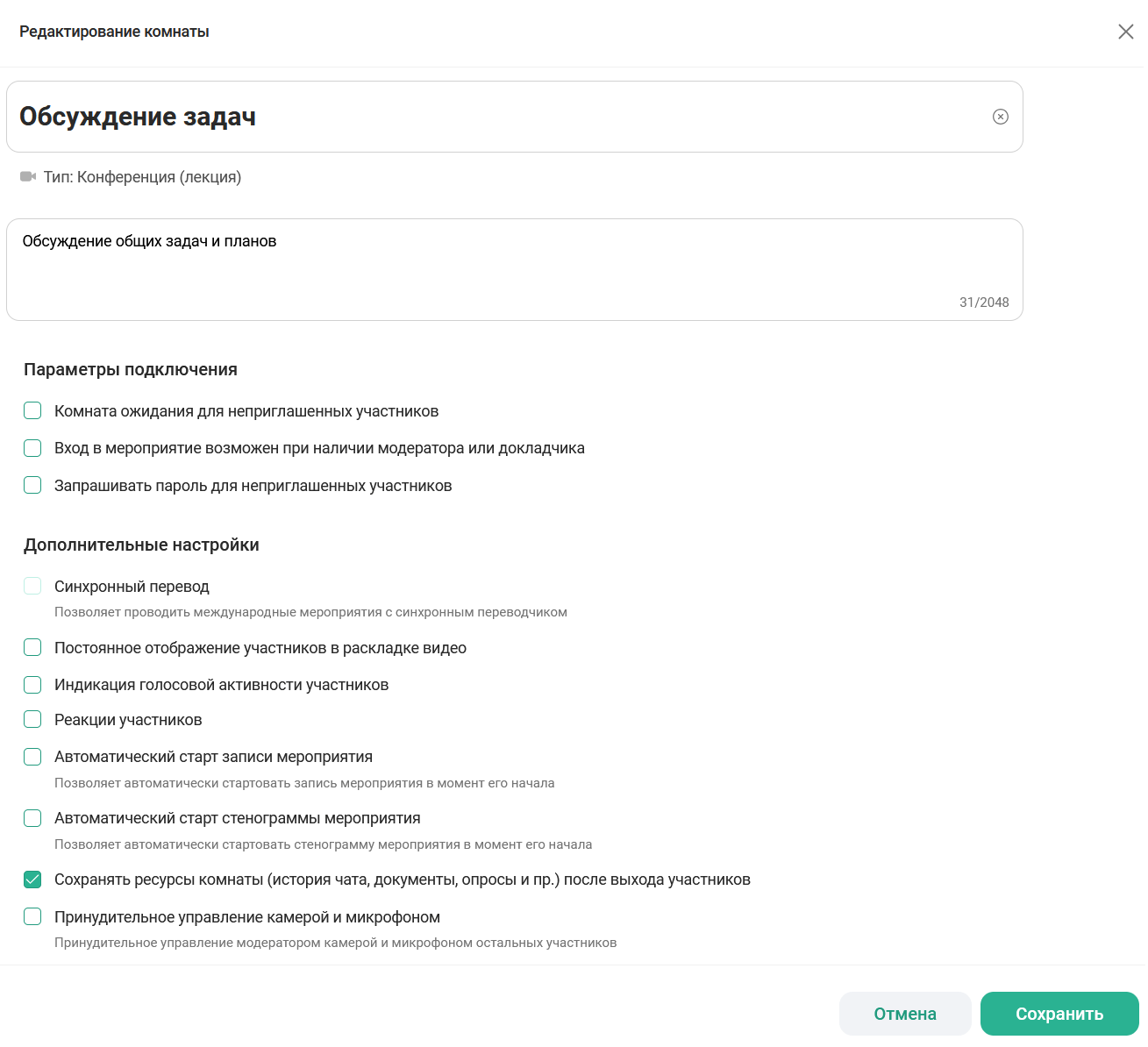
Для редактирования доступны следующие параметры комнаты:
-
название
-
описание
-
параметры подключения:
-
комната ожидания для неприглашенных участников
-
вход в мероприятие при наличии модератора или докладчика
-
запрашивать пароль для неприглашенных участников
-
-
дополнительные настройки:
-
постоянное отображение участников в раскладке видео
-
индикация голосовой активности участников
-
реакции участников
-
автоматический старт записи мероприятия
-
автоматический старт стенограммы мероприятия
-
сохранять ресурсы комнаты
-
принудительное управление камерой и микрофоном
-
| В созданной комнате нельзя изменить состояние настройки Синхронный перевод |
Чтобы отредактировать комнату, необходимо:
Комнаты → Нажать на карточку комнаты → Профиль комнаты → Нажать кнопку  → Внести изменения → Нажать кнопку Сохранить
Поделиться ссылкой
Организатор и Модератор комнаты могут поделиться ссылкой для подключения к комнате других участников.
Чтобы поделиться ссылкой на подключение, необходимо:
Комнаты → Нажать на карточку комнаты → Профиль комнаты → Нажать Дополнительные ссылки → Дополнительные ссылки → Выбрать ссылку для входа → Скопировать → Поделиться ссылкой
или
Комнаты → Нажать на карточку комнаты → Профиль комнаты → Ссылка для подключения → Скопировать → Поделиться ссылкой
Для входа гостей и докладчиков можно установить пароль для подключения к комнате.
Если установлен пароль для входа гостей / докладчиков, то при входе в комнату по гостевой ссылке или с ролью Докладчик необходимо будет ввести пароль.
| Подробнее про работу со ссылками и паролями для подключения к комнате — Обновление ссылок и пароля для входа |
Действия с участниками комнаты
Чтобы добавить участников в комнату, необходимо:
Комнаты → Нажать на карточку комнаты → Профиль комнаты → Участники → Нажать кнопку  → Добавить участников → Выбрать участника
  → Нажать кнопку Добавить
При добавлении в комнату федеративный пользователь помечается пиктограммой 
|
Новые участники будут добавлены в общий список участников комнаты.
Чтобы назначить роли участникам комнаты, необходимо:
Комнаты → Нажать на карточку комнаты → Профиль комнаты → Участники → Выбрать участника → Вызвать контекстное меню → Назначить роль
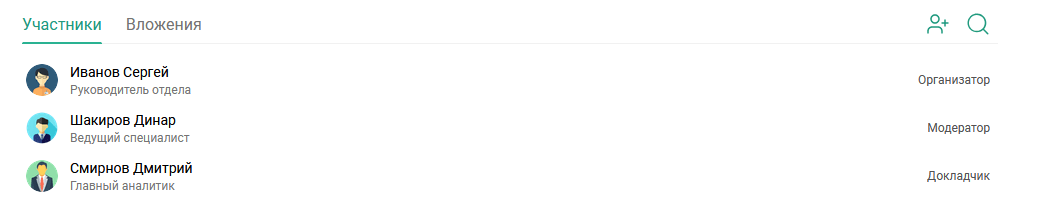
Доступны следующие типы ролей:
-
Модератор
-
Участник
-
Докладчик
-
Переводчик (при активированной настройке комнаты Синхронный перевод)
Чтобы удалить участника комнаты, необходимо:
| Удаление участников комнаты доступно только Организатору и Модератору комнаты |
Комнаты → Нажать на карточку комнаты → Профиль комнаты → Участники → Выбрать участника → Вызвать контекстное меню → Удалить участника
Чтобы просмотреть количество подключившихся к комнате участников, необходимо:
Комнаты → Нажать на карточку комнаты → Профиль комнаты → Количество подключившихся участников 

Действия с вложениями
Чтобы добавить вложение в комнату, необходимо:
Комнаты → Нажать на карточку комнаты → Профиль комнаты → Вложения → Нажать кнопку → Проводник → Выбрать файл → Нажать кнопку Открыть
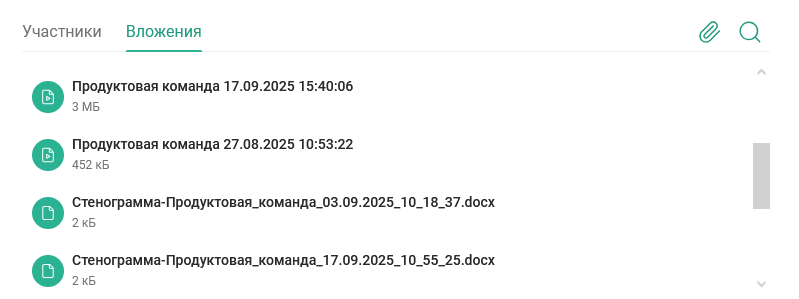
Чтобы скачать вложение на устройство пользователя:
Комнаты → Нажать на карточку комнаты → Профиль комнаты → Вложения → Выбрать файл → Вызвать контекстное меню → Скачать 
|
Удаление вложения доступно Организатору и Модератору комнаты. |

Удаление комнаты
| Удаление комнаты доступно Организатору и Модератору комнаты |
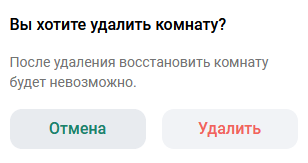
Чтобы удалить комнату, необходимо:
Комнаты → Нажать на карточку комнаты → Профиль комнаты → Нажать кнопку → Вы хотите удалить комнату? → Подтвердить удаление, нажав кнопку Удалить
Комната будет удалена вместе со всеми вложениями. После удаления комнату нельзя восстановить.