Почта
| С подробной информацией о работе с почтой можно ознакомиться в официальной документации почтового клиента |
В разделе Почта содержатся электронные письма пользователя.
Для перехода в раздел Почта необходимо нажать кнопку Почта  в рабочем пространстве веб-интерфейса IVA One.

 /
/  свернуть / развернуть список папок
 скопировать почту в буфер обмена
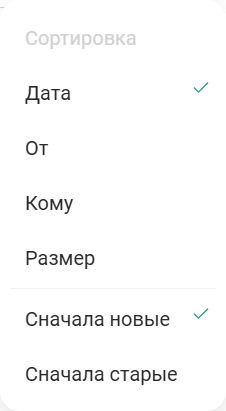
 фильтр и сортировка писем
Раздел Почта состоит из трех секций:
-
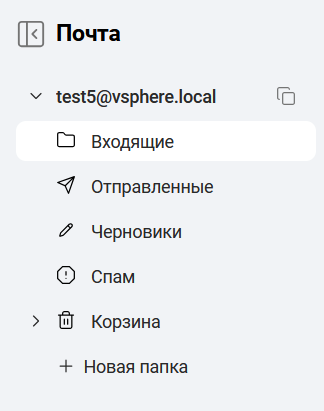
Для создания новой папки необходимо нажать Новая папка и ввести название папки.
При успешном создании папки будет отображено соответствующее информационное уведомление
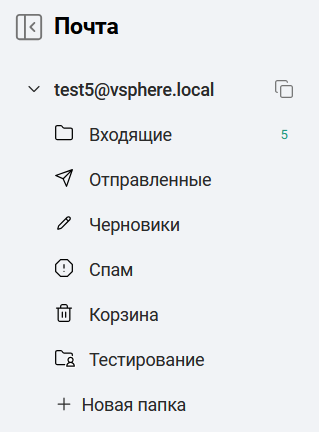
В списке папок также отображаются папки других пользователей, если пользователю были предоставлены права доступа в данные папки
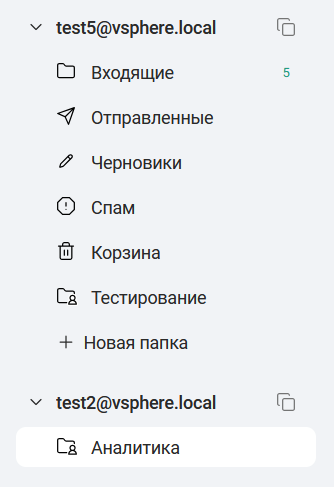
-
список писем в выбранной папке
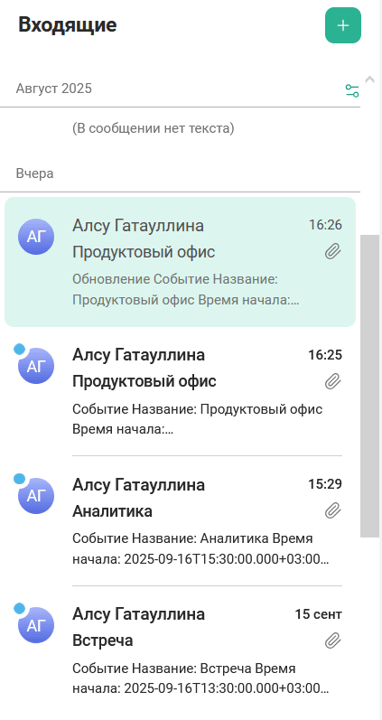
-
область чтения выбранного письма
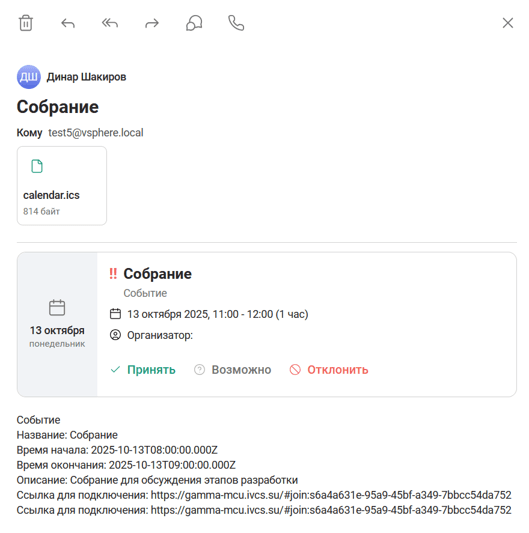
Поиск писем
Чтобы выполнить поиск писем, необходимо:
Почта → Нажать кнопку  → Поле Поиск писем → Ввести запрос
В строке поиска писем доступны быстрые фильтры:
-
Важные
-
Избранные
-
Непрочитанные
-
С вложениями
Чтобы применить быстрые фильтры, необходимо:
Почта → Нажать кнопку Поиск → Выбрать быстрые фильтры
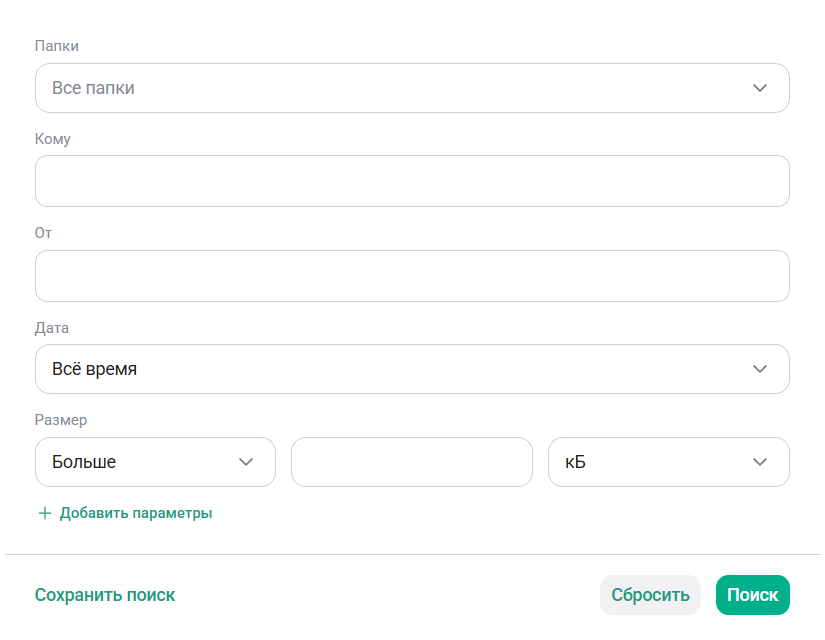
Для поиска писем по дополнительным параметрам необходимо:
Почта → Нажать кнопку Поиск → Нажать кнопку Расширенный поиск → Поле Папки → Выбрать одну или несколько папок → Указать параметры поиска Кому / От / Дата / Размер (при необходимости) → Нажать кнопку Добавить параметры (при необходимости) → Добавить параметры поиска и заполнить их: Тема / Копия / Скрытая копия / Не содержит → Нажать кнопку Поиск
Для сохранения настроек поиска необходимо нажать кнопку Сохранить поиск.
| При открытии найденного непрочитанного письма оно помечается прочитанным |
Создание и отправка письма
Для создания и последующей отправки письма необходимо:
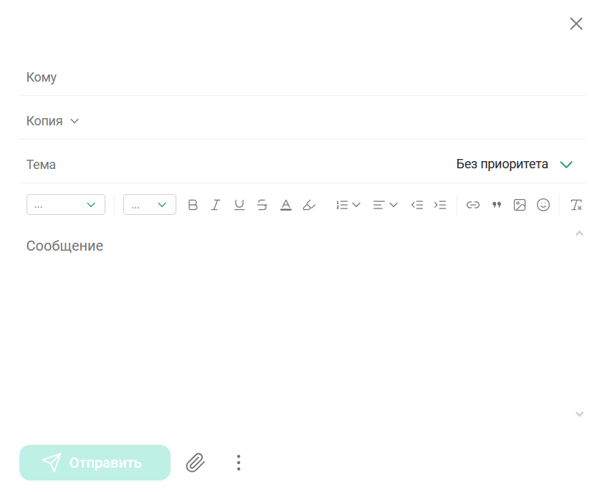
Почта → Нажать кнопку  → Окно создания письма:
-
поле Кому: заполнить данные электронных адресов (email) получателей письма вручную или Нажать кнопку
 → Кому → Выбрать пользователя (-ей)
  → Нажать кнопку Далее
 -
поле Копия: заполнить данные электронных адресов (email) получателей письма вручную или Нажать кнопку
→ Копия → Выбрать пользователя (-ей) → Нажать кнопку ДалееЕсли необходимо отправить скрытую копию письма, то следует нажать кнопку
 и указать / выбрать получателя (-лей) в поле Скрытая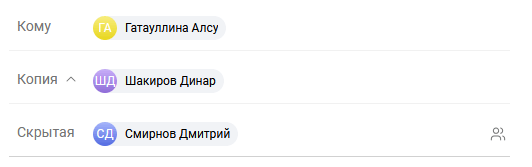
-
поле Тема: вписать тему письма (при необходимости)
-
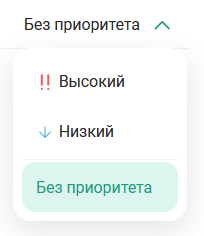
нажать Без приоритета и установить приоритет письма:
-
Высокий

-
Низкий

-
Без приоритета
-
-
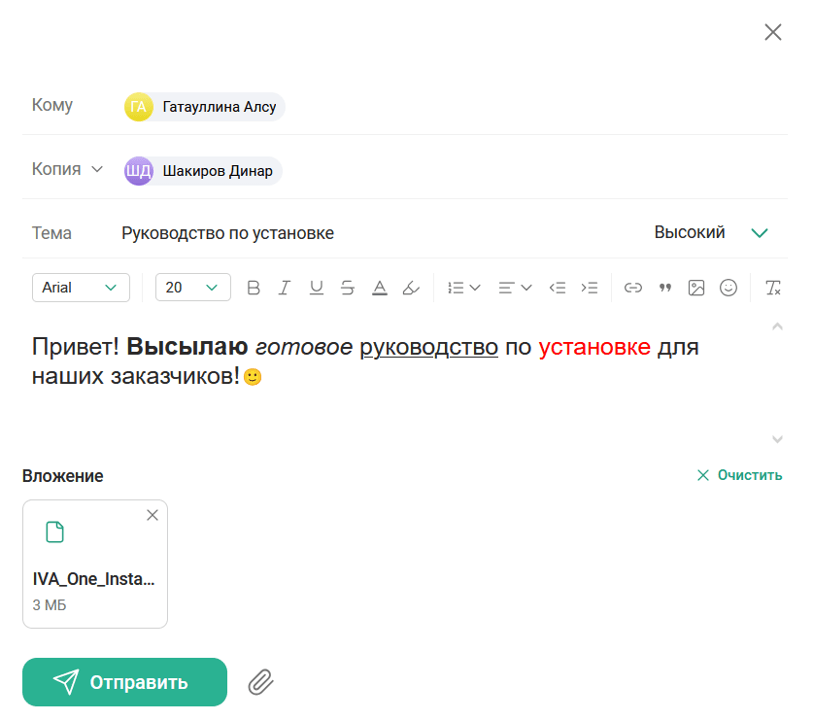
в поле ввода текста ввести текст письма (при необходимости: вставить ссылку, изображение, цитату, отформатировать текст и изображение)
До отправки текст письма проходит проверку орфографии -
нажать кнопку
 и прикрепить файл (при необходимости)
Для удаления загруженного вложения нажать кнопку  . Для удаления всех вложений нажать кнопку Очистить
-
нажать кнопку
 :
:-
включить отображение поля От (при необходимости): нажать Отображать поле «От:», после чего отобразится
 , затем перейти в поле От и выбрать псевдоним или нажать Добавить псевдоним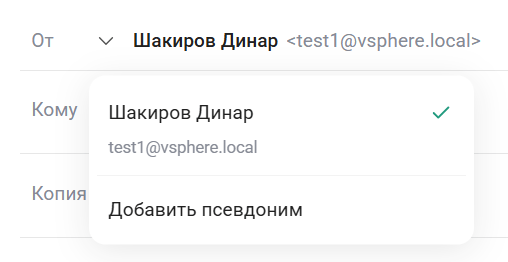
-
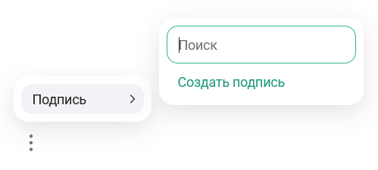
выбрать Подпись (при необходимости): выбрать подпись или нажать Создать подпись
-
включить запрос уведомления о прочтении / доставке письма (при необходимости): нажать О прочтении и О доставке, отобразится
Управление запросами уведомлений о прочтении и доставке осуществляется в личном профиле во вкладке Почта в секции Запрос уведомлений
-
-
нажать кнопку Отправить

| До отправки система автоматически сохраняет черновик письма при изменениях. Периодичность сохранения черновика письма настраивается Администратором IVA One |
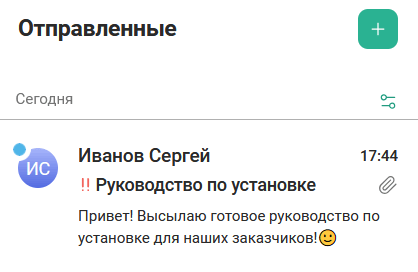
Отправленное письмо отобразится в папке Отправленные 
При необходимости можно не отправлять письмо, а сохранить черновик, для чего нажать кнопку Сохранить как черновик  . Сохраненный черновик письма отобразится в папке Черновики
Для удаления сохраненного черновика письма нажать кнопку Удалить  . Удаленный черновик письма переместится в папку Корзина
Действия с письмом
Для просмотра письма необходимо:
Почта → Выбрать папку → Список писем → Нажать на письмо → Область чтения письма
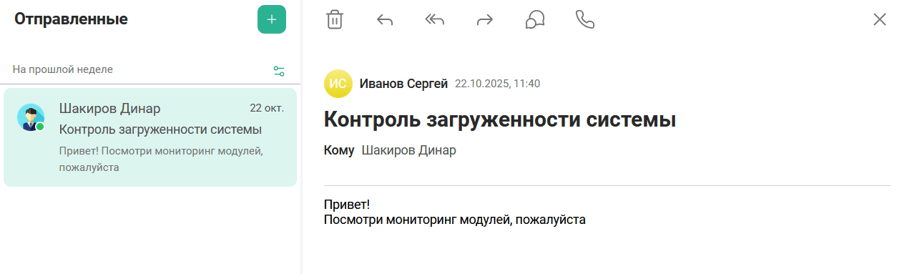
В области чтения отобразится текст письма.
| В полученных письмах предварительный просмотр вложений не отображается. Для просмотра вложения необходимо скачать файл |
При просмотре письма в области чтения доступны следующие действия с письмом:
-
добавить в избранное

Чтобы добавить письмо в избранное, необходимо в карточке письма нажать кнопку В избранное
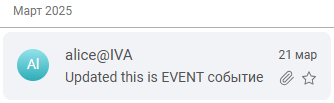
Письмо, добавленное в избранное, будет помечено соответствующей пиктограммой

Чтобы удалить письмо из избранного, необходимо в карточке письма нажать кнопку. Письмо будет удалено из избранного, и соответствующая пиктограмма исчезнет.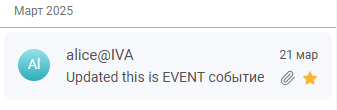
-
удалить
Чтобы удалить письмо, необходимо в области чтения нажать кнопку Удалить
Удаленное письмо будет перемещено в папку Корзина из списка папок почтового ящика. -
ответить
 / ответить всем
Чтобы ответить на письмо, необходимо в области чтения нажать кнопку Ответить
(если необходимо ответить автору письма) / Ответить всем (если необходимо ответить автору и всем получателям, указанным в копии). -
переслать

Чтобы переслать письмо, необходимо в области чтения нажать кнопку Переслать
-
создать чат

Чтобы создать групповой чат со всеми пользователями из письма, необходимо:
-
если из этого письма не создавались чаты:
Нажать кнопку Чат из этого письма → Создание чата → Установить аватар чата (при необходимости) → Изменить название чата (при необходимости) → Ввести описание чата (при необходимости) → Добавить пользователей  (при необходимости) → Установить публичность чата → Нажать кнопку Создать чат → Групповой чат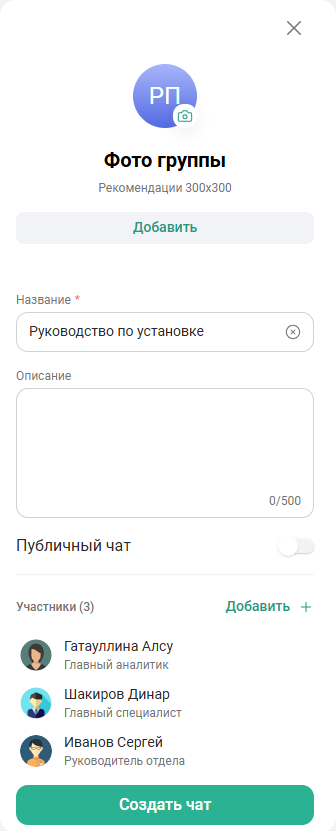
В окне создания группового чата из письма можно удалить участника, для этого необходимо: Выбрать пользователя → Вызвать контекстное меню → Удалить участника -
если из этого письма создавались чаты:
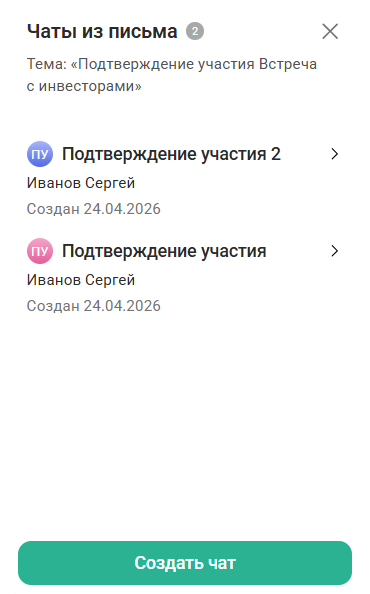
Нажать кнопку Чат из этого письма → Список чатов Чаты из письма:-
Выбрать чат → Групповой чат
-
Нажать кнопку Создать чат → Создание чата
-
-
После создания чата из письма отображается мини-версия чата, у которой отсутствуют следующие возможности группового чата: поиск, управление закрепленными сообщениями, кнопки аудио- / видеозвонков перемещены в
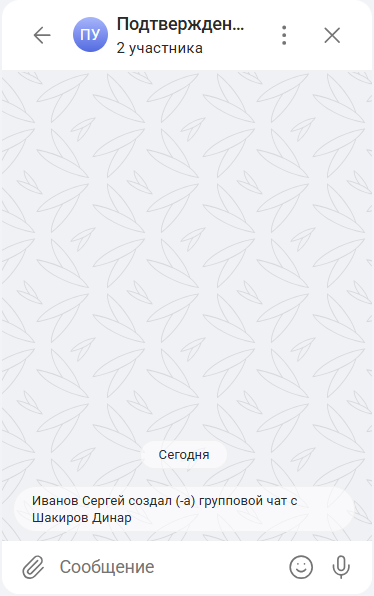
Для полного доступа к функциям группового чата необходимо перейти в него через раздел Чаты 
|
-
создать звонок

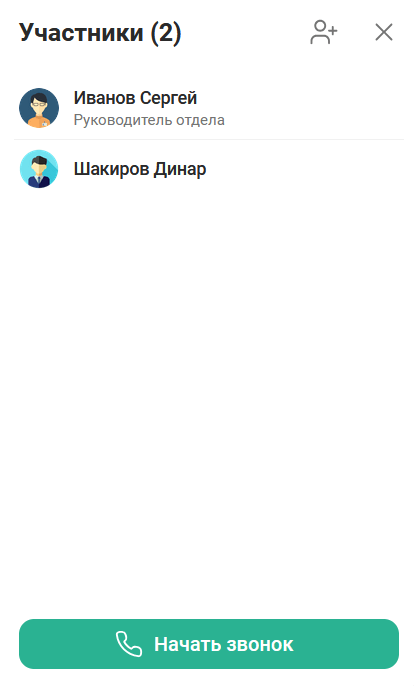
Чтобы создать звонок со всеми пользователями из письма, указанными в полях Кому и Копия, необходимо:
Нажать кнопку Ещё → Нажать кнопку Создать звонок → Участники → Добавить пользователей (при необходимости)  → Добавить участников → Выбрать участников → Нажать кнопку Добавить → Удалить участников (при необходимости) → Выбрать участника → Вызвать контекстное меню → Удалить подписчика → Нажать кнопку Начать звонок
После нажатия кнопки Создать звонок
появляется информационное уведомление о добавлении пользователей в список участников звонка согласно политике безопасности
-
создать задачу

Чтобы создать задачу из письма, необходимо:
Нажать кнопку Ещё → Нажать кнопку Создать задачу → Новая задача → Ввести данные задачи → Нажать кнопку Создать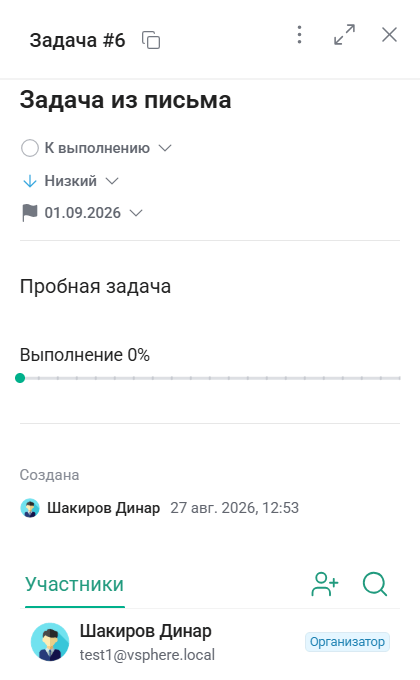
-
переслать вложением

Чтобы переслать вложением письмо, необходимо в области чтения письма нажать кнопку Ещё
и выбрать Переслать вложением . Отобразится окно создания письма с вложением в формате .eml -
пометить как непрочитанное
 / прочитанное
Чтобы пометить письмо как непрочитанное / прочитанное, необходимо в области чтения письма нажать кнопку Ещё
и выбрать Пометить как непрочитанное / Пометить как прочитанное -
сохранить письмо

Чтобы сохранить письмо на ПК пользователя, необходимо в области чтения письма нажать кнопку Ещё
и выбрать Сохранить . Отобразится Проводник, где необходимо выбрать место сохранения и нажать кнопку Сохранить -
Чтобы создать правило на основе письма, необходимо в области чтения письма нажать кнопку Ещё
и выбрать Создать правило  . Отобразится окно Создать правило, где поля условий будут заполнены данными из письма
 -
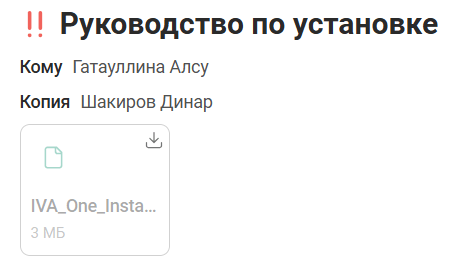
скачать вложения
 (для писем с вложениями)
Чтобы скачать вложение, необходимо в области чтения письма навести курсор на вложение и нажать кнопку
-
закрыть
Закрывает область чтения письма.
-
раскрыть списки Кому, Копия и Скрытая
 (если список получателей не умещается)
Открывает полный список получателей в полях Кому, Копия и Скрытая (для отправленных писем)
-
посмотреть профиль адресата
Чтобы посмотреть профиль адресата, необходимо в области чтения письма в поле От / Кому / Копия нажать на адресата. Отобразится окно с Профилем контакта из адресной книги или Профиль адресата
|
Некоторые действия с письмом также доступны в контекстном меню карточки письма:
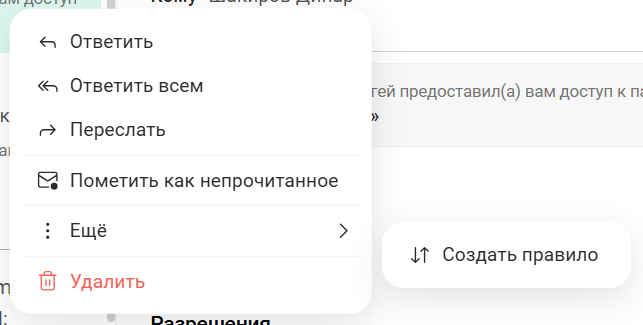
|
Действия с папками
Доступны следующие действия с папками почтового ящика:
-
действия с папками, созданными по умолчанию: Входящие, Отправленные, Черновики, Спам, Корзина
Для совершения действия с папкой: Список папок → Выбрать папку по умолчанию → Вызвать контекстное меню → Выбрать действие:

-
Отметить всё прочитанным
(доступно для папок с непрочитанными письмами) -
Создать подпапку

-
Добавить в Избранное

-
Настроить доступы

Чтобы настроить доступ к папке другим пользователям: Настроить доступы
→ Поделиться папкой <Название папки> → Добавить пользователя → Установить уровень прав: Гость / Редактор / Администратор / Специальный → Установить уровень доступа к папке: Доступ только к папке / Доступ к папке и её подпапкам → Нажать кнопку Добавить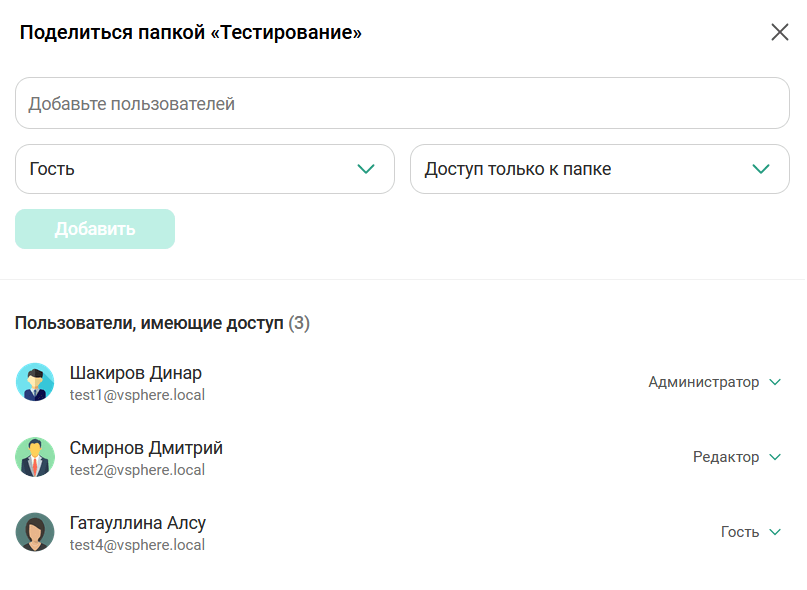
Также можно предоставить доступ к своему почтовому аккаунту, для чего в списке папок необходимо выбрать адрес электронной почты, вызвать контекстное меню и выбрать Настроить доступы
Управление доступами осуществляется в личном профиле во вкладке Почта в секции Подписки -
Очистить
 /
/ 
Содержимое папок Входящие, Отправленные, Черновики и Спам система перемещает в папку Корзина. Содержимое папки Корзина система удаляет без возможности восстановления.
-
-
действия с папками, созданными пользователем
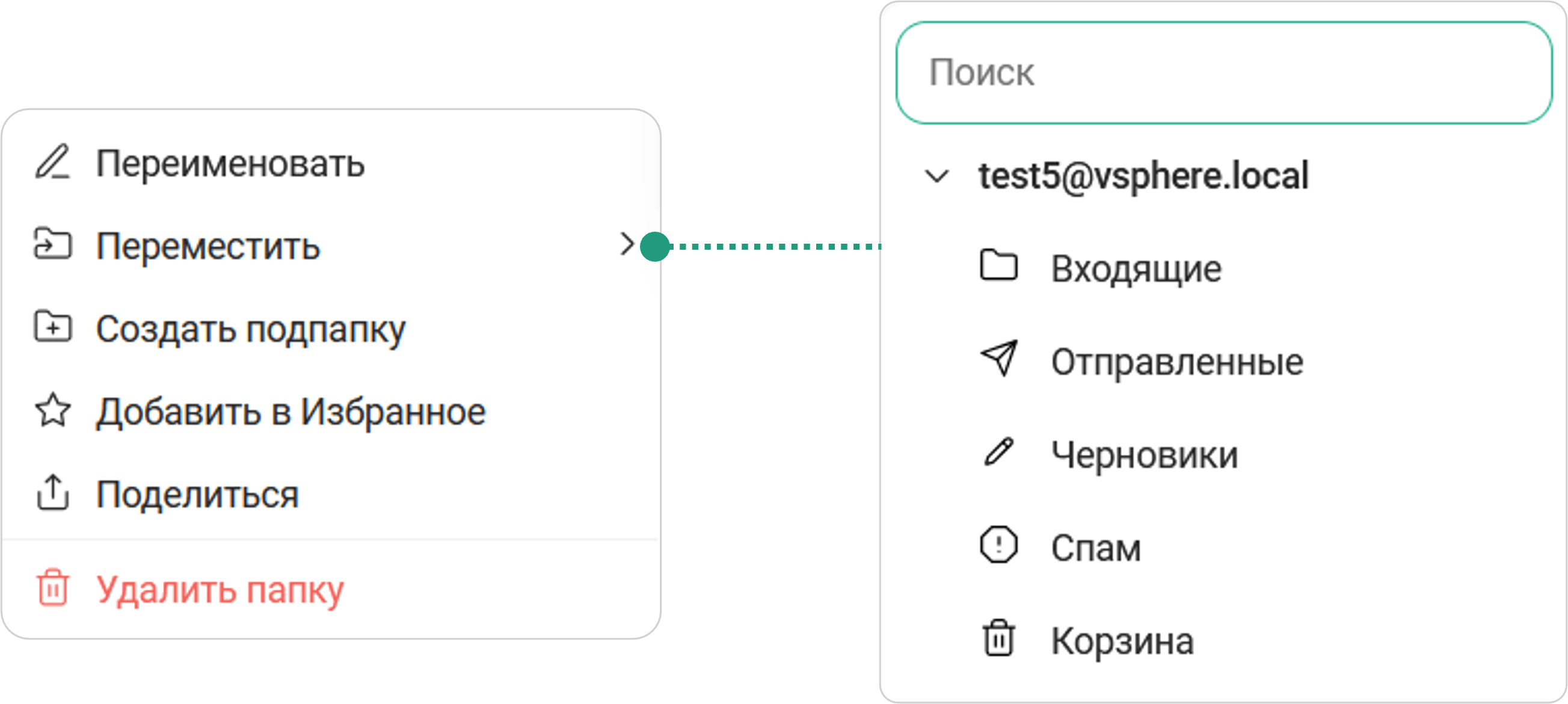
Для совершения действия с папкой: Список папок → Выбрать папку, созданную пользователем → Вызвать контекстное меню → Выбрать действие:
-
Переименовать

-
Переместить — переместить созданную папку в другую директорию
 :
:
-
Входящие

-
Отправленные
-
Черновики
-
Спам

-
Корзина

-
-
Создать подпапку
-
Добавить в Избранное
-
Удалить папку

-