Профиль пользователя
Для перехода к профилю пользователя: Нажать на аватар пользователя  → Аккаунт
| Создание и удаление пользовательского аккаунта доступно только Администратору системы в веб-панели администрирования IVA ID |
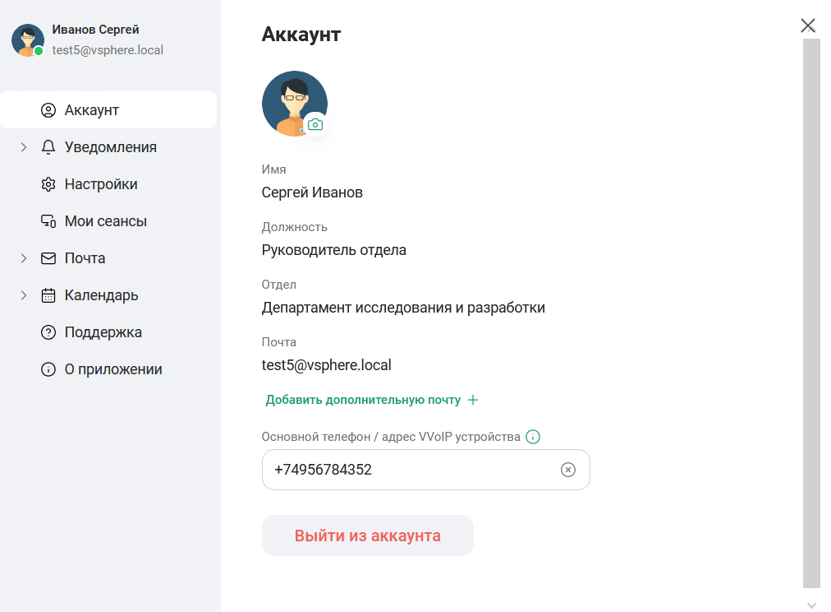
В личном профиле пользователя доступны следующие действия:
-
просмотр личного аккаунта
-
настройка уведомлений в Приложении
-
настройка оборудования и выбор языка веб-интерфейса Приложения
-
просмотр пользовательских сеансов
-
просмотр псевдонимов, подписей, правил, подписок на почтовые папки и запросов уведомлений
-
просмотр пользовательских календарей и подписок на календари
-
просмотр информации о логировании
-
просмотр информации о версии Приложения
Аккаунт
Чтобы перейти к просмотру личного аккаунта:
Нажать на аватар пользователя → Нажать кнопку Аккаунт 
Профиль пользователя содержит следующие данные:
| Информация, отображаемая в полях Имя, Должность, Отдел и Почта, недоступна для редактирования и синхронизируется с системным LDAP-каталогом |
-
аватар пользователя
Размер загружаемого файла не должен превышать 10 МБ.
Поддерживаемый формат файла аватара:-
JPG
-
JPEG
-
GIF
-
PNG
-
-
имя пользователя
В поле Имя указано имя пользователя (username), отображаемое другим пользователям во всех доступных клиентских приложениях IVA One -
должность пользователя
В поле Должность указана занимаемая должность в соответствии с организационной структурой -
отдел
В поле Отдел указано структурное подразделение, к которому относится пользователь
-
контактные данные:
-
основной телефон / адрес VVoIP-устройства
-
основная почта
В поле Почта указан адрес электронной почты (email) пользователя, под которым он зарегистрирован -
дополнительная электронная почта
-
Аватар
Аватар — это фотография пользователя или иное изображение, уместное для использования в чатах, аудиозвонках, видеоконференциях и допускаемое корпоративными правилами.
По умолчанию при регистрации пользователя в IVA One на аватаре стоят заглавные буквы имени и фамилии или первые буквы имени пользователя — username.
Добавлять аватар не обязательно. В случае если аватар не выбран, то вместо него будут отображаться заглавные буквы по умолчанию.
Для установки / изменения аватара:
Нажать на аватар пользователя → Аккаунт → Нажать кнопку  → Проводник → Выбрать изображение → Нажать кнопку Сохранить
Размер файла изображения не должен превышать 10 МБ.
| Возможность установки / изменения аватара настраивается Администратором системы в веб-панели администрирования IVA One |
| Изображения, загружаемые в качестве аватара пользователя, проходят проверку в DLP-системе на соответствие корпоративным политикам безопасности |
Номер телефона и адрес VVoIP-устройства
| Поле опционально для заполнения. В поле можно указать контактный номер телефона пользователя / адрес VVoIP-устройства |
Для добавления номера телефона / адреса VVoIP-устройства:
Поле Основной телефон / адрес VVoIP устройства → Ввести номер телефона / адрес VVoIP-устройства → Нажать кнопку Сохранить
|
Формат заполнения:
|
Для удаления данных в текстовом поле: Нажать кнопку 
|
Дополнительная почта
| Поле опционально для заполнения. В поле Почта можно указать дополнительные адреса электронной почты пользователя |
|
Максимальное количество символов в поле: 255. |
При указании адреса электронной почты обязательно наличие символа @
|
Для добавления почты необходимо:
Нажать Добавить дополнительную почту  → Поле Почта → Ввести адрес электронной почты в формате
 <NAME>@<DOMAIN> → Нажать кнопку Сохранить
где:
-
<NAME> — имя почтового ящика (например test)
-
<DOMAIN> — доменное имя сервера, на котором расположен ящик электронной почты (например example.com)
|
Для удаления данных, указанных в текстовом поле: Нажать кнопку
|
Для полного удаления всего текстового поля Почта: Нажать кнопку  Поле будет полностью удалено из веб-интерфейса |
Уведомления
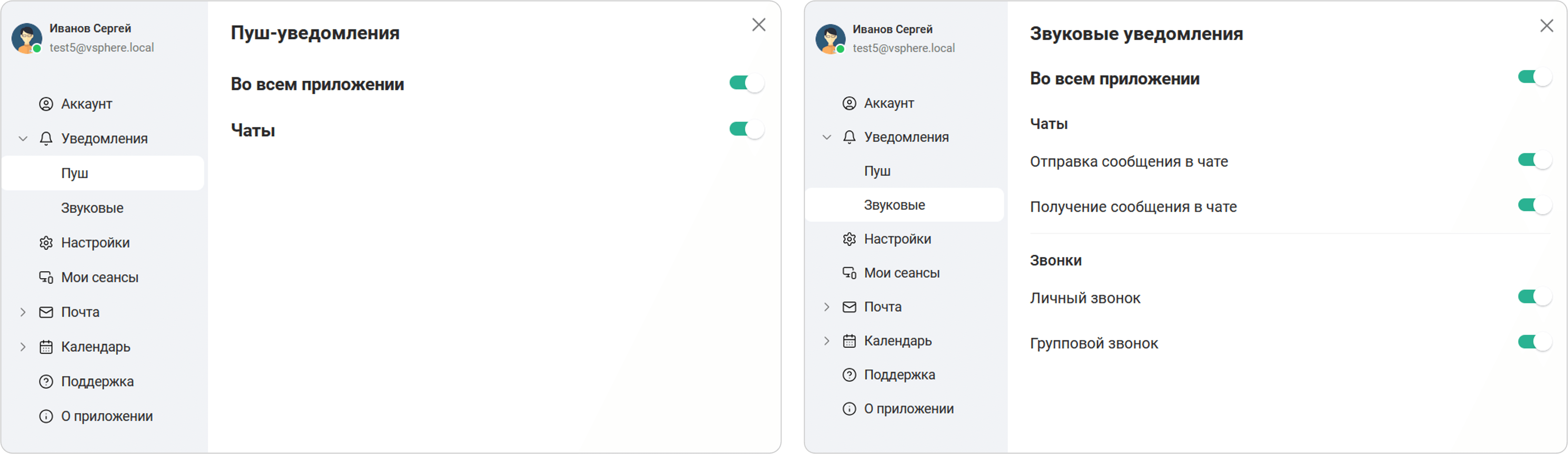
Во вкладке Уведомления можно настроить звуковые и пуш-уведомления о событиях в чатах, звонках и почте.
| Настройки уведомлений распространяются на все виды чатов |
Для перехода к настройкам уведомлений: Нажать кнопку Уведомления 
Доступны следующие настройки уведомлений:
-
отображение пуш-уведомлений во всем Приложении
-
отображение уведомлений, звуковых эффектов отправки / получения сообщений для всех чатов
-
звуковые уведомления для почты: важные письма / другие письма
-
звуковые эффекты для личных / групповых звонков
Чтобы перейти к настройкам уведомлений:
Нажать на аватар пользователя → Уведомления → Раскрыть список  → Выбрать Пуш (пуш-уведомления) / Звуковые (звуковые уведомления)
Пуш-уведомления
В секции Пуш настраивается работа пуш-уведомлений для Приложения.
По умолчанию пуш-уведомления во всем Приложении включены: переключатель в поле Во всем приложении находится в положении 
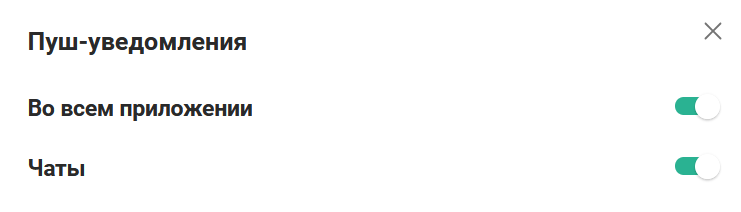
Для отключения пуш-уведомлений для всех событий, происходящих в Приложении, необходимо перевести переключатель Во всем приложении в положение 
Настройка пуш-уведомлений для чатов (секция Чаты) и почты (секция Почта) доступна только в том случае, если пуш-уведомления включены во всем Приложении — переключатель в поле Во всем приложении находится в активном положении
Чтобы настроить пуш-уведомления для чатов, необходимо:
Уведомления → Пуш-уведомления → Во всем приложении → Чаты: включить / выключить
Чтобы настроить пуш-уведомления для почты, необходимо:
Уведомления → Пуш-уведомления → Во всем приложении → Почта → Важные письма (для писем с высоким приоритетом и не содержащих приглашение в мероприятие): включить / выключить → Другие письма: включить / выключить
Звуковые уведомления
В секции Звуковые можно настроить звуковые уведомления для всех событий, происходящих в Приложении, а также отдельно для событий в чатах (отправка / получение сообщений) и при звонках (личные / групповые звонки).
По умолчанию звуковые уведомления во всем Приложении включены: переключатель в поле Во всем приложении находится в положении
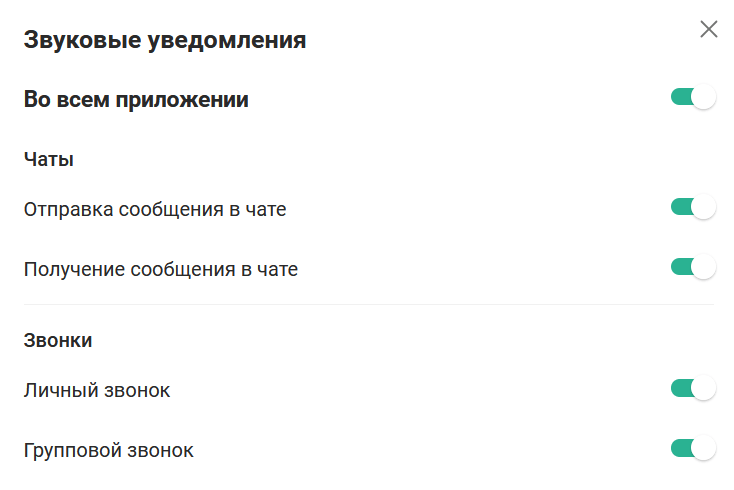
Для отключения всех звуковых уведомлений в Приложении необходимо перевести переключатель в поле Во всем приложении в положение
| Настройка звуковых уведомлений для чатов и звонков доступна только в случае, если звуковые уведомления включены для всего Приложения |
Уведомления для чатов
Настройка уведомлений для чатов:
-
уведомления в поле Отправка сообщения в чате включены: при отправке сообщения в любом из чатов пользователю проигрывается звуковое уведомление
-
уведомления в поле Отправка сообщения в чате отключены: при отправке сообщения в любом из чатов звуковое уведомление отключено
-
уведомления в поле Получение сообщения в чате включены: пользователю проигрывается звуковое уведомление при получении сообщения в любом из чатов
-
уведомления в поле Получение сообщения в чате отключены: при получении сообщения в любом из чатов звуковое уведомление отключено
Уведомления для звонков
Настройка уведомлений для звонков:
-
уведомления в поле Личный звонок включены: пользователю проигрывается звуковое уведомление при входящих звонках из личных чатов
-
уведомления в поле Личный звонок отключены: при входящих звонках из личных чатов звуковое уведомление отключено
-
уведомления в поле Групповой звонок включены: пользователю проигрывается звуковое уведомление при входящих звонках из групповых чатов
-
уведомления в поле Групповой звонок отключены: при входящих звонках из групповых чатов звуковое уведомление отключено
Настройки
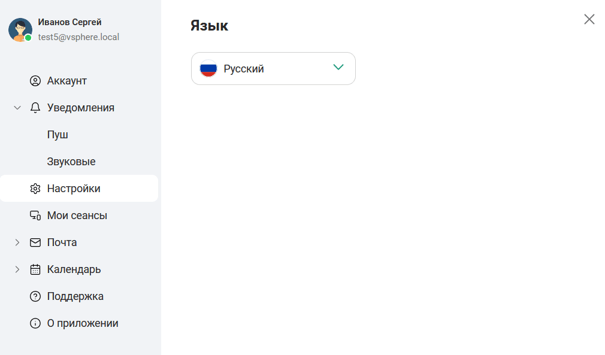
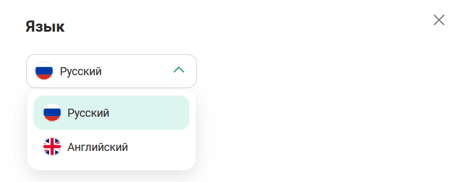
Во вкладке Настройки можно настроить оборудование и изменить язык интерфейса Приложения.
Чтобы перейти к вкладке Настройки, необходимо:
Нажать на аватар пользователя → Настройки  → Оборудование / Язык
Оборудование
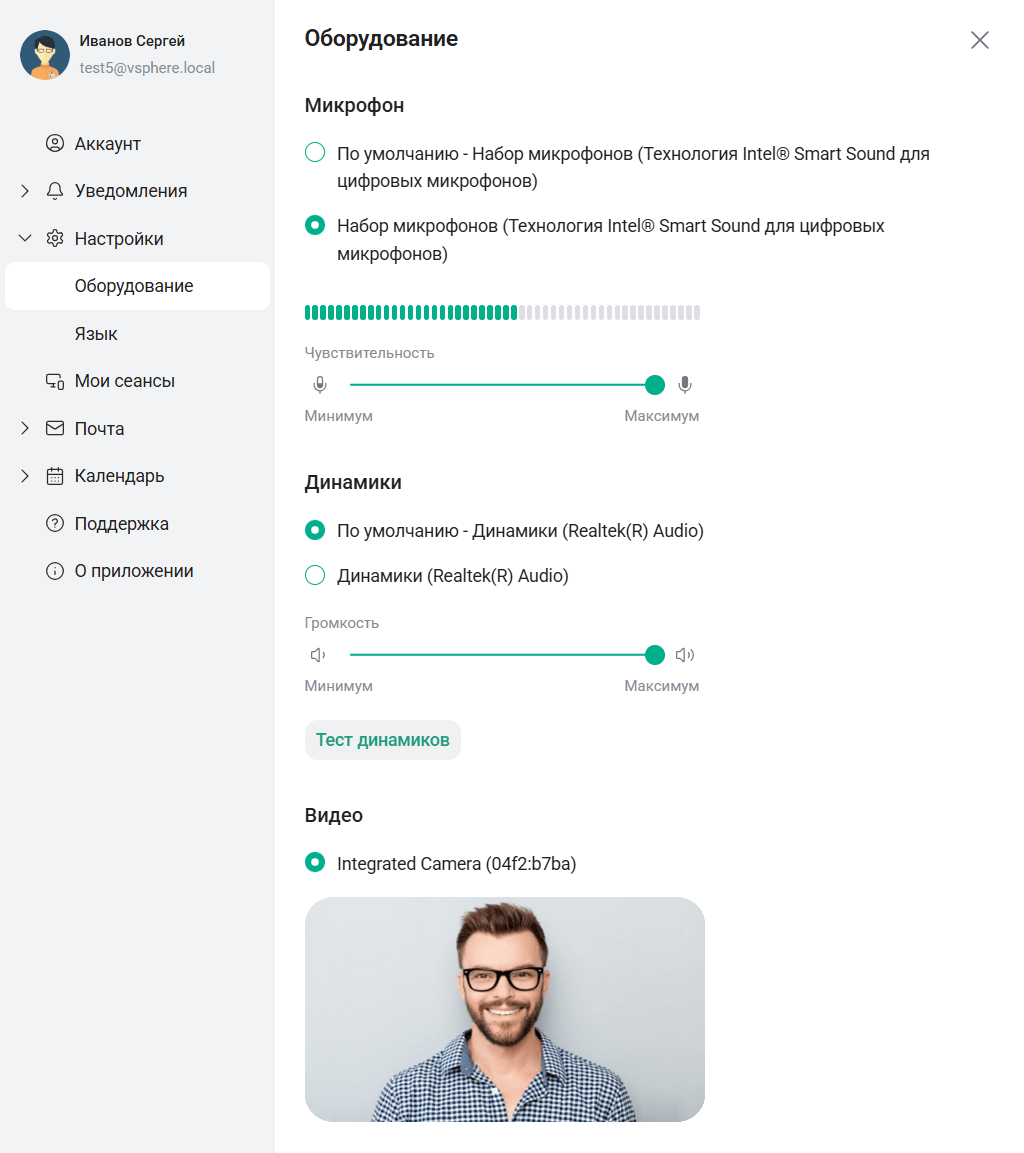
Чтобы настроить оборудование, необходимо: Настройки → Оборудование:
-
Микрофон:
-
выбрать микрофон
-
проверить громкость
-
настроить чувствительность
Если чувствительность микрофона установить в положение 0, то микрофон будет считаться отключенным
-
-
Динамики:
-
выбрать динамики
-
настроить громкость
-
провести тест
-
-
Видео:
-
выбрать камеру
-
превью видео
-
Мои сеансы
В разделе Мои сеансы отображается список активных пользовательских сеансов.
Для просмотра списка активных пользовательских сеансов необходимо: Нажать кнопку Мои сеансы 
Для просмотра конкретно пользовательского сеанса: Мои сеансы → Выбрать сеанс
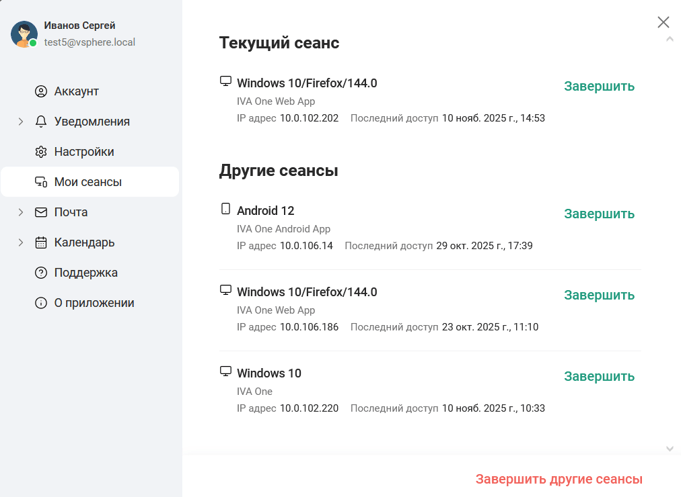
Мои сеансы позволяет:
-
просматривать текущие / другие сеансы пользователя:
-
приложение, с которого осуществлен вход
-
название устройства
-
дату и время входа
-
IP-адрес
-
-
завершить выбранный сеанс / завершить другие сеансы
Доступны следующие варианты завершения пользовательских сеансов:
-
завершение одного конкретного пользовательского сеанса:
Мои сеансы
→ Выбрать сеанс → Нажать кнопку Завершить → Подтвердить завершение выбранного сеанса, нажав кнопку Завершить / Завершить сеанс -
завершение всех сеансов на всех устройствах, кроме текущего:
Мои сеансы
→ Нажать кнопку Завершить другие сеансы → Подтвердить завершение выбранного сеанса, нажав кнопку Завершить
-
Почта
Во вкладке Почта  отображаются:
-
Псевдонимы — псевдонимы пользователя, доступные к выбору отправителя в исходящих письмах
-
Подписи — подписи пользователя, используемые для добавления к исходящим письмам
-
Правила — почтовые правила, позволяющие автоматически сортировать входящие письма по определенным папкам, помечать их прочитанными, переадресовывать на другие адреса электронной почты или отвечать на них сообщением
-
Подписки — почтовые папки / аккаунты, находящиеся в общем доступе (папки / аккаунты других пользователей, к которым у пользователя есть право доступа / собственные папки / аккаунты пользователя, доступные другим пользователям)
-
Запрос уведомлений — настройки ответа и запросов о доставке / прочтении писем
Для перехода во вкладку Почта: Нажать на аватар пользователя → Почта
Псевдонимы
Для перехода к списку псевдонимов:
Нажать на аватар пользователя → Почта → Раскрыть список → Выбрать Псевдонимы
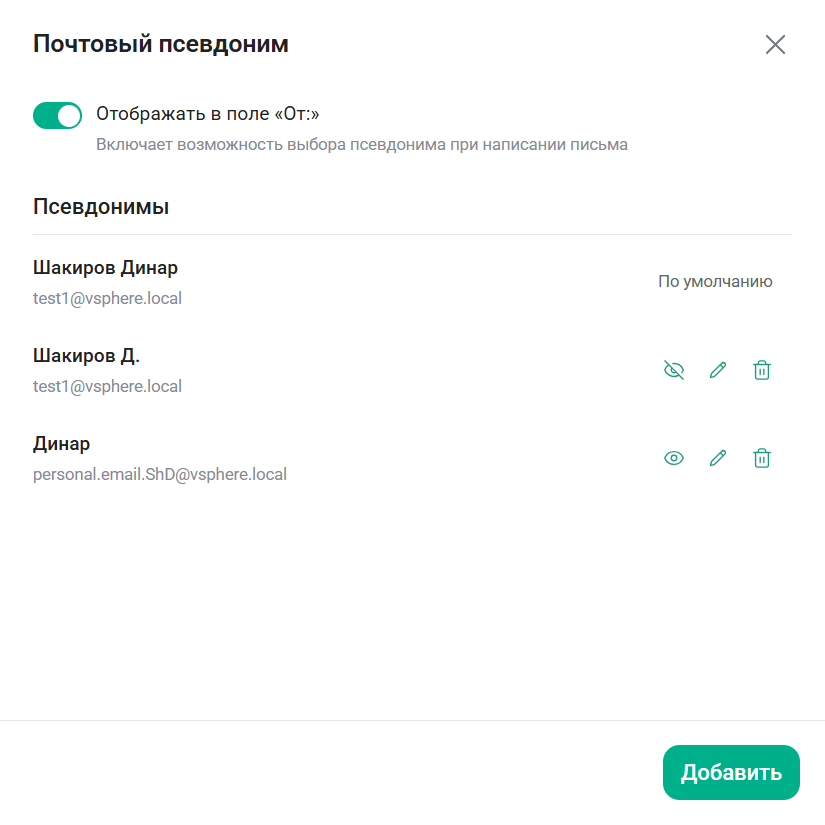
В секции Псевдонимы можно создавать псевдонимы, которые предоставляют выбор, от кого будет отправлено письмо электронной почты при его создании, ответе или пересылке.
Пользователь может создать несколько псевдонимов, которые будут содержать различные Имена и адреса электронной почты. Также может настроить постоянное отображение поля От в исходящих письмах.
Чтобы создать псевдоним:
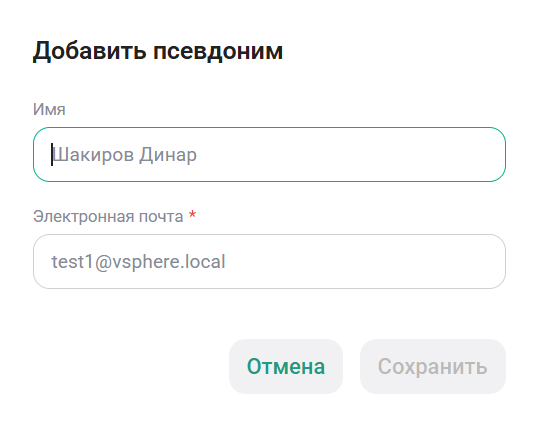
Псевдонимы → Нажать кнопку Добавить → Добавить псевдоним → Ввести данные псевдонима:
-
поле Имя: ввести имя псевдонима
-
поле Электронная почта: ввести адрес электронной почты
Для сохранения псевдонима нажать кнопку Сохранить.
Для настройки отображения поля От в исходящих письмах необходимо включить / отключить Отображать в поле «От:».
Подписи
Для перехода к списку подписей:
Нажать на аватар пользователя → Почта → Раскрыть список → Выбрать Подписи
В секции Подписи можно создать подпись, которая будет подставляться в письмо электронной почты при его создании, ответе или пересылке. Пользователь может создать несколько подписей и выбирать нужную при создании письма или настроить автоматический выбор подписи.
Чтобы создать подпись:
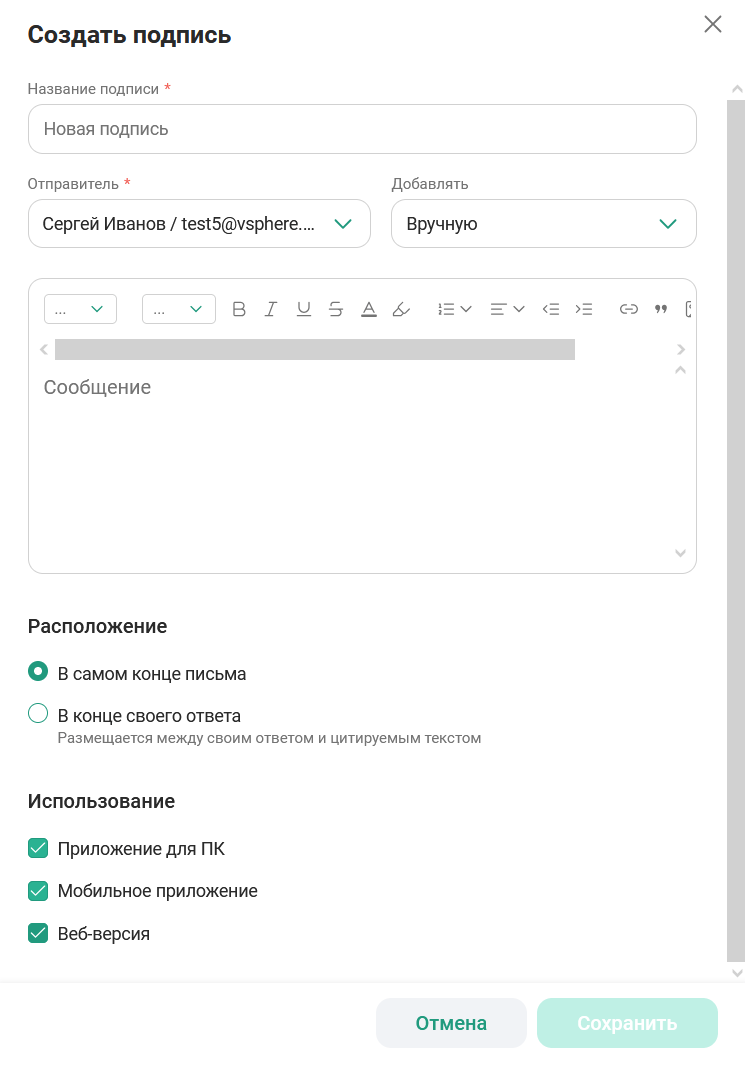
Подписи → Нажать кнопку Создать подпись → Создать подпись → Установить параметры подписи:
-
поле Название подписи: ввести название подписи
-
поле Отправитель: выбрать отправителя
-
поле Добавлять: установить формат добавления подписи к письму:
-
Вручную: добавление подписи вручную к каждому исходящему письму
-
Только в новые: добавление подписи в автоматическом режиме только в новые исходящие письма
-
В ответы и пересылки: добавление подписи в автоматическом режиме только в ответных / пересылаемых письмах
-
Везде: добавление подписи в автоматическом режиме во все исходящие письма
-
-
в теле сообщения ввести текст подписи, добавить изображение и эмодзи (при необходимости), отформатировать текст и изображение
Максимальный размер загружаемых изображений — 40 КБ.
Максимальная длина текста — 1000 символов -
секция Расположение: установить место расположения подписи
 :
:-
В самом конце письма
-
В конце своего ответа: подпись размещается между ответом пользователя и цитируемым текстом
-
-
секция Использование: установить возможность использования подписи
 :
:-
Приложение для ПК: в клиентском приложении IVA One для ПК
-
Мобильное приложение: в приложениях IVA One Mobile (для ОС Android и iOS)
-
Веб-версия: в приложении IVA One Web
-
Для сохранения параметров создаваемой подписи нажать кнопку Сохранить.
|
Если при сохранении, в случае автоматического применения подписи к письмам, параметры Расположение и Использование совпадают с параметрами существующей подписи, то система предложит заменить старую подпись на новую. У старой подписи автоматическое применение заменится на ручное 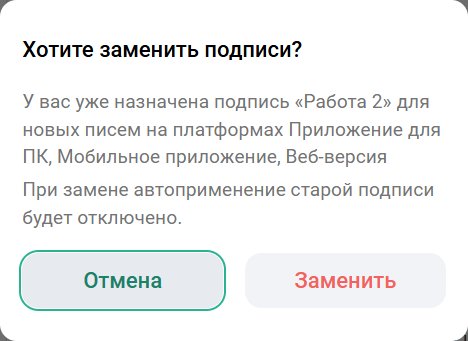
|
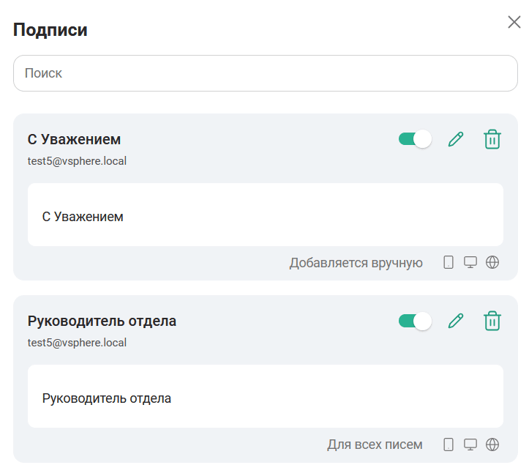
Действия с подписями
Доступны следующие действия с подписями:
-
поиск подписей из списка созданных подписей
-
сортировка подписей
 : По отправителю, Сначала включенные, Автоприменяемые
 -
включение
/ отключение использования подписи в письмах -
редактирование подписи

-
удаление подписи

-
Развернуть
 / Свернуть
  описание подписи
Правила
Для перехода к списку правил:
Нажать на аватар пользователя → Почта → Раскрыть список → Выбрать Правила
В секции Правила можно создать правила, на основе которых система будет автоматически сортировать входящие письма по определенным папкам, помечать их прочитанными, переадресовывать на другие адреса электронной почты или отвечать на них сообщением. Пользователь может создать несколько правил, чтобы оптимизировать работу с почтой.
Чтобы создать правило:
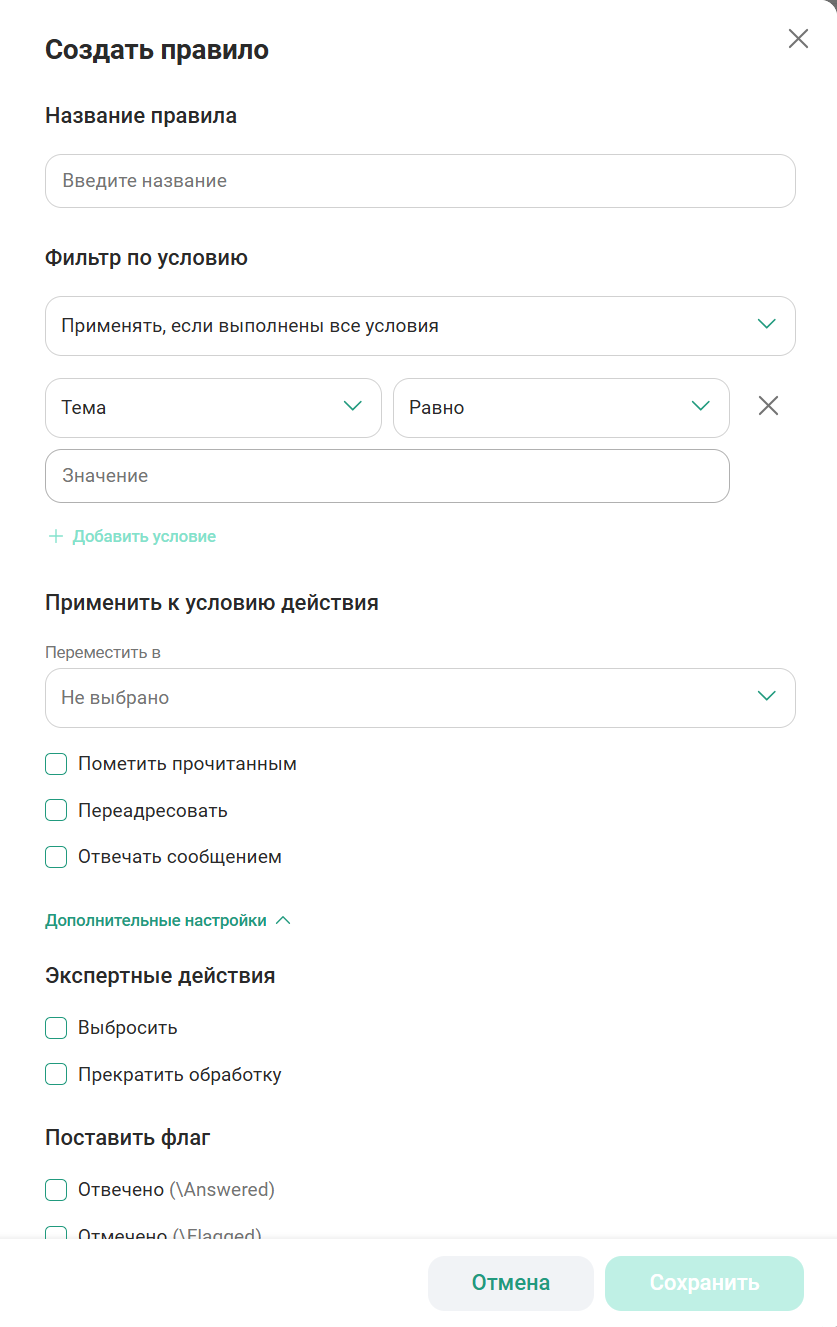
Правила → Нажать кнопку Создать правило → Создать правило → Установить параметры правила:
-
поле Название правила: ввести название правила
-
секция Фильтр по условию:
-
выбрать применение правила:
-
Применять, если выполнены все условия
-
Применять, если выполнено любое условие
-
-
выбрать условие:
-
Кому
-
От
-
Тема
-
Копия
-
Размер, КБ
-
-
выбрать оператора:
-
Равно — для условий Кому, От, Тема, Копия, Размер, КБ
-
Не равно — для условий Кому, От, Тема, Копия
-
Содержит — для условий Кому, От, Тема, Копия
-
Не содержит — для условий Кому, От, Тема, Копия
-
Больше — для условия Размер, КБ
-
Меньше — для условия Размер, КБ
-
-
поле Значение:
-
для условий Кому, От, Копия — ввести адрес электронной почты
-
для условия Тема — ввести текст
-
для условия Размер, КБ — ввести число
-
-
нажать
 Добавить условие (при необходимости) и настроить еще одно условие для правила
Чтобы удалить условие, необходимо нажать кнопку 
-
-
секция Применить к условию действия:
-
поле Переместить в — выбрать собственную папку или папку коллеги, к которой есть доступ (при необходимости)
-
поле Пометить прочитанным — включить флаговую кнопку (при необходимости)
-
поле Переадресовать — включить флаговую кнопку и ввести адрес электронной почты (при необходимости)
-
поле Отвечать сообщением — включить флаговую кнопку и ввести текст автоматического ответа (при необходимости)
-
-
секция Дополнительные настройки:
-
Экспертные действия: включить флаговую кнопку (при необходимости)
-
Выбросить — письмо будет удалено без возможности восстановления при срабатывании условий в правиле
-
Прекратить обработку — остановка проверок других правил, если для письма сработали условия в правиле
-
-
Поставить флаг — включить флаговую кнопку (при необходимости):
-
Отвечено (\Answered)
-
Отмечено (\Flagged)
-
Черновик (\Draft)
-
Удалено (\Deleted)
-
Перенаправлено (\Forwarded)
-
Скрыто (\Hidden)
-
Медиа (\Media)
Включенные флаги являются отметками для сервера системы.
Для пользователя визуальную реализацию имеют только флаги: Отмечено (\Flagged) (важное) и Удалено (\Deleted) (зачеркнутый текст письма)
-
-
Для сохранения параметров создаваемого правила нажать кнопку Сохранить.
| Правила можно также создавать из писем в разделе Почта, где условия будут заполнены данными из писем |
Действия с правилами
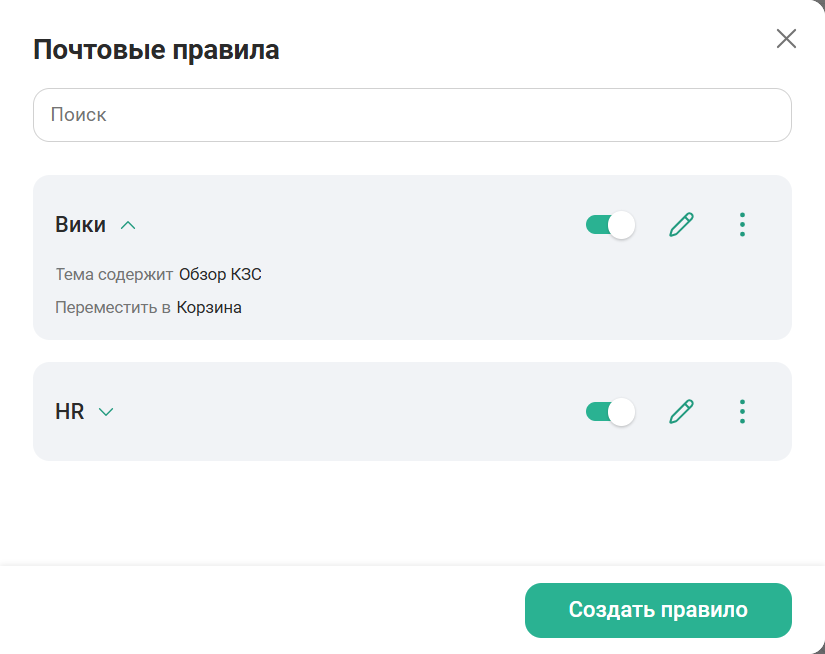
Доступны следующие действия с правилами:
-
поиск правила из списка созданных правил
-
развернуть
/ свернуть описание правила, содержащее условие, оператор и действие -
включение
/ отключение использования правила для входящих писем -
редактирование правила
-
дополнительные действия:
-
Дублировать

-
Удалить

-
Подписки
Для перехода к подпискам:
Нажать на аватар пользователя → Почта → Раскрыть список → Выбрать Подписки
Секция Подписки содержит следующие вкладки:
-
Приглашения: приглашения в папки / аккаунты других пользователей
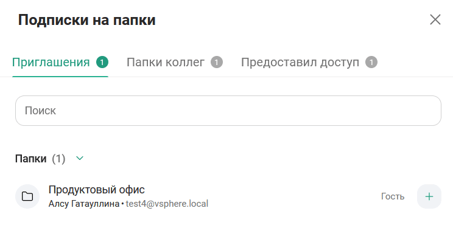
Чтобы принять приглашение в папку / аккаунт: Нажать кнопку

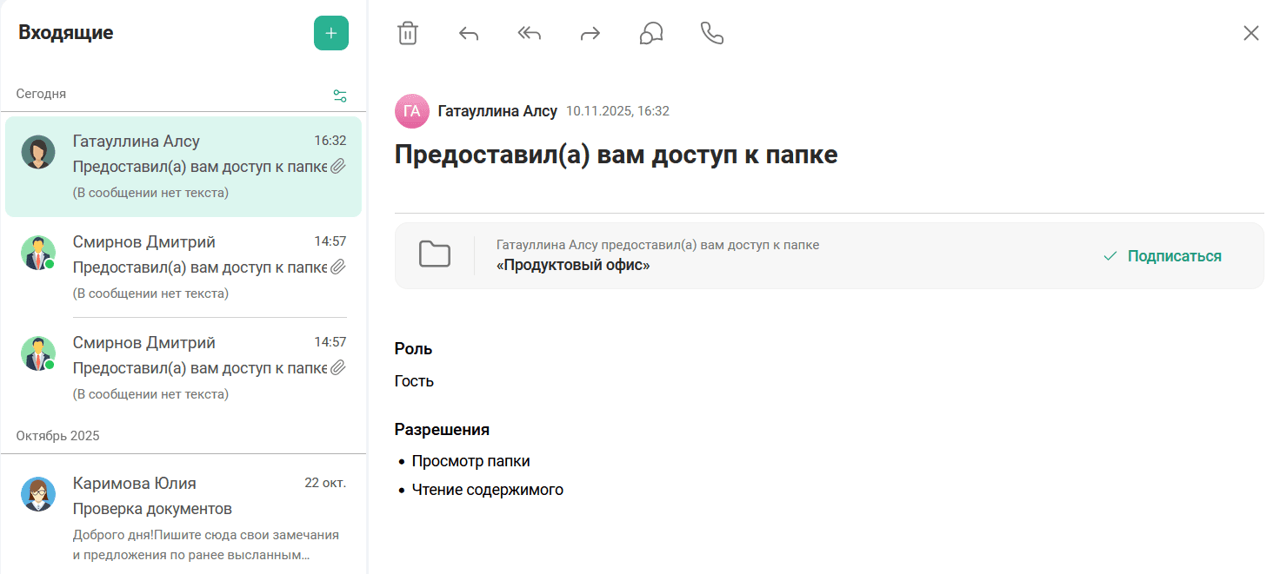
В разделе Почта в папке Входящие дополнительно отображается письмо о приглашении.
Чтобы принять приглашение, необходимо нажать кнопку Подписаться
-
Папки коллег: папки / аккаунты других пользователей, к которым у пользователя есть права доступа
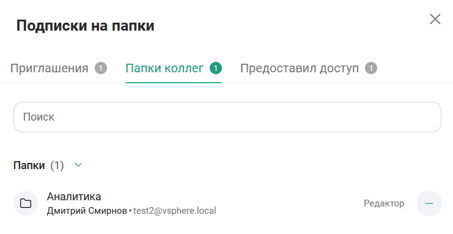
Чтобы отписаться от папки / аккаунта: Нажать кнопку
 → Подтвердить отписку, нажав кнопку Отписаться
 -
Предоставил доступ: папки / аккаунт пользователя, к которым он предоставил доступ другим пользователям
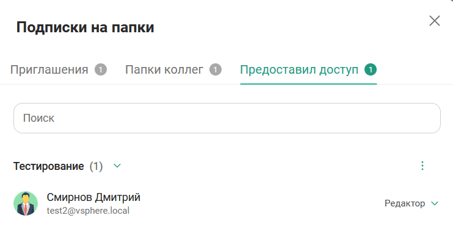
Чтобы изменить уровень прав, выданных другому пользователю: Выбрать папку / аккаунт → Выбрать пользователя → Нажать на тип выданных прав
 → Выбрать права доступа Гость / Редактор / Администратор / Специальный (доступно для прав на папку)
Для уровня прав Специальный необходимо выбрать нужные настройки
и нажать кнопку Сохранить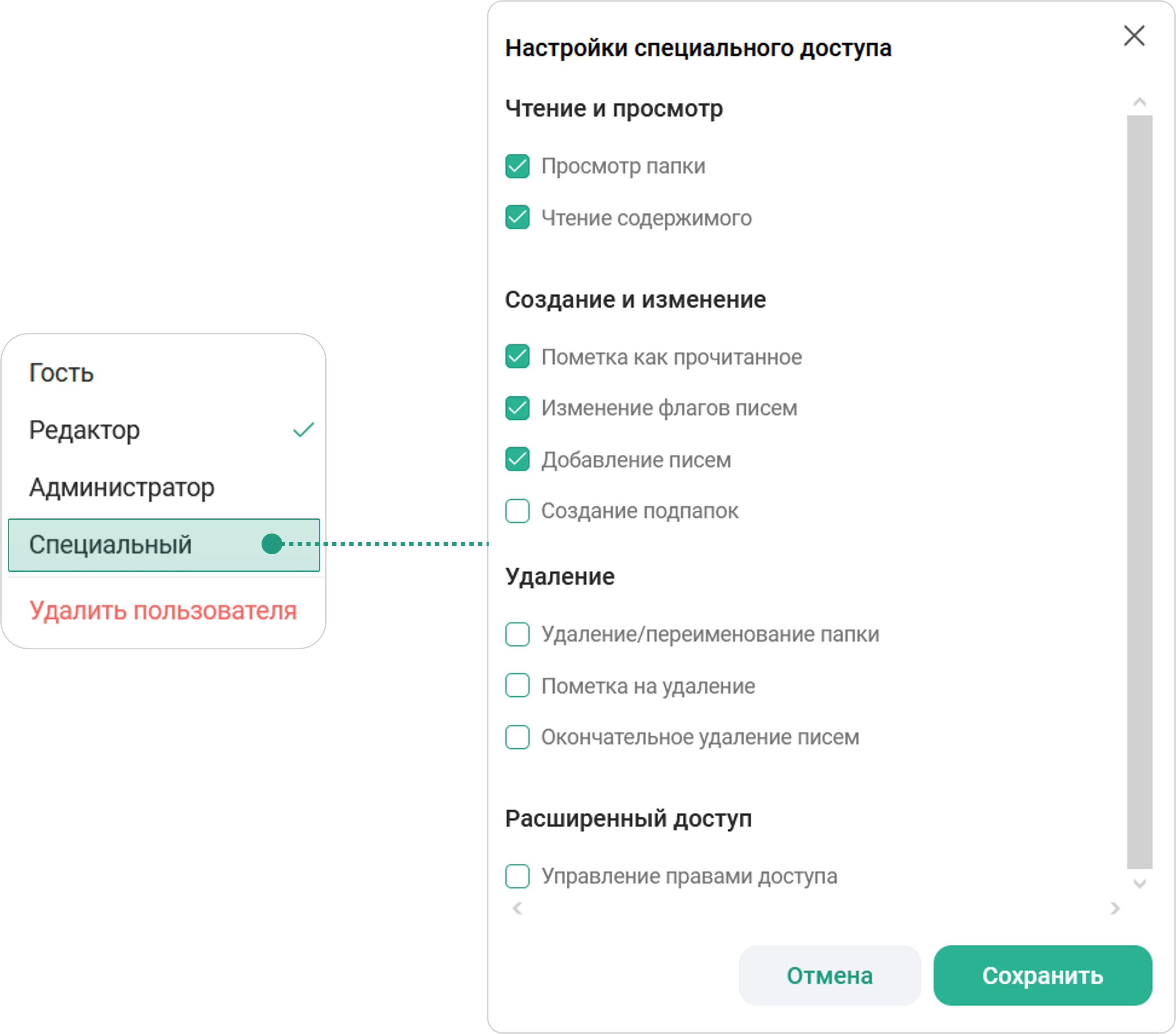
При изменении уровня прав появляется информационное уведомление об обновлении уровня прав

Чтобы удалить пользователя из доступа: Выбрать папку / аккаунт → Выбрать пользователя → Нажать на тип выданных прав
→ Удалить пользователя → Подтвердить удаление, нажав кнопку УдалитьЧтобы поделиться доступом к папке: Выбрать папку / аккаунт → Нажать кнопку
 → Настроить доступы
  → Окно настройки прав → Добавить пользователей → Выбрать уровень прав доступа: Гость / Редактор / Администратор / Специальный → Нажать кнопку Добавить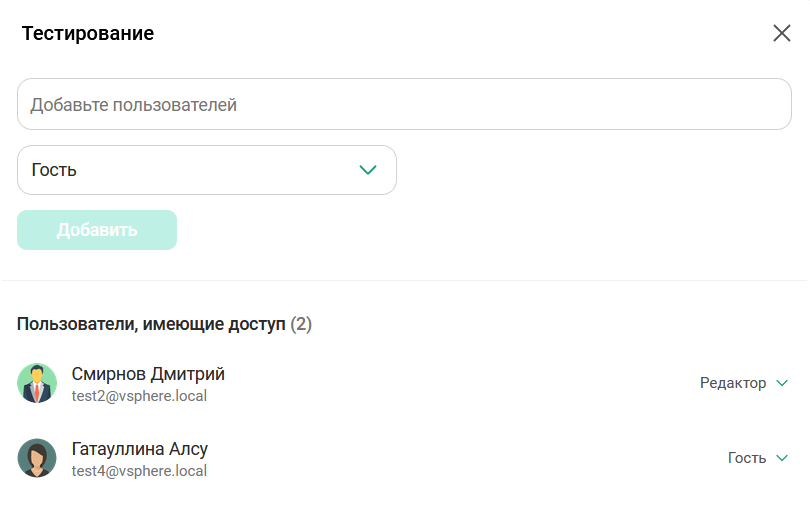
Чтобы отозвать все выданные права доступа: Выбрать папку / аккаунт → Нажать кнопку
→ Отозвать все доступы  → Подтвердить отзыв прав, нажав кнопку Отозвать
Запрос уведомлений
Для перехода к настройкам ответа и запросов уведомлений:
Нажать на аватар пользователя → Почта → Раскрыть список → Выбрать Запрос уведомлений
В секции Запрос уведомлений пользователь может настроить:
-
ответ на запросы других пользователей о прочтении их писем
-
запросы уведомлений о доставке / прочтении у получателей писем
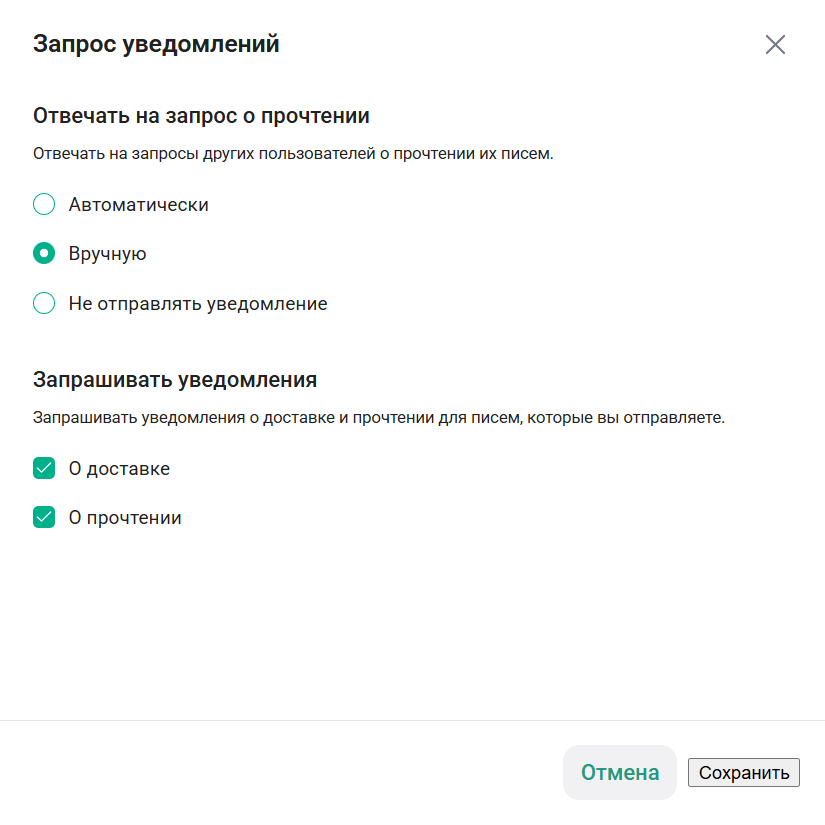
Чтобы настроить ответ на запрос других пользователей о прочтении их писем: Отвечать на запрос о прочтении → Выбрать:
-
Автоматически
-
Вручную
-
Не отправлять уведомление
Чтобы настроить запрос о доставке / прочтении у получателей писем: Запрашивать уведомления → Включить нужные запросы :
-
О доставке
-
О прочтении
Для сохранения настроек нажать кнопку Сохранить.
Календарь
Во вкладке Календарь отображаются собственные календари пользователя и календари, находящиеся в общем доступе — календари других пользователей, к которым у пользователя есть право доступа / собственные календари пользователя, доступные другим пользователям.
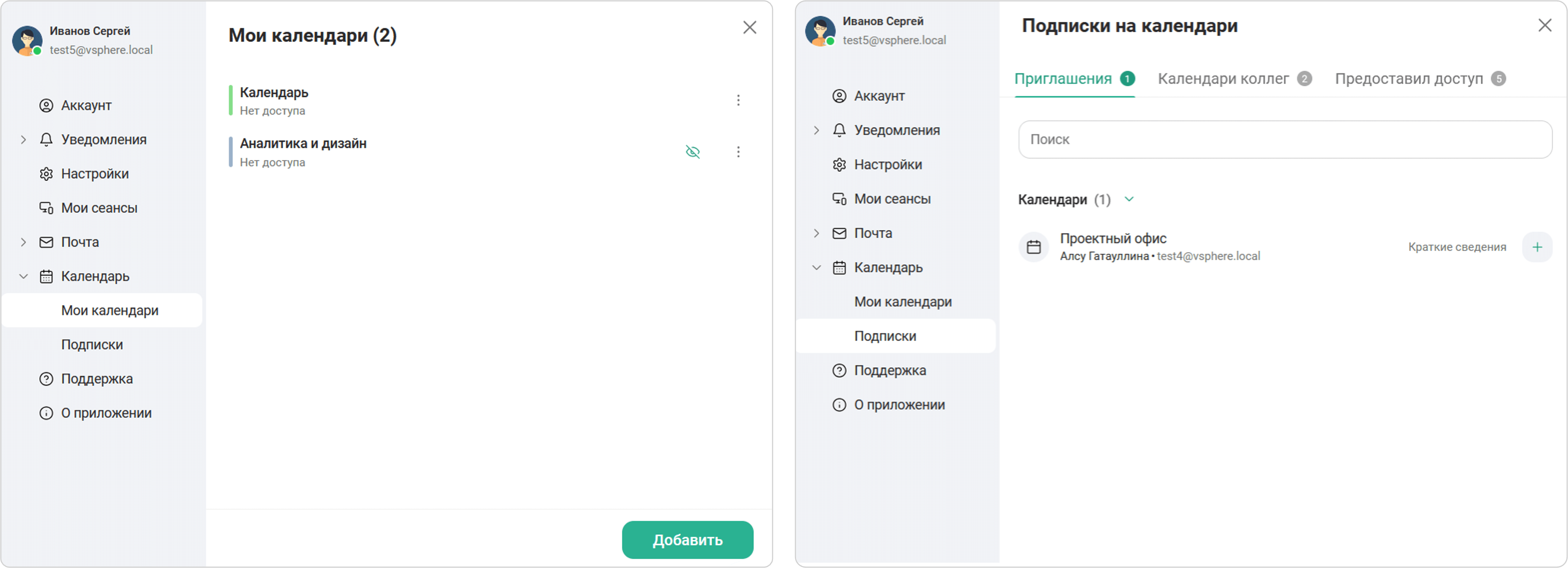
Чтобы перейти к просмотру пользовательских календарей: Нажать на аватар пользователя → Календарь  → Раскрыть список → Выбрать Мои календари / Подписки
Мои календари
В секции Мои календари отображаются собственные календари пользователя. По умолчанию создан пользовательский календарь с названием Календарь.
Для перехода к календарям пользователя: Календарь → Раскрыть список → Выбрать Мои календари
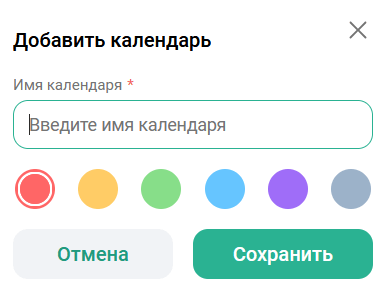
Чтобы создать новый календарь: Мои календари → Нажать кнопку Добавить → Добавить календарь → Имя календаря: ввести имя календаря → Выбрать цвет → Нажать кнопку Сохранить
Действия с календарями
Со всеми календарями пользователя доступны следующие действия:
-
задать цвет

Дополнительные действия, доступные только с созданными календарями:
-
редактировать

-
настроить отображение календаря в списке календарей: скрыть
 / показать
-
удалить календарь
Подписки на календари
Для перехода к подпискам на календари: Календарь → Раскрыть список → Выбрать Подписки
Секция Подписки содержит следующие вкладки:
-
Приглашения: приглашения в календари других пользователей
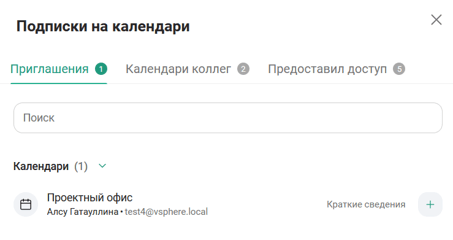
Чтобы подписаться на календарь другого пользователя: Нажать кнопку
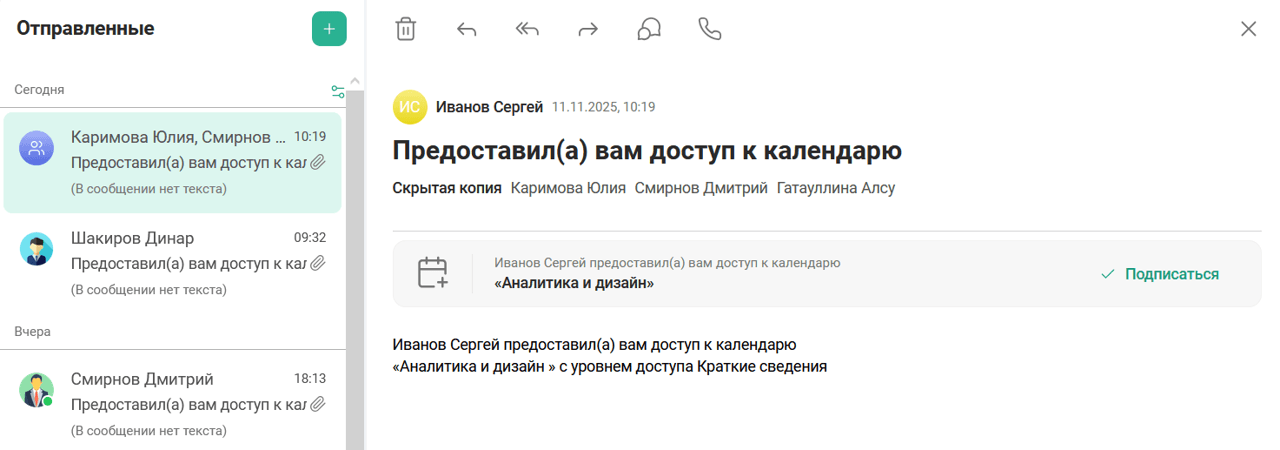
В папке Входящие дополнительно отображается письмо о предоставлении доступа в календарь другого пользователя.
Чтобы принять приглашение, необходимо нажать кнопку Подписаться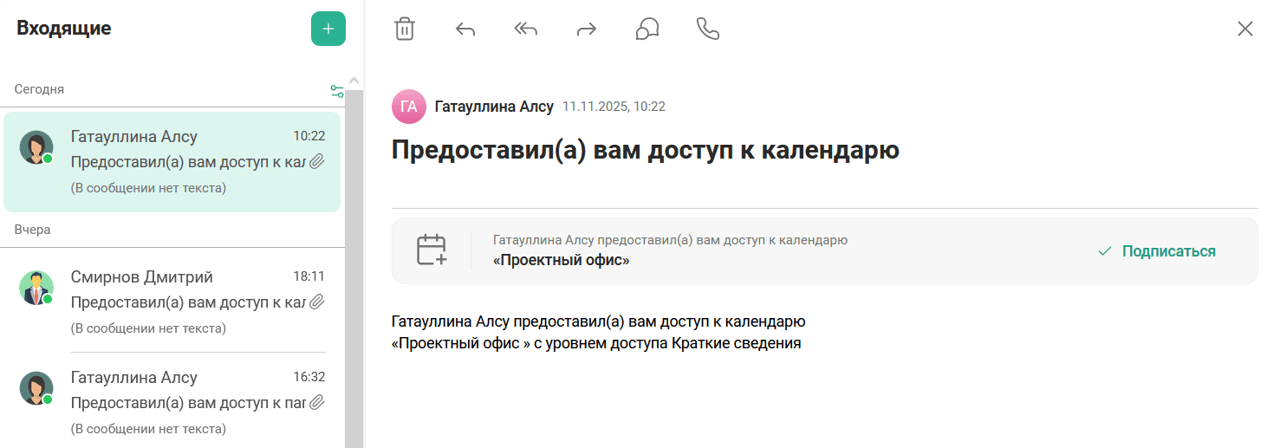
-
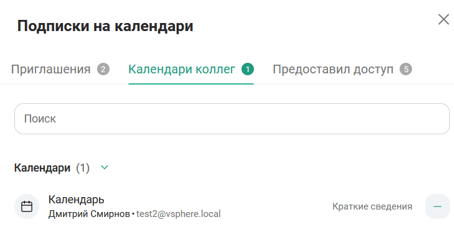
Календари коллег: календари других пользователей, к которым у пользователя есть право доступа
-
Предоставил доступ: календари пользователя, к которым он предоставил доступ другим пользователям
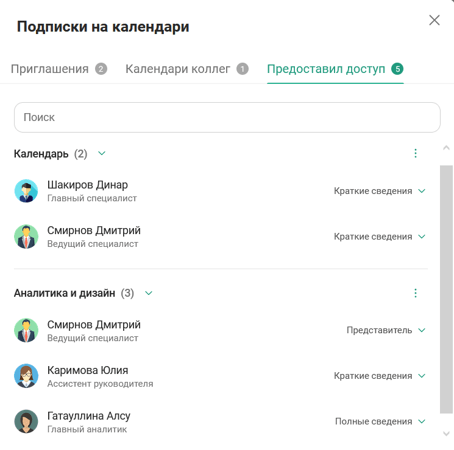
Чтобы изменить уровень прав, выданных другому пользователю: Выбрать календарь → Выбрать пользователя → Нажать на тип выданных прав
→ Выбрать права доступа: Краткие сведения / Полные сведения / ПредставительУровни прав:
-
краткие сведения — доступно отображение тайм-слота и названия события
-
полные сведения — доступно отображение тайм-слота, названия, описания и файлов события
-
представитель — доступно создание событий от своего имени и имени пользователя, создавшего календарь и предоставившего права
В папке Отправленные дополнительно отображается письмо о предоставлении доступа к календарю
При изменении уровня прав появляется информационное уведомление об обновлении уровня прав
Чтобы удалить пользователя из доступа: Выбрать календарь → Выбрать пользователя → Нажать на тип выданных прав
→ Удалить пользователя → Подтвердить удаление пользователя, нажав кнопку УдалитьЧтобы поделиться доступом к календарю: Выбрать календарь → Нажать кнопку
 → Настроить доступы
  → Окно Настроить доступы → Выбрать календарь → Добавить пользователей → Выбрать уровень прав доступа: Краткие сведения / Полные сведения / Представитель → Нажать кнопку Поделиться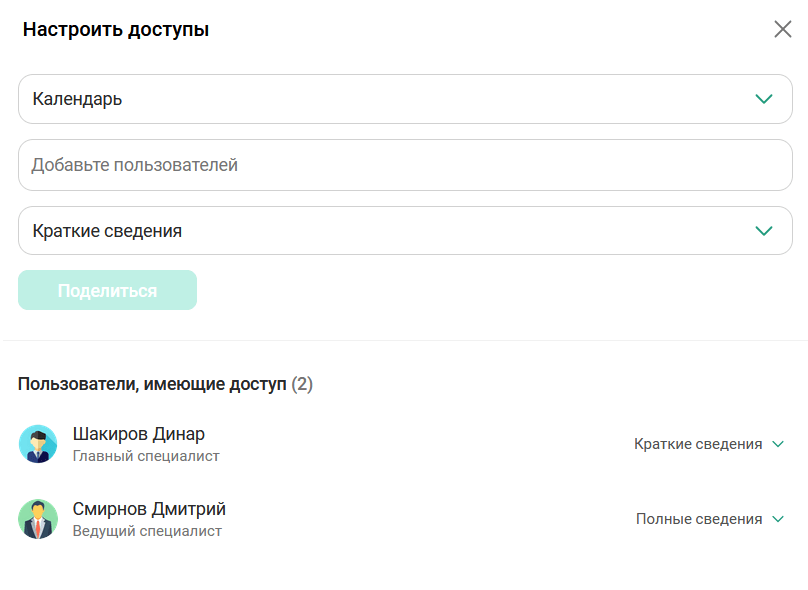
Чтобы отозвать все выданные права доступа: Нажать кнопку
→ Отозвать все доступы → Подтвердить отзыв прав, нажав кнопку Отозвать -
Поддержка
Во вкладке Поддержка  отображается информация о логах Приложения.
Логи могут использоваться для диагностики сбоев работы Приложения.
Действия, доступные из раздела Поддержка:
-
экспортировать логи в файл
-
очистить логи
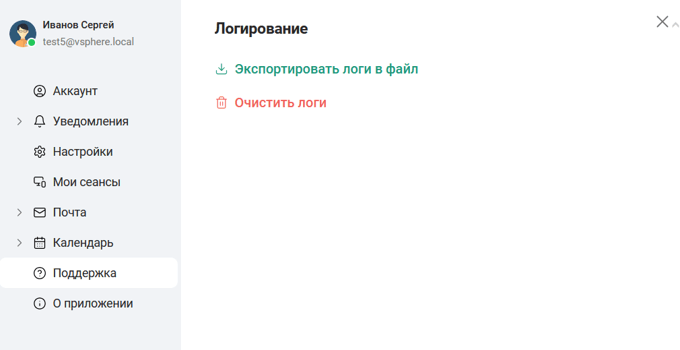
Для сохранения логов на локальном устройстве: Нажать кнопку Экспортировать логи в файл 
Файл логов сохраняется в формате .csv
|
Чтобы очистить логи Приложения: Нажать кнопку Очистить логи
По окончании процесса очистки логов отображается уведомление об успешном окончании очистки логов.

О приложении
Во вкладке О приложении отображается информация об используемой версии Приложения.
Для просмотра используемой версии Приложения: Нажать на аватар пользователя → Нажать кнопку О приложении 
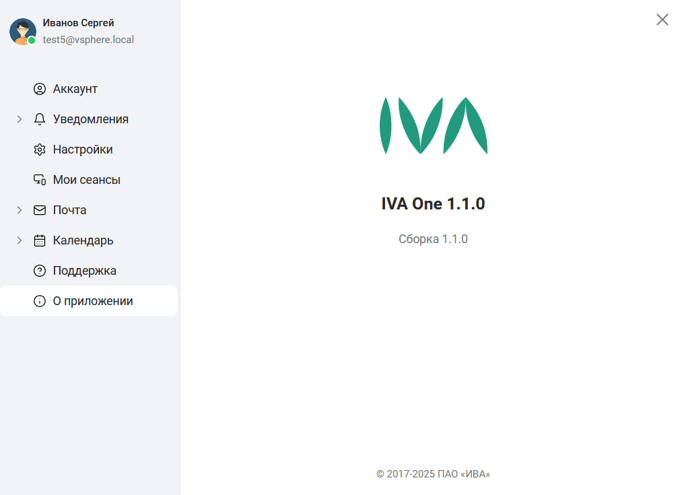
| Номер версии IVA One — версия серверного программного обеспечения. Номер версии сборки — версия приложения IVA One Web |
При наличии новой версии Приложения отображается информационное уведомление.
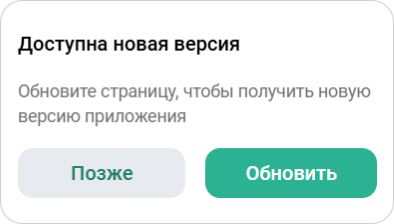
Для обновления Приложения необходимо нажать кнопку Обновить.
Выход из аккаунта
Чтобы выйти из аккаунта IVA One, необходимо:
-
нажать на аватар пользователя
-
перейти во вкладку Аккаунт
-
нажать кнопку Выйти из аккаунта
После выхода произойдет возврат на страницу авторизации с пустыми полями, где нужно будет снова указать данные для входа в учетную запись.