Диск
В разделе Диск доступны два пространства для работы с файлами:
-
Мой диск
 — предназначен для хранения и организации личных файлов и папок. Пользователь может загружать файлы, распределять их по папкам, управлять ими и использовать повторно в Приложении
 -
Хранилища — предоставляют доступ к файлам, созданным и полученным в различных разделах Приложения, и позволяют управлять ими. Пользователь может узнать, сколько места занимают файлы, найти, просмотреть, скачать и удалить их:
-
IVA ONE
 — файлы из чатов
 -
IVA MCU
 — файлы из мероприятий, комнат и звонков
-
Для перехода в раздел Диск необходимо нажать кнопку Диск 
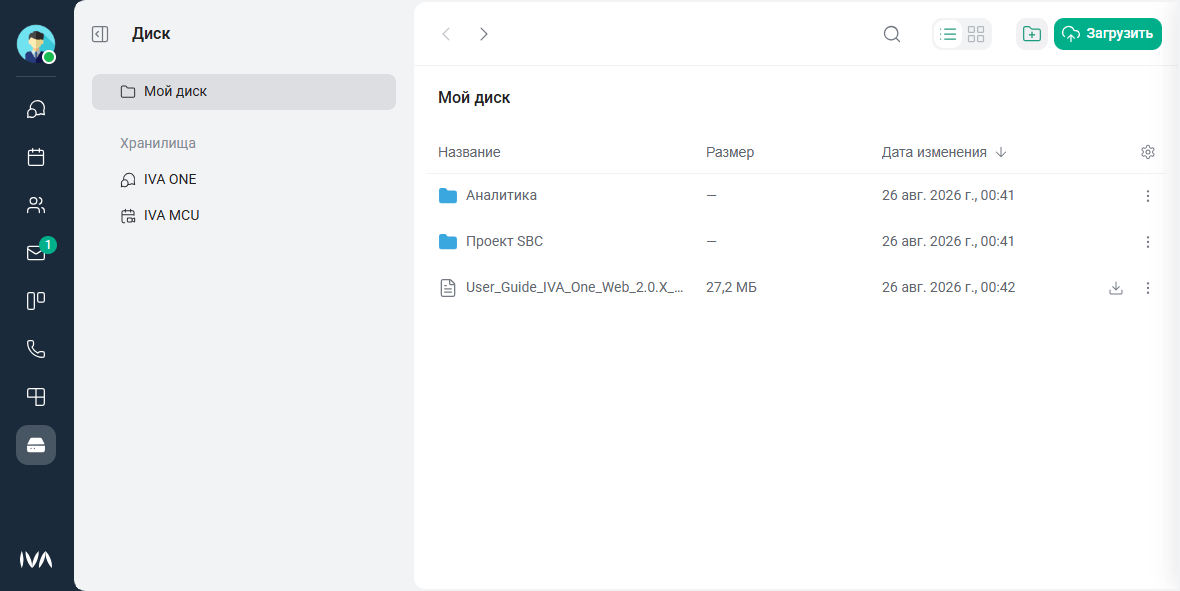
 /
/  свернуть / развернуть список пространств с файлами
 /
/  отобразить список файлов и папок в виде таблицы / плитки
 дополнительные действия с файлом (показать, переименовать и удалить) и папкой (переименовать и удалить)

| Отображение раздела и доступных хранилищ зависит от настроек системы и прав пользователя |
Мой диск
Чтобы открыть Мой диск, необходимо: Диск → Мой диск
Пользователь может сортировать  список папок и файлов по следующим параметрам:
-
Название
-
Размер
-
Дата изменения
Чтобы настроить сортировку списка папок и файлов, необходимо:
Диск → Мой диск → Нажать кнопку Настройки сортировки  → Выбрать Сначала папки
  / Вперемешку с файлами
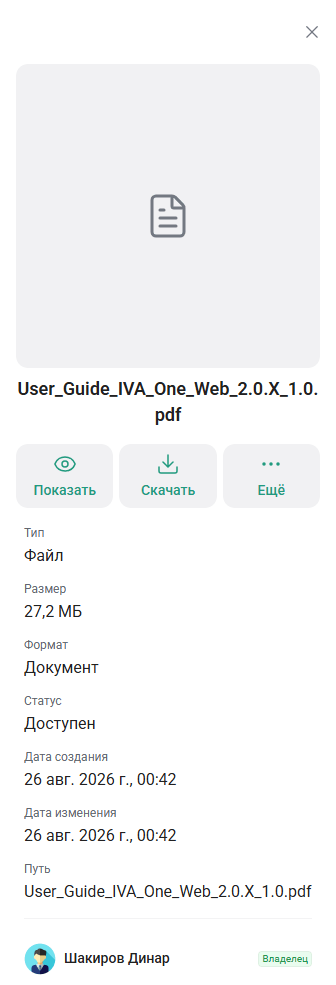
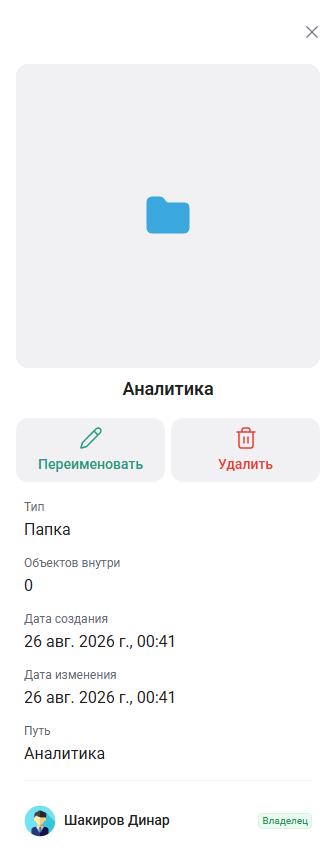
Чтобы посмотреть подробную информацию о файле или папке:
Диск → Мой диск → Нажать на файл или папку
В подробной информации о файле отображается:
-
название
-
действия с файлом:
-
показать
-
скачать
-
еще:
-
переименовать
-
удалить
-
-
-
тип
-
размер
-
формат
-
статус
-
даты создания и изменения
-
путь
-
владелец
В подробной информации о папке отображается:
-
название
-
действия с папкой:
-
переименовать
-
удалить
-
-
тип
-
количество объектов внутри
-
даты создания и изменения
-
путь
-
владелец
Чтобы открыть папку / файл:
Диск → Мой диск → Дважды нажать на папку / файл
Чтобы найти файл или папку по названию:
Диск → Мой диск → Нажать кнопку Поиск  → Поле Поиск на Диске → Ввести название
Чтобы вернуться в ранее открытую папку или перейти вперед:
Диск → Мой диск → Нажать кнопку Назад  / Вперёд
Загрузка файлов
Загрузить файлы в Мой диск можно следующими способами:
Диск → Мой диск → Открыть папку для загрузки (при необходимости):
-
Нажать кнопку Загрузить
 → Проводник → Выбрать файл / файлы → Нажать кнопку Открыть
 -
Выбрать файл / файлы на ПК → Drag-and-drop
За один раз можно загрузить не более 20 файлов. Размер одного файла не должен превышать 2 ГБ.
Создание папки
Чтобы создать папку:
Диск → Мой диск → Открыть родительскую папку (при необходимости) → Нажать кнопку Создать папку  → Поле Новая папка → Ввести название → Нажать Enter
| Название папки должно быть уникальным в выбранной папке |
Действия с файлами и папками
Чтобы открыть файл для просмотра:
Диск → Мой диск → Выбрать файл → Нажать кнопку → Выбрать Показать  → Просмотр документов / видео
Чтобы скачать файл:
Диск → Мой диск → Выбрать файл → Нажать кнопку Скачать 
Чтобы переименовать файл или папку:
Диск → Мой диск → Выбрать файл / папку → Нажать кнопку → Выбрать Переименовать  → Ввести новое название → Нажать Enter
Чтобы удалить файл или папку:
Диск → Мой диск → Выбрать файл / папку → Нажать кнопку → Выбрать Удалить  → Подтвердить удаление, нажав кнопку Удалить
Состав действий зависит от прав доступа и статуса объекта. Заблокированный файл нельзя скачать. Файл со статусом Проверяется нельзя открыть для просмотра.
Чтобы выбрать несколько файлов / папок:
Диск → Мой диск → Удерживать Ctrl / Cmd и нажать на каждый файл / папку
Чтобы выбрать диапазон файлов / папок:
Диск → Мой диск → Удерживать Shift → Выбрать первый и последний объект
Для выбранных объектов доступны групповые действия Скачать и Удалить, если действие поддерживается для каждого объекта.
| Файлы и папки удаляются без возможности восстановления. При удалении непустой папки также удаляется ее содержимое |
Хранилища IVA ONE и IVA MCU
Хранилище IVA ONE содержит файлы из чатов.
Хранилище IVA MCU содержит файлы из мероприятий, комнат и звонков.
Чтобы открыть файлы хранилищ IVA ONE / IVA MCU:
Диск → Хранилища → IVA ONE / IVA MCU
Файлы в хранилищах IVA ONE и IVA MCU отображаются единым списком без папок.
Пользователь может сортировать список файлов по следующим параметрам:
-
Название
-
Размер
-
Дата изменения
Доступные действия с файлами в хранилищах:
| Хранилище | Доступные действия |
|---|---|
IVA ONE |
Загрузка, просмотр, скачивание и удаление |
IVA MCU |
Просмотр поддерживаемых форматов, скачивание и удаление |
Доступные действия с файлами в хранилищах IVA ONE и IVA MCU аналогичны соответствующим действиям с файлами в Мой диск.