Звонки
Для пользователей доступны два типа звонков:
| Совершение звонков доступно только для личных и групповых чатов |
-
аудиозвонок: звонок в чате с трансляцией аудио и без трансляции видео
-
видеозвонок: звонок в чате с трансляциями аудио и видео
| Максимальное количество участников группового звонка: 255 |
| Для совершения видео- и аудиозвонка в групповой чат с 10 и более участниками потребуется подтвердить звонок |
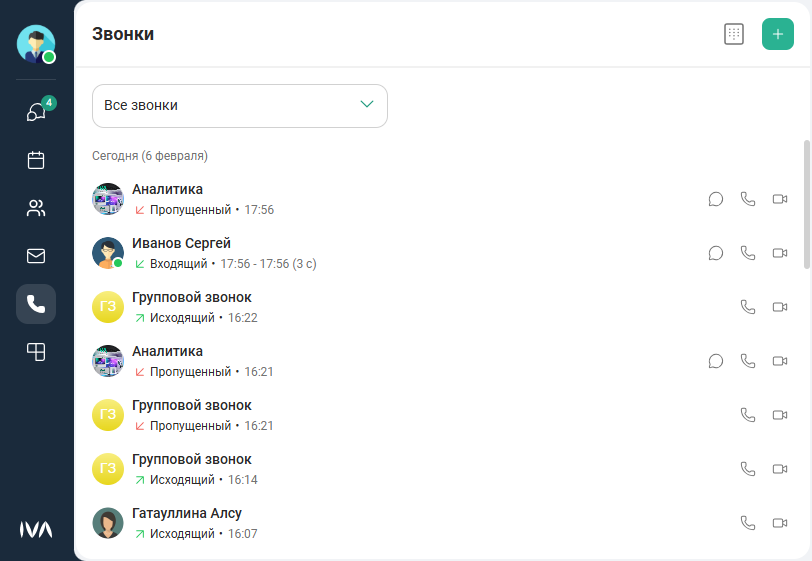
Для перехода в раздел Звонки: Нажать кнопку Звонки  в рабочем пространстве веб-интерфейса IVA One, где отобразится история звонков.

 личный звонок с федеративным пользователем (сотрудником доверенной организации)
Аудио- и видеозвонок
Совершить аудио- / видеозвонок можно следующими способами:
-
через раздел Звонки:
-
из истории звонков:
-
Звонки
→ Выбрать звонок → Нажать кнопку  /
/ 
-
Звонки
→ Открыть звонок → Профиль звонка → Нажать кнопку  /
/ 
-
-
новый личный / групповой звонок: Звонки
→ Нажать кнопку  → Начать звонок → Выбрать пользователя / пользователей
  → Нажать кнопку Начать звонок
Для звонка с выбранным контактом / контактами создается отдельный чат, если такой еще не существует
По умолчанию при создании нового личного / группового звонка из раздела Звонки создается аудиозвонок. Для перехода в режим видеозвонка необходимо нажать кнопку 
-
-
через раздел Чаты:
-
из панели личного или группового чата: Чаты
 → Открыть личный / групповой чат → Нажать кнопку /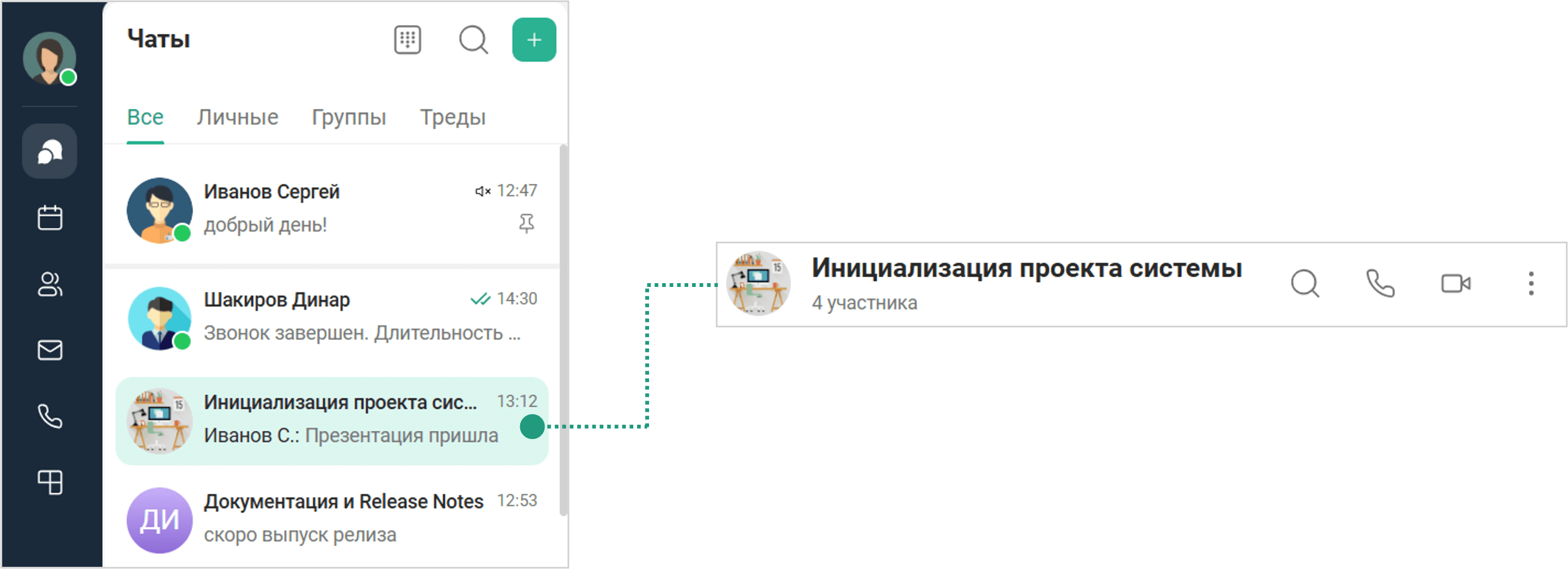
-
из профиля контакта в личном чате: Чаты
→ Открыть личный чат → Нажать на название / аватар чата → Профиль контакта:-
для совершения аудиозвонка: Нажать кнопку Звонок

-
для совершения видеозвонка: Нажать кнопку Ещё
 → Нажать кнопку Видео
-
-
из профиля контакта в групповом чате: Профиль группового чата → Выбрать участника → Профиль контакта:
-
для совершения аудиозвонка: Нажать кнопку Звонок
-
для совершения видеозвонка: Нажать кнопку Ещё
→ Нажать кнопку Видео
-
-
-
-
из профиля контакта: Контакты
 → Нажать на имя контакта → Профиль контакта:
-
для совершения аудиозвонка: Нажать кнопку Звонок
-
для совершения видеозвонка: Нажать кнопку Ещё
→ Нажать кнопку Видео
-
-
личный / групповой звонок: Контакты
→ Выбрать контакт / контакты → Нажать кнопку Создать → Выбрать Звонок 
Для звонка с выбранным контактом / контактами создается отдельный чат, если такой еще не существует
По умолчанию при создании личного / группового звонка из списка контактов создается аудиозвонок. Для перехода в режим видеозвонка необходимо нажать кнопку
-
При вызове пользователю приходят звуковое и всплывающее уведомления о входящем вызове.
Для ответа на входящий звонок существуют следующие способы:
-
Всплывающее уведомление о входящем вызове → Нажать кнопку
 , чтобы принять вызов / Нажать кнопку
  , чтобы отменить вызов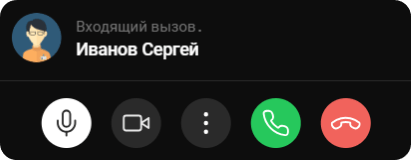
-
Чаты
→ Открыть чат с входящим вызовом → Нажать Присоединиться к звонку → Входящий вызов → Нажать кнопку , чтобы принять вызов / Нажать кнопку , чтобы отменить вызов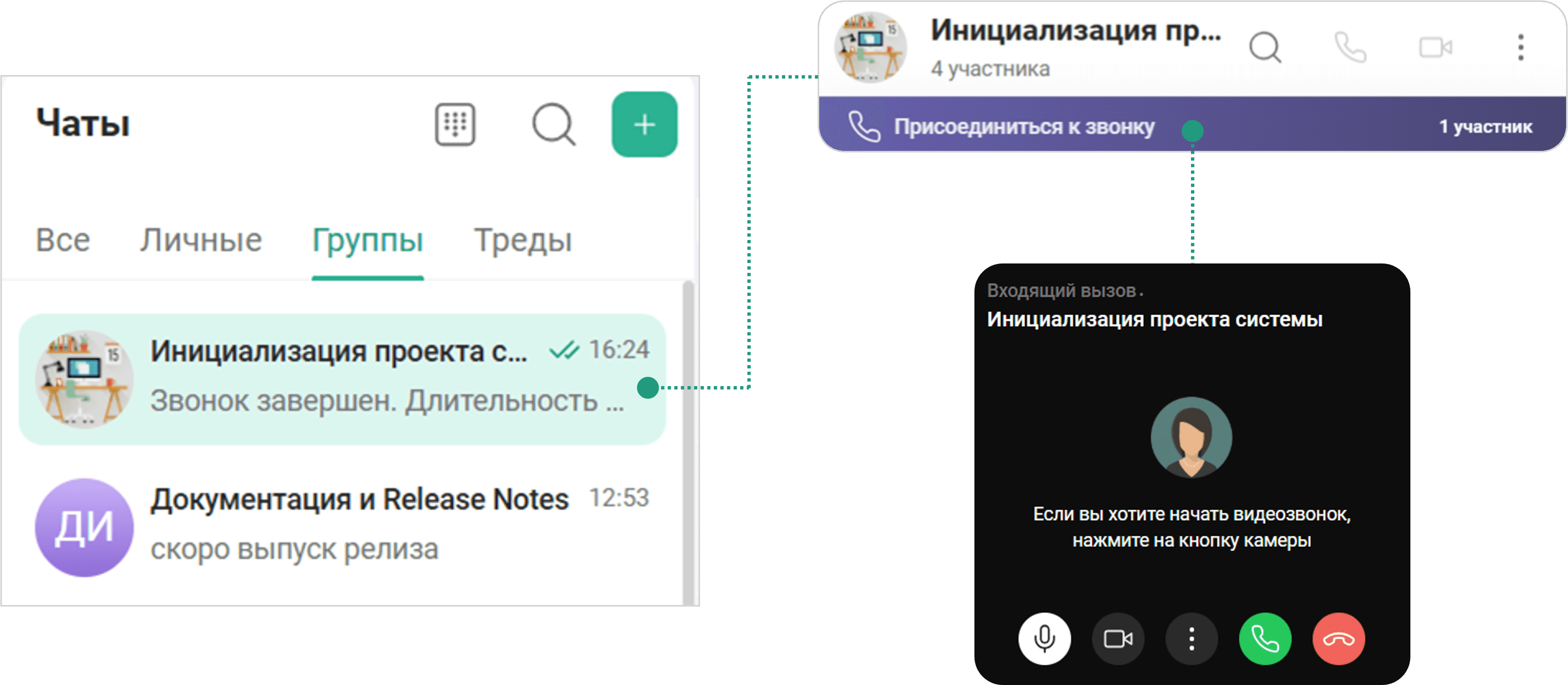
Рабочая область звонка
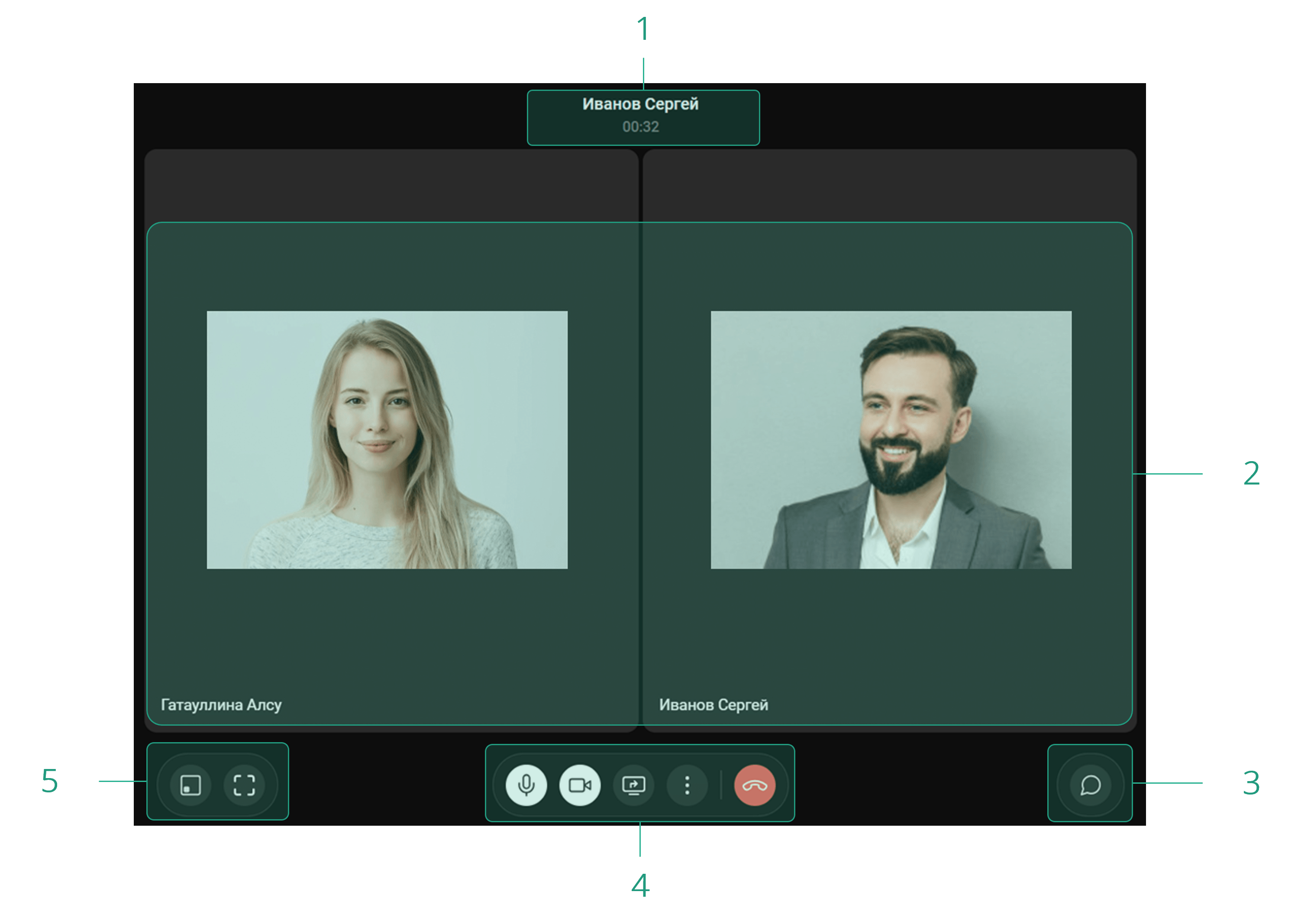
Элементы рабочей области звонка:
-
имя участника звонка / название группового чата, длительность звонка
-
область трансляции: отображает аватары / видео участников звонка, а также демонстрацию экрана
Режимы отображения звонка
Режимы отображения звонка:
-
Мини-окно

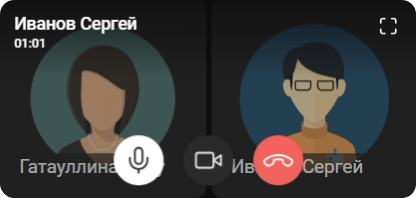
Для перехода из режима Мини-окно в стандартную рабочую область звонка необходимо нажать 
-
Полноэкранный режим
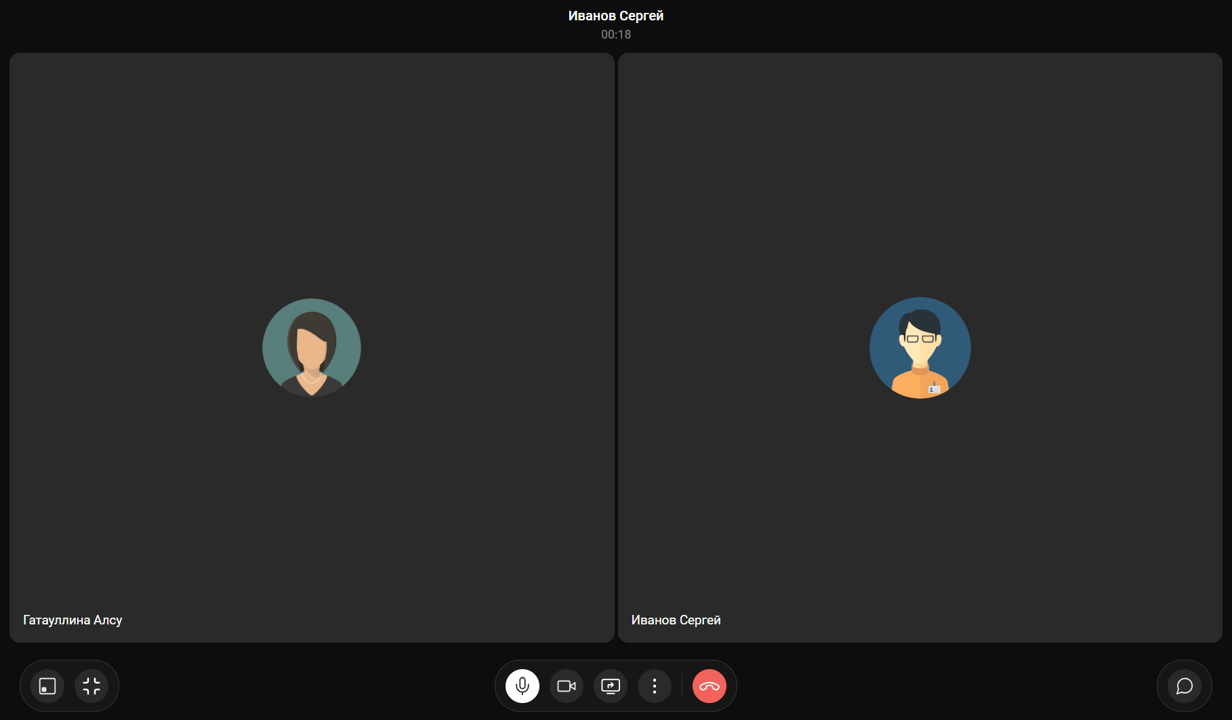
-
Выйти из полноэкранного режима

Для выхода из полноэкранного режима можно нажать клавишу Esc
Панель управления
 управление микрофоном
управление видео
 демонстрация дополнительного контента
завершение звонка


Демонстрация дополнительного контента
Функция Демонстрация дополнительного контента предоставляет возможность участникам звонка демонстрировать свой рабочий стол, окна браузера, открытые приложения и программы.
Панель управления → Нажать кнопку → Поделиться рабочим столом → Выбрать качество трансляции (высокое, среднее, низкое)  → Выбрать источник:
-
Вкладка браузера (демонстрация конкретной вкладки браузера) → Включить трансляцию звука на вкладке (при необходимости) → Нажать кнопку Поделиться
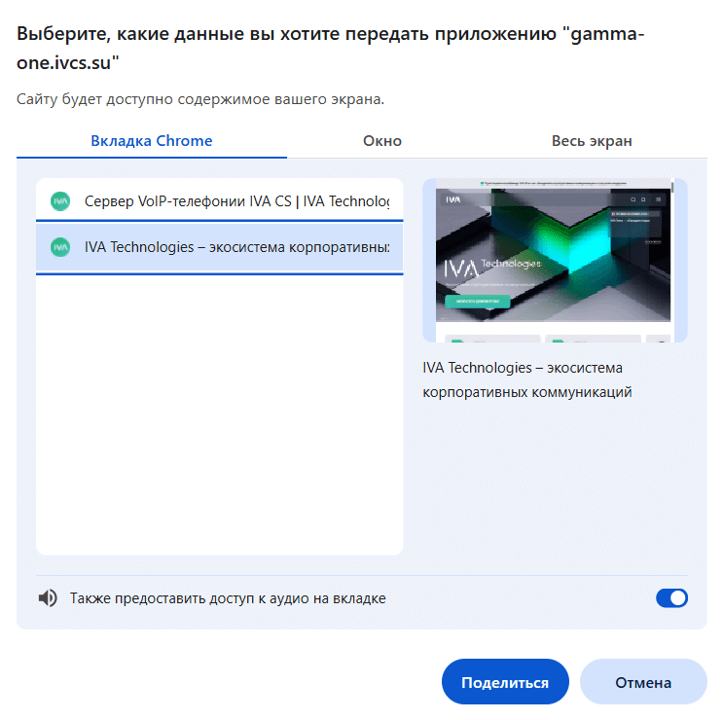
Окно с выбором режима демонстрации может отличаться в зависимости от используемого браузера -
Окно (демонстрация конкретной программы) → Нажать кнопку Поделиться
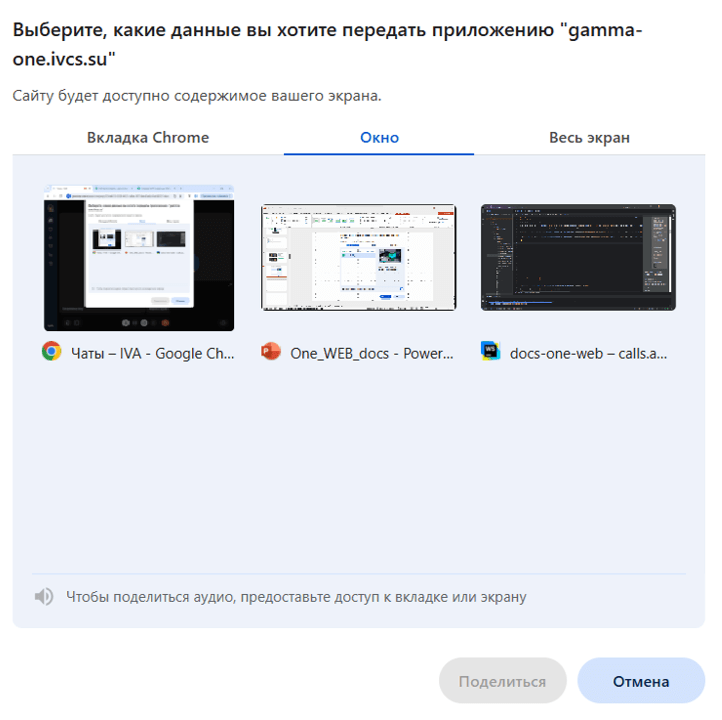
-
Весь экран (демонстрация собственного рабочего стола полностью) → Включить трансляцию звука системы (при необходимости) → Нажать кнопку Поделиться
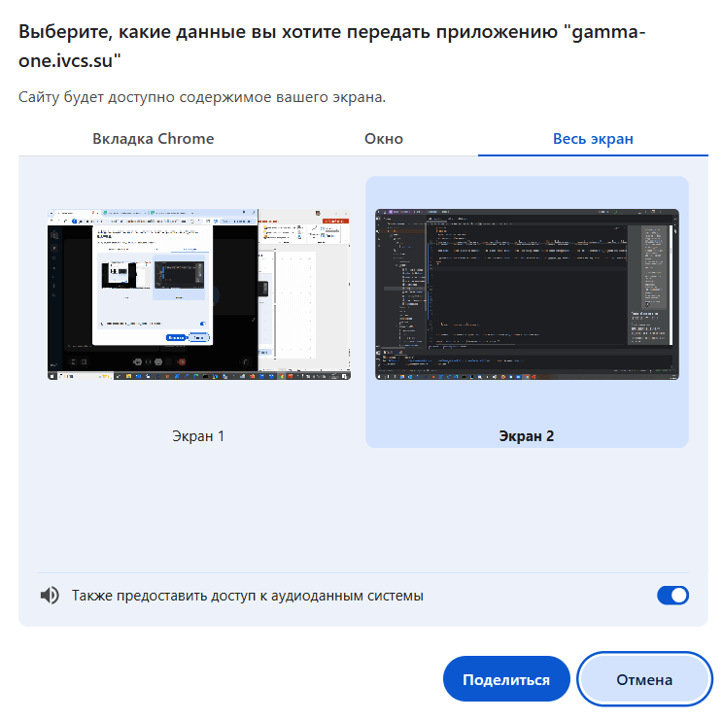
После начала демонстрации дополнительного контента область демонстрации отобразится в режиме Картинка в картинке, а в основной области будет отображено видео участников мероприятия.
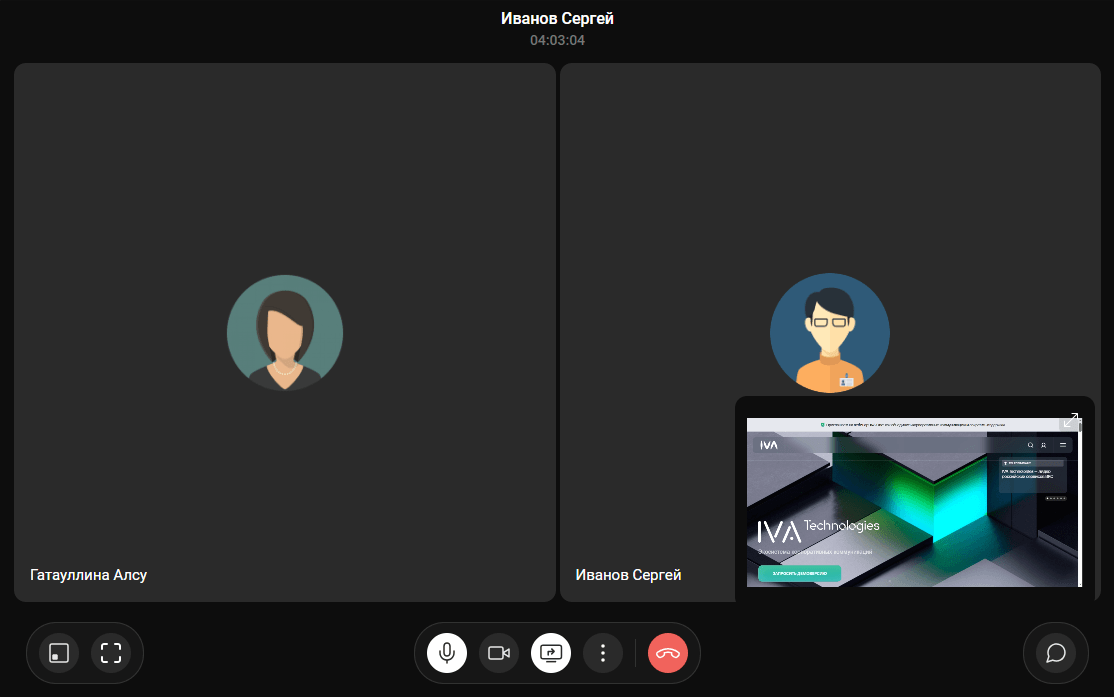
Для смены областей отображения необходимо в области Картинка в картинке нажать кнопку  — видео участников мероприятия отобразится в области Картинка в картинке, а демонстрация дополнительного контента — в основной области трансляции.
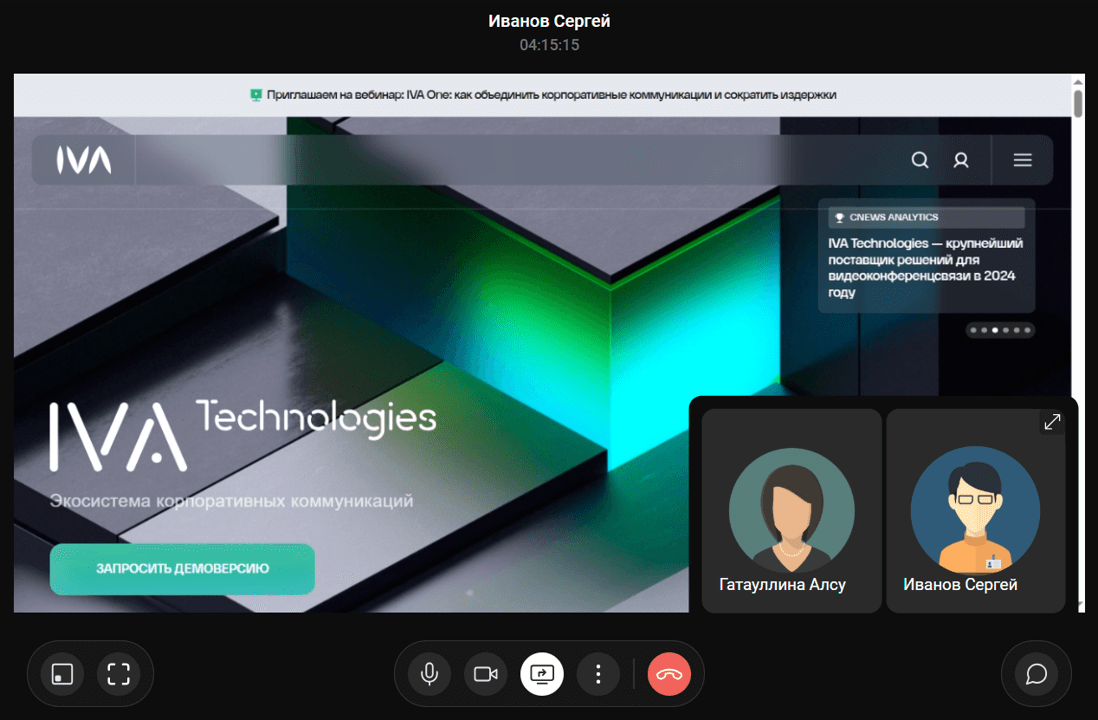
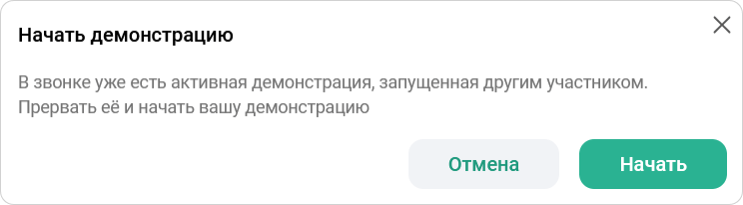
Если другой участник звонка хочет начать демонстрацию дополнительного контента, то уже существующая в звонке активная демонстрация остановится.
Для запуска новой демонстрации необходимо:
Панель управления → Нажать кнопку → Начать демонстрацию → Нажать кнопку Начать → Поделиться рабочим столом → Выбрать качество трансляции (высокое, среднее, низкое) → Выбрать источник → Нажать кнопку Поделиться
Чтобы изменить источник демонстрации, необходимо:
Панель управления → Нажать кнопку  → Начать другую демонстрацию
  → Поделиться рабочим столом → Выбрать качество трансляции (высокое, среднее, низкое) → Выбрать источник → Нажать кнопку Поделиться
Чтобы остановить демонстрацию, необходимо:
Панель управления → Нажать кнопку → Остановить демонстрацию 
Запись звонка
Запись звонка доступна при включенной настройке системы и наличии свободного дискового пространства.
Чтобы начать запись звонка, необходимо:
Панель управления → Нажать кнопку Ещё  → Нажать кнопку Начать запись звонка
Чтобы остановить запись звонка, необходимо:
Панель управления → Нажать кнопку Ещё → Нажать кнопку Остановить запись звонка 
После остановки файл с записью будет доступен у пользователя, начавшего запись, в разделе Диск в хранилище IVA MCU.
Настройки оборудования
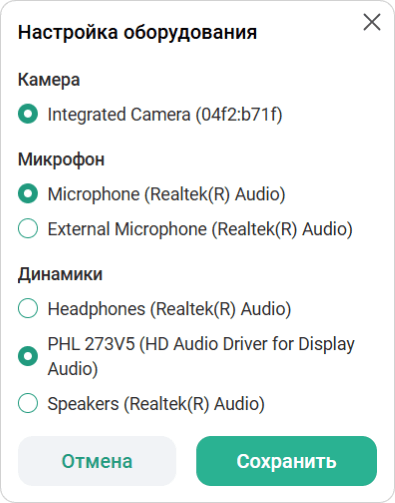
В настройках оборудования можно выбрать оборудование (микрофон, камера, динамики), используемое во время звонка.
Чтобы изменить или настроить оборудование, используемое во время звонка, необходимо:
Панель управления → Нажать кнопку → Нажать кнопку Настройка оборудования  → Настройка оборудования → Выбрать / настроить оборудование → Нажать кнопку Сохранить
Участники звонка
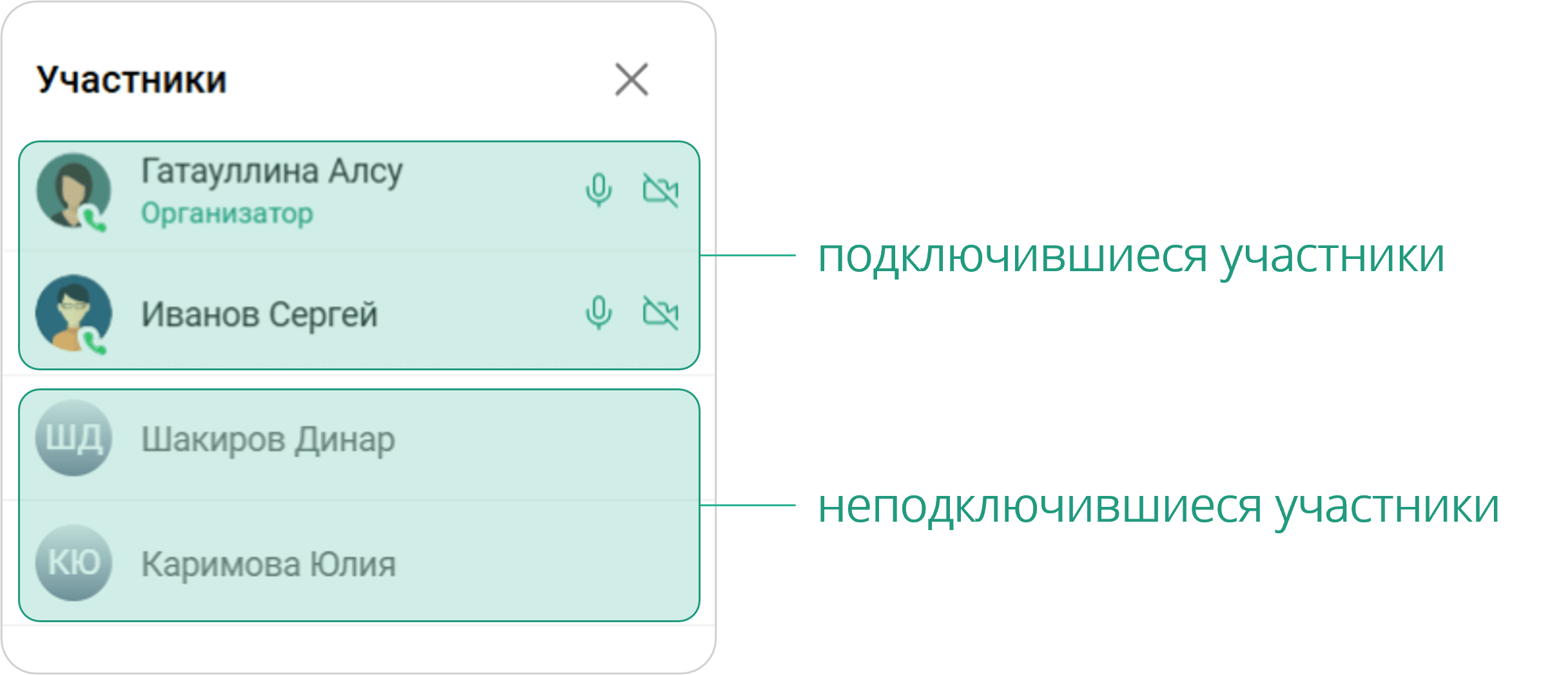
В личных и групповых звонках для просмотра списка участников необходимо нажать кнопку  с количеством участников звонка.
 добавить пользователей в звонок (недоступно для личного звонка)

 /
/  микрофон включен / выключен
/  камера включена / выключена
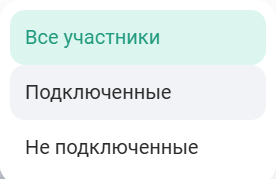
У любого участника звонка есть возможность отсортировать список участников по следующим параметрам:
-
Все участники
-
Подключенные
-
Не подключенные
Добавление пользователя в звонок
Любой участник может добавить пользователя в групповой звонок:
Участники → Нажать кнопку → Добавить участников → Ввести имя / адрес почты / номер телефона / VoIP-адрес → Выбрать пользователя → Нажать кнопку Добавить
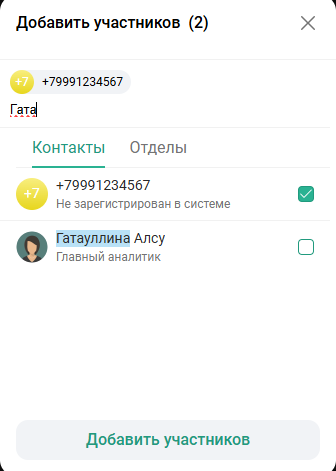
| Добавление в групповой звонок (созданный из группового чата) пользователя, не состоящего в данном чате, переводит звонок в тред звонка |
Чат звонка
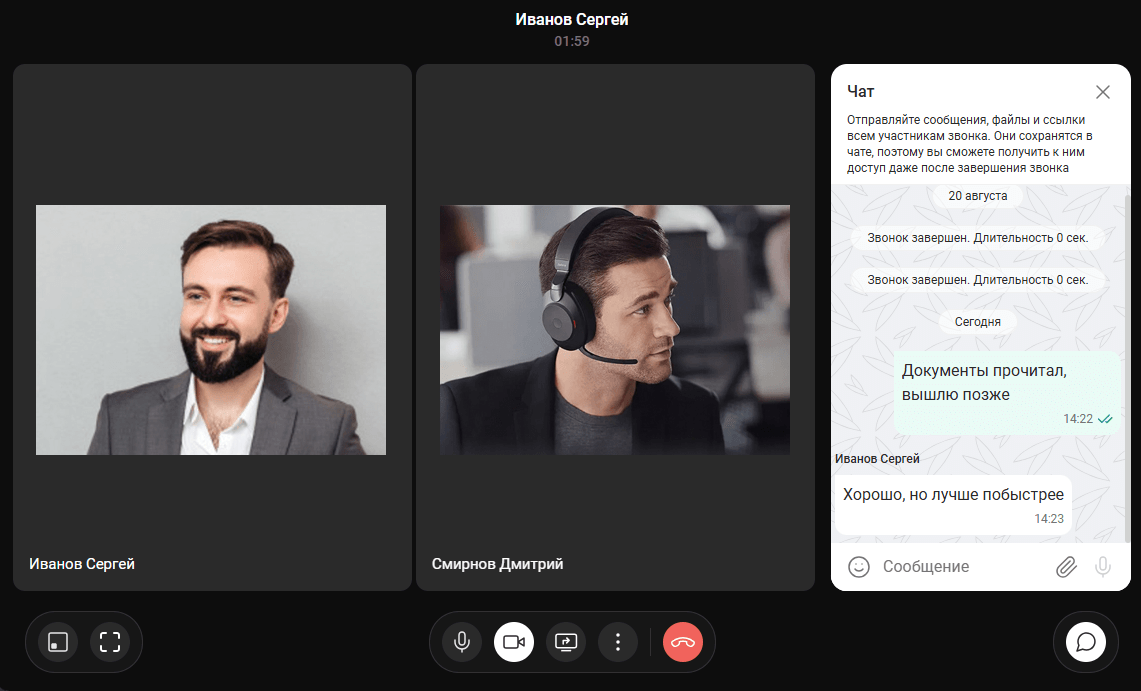
Во время звонка пользователи могут общаться в чате.
Для перехода к чату звонка необходимо нажать кнопку  . В рабочей области звонка откроется личный / групповой чат со всей историей сообщений.
| Если чат ранее отсутствовал, то при звонке он будет создан |
История звонков
В разделе Звонки можно просмотреть историю всех звонков.
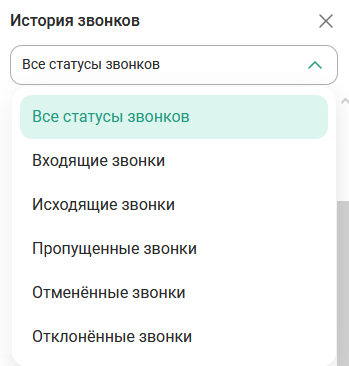
Доступны следующие типы сортировки истории звонков:
-
Все статусы звонков
-
Входящие звонки
-
Исходящие звонки
-
Пропущенные звонки
-
Отменённые звонки
-
Отклонённые звонки
Для просмотра профиля звонка необходимо:
Звонки → Выбрать звонок → Профиль звонка
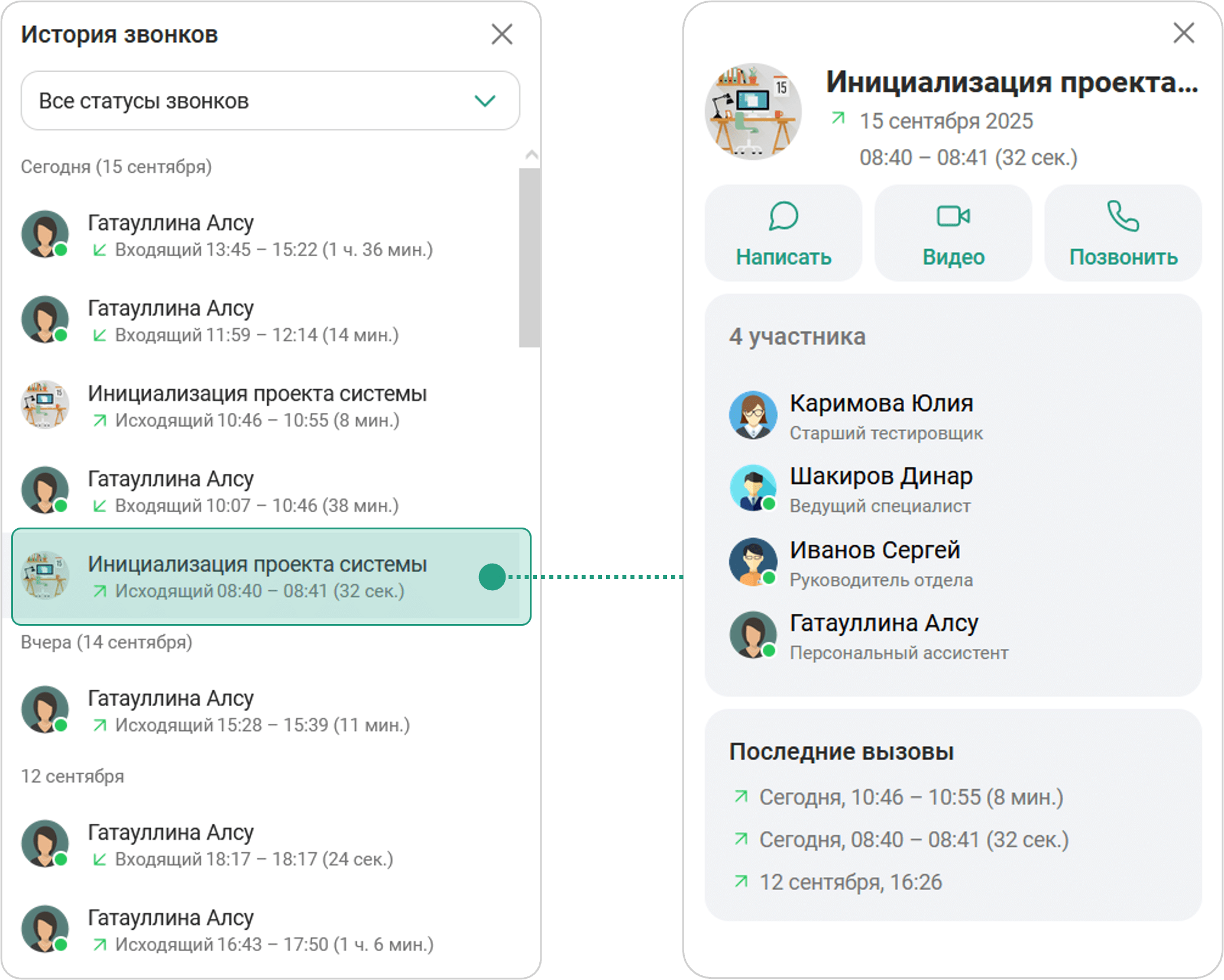
| В профиле звонка в секции Последние вызовы отображаются 3 последних вызова |
Действия со звонком, доступные в истории звонков и профиле звонка:


Звонки на телефон или VVoIP-адрес
Пользователь может осуществить аудио- / видеозвонок на любой номер телефона или VVoIP-адрес.
Осуществить аудио- / видеозвонок на любой номер телефона или VVoIP-адрес можно следующими способами:
-
Звонки
→ Нажать кнопку  → Ввести номер телефона / VVoIP-адрес → Нажать кнопку Аудио
  (для осуществления аудиозвонка) / Видео
  (для осуществления видеозвонка) → Рабочая область звонка
 -
Чаты
→ Нажать кнопку → Ввести номер телефона / VVoIP-адрес → Нажать кнопку Аудио (для осуществления аудиозвонка) / Видео (для осуществления видеозвонка) → Рабочая область звонка
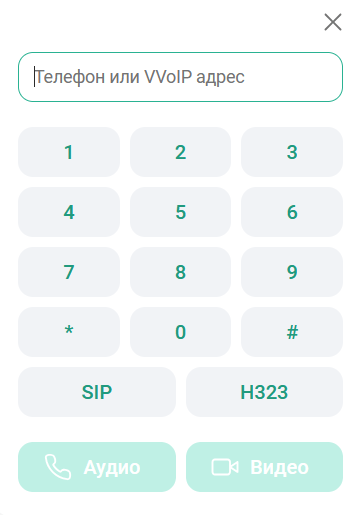
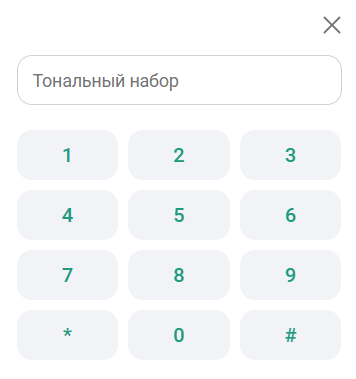
В звонке с VVoIP-номером доступен тональный набор, который позволяет отправлять DTMF-команды на устройство VVoIP-участника.
Чтобы отправить DTMF-команды на устройство VVoIP-участника, необходимо:
Рабочая область звонка / Мини-окно → Нажать кнопку Тональный набор  → Окно тонального набора → Ввести DTMF-команду