Задачи
Раздел Задачи предназначен для создания, планирования и контроля задач.
Для перехода в раздел Задачи необходимо нажать кнопку Задачи  в рабочем пространстве веб-интерфейса IVA One.
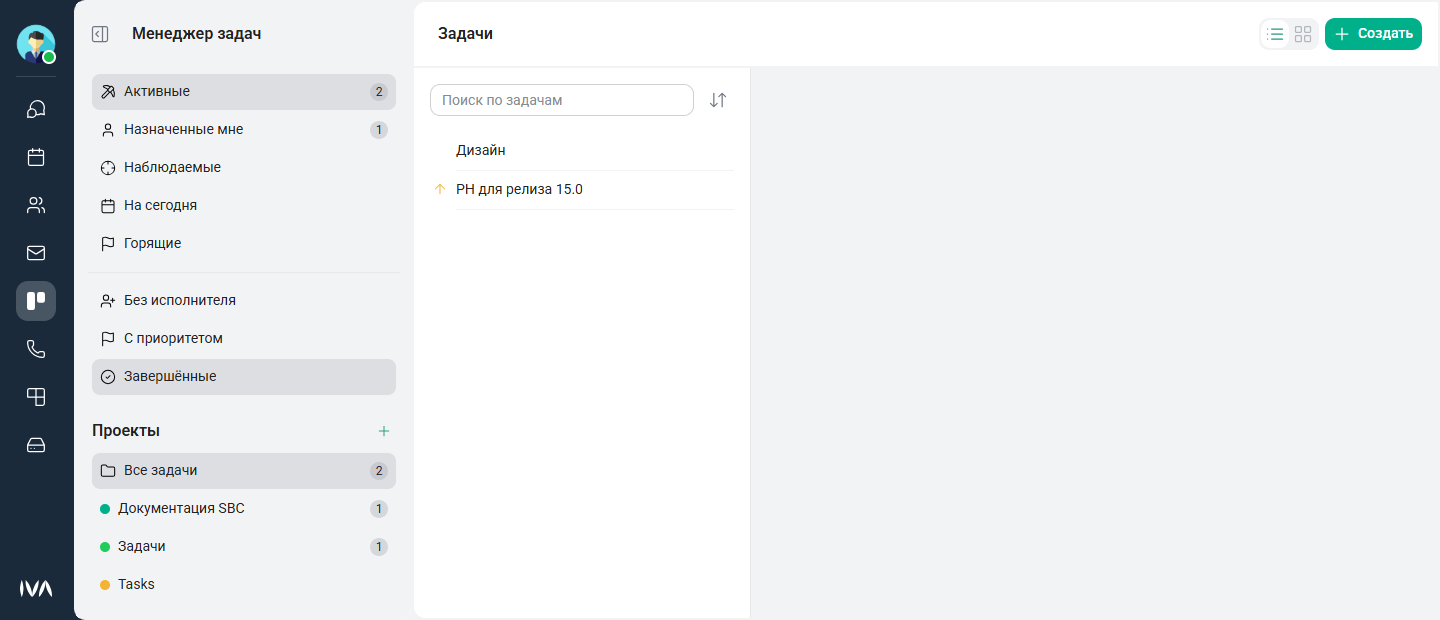
 /
/  свернуть / развернуть Менеджер задач
 настроить группировку и сортировку задач (в режиме отображения списком)
В Менеджере задач отображаются:
-
фильтры задач:
-
Активные
-
Назначенные мне
-
Наблюдаемые
-
На сегодня
-
Горящие
-
-
дополнительные фильтры задач:
-
Без исполнителя
-
С приоритетом
-
Завершённые
-
-
Проекты — предназначены для объединения связанных задач
Режимы отображения задач
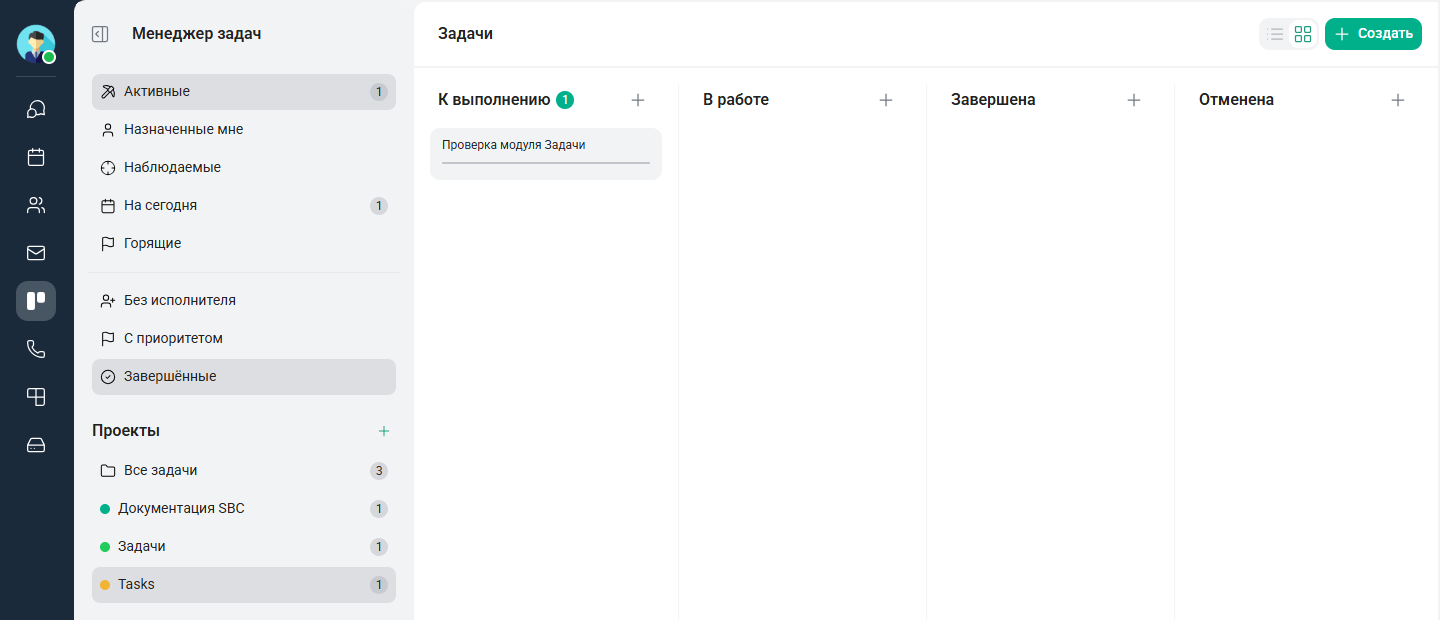
Режимы отображения задач:
-
Список задач
 — задачи отображаются списком, который можно сгруппировать и отсортировать по различным параметрам
 -
Статус
 — задачи отображаются на доске в соответствии со статусом выполнения, который можно сменить, перетащив задачу
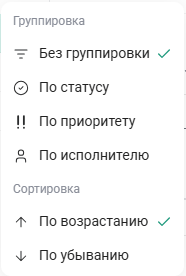
В режиме отображения списком задачи можно:
-
сгруппировать:
-
Без группировки
-
По статусу
-
По приоритету
-
По исполнителю
-
-
отсортировать:
-
По возрастанию
-
По убыванию
-
Чтобы настроить группировку и сортировку задач, необходимо:
Задачи → Нажать кнопку Список задач → Нажать кнопку Настройки отображения → Выбрать группировку Без группировки / По статусу / По приоритету / По исполнителю → Выбрать сортировку По возрастанию / По убыванию
В режиме отображения списком задачу можно найти по названию:
Задачи → Поле Поиск по задачам → Ввести название
Проекты
Проекты используются для объединения связанных задач. В разделе Все задачи отображаются задачи из всех проектов.
Чтобы открыть задачи проекта:
Задачи → Проекты → Выбрать проект
Чтобы создать проект:
Задачи → Проекты → Нажать кнопку Создать проект  → Поле Название проекта → Ввести название → Нажать кнопку Сохранить
Создание задачи
Чтобы создать задачу, необходимо:
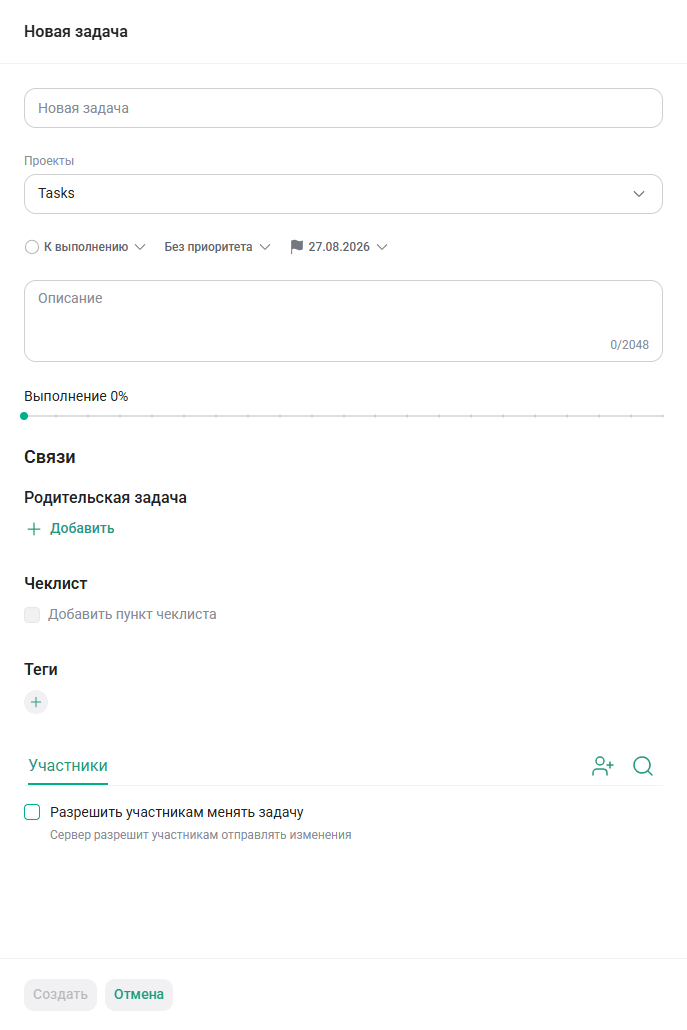
Задачи → Нажать кнопку Создать  → Новая задача:
-
поле Новая задача: ввести название задачи
-
поле Проекты: выбрать проект

-
нажать К выполнению
и установить статус задачи:-
К выполнению
-
В работе
-
Завершена
-
Отменена
-
-
нажать Без приоритета
и установить приоритет задачи:-
Без приоритета
-
Низкий
-
Средний
-
Высокий
-
-
нажать на <дд.мм.гггг>
и установить дату завершения задачи: Календарь → Выбрать дату -
поле Описание: ввести описание
-
Выполнение 0%: при необходимости установить процент выполнения задачи
-
Родительская задача — при необходимости добавить родительскую задачу: Нажать кнопку Добавить
→ Нажать кнопку → Выбрать родительскую задачу -
Чеклист — при необходимости добавить пункты чеклиста: Нажать Добавить пункт чеклиста → Ввести описание → Нажать Enter
-
Теги — при необходимости ввести теги, относящиеся к задаче: Нажать кнопку
→ Ввести теги через запятую → Нажать Enter -
Участники — добавить участников задачи и выбрать им роли: Нажать кнопку
 → Добавить участников → Выбрать участников → Нажать кнопку Добавить → Список участников → Выбрать участника и вызвать контекстное меню → Выбрать роль Исполнитель / Соисполнитель / Организатор / Ответственный / Наблюдатель
 -
поле Разрешить участникам менять задачу: включить флаговую кнопку (при необходимости)
-
нажать кнопку Создать
После создания задачи в список участников автоматически добавляется пользователь, создавший ее, с ролью Организатор.
Карточка задачи
Чтобы открыть карточку задачи, необходимо:
Задачи → Выбрать задачу → Задача #<номер>
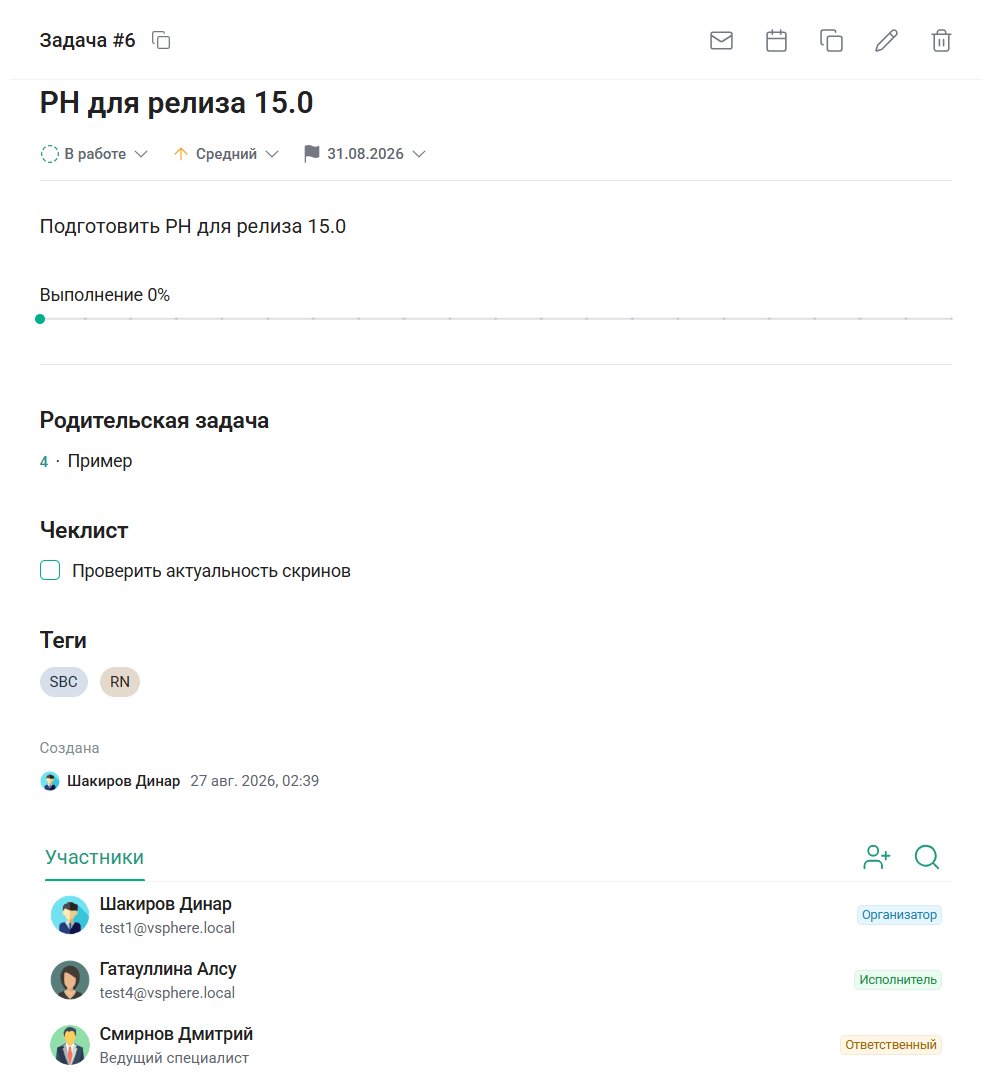
В карточке задачи отображается полная информация о ней:
-
название
-
статус
-
приоритет
-
дата завершения
-
описание
-
процент выполнения
-
родительская задача / подзадачи
-
чеклист
-
теги
-
кем и когда создана
-
участники
 создать письмо с участниками задачи, в котором тема письма — название задачи, тело письма — описание задачи, адресаты — участники задачи
 создать Событие с участниками задачи, в котором название мероприятия — название задачи, участники мероприятия — участники задачи
В карточке задачи пользователь может:
-
изменить статус
-
изменить приоритет
-
изменить дату завершения
-
указать процент выполнения задачи
-
перейти в родительскую задачу / подзадачу
-
отметить выполненные пункты чеклиста
-
добавить и найти участников
-
изменить роли / назначить роли участников
Если в задаче для участников не включена возможность изменять задачу, то таким участникам доступно:
-
копирование номера задачи
-
создание письма
-
создание События
-
создание задачи на основе существующей
-
поиск участников
Действия с задачей
Чтобы отредактировать задачу, необходимо:
Задачи → Нажать на задачу → Карточка задачи → Нажать кнопку  → Редактирование задачи #<номер> → Внести изменения → Нажать кнопку Сохранить
Чтобы скопировать номер задачи, необходимо:
Задачи → Нажать на задачу → Карточка задачи → Задача #<номер> → Нажать кнопку 
Чтобы создать задачу на основе существующей (дублировать), необходимо:
Задачи → Нажать на задачу → Карточка задачи → Нажать кнопку → Новая задача
Чтобы удалить задачу, необходимо:
Задачи → Нажать на задачу → Карточка задачи → Нажать кнопку Удалить  → Подтвердить действие, нажав кнопку Удалить
| Задача удаляется без возможности восстановления |