Профиль мероприятия
Чтобы посмотреть список мероприятий, в которых пользователь является участником: Мероприятия  → Календарь мероприятий
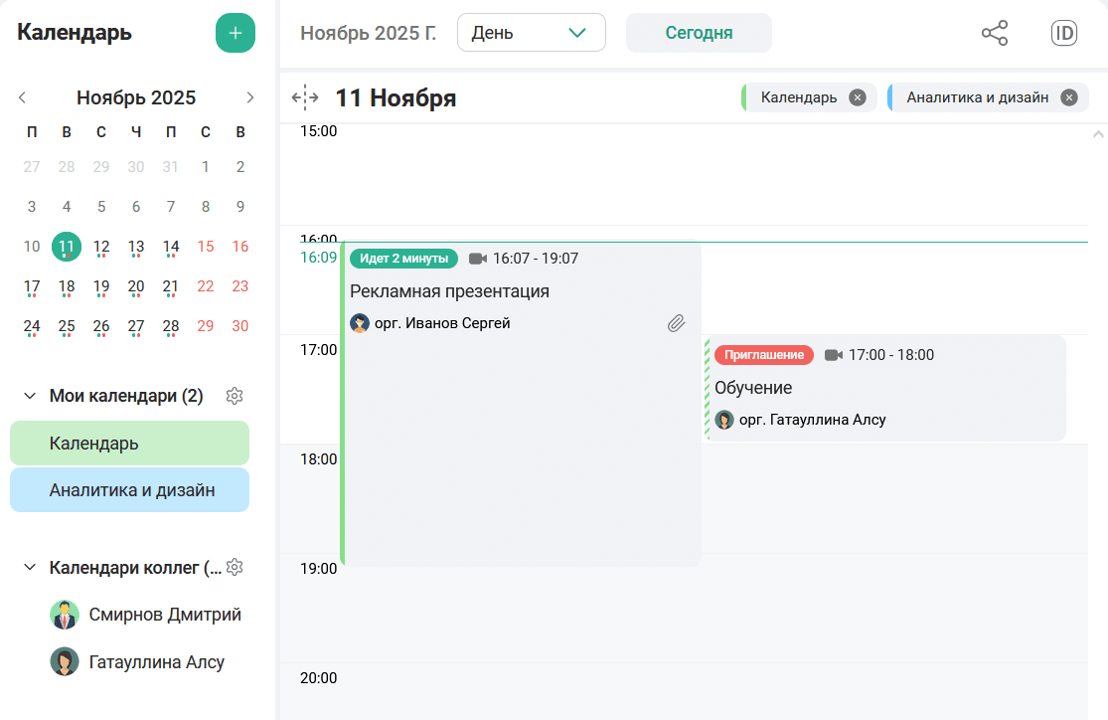


 перейти в настройку собственных календарей / подписок на календари коллег в личном профиле (секции Мои календари / Подписки)
 /
/  настроить отображение списка событий
 организатор федеративного мероприятия
Чтобы перейти в профиль мероприятия, необходимо:
Календарь мероприятий → Выбрать мероприятие → Нажать на карточку мероприятия → Профиль события / ВКС-встречи
Профиль события
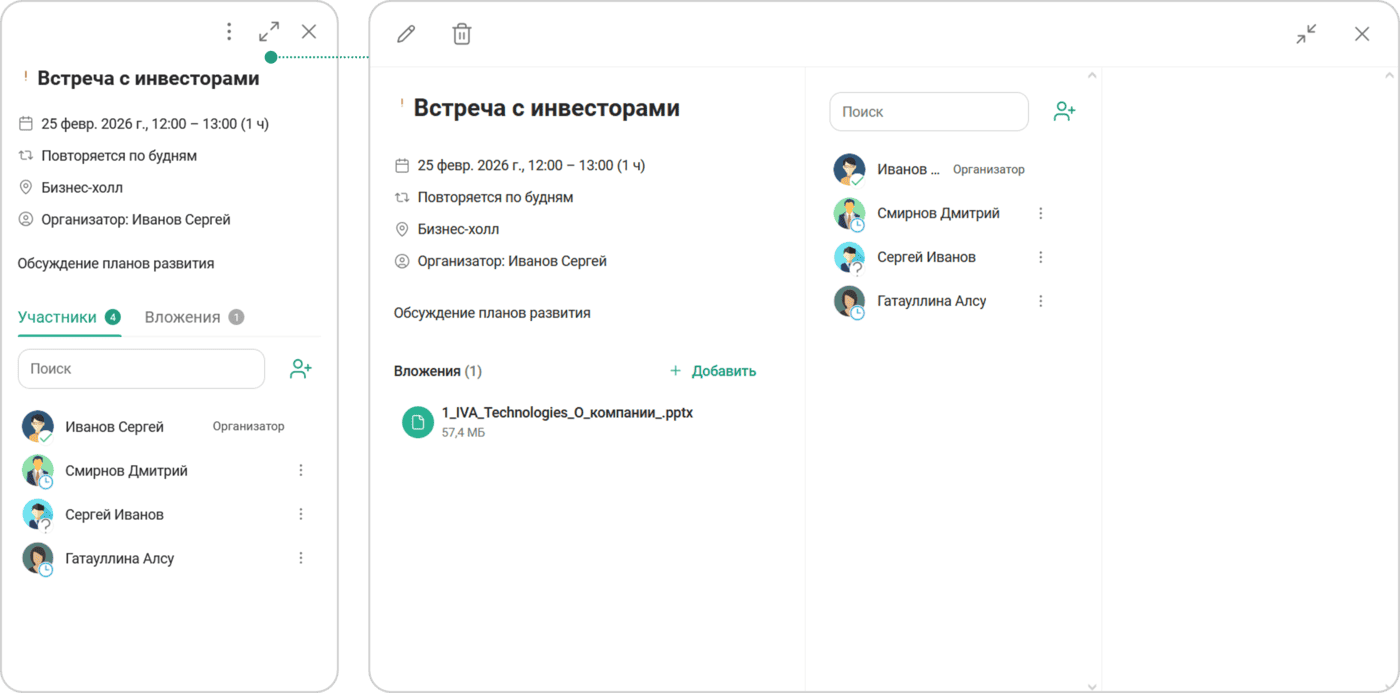
В профиле события Организатору доступны следующие действия:
-
дополнительные действия
 :
:


В профиле события отображается полная информация о нем:
-
статус мероприятия:
-
идет
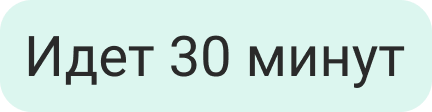 — если мероприятие активное
 -
через
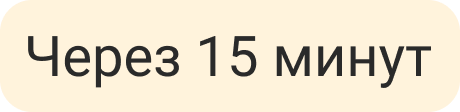 — если мероприятие запланировано менее чем через 60 минут
 -
меньше 1 минуты
 — если до начала мероприятия меньше минуты
 -
только началось
 — если с момента начала мероприятия прошло менее 1 минуты
 -
завершено
 — если мероприятие завершилось
-
-
приоритет
 /
/  — низкий / высокий / без приоритета
 -
название мероприятия
-
длительность — дата и время начала / окончания
-
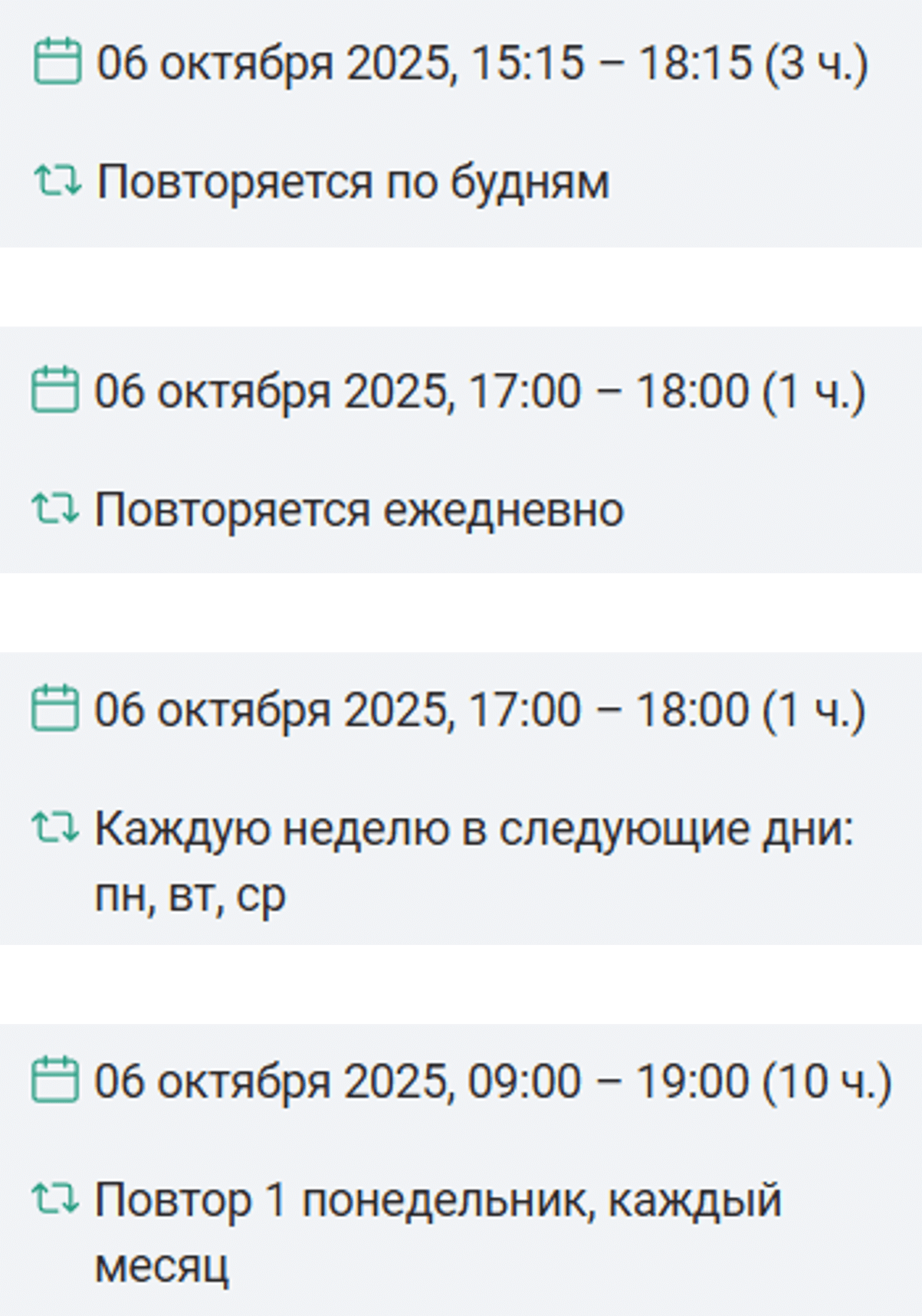
периодичность — если мероприятие периодическое:
-
повторяется по будням — если мероприятие запланировано по будням
-
повторяется ежедневно — если мероприятие запланировано на каждый день
-
каждую неделю в следующие дни — если мероприятие запланировано еженедельно в определенные дни недели
-
повтор каждый месяц — если мероприятие запланировано ежемесячно в определенные числа или дни месяца
-
-
место проведения мероприятия
-
информация об организаторе мероприятия
-
описание мероприятия
-
вложения — Организатору доступно добавление вложений, скачивание вложений доступно всем участникам события
-
быстрые ответы на приглашение: Принять / Возможно / Отклонить
-
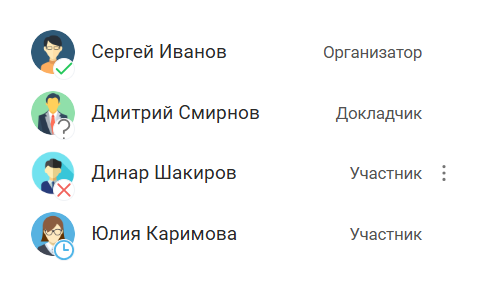
список участников мероприятия — Организатору доступно добавление и удаление участников
|
Организатору отображаются статусы ответов участников на приглашение в мероприятие:
|


Профиль ВКС-встречи
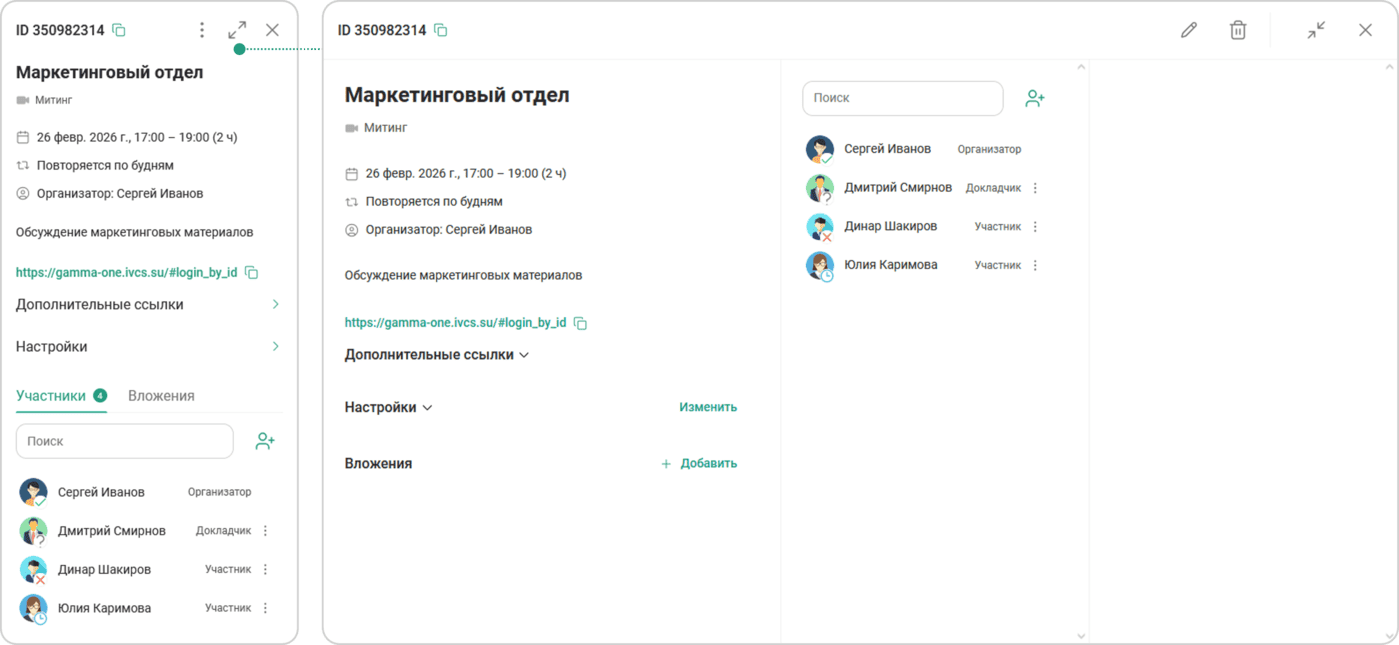
В профиле ВКС-встречи Организатору и Модератору доступны следующие действия:
-
дополнительные действия
: -
просмотр и копирование гостевых / дополнительных ссылок и ID мероприятия

В профиле ВКС-встречи отображается полная информация о ней:
-
ID мероприятия
— отображается Организатору и Модератору
-
статус мероприятия:
-
идет
— если мероприятие активное -
через
— если мероприятие запланировано менее чем через 60 минут -
меньше 1 минуты
— если до начала мероприятия меньше минуты -
только началось
— если с момента начала мероприятия прошло менее 1 минуты -
завершено
— если мероприятие завершилось
-
-
название мероприятия
-
кнопки Войти и Завершить — отображаются, если мероприятие активное, при этом кнопка Завершить отображается только Организатору и Модератору
-
длительность — дата и время начала / окончания
-
периодичность — если мероприятие периодическое:
-
повторяется по будням — если мероприятие запланировано по будням
-
повторяется ежедневно — если мероприятие запланировано на каждый день
-
каждую неделю в следующие дни — если мероприятие запланировано еженедельно в определенные дни недели
-
повтор каждый месяц — если мероприятие запланировано ежемесячно в определенные числа или дни месяца
-
-
информация об организаторе мероприятия
-
описание мероприятия
-
ссылка для входа в мероприятие по ID — отображается Организатору и Модератору
-
дополнительные ссылки
 — отображаются Организатору и Модератору
 -
настройки мероприятия
— Организатору и Модератору доступно изменение настроек мероприятия: Нажать Изменить -
вложения — Организатору и Модератору доступно добавление, удаление и скачивание вложений
-
быстрые ответы на приглашение: Принять / Возможно / Отклонить
-
список участников мероприятия — Организатору и Модератору доступно добавление, удаление и смена роли участникам
|
Организатору и Модератору отображаются статусы ответов участников на приглашение в мероприятие:
|
Уведомление о приглашении в мероприятие
Если пользователя пригласили на запланированное мероприятие, то в календаре пользователя появится уведомление о приглашении.
Приглашение на мероприятие отмечается в календаре специальным индикатором — красной точкой 
Чтобы ответить на приглашение в мероприятие, необходимо:
Календарь мероприятий → Выбрать мероприятие → Нажать на карточку мероприятия → Профиль мероприятия → Принять решение: принять, возможно, отклонить
| Все действия с приглашением можно выполнять в расширенном виде профиля мероприятия |
|
Ответить на приглашение в мероприятие также можно через письмо, присланное на электронную почту пользователя после создания мероприятия 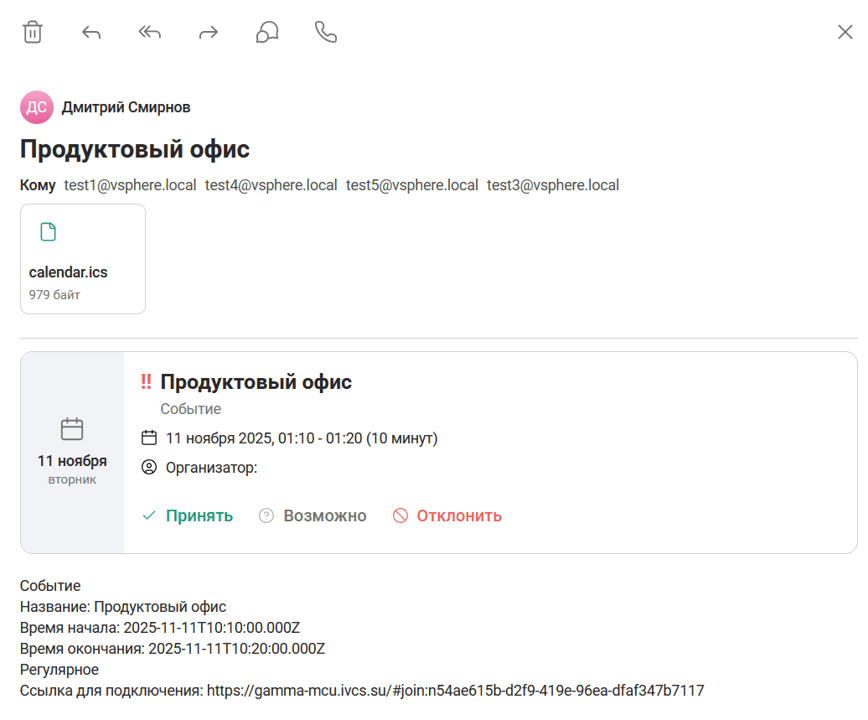
|
Для изменения ответа на приглашение в мероприятие необходимо:
Календарь мероприятий → Выбрать мероприятие → Нажать на карточку мероприятия → Профиль мероприятия → Список участников → Выбрать себя в списке участников → Нажать кнопку → Изменить ответ на приглашение → Выбрать ответ

Редактирование мероприятия
Для редактирования доступны следующие типы и сеансы мероприятий:
-
однократное мероприятие
-
выбранный сеанс периодического мероприятия
-
все сеансы периодического мероприятия
Чтобы отредактировать мероприятие, необходимо:
Календарь мероприятий → Выбрать мероприятие → Нажать на карточку мероприятия → Профиль мероприятия → Нажать кнопку → Выбрать Изменить  (для периодических мероприятий выбрать Только эту встречу / Все встречи в серии) → Событие / ВКС-встреча → Нажать кнопку
  → Редактирование События / ВКС-встречи → Внести изменения → Нажать кнопку Сохранить
Для редактирования доступны следующие параметры мероприятия:
-
название
-
дата и время проведения — доступно для мероприятий, которые еще не начались
Для мероприятий типа Событие доступно редактирование параметра Весь день -
место проведения — доступно для мероприятий типа Событие
-
приоритет — доступно для мероприятий типа Событие
-
описание
-
настройки — доступно для мероприятий типа ВКС-встреча (за исключением настройки Деление участников на группы)
В начавшейся ВКС-встрече нельзя изменить состояние настроек Разрешить вход в мероприятие до начала, Синхронный перевод -
Редактирование ролей участников доступно только для мероприятий типа ВКС-встреча -
свободные слоты / планировщик — доступно для неповторяющихся мероприятий
Действия с вложениями
Чтобы скачать вложение на устройство пользователя, необходимо:
Календарь мероприятий → Выбрать мероприятие → Нажать на карточку мероприятия → Профиль мероприятия → Вложения → Выбрать файл → Нажать на файл
Выбранное вложение будет выгружено на устройство пользователя.
| Все действия с вложениями можно выполнять в расширенном виде профиля мероприятия |
| В профиле ВКС-встречи выгрузить вложение на устройство пользователя можно также через контекстное меню файла |
Организатору и Модератору мероприятия доступно добавление и удаление вложений.
Действия с участниками
Добавление, удаление и смена ролей участникам доступны только Организатору и Модератору мероприятия.
Чтобы добавить участников в мероприятие, необходимо:
Календарь мероприятий → Выбрать мероприятие → Нажать на карточку мероприятия → Профиль мероприятия → Нажать кнопку  → Выбрать участников
  → Нажать кнопку Готово
| При редактировании ВКС-встречи доступно добавление участников как обязательных и необязательных. Необязательные участники не участвуют в расчете свободных слотов. Свободные слоты отображаются только в расширенном виде редактирования ВКС-встречи |
Новые участники будут добавлены в список участников мероприятия.
| Все действия с участниками можно выполнять в расширенном виде профиля мероприятия |
Чтобы удалить участника мероприятия, необходимо:
Календарь мероприятий → Выбрать мероприятие → Нажать на карточку мероприятия → Профиль мероприятия → Список участников → Выбрать участника → Нажать кнопку → Выбрать Удалить участника
Чтобы назначить роли участникам мероприятия, необходимо:
Календарь мероприятий → Выбрать мероприятие → Нажать на карточку мероприятия → Профиль мероприятия → Список участников → Выбрать участника → Нажать кнопку → Назначить роль
| Настройка ролей участников доступна только для мероприятий типа ВКС-встреча |
Поделиться ссылкой
Организатор и Модератор ВКС-встречи могут поделиться ссылкой для подключения других участников.
Чтобы поделиться ссылкой на подключение, необходимо:
Календарь мероприятий → Выбрать мероприятие → Нажать на карточку мероприятия → Профиль мероприятия → Дополнительные ссылки  → Выбрать ссылку для входа → Нажать кнопку Скопировать → Поделиться ссылкой
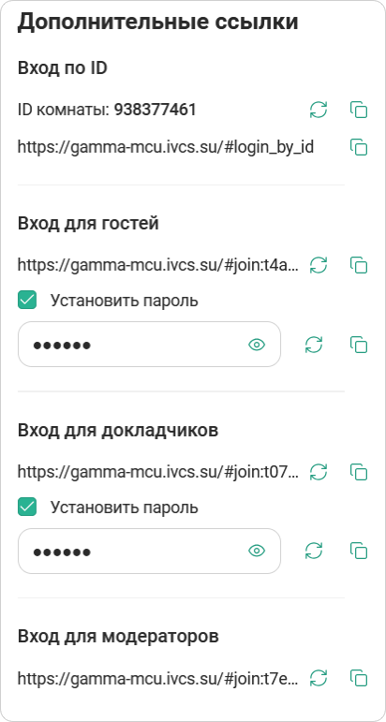
| Все действия со ссылками можно выполнять в расширенном виде профиля мероприятия |
Организатор и Модератор ВКС-встречи имеют возможность копировать и отправлять гостевую ссылку для входа пользователей в мероприятие.
Чтобы поделиться гостевой ссылкой, необходимо:
Календарь мероприятий → Выбрать мероприятие → Нажать на карточку мероприятия → Профиль мероприятия → Дополнительные ссылки → Гостевая ссылка → Нажать кнопку → Поделиться гостевой ссылкой
Обновление ссылок и паролей для входа
Организатор и Модератор ВКС-встречи могут изменять ID мероприятия, ссылку для входа и пароль для входа гостей и докладчиков.
Если установлен пароль для входа гостей / докладчиков, то при входе в мероприятие по гостевой ссылке или с ролью Докладчик необходимо будет ввести пароль.
Для изменения ID мероприятия / ссылки для входа необходимо:
Дополнительные ссылки → Выбрать ID / ссылку → Нажать кнопку  → Вы хотите обновить ID комнаты / ссылку для гостей / ссылку для докладчиков / ссылку для модераторов? → Подтвердить обновление, нажав кнопку Обновить
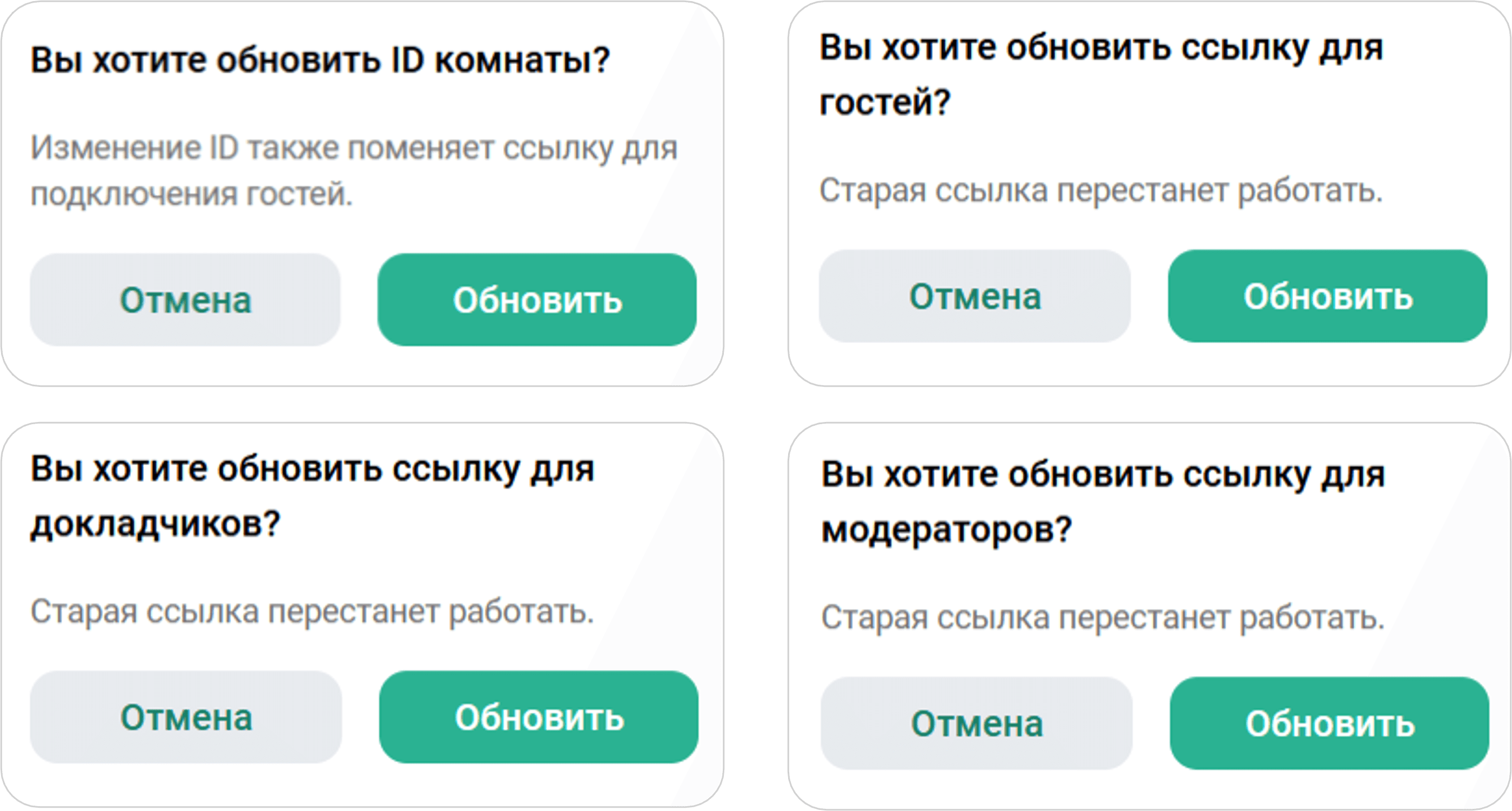
Для настройки пароля для входа гостей / докладчиков:
-
для изменения уже установленного пароля:
Дополнительные ссылки
→ Секция Вход для гостей / Вход для докладчиков → Строка пароля → Ввести новый пароль / Нажать кнопку → Нажать кнопку Сохранить -
для установки пароля:
Дополнительные ссылки
→ Секция Вход для гостей / Вход для докладчиков → Установить пароль → Строка пароля → Ввести новый пароль / Нажать кнопку → Нажать кнопку СохранитьПосле изменения / установки нового пароля отображается информационное сообщение об обновлении информации о подключении к мероприятию

Элементы управления для строки пароля:
 отобразить пароль
 скрыть пароль
сгенерировать новый пароль случайным образом
копировать пароль
Завершение мероприятия
Завершение ВКС-встречи доступно только Организатору и Модератору мероприятия.
Для завершения ВКС-встречи необходимо:
Календарь мероприятий → Выбрать мероприятие → Нажать на карточку мероприятия → Профиль мероприятия → Нажать кнопку Завершить → Завершить встречу для всех? → Подтвердить завершение, нажав кнопку Завершить
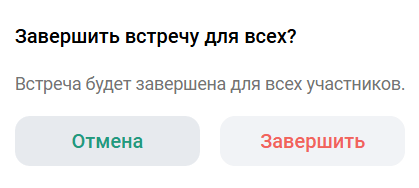
| Завершить мероприятие можно в расширенном виде профиля мероприятия |
Просмотр завершенного мероприятия
После окончания ВКС-встречи ее участникам доступна возможность просмотра контента прошедшего мероприятия. Возможность скачивания и просмотра материалов мероприятия зависит от настроек мероприятия.
Для просмотра завершенного мероприятия необходимо:
Календарь мероприятий → Выбрать мероприятие → Нажать на карточку мероприятия → Профиль мероприятия → Нажать кнопку Просмотр материалов
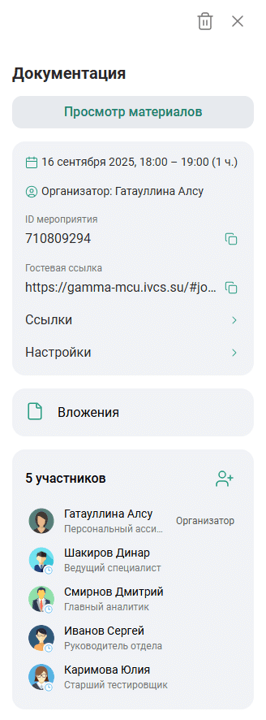
| Перейти к просмотру материалов завершенного мероприятия можно в расширенном виде профиля мероприятия |
Действия с завершенным мероприятием
С завершенным мероприятием доступны следующие действия:
-
просмотр материалов мероприятия
Профиль мероприятия → Нажать кнопку Просмотр материалов → Карточка мероприятия → Нажать кнопку Файлы
 / Чаты
  → Файлы / Чаты мероприятия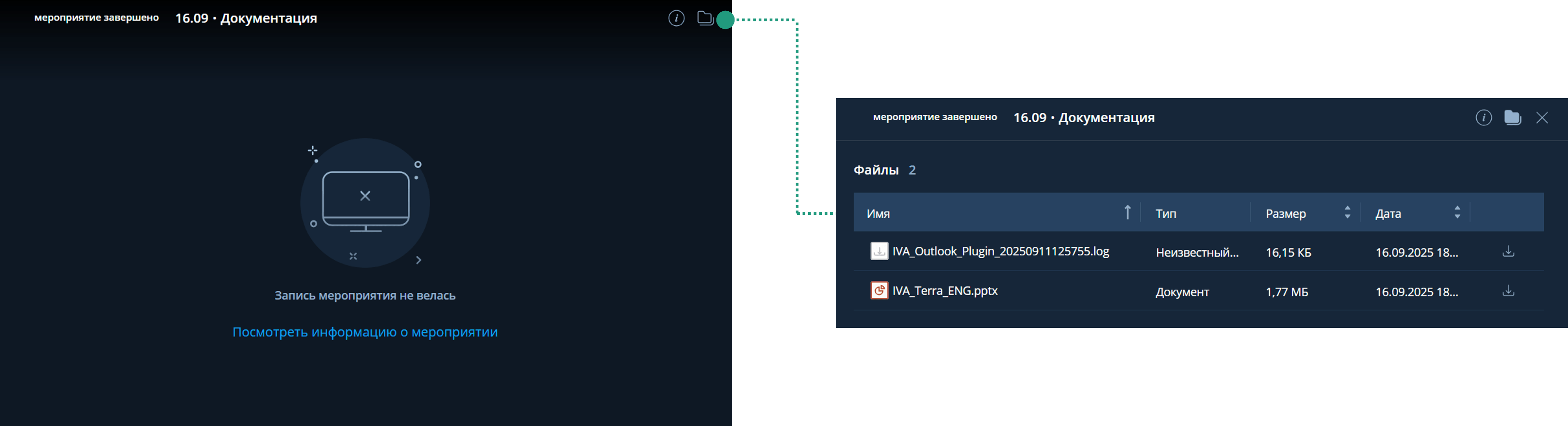
-
удаление мероприятия
 — доступно Организатору и Модератору
Удаление мероприятия
Удаление мероприятия доступно только Организатору мероприятия.
Чтобы удалить мероприятие, необходимо:
Календарь мероприятий → Выбрать мероприятие → Нажать на карточку мероприятия → Профиль мероприятия → Нажать кнопку → Выбрать Удалить  → Вы хотите удалить мероприятие / встречу? → Подтвердить удаление, нажав кнопку Удалить
Мероприятие будет удалено из календаря и списка мероприятий у всех приглашенных участников.
| Удалить мероприятие можно в расширенном виде профиля мероприятия |
При удалении периодического мероприятия необходимо выбрать: удалить выбранный сеанс мероприятия — Только эту встречу или все сеансы выбранного мероприятия — Все встречи в серии.