Обратный вызов
Функция Обратный вызов позволяет участнику мероприятия сменить источник исходящей аудиотрансляции на телефон или VVoIP-устройство.
| Функция Обратный вызов доступна участникам мероприятия при условии, что мероприятие создавалось на основе системного шаблона, в котором Администратор Платформы IVA MCU активировал данную функцию |
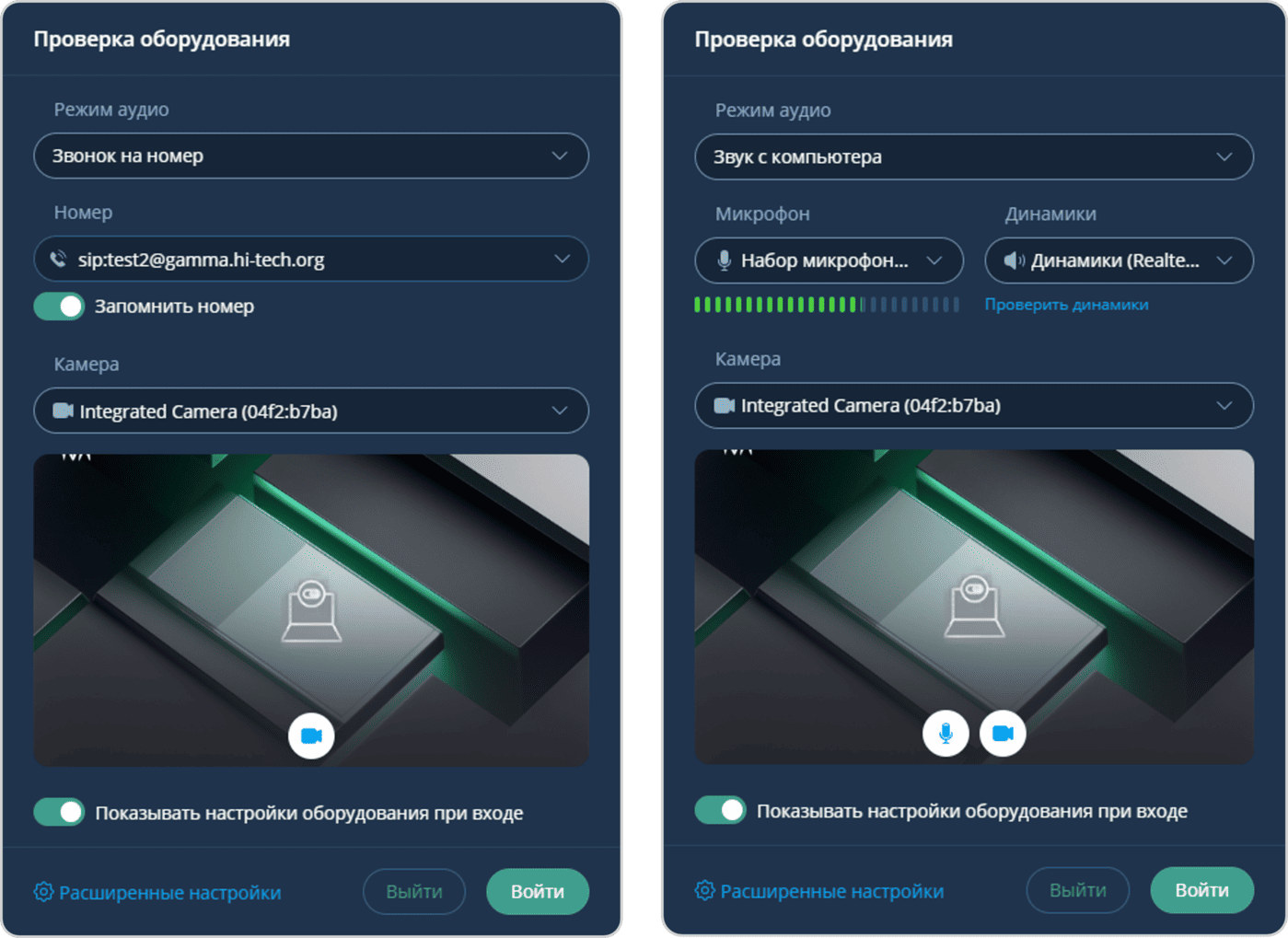
При входе в мероприятие с включенной функцией Обратный вызов отобразится окно проверки оборудования:
-
Режим аудио: выбор источника исходящей аудиотрансляции участника:
-
Звонок на номер: использование телефона или VVoIP-устройства в качестве источника аудиотрансляции
-
Номер: ввести / выбрать номер телефона или адрес VVoIP-устройства
-
Запомнить номер: включить (при необходимости)
Максимальное количество сохраняемых номеров: 10
-
-
Звук с компьютера: использование микрофона ПК
-
Микрофон: выбор микрофона и проверка чувствительности
-
Динамики: выбор и проверка динамиков
-
-
| Доступность настройки Режим аудио определяется включенной функцией Обратный вызов. Если Обратный вызов не включен, то по умолчанию используются микрофон, динамики и камера ПК пользователя |
-
Камера: выбор камеры (ПК пользователя)
-
управление микрофоном:
-
 микрофон включен, звук транслируется
 -
 микрофон выключен, звук не транслируется
 -
 микрофон выключен, звук не транслируется, так как доступ ограничен Организатором или Модератором мероприятия
 -
 микрофон недоступен или занят другим приложением
Управление микрофоном недоступно при выбранной настройке Режим аудио: Звонок на номер Когда микрофон включен и транслируется звук, на контроле отображается индикация голосовой активности
-
-
управление камерой:
-
 камера включена, видео транслируется
 -
 камера выключена, видео не транслируется
 -
 камера выключена, видео не транслируется, так как доступ ограничен Организатором или Модератором мероприятия
 -
 камера недоступна или занята другим приложением
-
-
Отобразить видео зеркально — зеркальное отображение собственного видео относительно вертикальной оси: включить / выключить
Функция зеркалирования видео доступна для настройки, если Администратор Платформы включил режим SFU для мероприятий и в раскладке видео у пользователя настроено отображение участников — Каждый участник в отдельной карточке (обеспечивается режимом SFU) -
Показывать окно проверки оборудования при входе: включить / выключить
-
Расширенные настройки: перейти в окно расширенных настроек оборудования
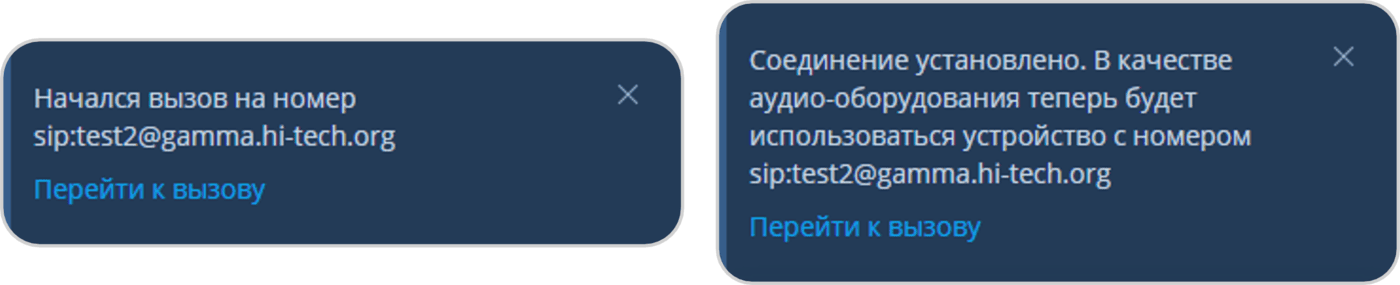
Для сохранения выбранных настроек оборудования и входа в мероприятие: Нажать кнопку Войти. Если был выбран Звонок на номер, то отобразятся соответствующие уведомления.
Чтобы воспользоваться обратным вызовом во время проведения мероприятия, необходимо:
Панель управления → Нажать кнопку Настройки микрофона  в контроле управления микрофоном → Звук с компьютера → Нажать Сменить режим → Режим аудио → Выбрать Позвонить на номер → Звонок на номер → Ввести номер телефона / адрес VVoIP-устройства → Нажать кнопку Позвонить
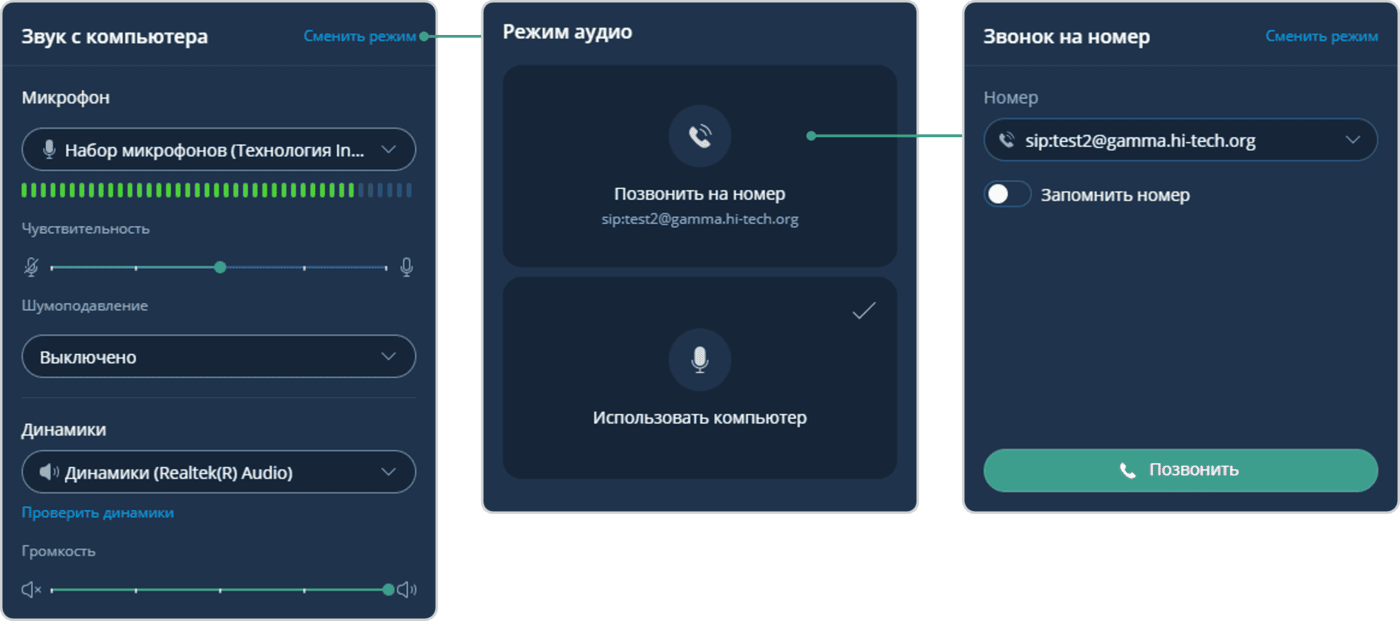
| Чтобы сохранить добавляемый номер в списке, необходимо включить Запомнить номер |
В случае успешного подключения телефона / VVoIP-устройства отобразится соответствующее уведомление.
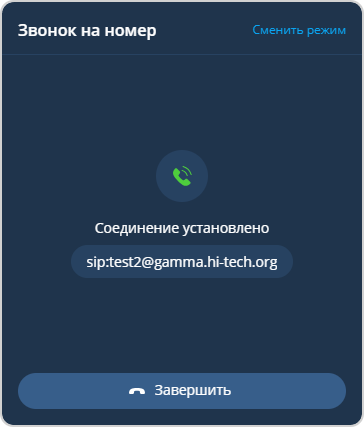
Во время использования обратного вызова на панели управления контрол управления микрофоном ПК пользователя  изменяется на контрол управления микрофоном телефона / VVoIP-устройства
  :
:
 микрофон телефона / VVoIP-устройства включен, звук транслируется
 микрофон телефона / VVoIP-устройства выключен, звук не транслируется
 микрофон телефона / VVoIP-устройства выключен, звук не транслируется, так как доступ ограничен Организатором или Модератором мероприятия
 микрофон телефона / VVoIP-устройства недоступен
Чтобы завершить звонок на номер телефона / адрес VVoIP-устройства, необходимо:
Панель управления → Нажать кнопку Настройки микрофона в контроле управления микрофоном → Звук с компьютера → Нажать кнопку Завершить вызов
Чтобы сменить режим аудио, необходимо:
Панель управления → Нажать кнопку Настройки микрофона в контроле управления микрофоном → Звук с компьютера → Нажать Сменить режим → Режим аудио → Выбрать Использовать компьютер → Звук с компьютера → Нажать кнопку Использовать