Интерфейс мероприятия
После подключения к мероприятию пользователю отобразится интерфейс мероприятия, который предоставляет доступ к функциям и возможностям мероприятия: аудио- / видеотрансляция, демонстрация дополнительного контента, настройка оборудования, запись мероприятия, работа с файлами, чат и т. д.
Если в мероприятии Организатор является единственным приглашенным участником (например быстрое мероприятие), то при входе в мероприятие отобразится окно Ваше мероприятие готово, позволяющее пригласить пользователей следующими способами:
-
поделиться ссылкой
-
поделиться коротким номером телефона
-
поделиться ID мероприятия

| Пароль для входа доступен, если в мероприятии включена настройка подключения Запрашивать пароль для неприглашенных участников |
| Функции Позвоните на указанный номер, чтобы присоединиться к мероприятию и Позвоните участнику по номеру телефона или VVoIP-адресу доступны, если в мероприятии на уровне системного / пользовательского шаблона включена настройка Подключение телефонов или VVoIP-устройств |
При самостоятельном входе в мероприятие пользователю отображается окно Проверка оборудования, если разрешена передача аудио или видео и выполнено хотя бы одно из условий:
-
включена настройка Показывать окно проверки оборудования при входе в настройках поведения оборудования в мероприятиях
-
вход выполняет незарегистрированный пользователь
-
оборудование не было выбрано ранее или ранее выбранное оборудование недоступно
| При недоступности ранее выбранного оборудования окно отображается даже при выключенной настройке показа окна проверки |
|
Окно Проверка оборудования не отображается:
|
Окно Проверка оборудования позволяет выбрать микрофон, динамики и камеру, проверить звук и видео перед входом в мероприятие.
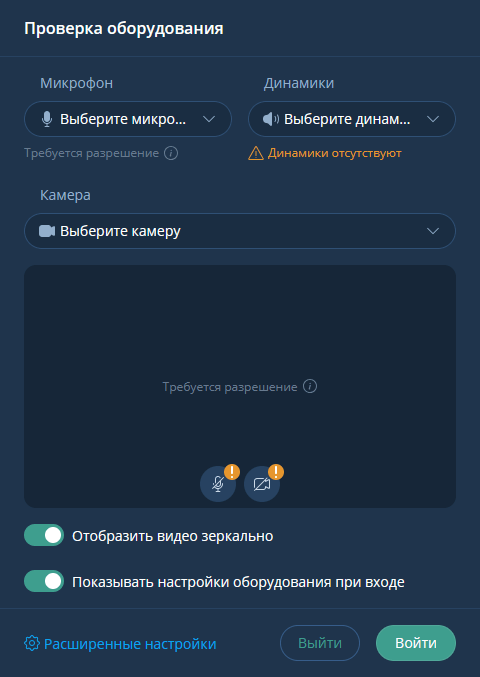
Чтобы сохранить выбранные настройки оборудования и войти в мероприятие, необходимо: Нажать кнопку Войти.
Чтобы отменить изменения и выйти из мероприятия, необходимо: Нажать кнопку Выйти.
Рабочая область мероприятия
Элементы рабочей области мероприятия:
-
уведомление Администратора Платформы IVA MCU для участников данного мероприятия
-
переход к панели навигации Приложения (вкладки Чаты, Мероприятия, Комнаты, Контакты, Настройки)
-
длительность и название мероприятия
-
раскладка видео и режим просмотра
-
информация о мероприятии и кнопки управления:

Если ширина экрана рабочей области трансляции меньше 1000 пикселей, то контролы Запрос помощи  , Комната ожидания  и Поднятая рука  преобразуются в общий контрол Уведомления 
|

На индикаторах отображается количество новых уведомлений о произошедших событиях. Если поступило больше 99 уведомлений, то на вкладке соответствующего контрола отобразится индикатор 99+.
| Доступность функций Чат, Файлы, Демонстрация дополнительного контента, Опросы, Белая доска, Запись, Поднять руку в мероприятиях настраивается Администратором Платформы IVA MCU |
Организатор и Модератор могут в любой момент войти в запланированное мероприятие до его начала. Когда до начала мероприятия остается менее 30 минут, то Организатор или Модератор мероприятия может начать мероприятие раньше запланированного времени, для чего необходимо: Нажать кнопку Начать сейчас.

Индикация плохой сети  во время проведения мероприятия отображается при наличии плохого интернет-соединения |
Уведомление  Администратора Платформы IVA MCU для участников конкретного мероприятия имеет приоритет над системным уведомлением о регламентных работах |
В интерфейсе внешнего мероприятия не отображается переход к панели навигации Приложения 
|
Интерфейс мероприятия с внешними пользователями
Если в мероприятии участвуют внешние пользователи, то они помечаются пиктограммой  и в некоторых случаях отображается их принадлежность к другому экземпляру Платформы IVA MCU.
Индикация внешних пользователей:
-
в разделе Участники: внешние пользователи помечаются пиктограммой

В мероприятии с группами в списке групп внешние пользователи также помечаются пиктограммой
-
при добавлении в мероприятие внешние пользователи помечаются пиктограммой
и для них отображается принадлежность к другому экземпляру Платформы IVA MCU
-
в профиле внешнего пользователя отображается пиктограмма
и название экземпляра Платформы IVA MCU, к которому он принадлежит
-
заголовок личного чата с внешним пользователем помечается пиктограммой

-
сообщение внешнего пользователя и цитата в ответе на его сообщение помечаются пиктограммой

-
в режиме SFU в раскладке видео карточка внешнего пользователя помечается пиктограммой
