Создание локального пользователя
Для добавления в пространство новых пользователей необходимо выполнить следующие действия:
-
открыть веб-панель администрирования
-
перейти в раздел Управление realm и выбрать рабочее пространство
-
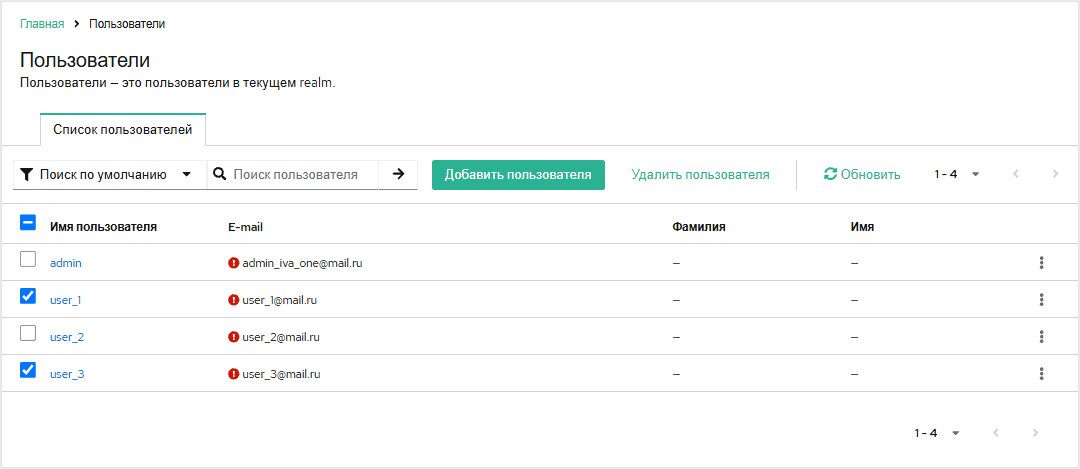
перейти в раздел Пользователи главного меню
-
нажать кнопку Добавить пользователя
-
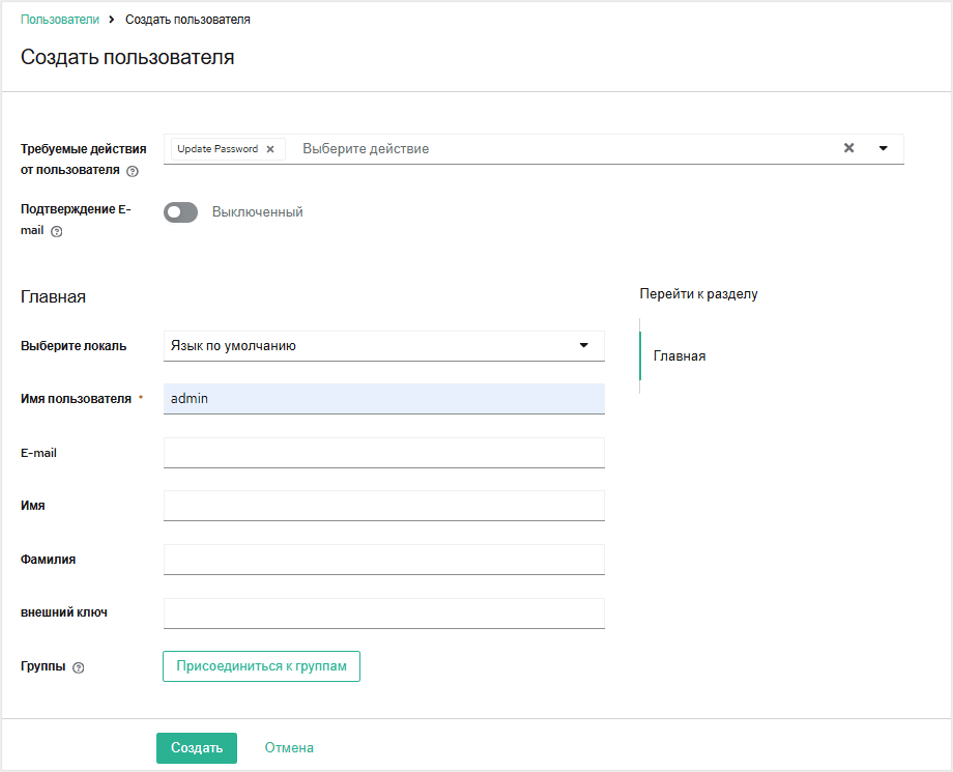
ввести данные нового пользователя
Обязательным для заполнения является только поле Имя пользователя -
сохранить внесенные изменения: нажать кнопку Создать
-
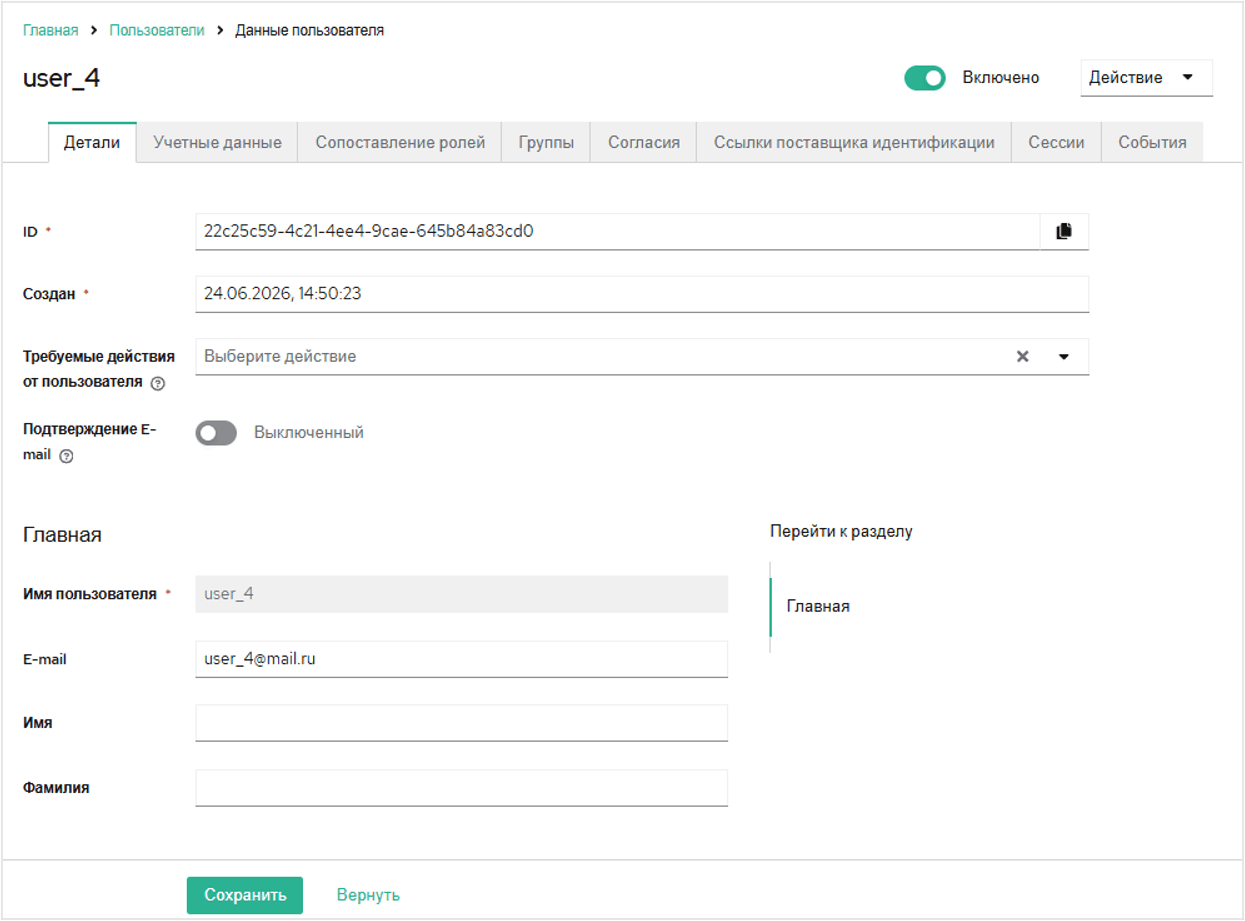
после сохранения отобразится страница профиля нового пользователя для подробной настройки его данных
-
внести необходимые изменения в данные нового пользователя
-
сохранить внесенные изменения, нажав кнопку Сохранить
Управление атрибутами пользователей
Профиль пользователя в рамках пространства состоит из определенного набора атрибутов, которые могут быть настроены администратором. По умолчанию IVA ID предоставляет базовую конфигурацию профиля пользователя, которая включает стандартный набор наиболее распространенных атрибутов.
Чтобы создать атрибут профиля пользователя, необходимо:
-
перейти в раздел Настройки realm
-
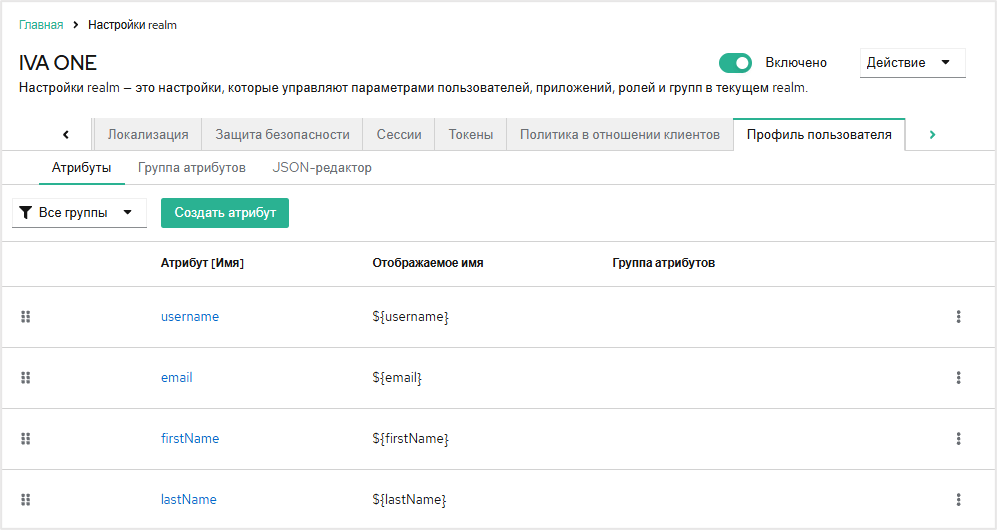
открыть вкладку Профиль пользователя, после чего отобразится страница управления атрибутами пользователя на вкладке Атрибуты по умолчанию
-
нажать кнопку Создать атрибут
-
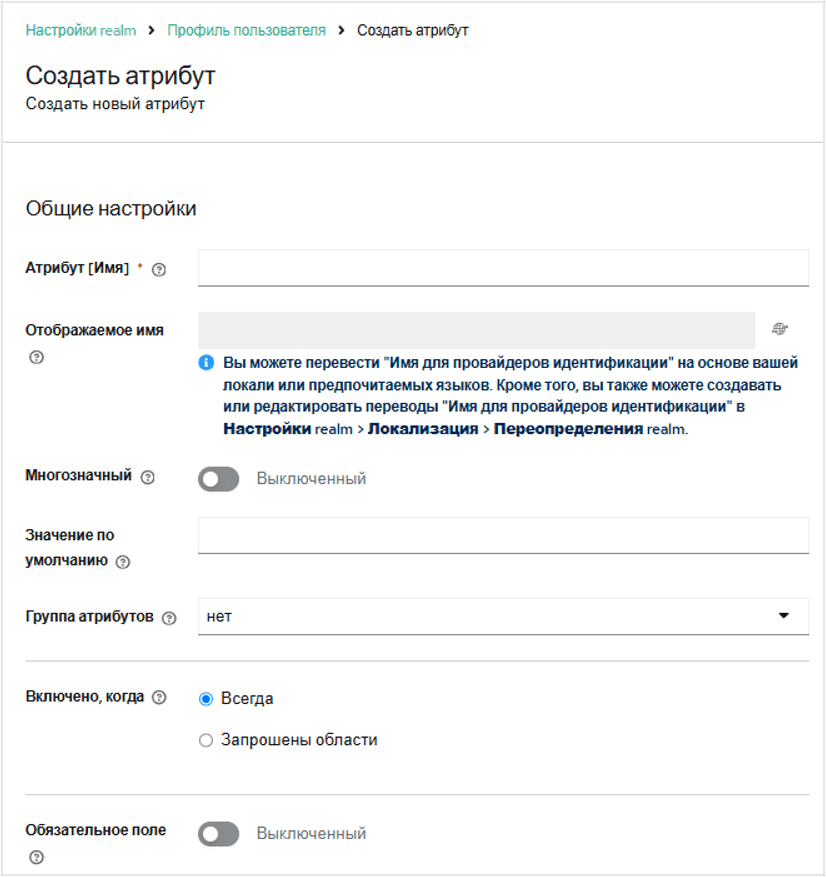
в секции Общие настройки указать имя атрибута в поле Атрибут [Имя]
-
при необходимости заполнить поля Отображаемое имя и Значение по умолчанию, выбрать значение в поле Группа атрибутов
-
настроить параметры Многозначный, Включено, когда и Обязательное поле в соответствии с назначением атрибута
-
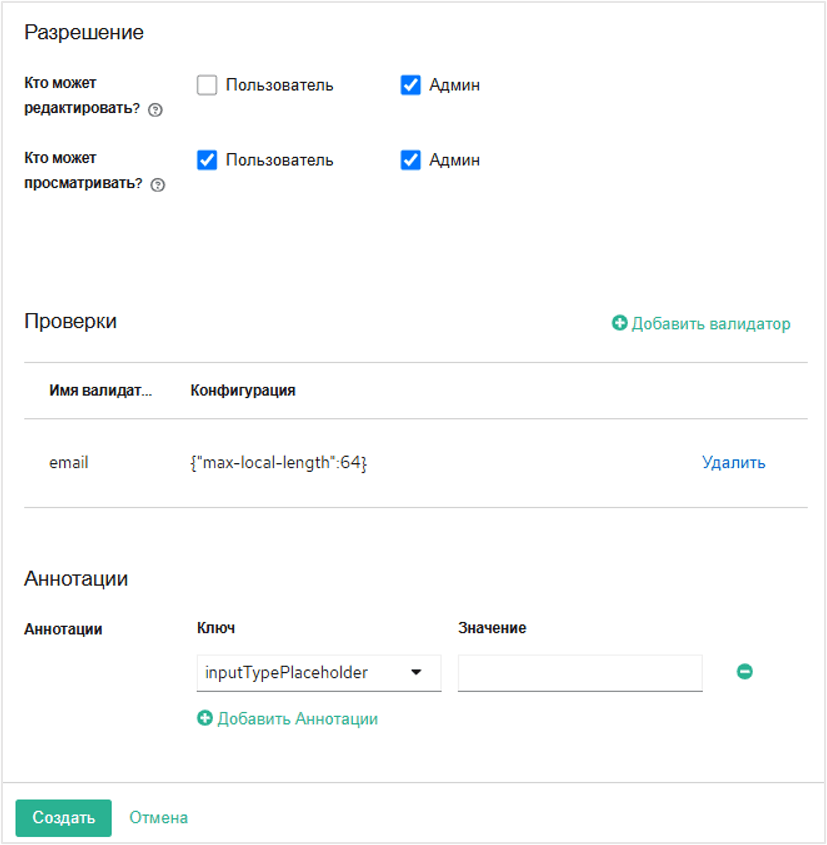
в секции Разрешение указать, кто может редактировать и просматривать значение атрибута: установить соответствующие флажки Пользователь и Админ
-
при необходимости в секции Проверки нажать кнопку Добавить валидатор и настроить проверку значений атрибута
-
при необходимости в секции Аннотации нажать кнопку Добавить Аннотации и указать ключ и значение аннотации
-
нажать кнопку Создать