Чаты
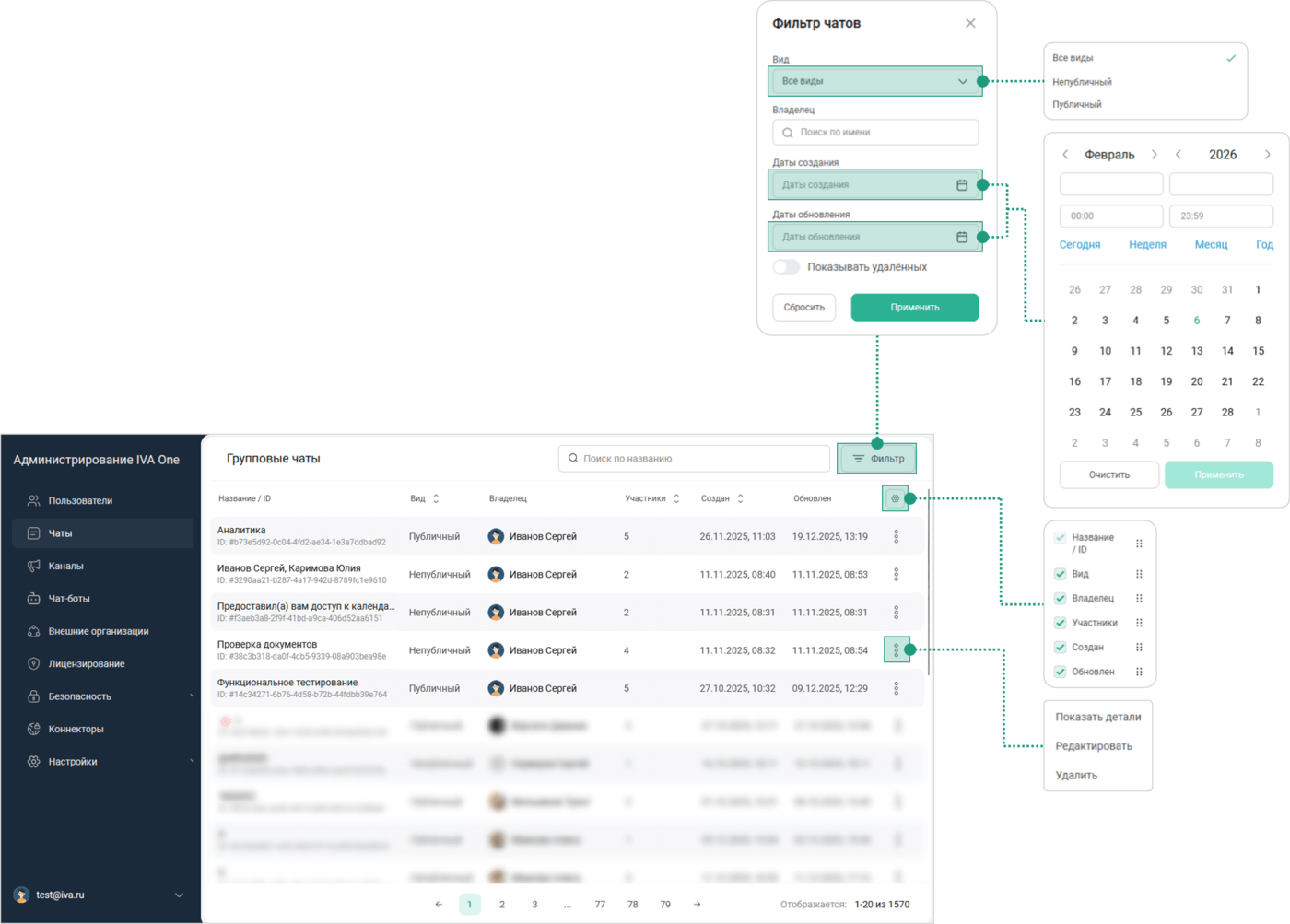
В разделе Чаты представлен список чатов с возможностью его фильтрации и сортировки по заданным параметрам.
 чат с сотрудниками доверенной организации (федеративный чат)
Статус  в столбце Обновлен указывает на то, что чат был удален в столбце Обновлен указывает на то, что чат был удален
|
В разделе Чаты выполняется:
Фильтрация списка чатов
Чтобы настроить фильтр отображения списка, необходимо:
Чаты  → Нажать кнопку Фильтр
  → Выбрать Вид (при необходимости): Все виды / Непубличный / Публичный → Ввести Владельца (при необходимости) → Даты и время создания: Выбрать диапазон дат (при необходимости) → Даты и время обновления: Выбрать диапазон дат (при необходимости) → Показывать удалённых (включить
  / выключить
  ) → Показывать только чаты с сотрудниками доверенных организаций (включить / выключить ) → Нажать кнопку Применить
Для сброса всех установленных параметров фильтрации необходимо:
Чаты → Нажать кнопку Фильтр → Нажать кнопку Сбросить
Сортировка списка чатов
| По умолчанию список отсортирован по Названию чата в алфавитном порядке |
Чтобы настроить сортировку отображения списка чатов, необходимо на странице Чаты выбрать нужный параметр и нажать кнопку 
Предусмотрена сортировка списка чатов по параметрам:
-
Вид — сортировка элементов списка по виду чата:
-
по возрастанию
 — сортировка в алфавитном порядке (Непубличный, Публичный)
 -
по убыванию
 — сортировка в обратном алфавитном порядке (Публичный, Непубличный)
-
-
Участники — сортировка элементов списка по количеству участников чата:
-
по возрастанию
— сортировка от меньшего к большему количеству участников чата -
по убыванию
— сортировка от большего к меньшему количеству участников чата
-
-
Создан — сортировка элементов списка по дате и времени создания:
-
по возрастанию
— хронологический порядок записей от более ранних к более поздним -
по убыванию
— обратный хронологический порядок от более поздних к более ранним
-
Для настройки отображения списка чатов необходимо нажать кнопку  :
:
-
включение
 / отключение
  отображения столбцов таблицы
 -
изменение расположения столбцов таблицы

| Сортировка по параметрам Название/ID, Владелец и Обновлен отсутствует |
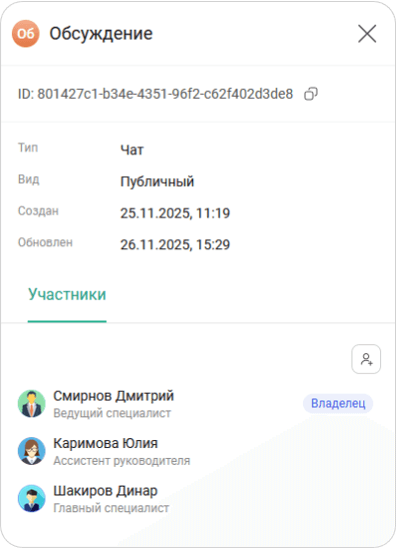
Информация о чате
Просмотреть информацию о чате можно двумя способами:
-
Чаты
→ Выбрать / Найти чат  → Нажать на Название / ID чата → Информация о чате
 -
Чаты
→ Выбрать / Найти чат → Нажать на кнопку  → Показать детали → Информация о чате
 копировать ID чата
сотрудник доверенной организации (федеративный пользователь)
|
Для удаленных чатов в карточке информации о чате отображается дата и время удаления чата 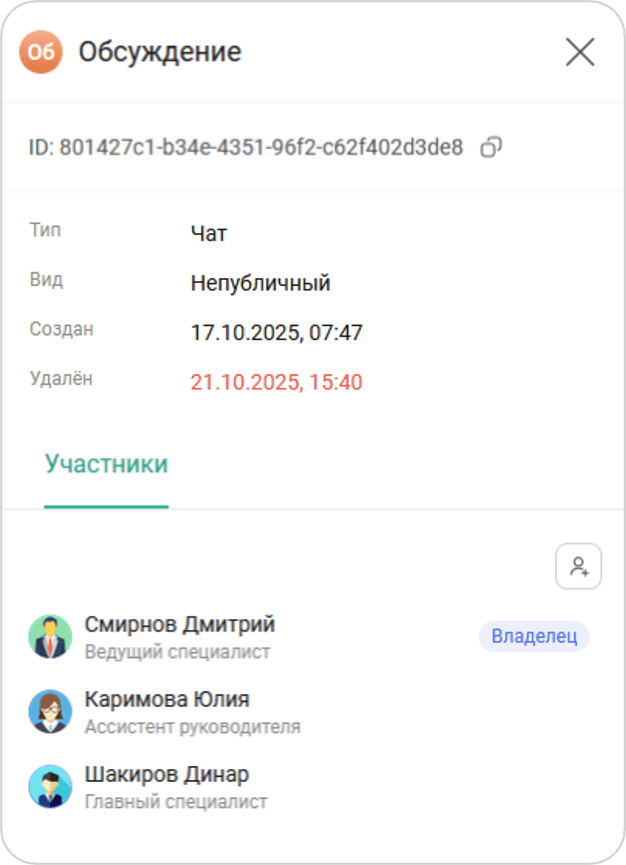
|
Добавление участника в чат
Для добавления участников в чат необходимо: Информация о чате → Участники → Нажать на кнопку  → Выбрать / Найти участника → Выбрать или Отменить выбор → Нажать кнопку Добавить
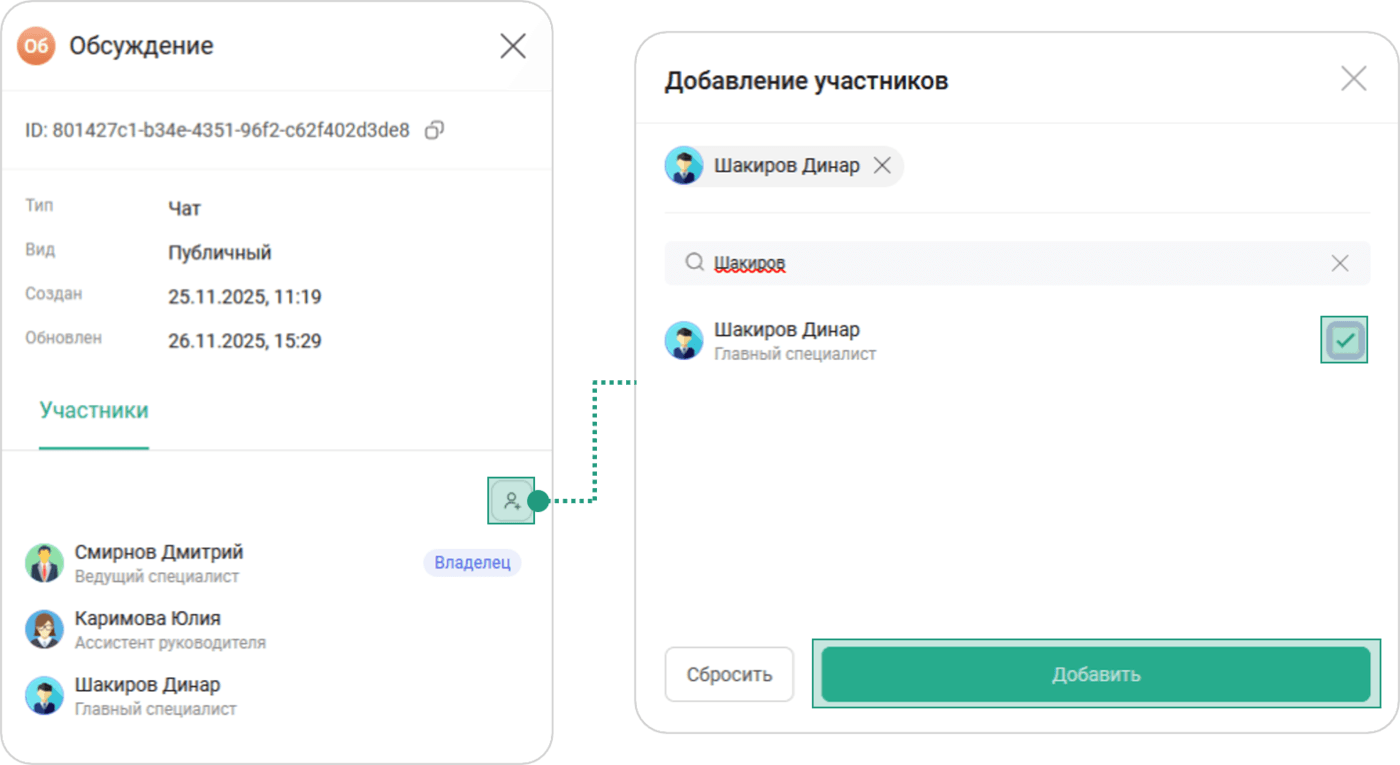
|
После успешного добавления участника в чат Администратору системы отобразится соответствующее уведомление |
Просмотр информации об участнике чата
Для просмотра информации об участнике чата необходимо: Информация о чате → Участники → Выбрать участника → Нажать на кнопку → Нажать Показать детали пользователя → Детали пользователя
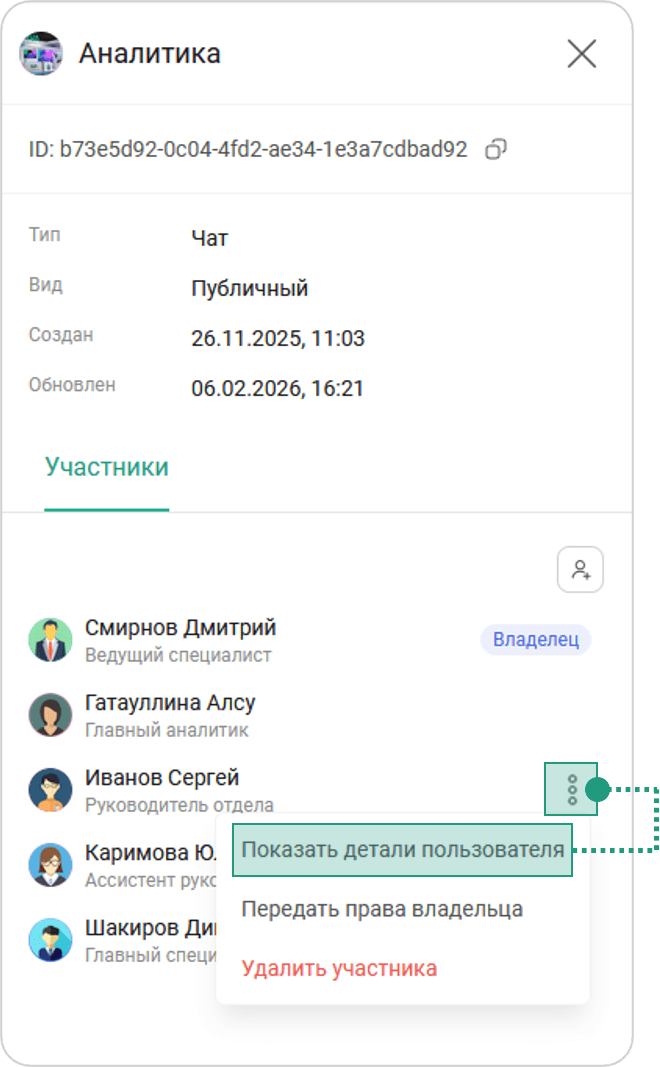
Передача прав Владельца
Для передачи прав Владельца необходимо: Информация о чате → Участники → Выбрать участника → Нажать на кнопку → Нажать Передать права владельца
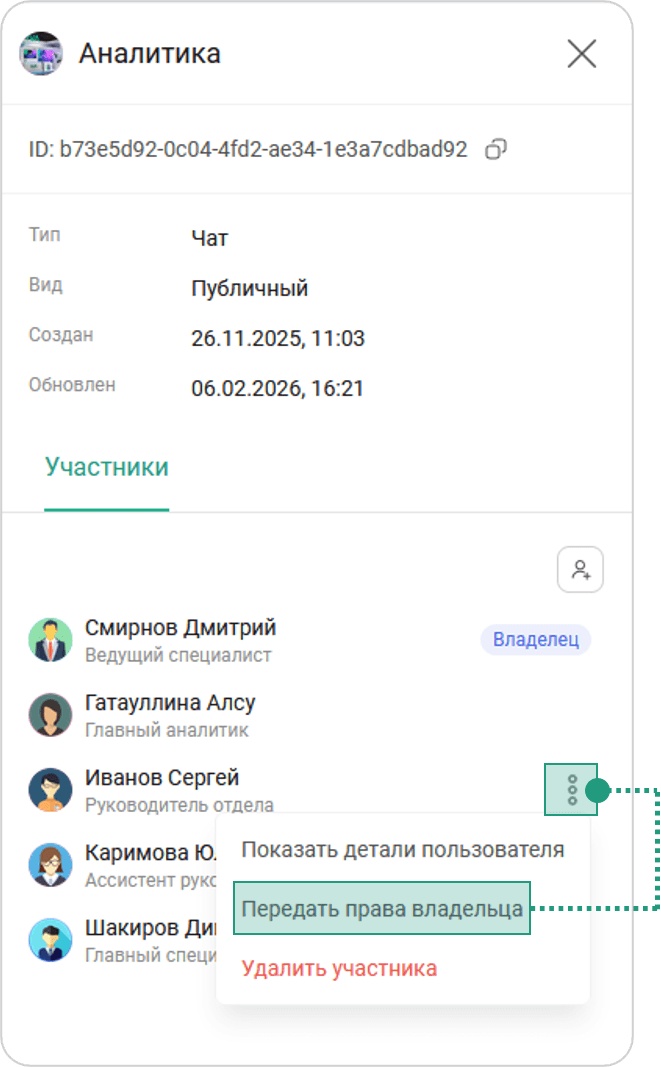
|
Передача прав Владельца проходит без подтверждения со стороны Администратора системы. После передачи прав владельца Администратору системы отобразится соответствующее уведомление |
Назначить администратором
Чтобы выдать участнику права администратора чата, необходимо: Информация о чате → Участники → Выбрать участника → Нажать на кнопку → Назначить администратором
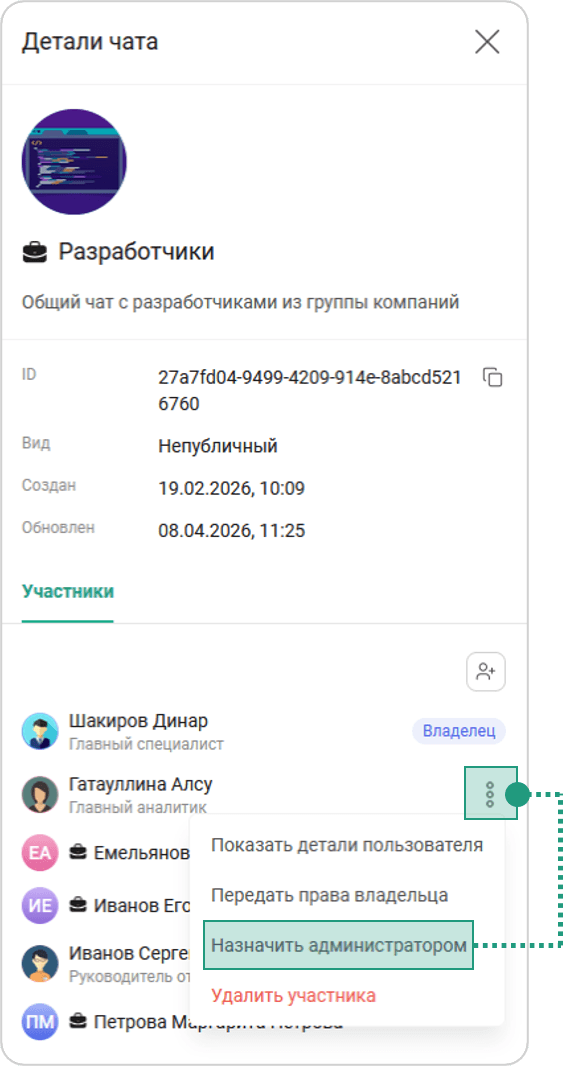
|
Назначение администратора чата проходит без подтверждения со стороны Администратора системы. После назначения администратора чата Администратору системы отобразится соответствующее уведомление |
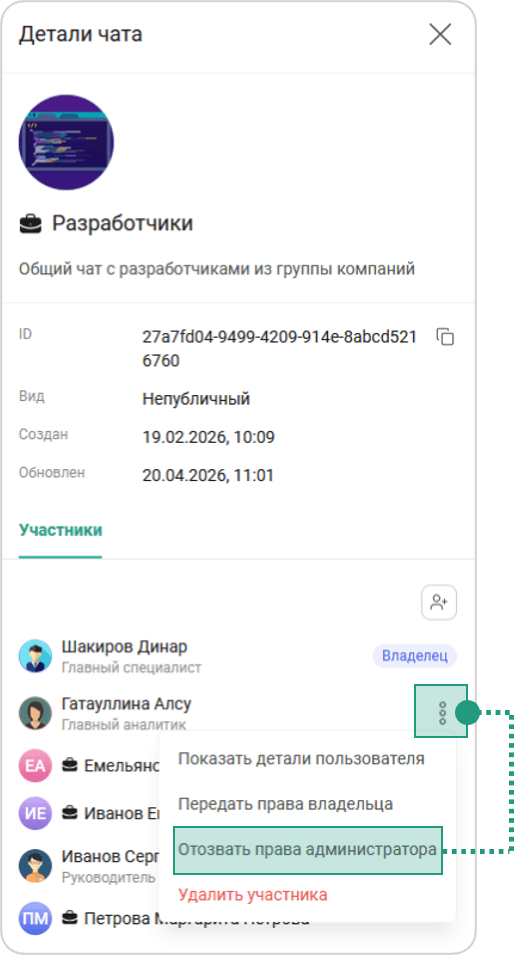
Чтобы отозвать права администратора, необходимо: Информация о канале → Участники → Выбрать участника с правами администратора канала → Нажать на кнопку → Отозвать права администратора
|
Отзыв прав администратора чата проходит без подтверждения со стороны Администратора системы. После отзыва прав администратора чата Администратору системы отобразится соответствующее уведомление |
Удаление участника из чата
| Удалить Владельца чата возможно только после передачи прав Владельца другому участнику чата |
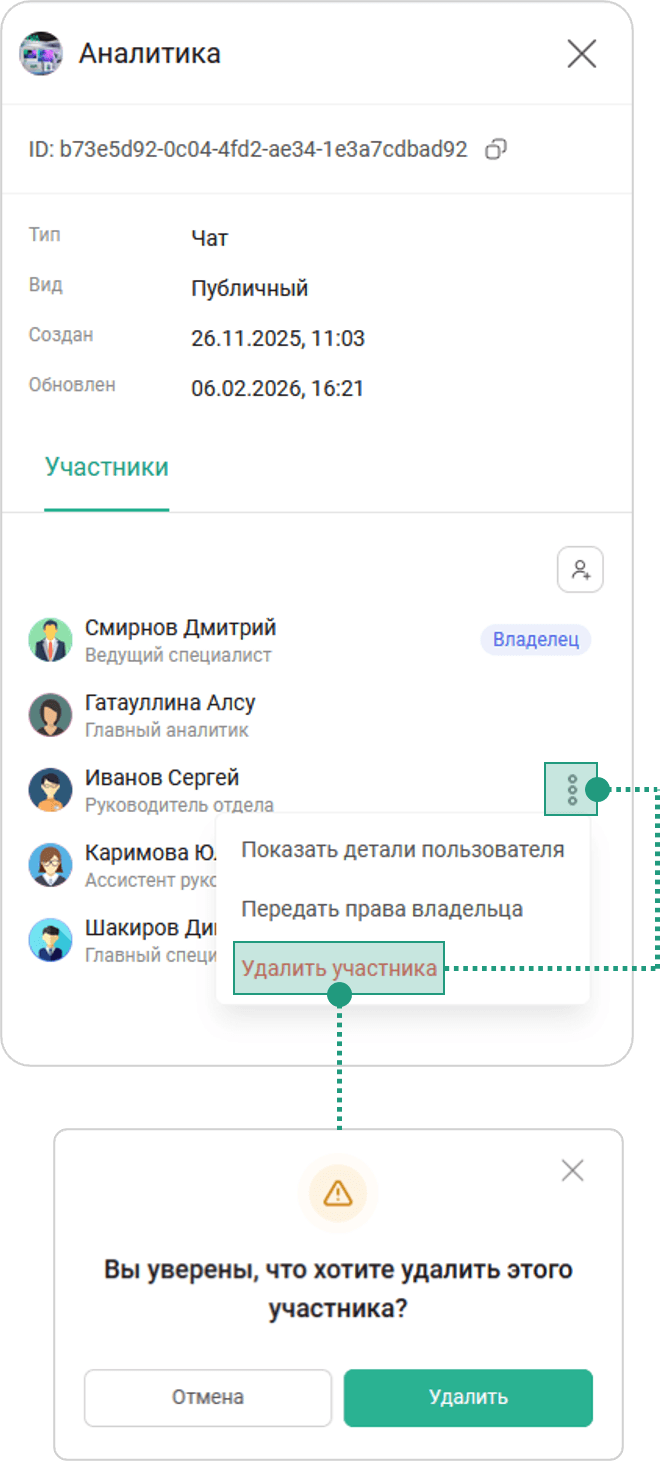
Для удаления участника из чата необходимо: Информация о чате → Участники → Выбрать участника → Нажать на кнопку → Нажать на кнопку Удалить участника → Подтвердить удаление, нажав кнопку Удалить
|
После успешного удаления участника из чата Администратору системы отобразится соответствующее уведомление |
Редактирование чата
Для редактирования чата необходимо:
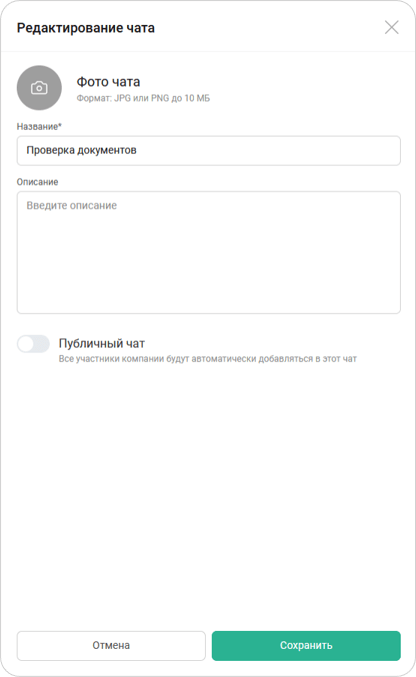
Чаты → Выбрать / Найти чат → Нажать на кнопку → Редактировать → Редактирование чата → Изменить аватар чата (при необходимости) → Изменить название чата (при необходимости) → Изменить описание чата (при необходимости) → Изменить публичность чата (включить / выключить ) → Нажать кнопку Сохранить
|
После успешного сохранения отредактированного чата Администратору системы отобразится соответствующее уведомление |