Чат-боты
В разделе Чат-боты представлен список чат-ботов с возможностью его фильтрации и сортировки по заданным параметрам.
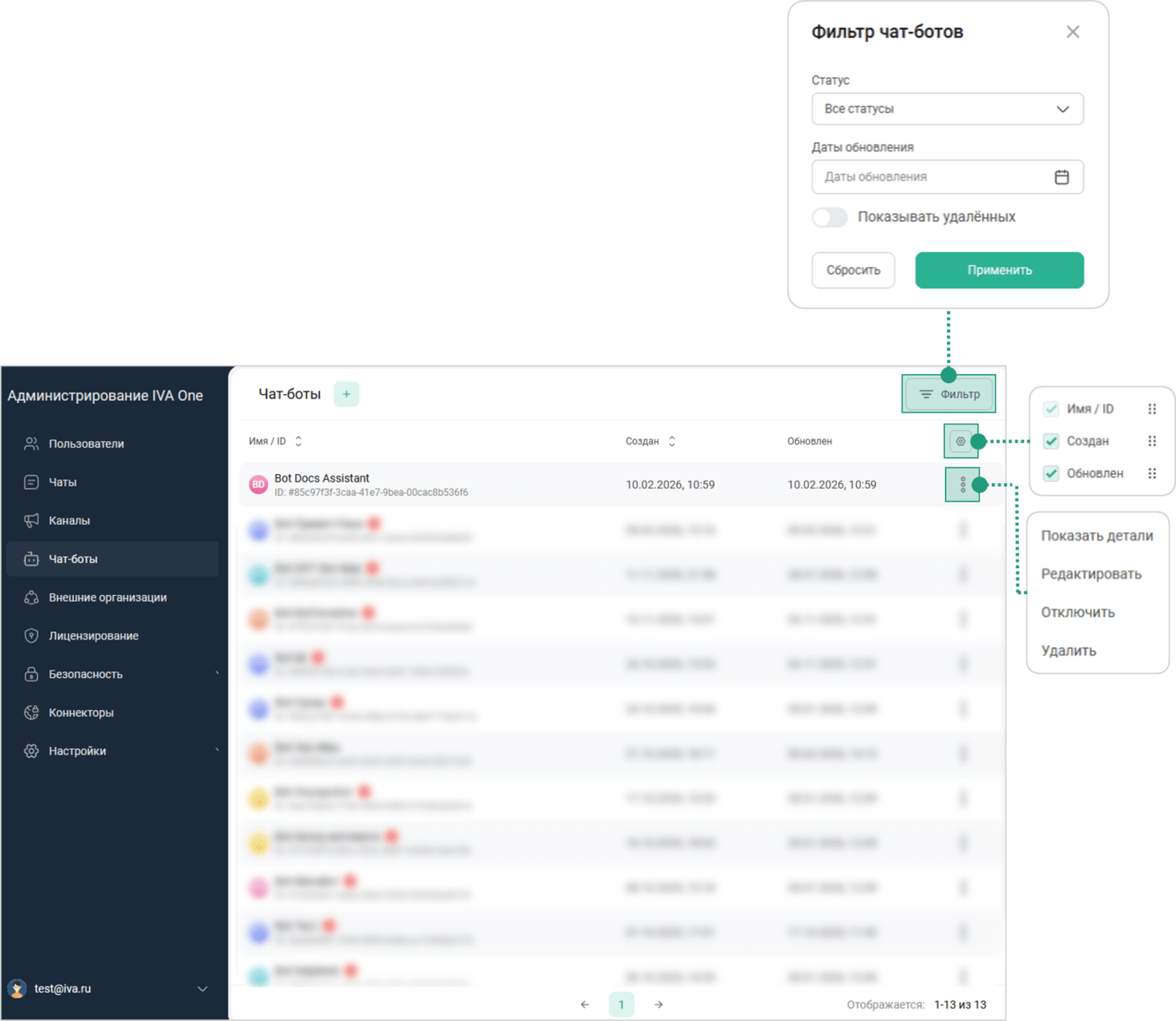
Статус  в столбце Обновлен указывает, что чат-бот был удален в столбце Обновлен указывает, что чат-бот был удален
|
В разделе Чат-боты выполняется:
Фильтрация списка чат-ботов
Чтобы настроить фильтр отображения списка, необходимо:
Чат-боты  → Нажать кнопку Фильтр
  → Выбрать Статус: Все статусы / Активен / Неактивен (при необходимости) → Даты обновления: Выбрать диапазон дат (при необходимости) → Показывать удалённых (включить
  / выключить
  ) → Нажать кнопку Применить
Для сброса всех установленных параметров фильтрации необходимо:
Чат-боты → Нажать кнопку Фильтр → Нажать кнопку Сбросить
Сортировка списка чат-ботов
| По умолчанию список чат-ботов отсортирован в хронологическом порядке по Дате создания — от более ранних к более поздним |
Чтобы настроить сортировку отображения списка, необходимо на странице Чат-боты выбрать нужный параметр и нажать кнопку 
Предусмотрена сортировка списка чатов по параметрам:
-
Имя / ID — сортировка элементов списка по имени пользователя:
-
по возрастанию
 — сортировка в алфавитном порядке (A-Z, А-Я)
 -
по убыванию
 — сортировка в обратном алфавитном порядке (Z-A, Я-А)
-
-
Дата создания — сортировка элементов списка по дате и времени создания:
-
по возрастанию
— хронологический порядок записей от более ранних к более поздним -
по убыванию
— обратный хронологический порядок от более поздних к более ранним
-
Для настройки отображения списка чатов необходимо нажать кнопку  :
:
-
включение
 / отключение
  отображения столбцов таблицы
 -
изменение расположения столбцов таблицы

| Сортировка по параметру Обновлен отсутствует |
Информация о чат-боте
Просмотреть информацию о чат-боте можно двумя способами:
-
Чат-боты
→ Выбрать чат-бота → Нажать на Имя / ID чат-бота → Детали чат-бота -
Чат-боты
→ Выбрать чат-бота → Нажать на кнопку  → Показать детали → Детали чат-бота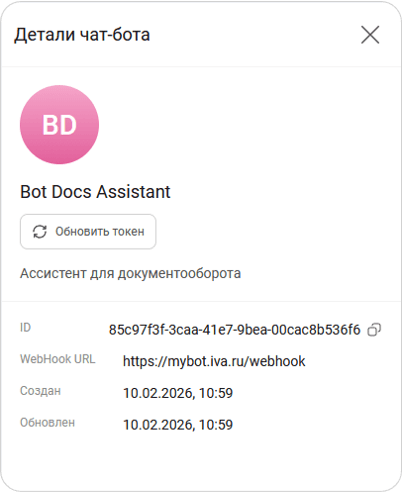
 копировать ID чат-бота
| Просмотр информации об удаленном чат-боте невозможен |
Обновление токена чат-бота
Чтобы обновить токен чат-бота, необходимо:
Информация о чат-боте → Нажать кнопку Обновить токен  → Вы действительно хотите обновить токен чат-бота? → Нажать кнопку Обновить → Чат-бот и токен доступа созданы → Нажать кнопку → Сохранить токен чат-бота → Нажать кнопку Готово
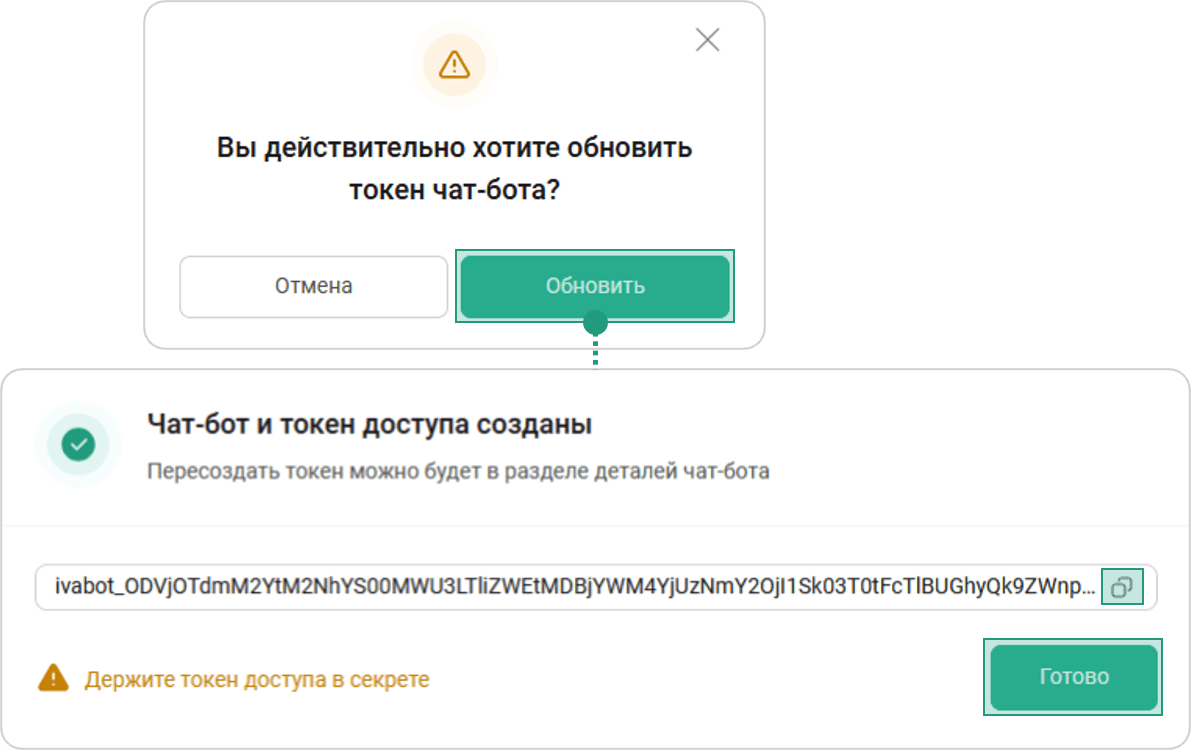
| После нажатия кнопки Готово токен чат-бота нельзя будет посмотреть |
Создание чат-бота
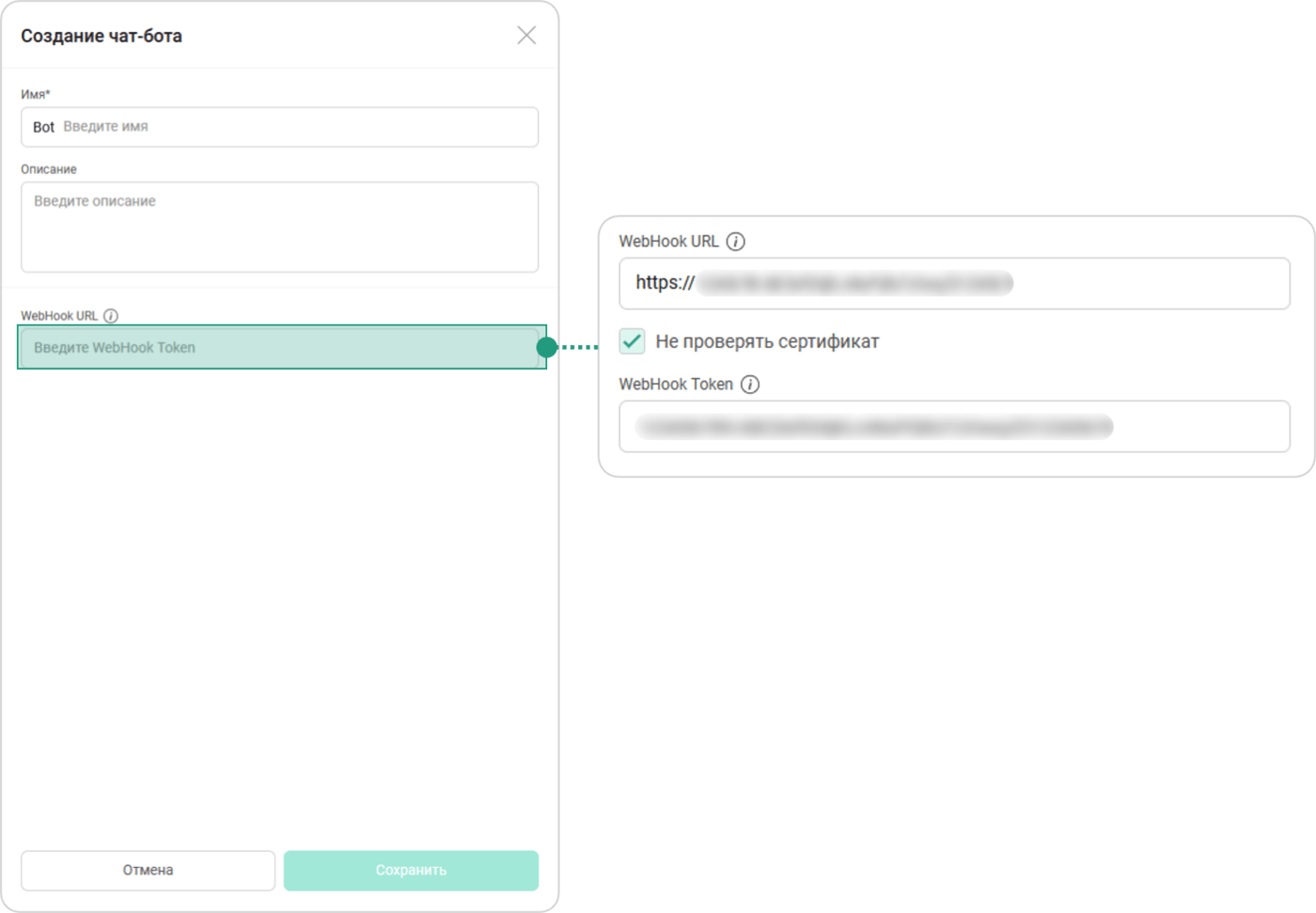
Для создания чат-бота необходимо:
-
Чат-боты
→ Нажать кнопку  → Создание чат-бота
 -
указать параметры чат-бота:
-
поле Имя: ввести название чат-бота. По умолчанию перед названием чат-бота добавляется приставка Bot
-
поле Описание: ввести описание чат-бота (при необходимости)
-
поле WebHook URL: указать URL для получения обновлений чат-бота
-
-
после ввода WebHook URL необходимо указать следующие параметры:
-
Не проверять сертификат: включить флаговую кнопку
, если проверка сертификата не требуется / выключить флаговую кнопку если проверка сертификата требуется -
поле WebHook Token: указать ключ для аутентификации чат-бота в системе
-
-
нажать кнопку Сохранить
-
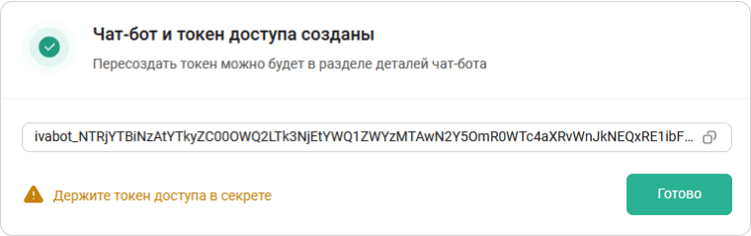
в окне Чат-бот и токен доступа созданы нажать кнопку
для копирования токена чат-бота -
сохранить токен чат-бота
-
в окне Чат-бот и токен доступа созданы нажать кнопку Готово
|
После нажатия кнопки Готово токен чат-бота нельзя будет посмотреть. В случае утери токена его можно обновить |
|
После успешного создания чат-бота Администратору системы отобразится соответствующее уведомление |
Редактирование чат-бота
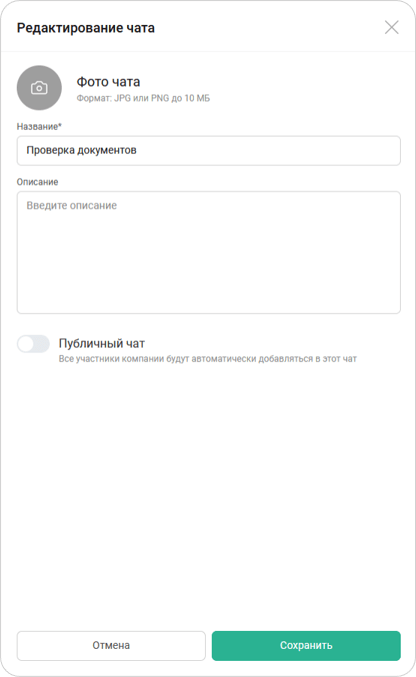
Для редактирования чат-бота необходимо:
Чат-боты → Выбрать чат-бота → Нажать на кнопку → Редактировать → Редактирование чат-бота → Изменить имя чат-бота (при необходимости) → Изменить описание чат-бота (при необходимости) → Изменить WebHook URL → Изменить WebHook Token → Включить / Отключить чат-бота (включить / выключить ) → Нажать кнопку Сохранить
|
После успешного сохранения отредактированного чат-бота Администратору системы отобразится соответствующее уведомление |
Включение / отключение чат-бота
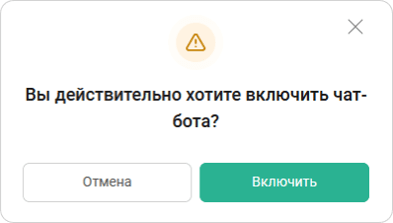
Для включения чат-бота необходимо:
Чат-боты → Выбрать отключенного чат-бота → Нажать на кнопку → Включить → Вы действительно хотите включить чат-бота? → Подтвердить включение, нажав кнопку Включить
В таблице Чат-боты отключенные чат-боты обозначены пиктограммой 
|
Для отключения чат-бота необходимо:
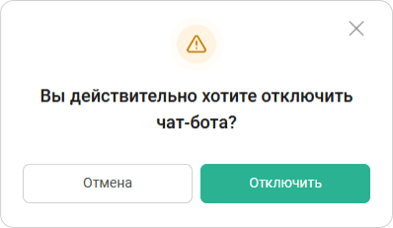
Чат-боты → Выбрать включенного чат-бота → Нажать на кнопку → Отключить → Вы действительно хотите отключить чат-бота? → Подтвердить отключение, нажав кнопку Отключить
|
После включения / отключения чат-бота Администратору системы отобразится соответствующее уведомление |