Каналы
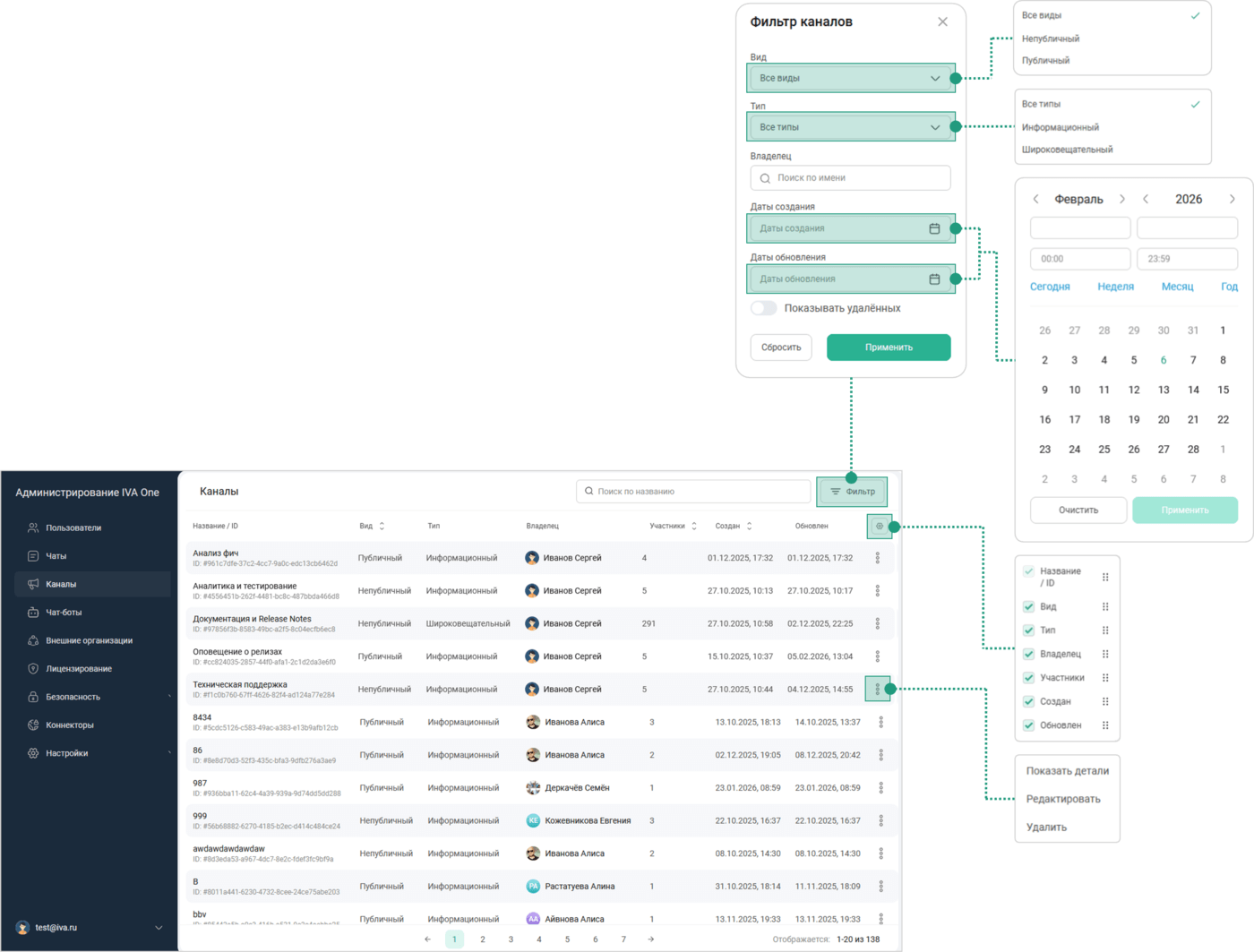
В разделе Каналы представлен список каналов с возможностью его фильтрации и сортировки по заданным параметрам.
 канал с сотрудниками доверенной организации (федеративный канал)
Статус  в столбце Обновлен означает, что канал был удален в столбце Обновлен означает, что канал был удален
|
В разделе Каналы выполняется:
Фильтрация списка каналов
Чтобы настроить фильтр отображения списка, необходимо:
Каналы  → Нажать кнопку Фильтр
  → Выбрать Вид (при необходимости): Все виды / Непубличный / Публичный → Выбрать Тип (при необходимости): Все типы / Информационный / Широковещательный → Ввести Владельца (при необходимости) → Даты и время создания: Выбрать диапазон дат (при необходимости) → Даты и время обновления: Выбрать диапазон дат (при необходимости) → Показывать удалённых (включить
  / выключить
  ) → Показывать только каналы с сотрудниками доверенных организаций (включить / выключить ) → Нажать кнопку Применить
Для сброса всех установленных параметров фильтрации необходимо:
Каналы → Нажать кнопку Фильтр → Нажать кнопку Сбросить
Сортировка списка каналов
| По умолчанию список отсортирован по Названию канала в алфавитном порядке |
Чтобы настроить сортировку отображения списка, необходимо на странице Каналы выбрать нужный параметр и нажать кнопку 
Предусмотрена сортировка списка каналов по параметрам:
-
Вид — сортировка элементов списка по виду канала:
-
по возрастанию
 — сортировка в алфавитном порядке (Непубличный, Публичный)
 -
по убыванию
 — сортировка в обратном алфавитном порядке (Публичный, Непубличный)
-
-
Участники — сортировка элементов списка по количеству участников канала:
-
по возрастанию
— сортировка от меньшего к большему количеству участников канала -
по убыванию
— сортировка от большего к меньшему количеству участников канала
-
-
Создан — сортировка элементов списка по дате и времени создания:
-
по возрастанию
— хронологический порядок записей от более ранних к более поздним -
по убыванию
— обратный хронологический порядок от более поздних к более ранним
-
Для настройки отображения списка каналов необходимо нажать кнопку  :
:
-
включение
 / отключение
  отображения столбцов таблицы
 -
изменение расположения столбцов таблицы

| Сортировка по параметрам Название / ID, Тип, Владелец и Обновлен отсутствует |
Информация о канале
Просмотреть информацию о канале можно двумя способами:
-
Каналы
→ Выбрать / Найти канал  → Нажать на Название / ID канала → Информация о канале
 -
Каналы
→ Выбрать / Найти канал → Нажать на кнопку  → Показать детали → Информация о канале
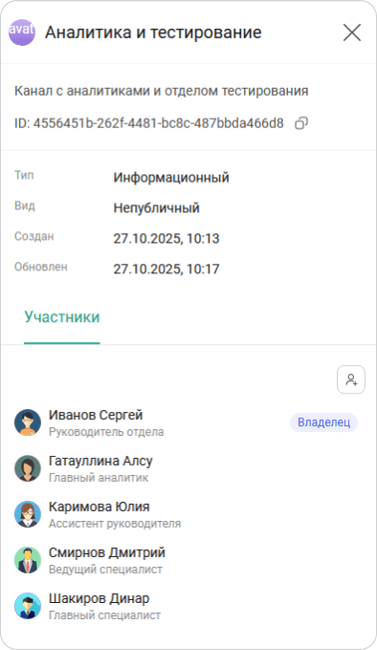
 копировать ID канала
сотрудник доверенной организации (федеративный пользователь)
|
Для удаленных каналов в карточке информации о канале отображается дата и время удаления канала 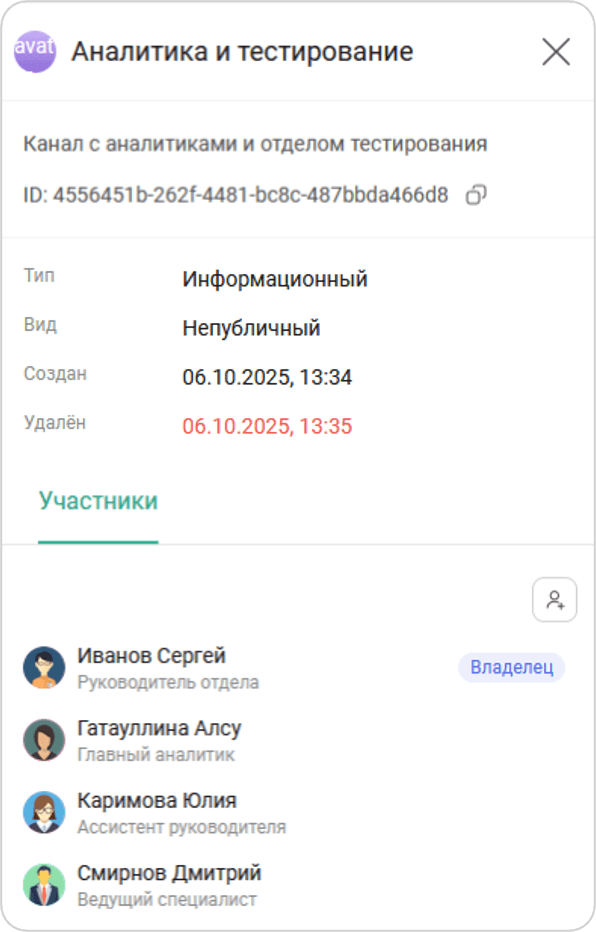
|
Добавление участника в канал
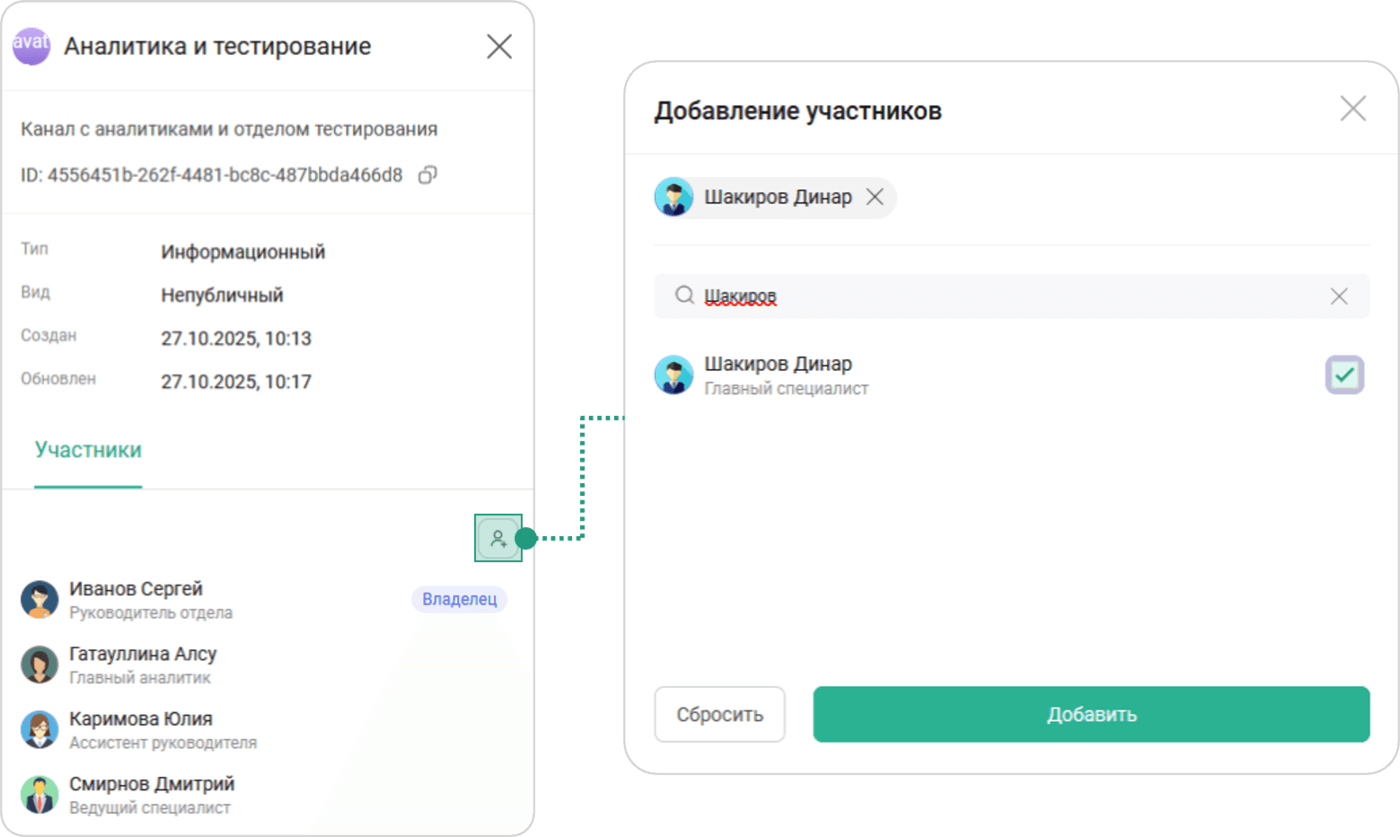
Для добавления участников в канал необходимо: Информация о канале → Участники → Нажать на кнопку  → Выбрать / Найти участника → Выбрать или Отменить выбор → Нажать кнопку Добавить
|
После успешного добавления участника в канал Администратору системы отобразится соответствующее уведомление |
Просмотр информации об участнике канала
| В списке Участников широковещательного канала отображаются только Владелец и Администраторы |
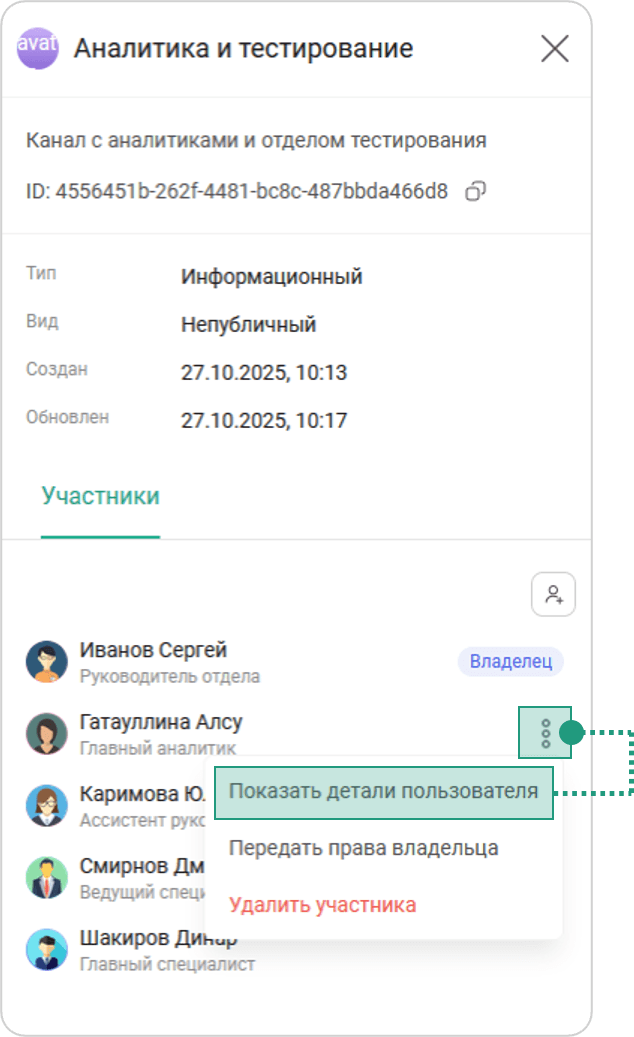
Для просмотра информации об участнике канала необходимо: Информация о канале → Участники → Выбрать участника → Нажать на кнопку → Нажать на кнопку Показать детали пользователя → Детали пользователя
Передача прав Владельца
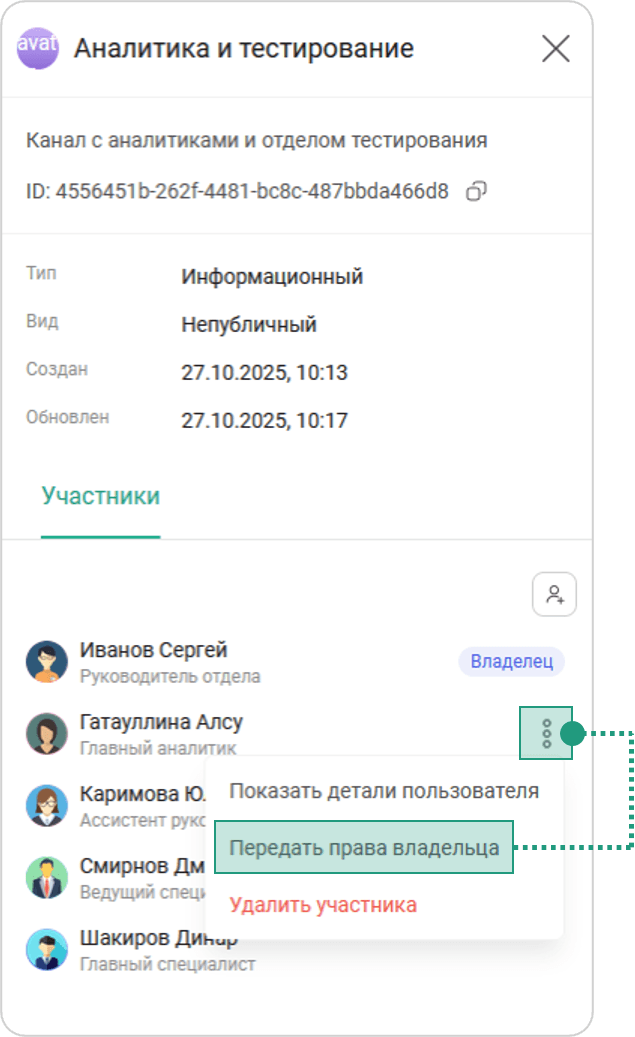
Чтобы передать права Владельца другому участнику канала, необходимо: Информация о канале → Участники → Выбрать участника → Нажать на кнопку → Нажать Передать права владельца
|
Передача прав Владельца проходит без подтверждения со стороны Администратора системы. После успешной передачи прав Владельца Администратору системы отобразится соответствующее уведомление |
Назначить администратором
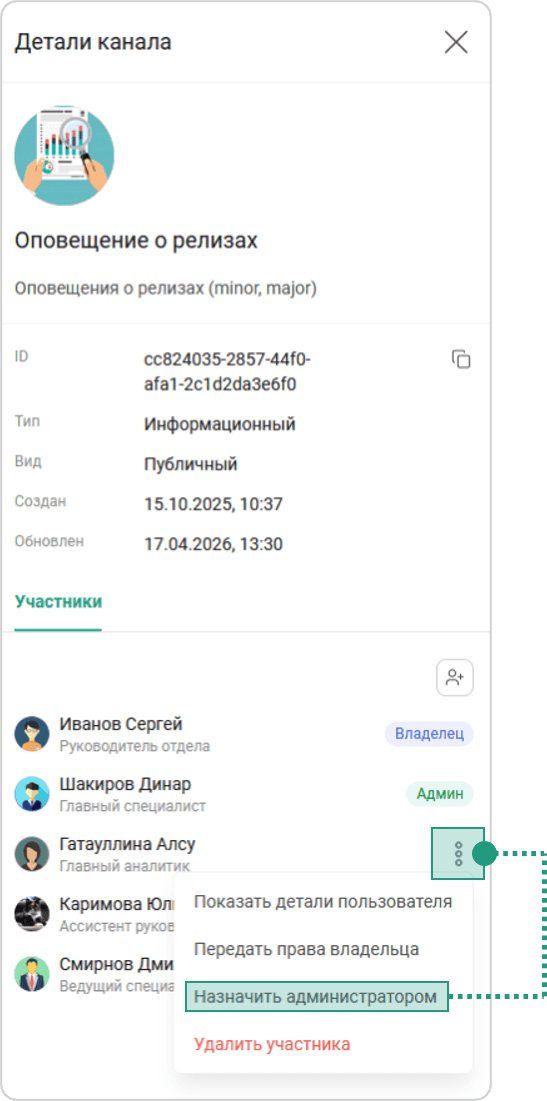
Чтобы выдать участнику права администратора канала, необходимо: Информация о канале → Участники → Выбрать участника → Нажать на кнопку → Назначить администратором
|
Назначение администратора канала проходит без подтверждения со стороны Администратора системы. После успешного назначения администратора канала Администратору системы отобразится соответствующее уведомление |
Чтобы отозвать права администратора канала, необходимо: Информация о канале → Участники → Выбрать участника с правами администратора канала → Нажать на кнопку → Отозвать права администратора
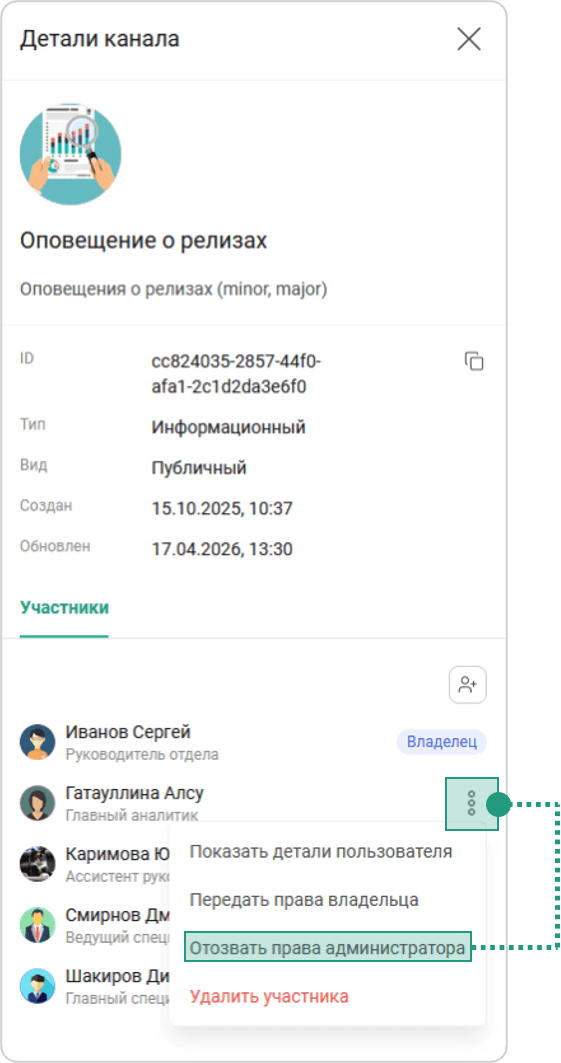
|
Отзыв прав администратора канала проходит без подтверждения со стороны Администратора системы. После отзыва прав администратора канала Администратору системы отобразится соответствующее уведомление |
Удаление участника из канала
| Удалить Владельца канала возможно только после передачи прав Владельца другому участнику канала |
Для удаления участника из канала необходимо: Информация о канале → Участники → Выбрать участника → Нажать на кнопку → Нажать на кнопку Удалить участника → Подтвердить удаление, нажав кнопку Удалить
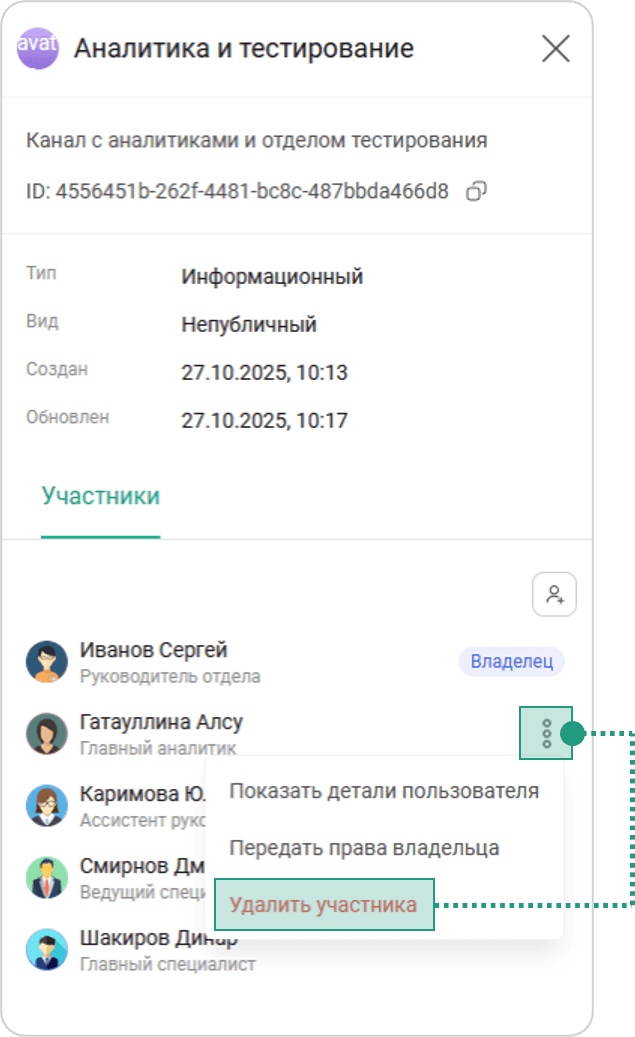
|
После успешного удаления участника из канала Администратору системы отобразится соответствующее уведомление |
Редактирование канала
Для редактирования канала необходимо:
Каналы → Выбрать / Найти канал → Нажать на кнопку → Редактировать → Редактирование канала → Изменить аватар канала (при необходимости) → Изменить название канала (при необходимости) → Изменить описание канала (при необходимости) → Изменить публичность канала (включить / выключить ) → Нажать кнопку Сохранить
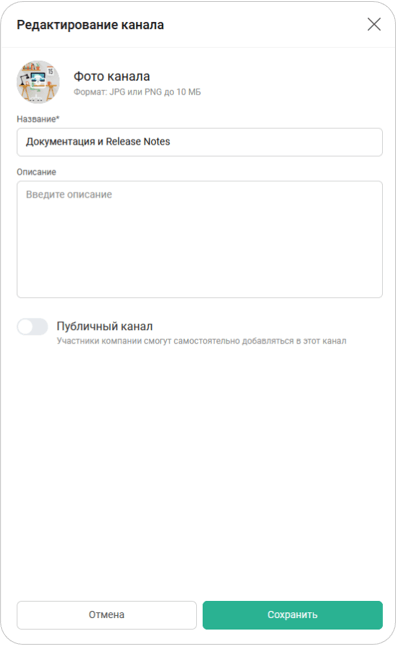
|
После успешного сохранения отредактированного канала Администратору системы отобразится соответствующее уведомление |