Синхронизация пользовательских аватаров из внешнего каталога
В версии IVA One 1.2 реализована синхронизация пользовательских аватаров, полученных из внешнего каталога. При обновлении на версию IVA One 1.2 в веб-панели администрирования IVA ID необходимо добавить новый атрибут ldapAvatarFile и настроить его валидацию и маппинг.
| Для возможности синхронизации пользователей в веб-панели администрирования IVA ID должна быть предварительно настроена интеграция с внешним каталогом пользователей |
| Отображение аватаров пользователей из внешнего каталога в IVA One возможно только при условии, что в веб-панели администрирования IVA One была активирована настройка Запретить пользователям изменять свой аватар |
Добавление атрибута
Порядок выполняемых действий:
-
войти в панель администрирования IVA ID по адресу https://<IVA_ID_DOMAIN>/admin (где <IVA_ID_DOMAIN> — доменное имя IVA ID, например,
id.example.ru) и выбрать пространство (realm) IVA ID IVA -
добавить атрибут:
Перейти в раздел Realm settings → Перейти на вкладку User profile → Нажать кнопку Create attribute → Create attribute: настроить параметры атрибута:-
секция General settings — поле Attribute [Name]: ввести
ldapAvatarFile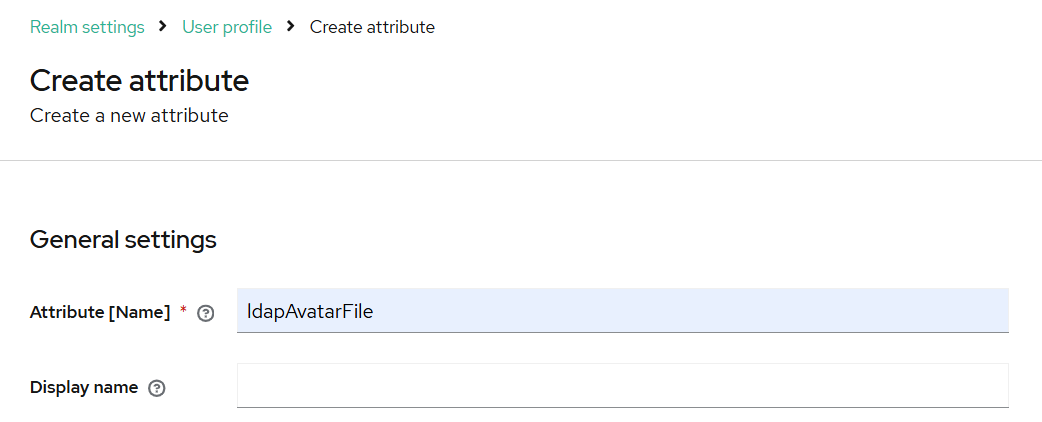
-
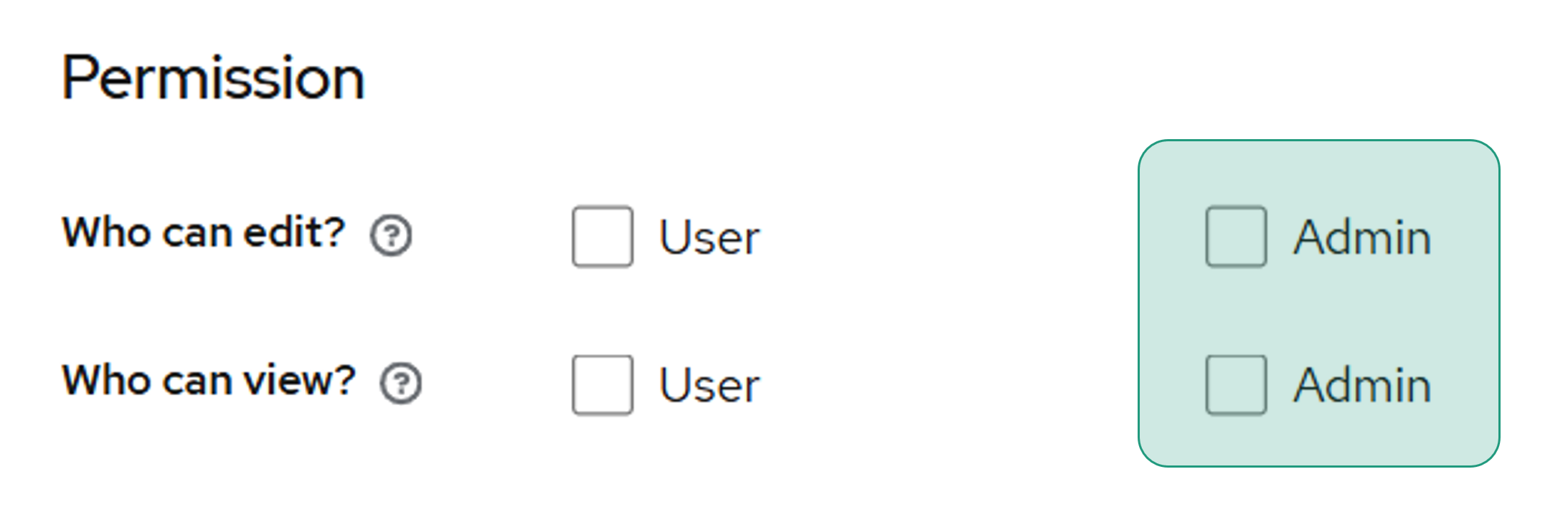
секция Permission: снять флаговые кнопки со всех параметров Admin
-
нажать кнопку Create
-
Добавление валидатора
Порядок выполняемых действий:
-
войти в панель администрирования IVA ID по адресу https://<IVA_ID_DOMAIN>/admin (где <IVA_ID_DOMAIN> — доменное имя IVA ID, например,
id.example.ru) и выбрать пространство (realm) IVA ID IVA -
добавить валидатор:
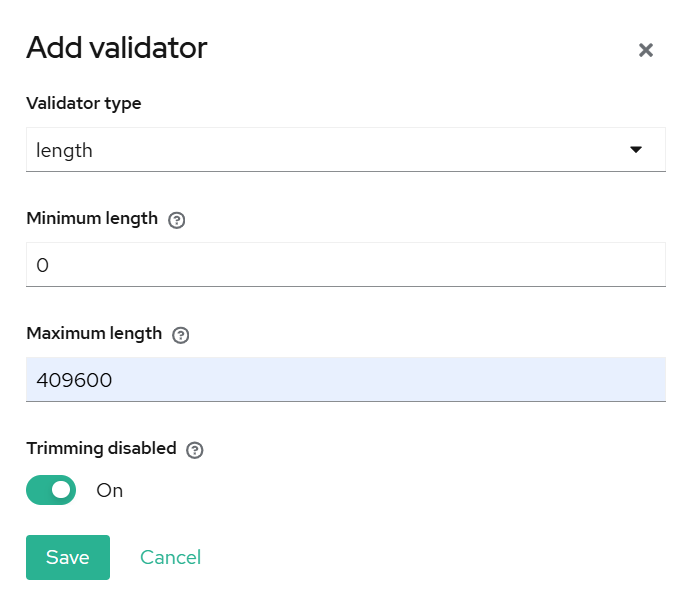
Перейти в раздел Realm settings → Перейти на вкладку User profile → В столбце Attribute [Name] выбрать атрибут ldapAvatarFile → Секция Validations: нажать кнопку Add validator → Окно Add validator → Настроить параметры валидатора:-
поле Validator type: выбрать length
-
поле Minimum length: ввести
0 -
поле Maximum length: ввести
409600Формула подсчета: Максимальное разрешение 256 × 256, максимальный размер изображения — 300 КБ, с учетом кодирования base64 — 4 × (300 × 1024) / 3 = 409600 символов Не рекомендуется превышать максимальный размер изображения в 300 КБ — это может повлиять на синхронизацию пользователей из внешнего LDAP-каталога -
переключатель Trimming disabled: перевести в положение

-
сохранить настройки валидатора, нажав кнопку Save
-
-
сохранить настройки атрибута, нажав кнопку Save
Настройка маппинга
Порядок выполняемых действий:
-
войти в панель администрирования IVA ID по адресу https://<IVA_ID_DOMAIN>/admin (где <IVA_ID_DOMAIN> — доменное имя IVA ID, например,
id.example.ru) и выбрать пространство (realm) IVA ID IVA -
перейти в раздел User federation → Выбрать LDAP-каталог → Вкладка Mappers
-
добавить маппер для внешнего LDAP-каталога:
-
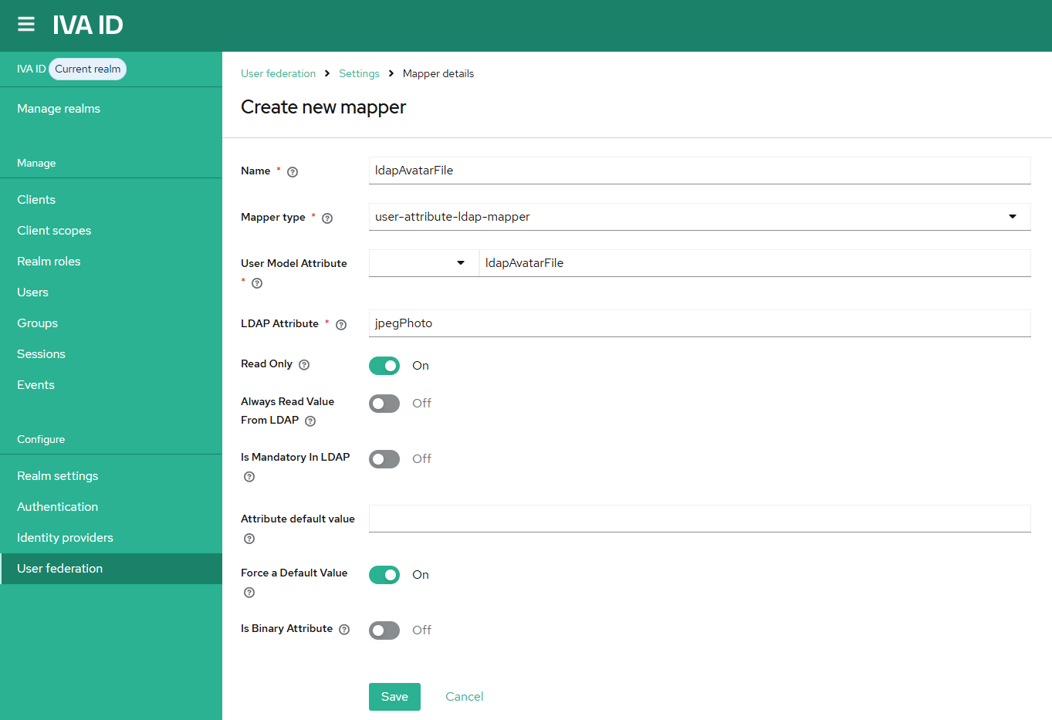
нажать кнопку Add mapper → Create new mapper
-
указать параметры маппера:
-
поле Name: ввести
ldapAvatarFile -
поле Mapper type: выбрать
user-attribute-ldap-mapper -
поле User Model Attribute: ввести
ldapAvatarFile -
поле LDAP Attribute: указать имя атрибута с аватаром на внешнем LDAP-каталоге, например
jpegPhotoИмя атрибута LDAP Attribute необходимо уточнять в схеме LDAP-каталога
-
-
нажать кнопку Save
-
Возможные проблемы
В настройках внешнего LDAP-каталога выбор Sync All Users и Sync Changed Users не всегда приводит к синхронизации пользователей.
Порядок выполняемых действий:
-
проверить, что в настройках пространства (realm) IVA ID IVA настроен NATS-провайдер:
Перейти в раздел Realm settings → Перейти на вкладку Events → Секция Event listeners → Поле Event listeners: убедиться, что настроен NATS-провайдер (в примере:iva-id-nats-provider) -
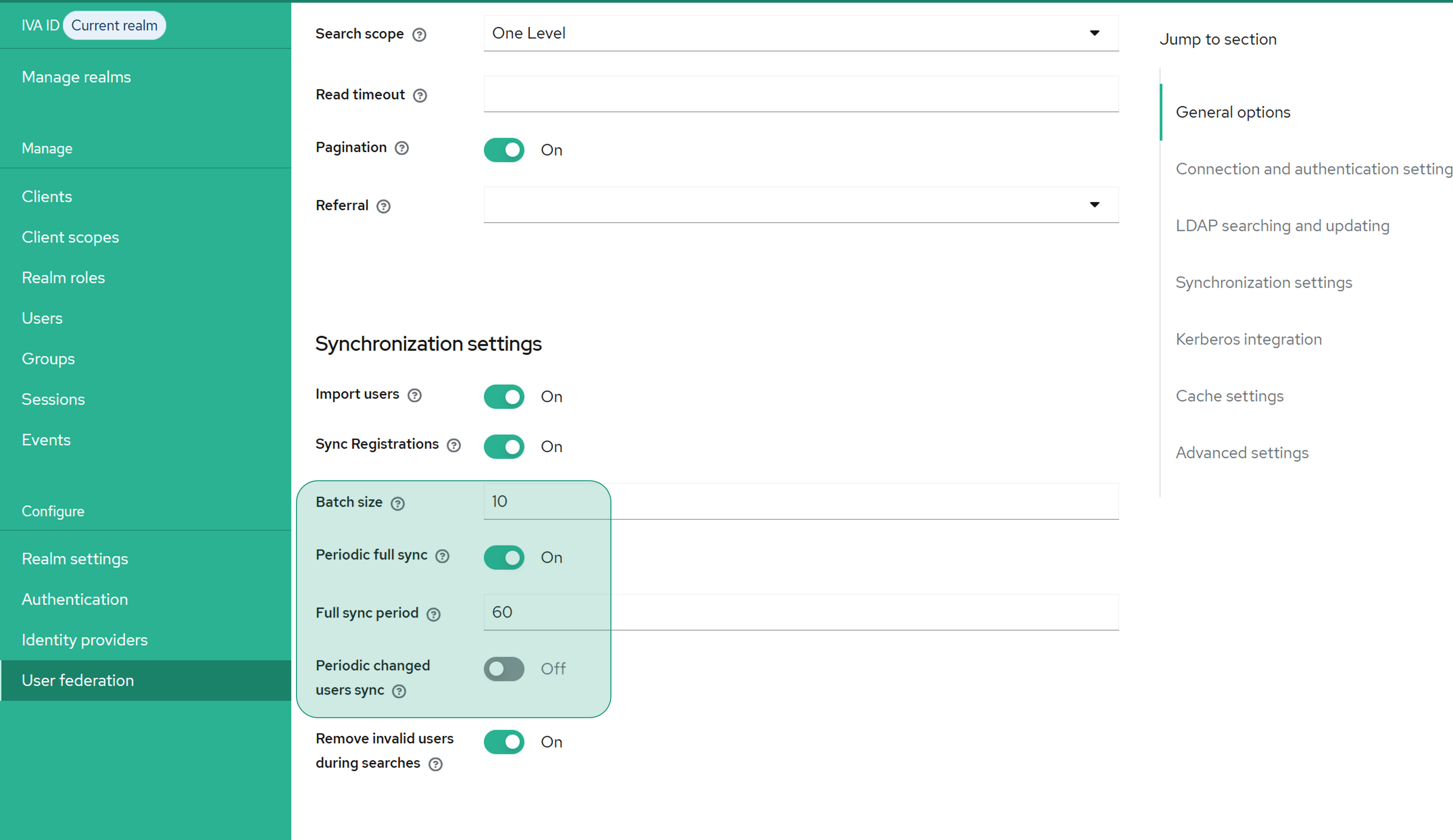
настроить период синхронизации изменившихся пользователей в настройках внешнего LDAP-каталога:
Перейти в раздел User federation → Выбрать LDAP-каталог → Секция Synchronization settings → Настроить период синхронизации:-
поле Batch size:
10 -
переключатель Periodic full sync: в положении
-
поле Full sync period:
60 -
переключатель Periodic changed users sync: в положении

-