Коннекторы
В разделе Коннекторы представлен список интерфейсов, обеспечивающих интеграцию антивирусов и DLP-систем.
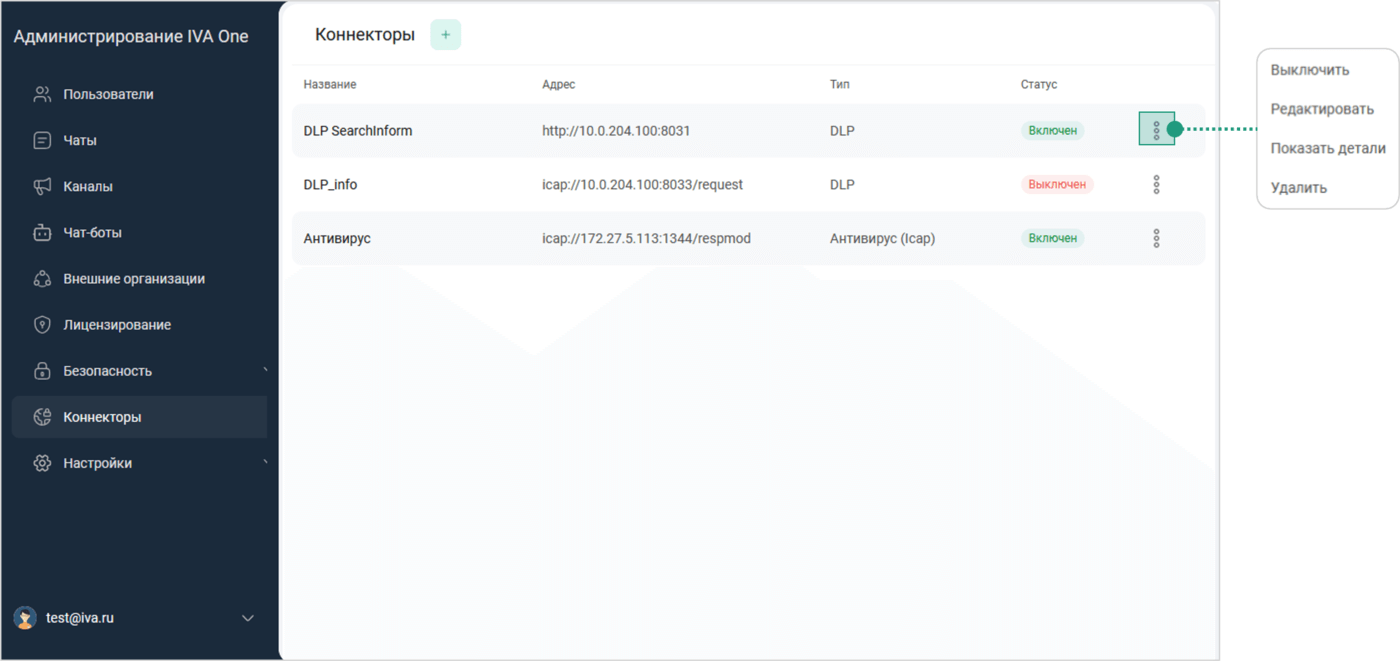
В разделе Коннекторы выполняется:
Создание коннектора
Для создания доступны несколько типов коннекторов:
-
DLP — коннектор для интеграции DLP-системы:
-
провайдер SEARCHINFORM
-
провайдер INFOWATCH
-
-
Антивирус (Icap) — коннектор для интеграции Антивируса (Dr.Web ICAPD)
|
После успешного создания коннектора Администратору системы отобразится соответствующее уведомление |
Создание DLP-коннектора
|
После создания DLP-коннектор будет работать в режиме информирования. Для включения работы DLP-коннектора в режиме блокировки необходимо создать правило в разделе Политики доступа к данным |
Чтобы создать коннектор, необходимо:
-
Коннекторы
 → Нажать кнопку
  → Создание коннектора
 -
указать параметры коннектора:
-
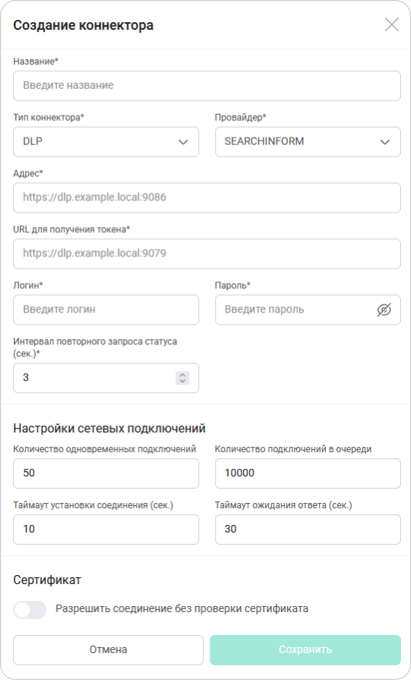
поле Название: ввести название коннектора
-
поле Тип коннектора: выбрать DLP
-
поле Провайдер: выбрать тип провайдера
SEARCHINFORM
-
поле Адрес: ввести адрес сервера и порт подключения в формате
http://<DLP_DOMAIN>:<PORT_DOMAIN>, напримерhttp://dlp.system.ru:8182илиhttp://10.34.55.231:8182 -
поле URL для получения токена: ввести URL для получения токена в формате
http://<DLP_TOKEN_DOMAIN>:<PORT_TOKEN>— адрес сервера и порт подключения для получения токена авторизации, например,http://dlp.system.ru:8281илиhttp://10.34.55.231:8281 -
поле Логин: ввести логин пользователя для осуществления запросов в DLP-систему
-
поле Пароль: ввести пароль пользователя для осуществления запросов в DLP-систему
-
поле Интервал повторного запроса статуса (сек.)*: указать интервал повторного запроса статуса в секундах
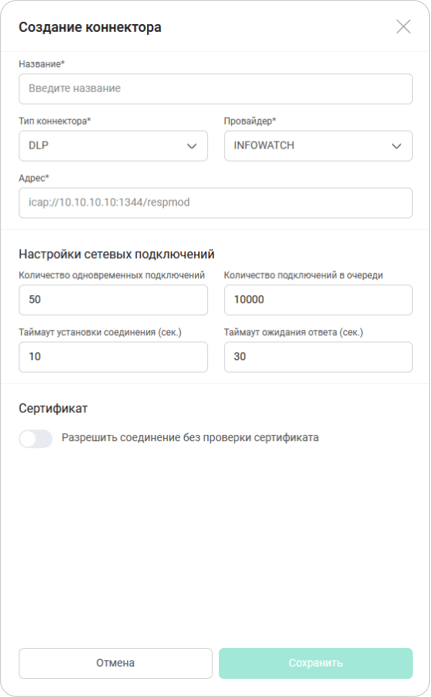
INFOWATCH
-
поле Адрес: ввести адрес сервера, порт подключения и путь к сервису на ICAP-сервере в формате
icap://<DLP_DOMAIN>:<PORT>/<SERVICE_URL>, например,icap://dlp.system.ru:8182/respmodилиicap://10.34.55.231:8182/respmodПуть к сервису на ICAP-сервере зависит от используемого ICAP-сервера.
Необходимые пути требуется уточнять в документации используемого ICAP-сервера -
в секции Проверяемые данные выполнить следующие настройки:
-
Текст: включить
 / выключить
  :
:-
установить радиокнопку напротив выбранного режима реагирования Игнорировать при обнаружении / Блокировать при обнаружении
-
-
Файлы: включить
/ выключить Для настройки правил блокировки файлов перейдите в подраздел Политики доступа к данным
-
-
-
| Для коннектора DLP-системы INFOWATCH секция Настройки сетевых подключений доступна только при включенном параметре Файлы в секции Проверяемые данные |
-
в секции Настройки сетевых подключений заполнить следующие поля:
-
Количество одновременных подключений: по умолчанию 50
-
Количество подключений в очереди: по умолчанию 10000
-
Таймаут установки соединения (сек.): по умолчанию 10
-
Таймаут ожидания ответа (сек.): по умолчанию 30
-
| Секция Сертификат доступна только при настройке коннектора DLP-системы SEARCHINFORM |
-
в секции Сертификат настроить параметр Разрешить соединение без проверки сертификата: включить
/ выключить -
нажать кнопку Сохранить
-
выполнить настройку helm-чарта на сервере с установленным IVA One:
Настройка helm-чарта доступна только при выборе типа провайдера INFOWATCH -
на сервере IVA One открыть файл /opt/iva/values.yaml с помощью команды:
sudo nano /opt/iva/values.yaml -
указать параметры INFOWATCH:
...
infowatch: &infowatch_endpoint "icap://<DLP_DOMAIN>:<PORT>/<SERVICE_URL>"
...
   dlp:
     infowatch:
       endpoint: *infowatch_endpoint
       vendor: iva-one
где
icap://<DLP_DOMAIN>:<PORT>/<SERVICE_URL>— адрес сервера, порт подключения и путь к сервису на ICAP-сервере -
применить обновленную конфигурацию с помощью команды:
cd /opt/iva
sudo helm upgrade iva-one iva-one -f ./values.yaml
-
Создание коннектора антивируса ICAP (Dr.Web ICAPD)
Для создания коннектора Антивируса (Icap) необходимо:
-
Коннекторы
→ Нажать кнопку → Создание коннектора -
указать параметры коннектора:
-
поле Название: ввести название коннектора
-
поле Тип коннектора: выбрать Антивирус (Icap)
-
поле Адрес: ввести адрес сервера, порт подключения и путь к сервису на ICAP-сервере в формате
icap://<ICAP_DOMAIN>:<PORT>/<SERVICE_URL>, например,icap://dlp.system.ru:8182/respmodилиicap://10.34.55.231:8182/respmodПуть к сервису на ICAP-сервере зависит от используемого ICAP-сервера.
Необходимые пути требуется уточнять в документации используемого ICAP-сервера
-
-
в секции Настройки сетевых подключений заполнить следующие поля:
-
Количество одновременных подключений: по умолчанию 50
-
Количество подключений в очереди: по умолчанию 10000
-
Таймаут установки соединения (сек.): по умолчанию 10
-
Таймаут ожидания ответа (сек.): по умолчанию 30
-
-
в секции Обработка ошибки настроить параметр При сбое проверки скачивание не блокируется: включить
/ выключить -
нажать кнопку Сохранить
Включение / выключение настройки При сбое проверки скачивание не блокируется будет распространяться на все ранее созданные коннекторы антивирусов 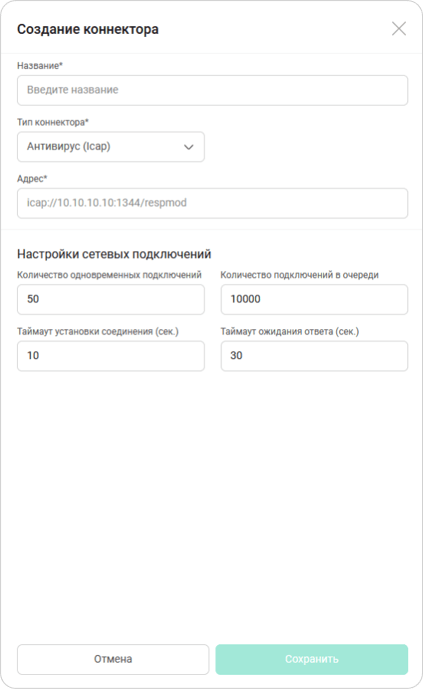
Информация о коннекторе
Просмотреть информацию о коннекторе можно двумя способами:
-
Коннекторы
→ Выбрать коннектор → Нажать на Название коннектора → Детали коннектора -
Коннекторы
→ Выбрать коннектор → Нажать на кнопку  → Показать детали → Детали коннектора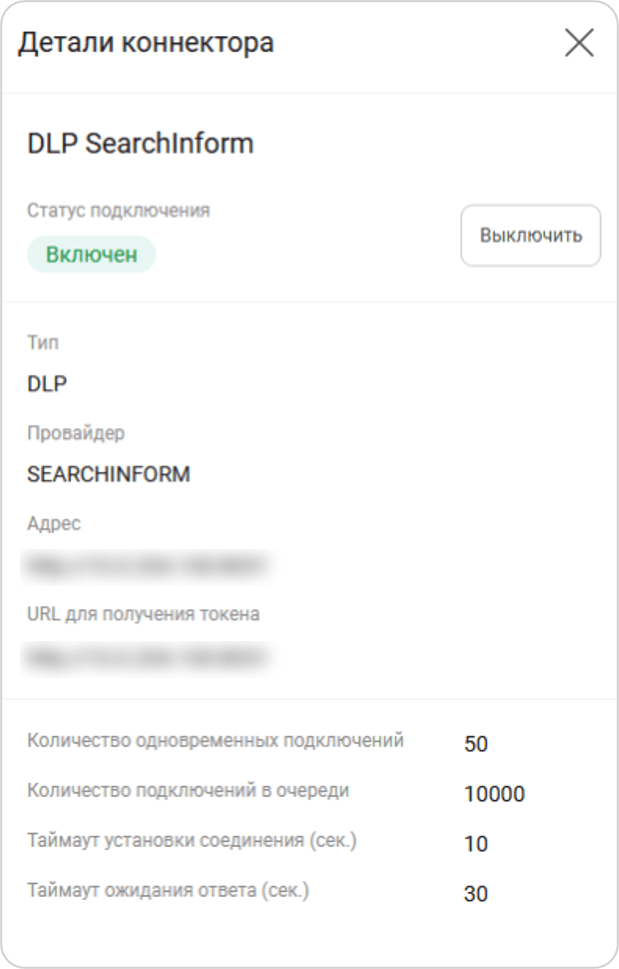
Включение / выключение коннектора
Включить коннектор можно тремя способами:
-
Коннекторы
→ Выбрать коннектор → Нажать на Название коннектора → Детали коннектора → Нажать кнопку Включить → Вы действительно хотите включить коннектор? → Нажать кнопку Включить -
Коннекторы
→ Выбрать коннектор → Нажать на кнопку → Показать детали → Детали коннектора → Нажать кнопку Включить → Вы действительно хотите включить коннектор? → Нажать кнопку Включить -
Коннекторы
→ Выбрать коннектор → Нажать на кнопку → Включить → Вы действительно хотите включить коннектор? → Нажать кнопку Включить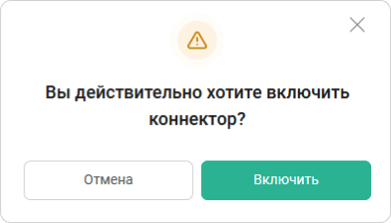
Выключить коннектор можно тремя способами:
-
Коннекторы
→ Выбрать коннектор → Нажать на Название коннектора → Детали коннектора → Нажать кнопку Выключить → Вы действительно хотите выключить коннектор? → Нажать кнопку Выключить -
Коннекторы
→ Выбрать коннектор → Нажать на кнопку → Показать детали → Детали коннектора → Нажать кнопку Выключить → Вы действительно хотите выключить коннектор? → Нажать кнопку Выключить -
Коннекторы
→ Выбрать коннектор → Нажать на кнопку → Выключить → Вы действительно хотите выключить коннектор? → Нажать кнопку Выключить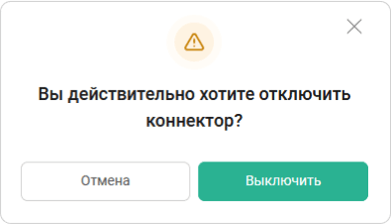
|
После включения / отключения коннектора Администратору системы отобразится соответствующее уведомление |
Редактирование коннектора
| Количество параметров для редактирования может отличаться в зависимости от Типа коннектора и его Провайдера |
| При редактировании коннектора изменить его Тип и Провайдера нельзя |
Для редактирования коннектора необходимо:
Коннекторы → Выбрать коннектор → Нажать на кнопку → Редактировать → Изменить Название (при необходимости) → Изменить Адрес (при необходимости) → Изменить URL для получения токена (при необходимости) → Изменить Логин / Пароль (при необходимости) → Изменить Интервал повторного запроса статуса (сек.) (при необходимости) → Изменить Проверяемые данные (при необходимости) → Изменить Количество одновременных подключений (при необходимости) → Изменить Количество подключений в очереди (при необходимости) → Изменить Таймаут установки соединения (сек.) (при необходимости) → Изменить Таймаут ожидания ответа (сек.) (при необходимости) → Изменить Разрешение соединения без проверки сертификата (включить / выключить ) → Изменить При сбое проверки скачивание не блокируется (включить / выключить ) → Нажать кнопку Сохранить
| Изменение настройки При сбое проверки скачивание не блокируется будет распространяться на все ранее созданные коннекторы антивирусов |
|
После успешного сохранения отредактированного коннектора Администратору системы отобразится соответствующее уведомление |
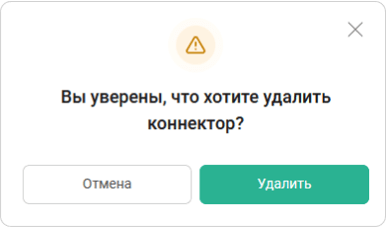
Удаление коннектора
Для удаления коннектора необходимо:
Коннекторы → Выбрать коннектор → Нажать на кнопку → Удалить → Вы уверены, что хотите удалить коннектор? → Подтвердить удаление, нажав кнопку Удалить
|
После успешного удаления коннектора Администратору системы отобразится соответствующее уведомление |