Настройки
Раздел Настройки включает в себя глобальные настройки системы и настройки дискового пространства.
Глобальные
Для перехода к глобальным настройкам необходимо: Настройки  → Глобальные — Глобальные настройки
В подразделе Глобальные содержатся следующие вкладки:
-
Настройки системы — позволяют просмотреть атрибуты идентификации организации, изменить Имя организации и IP-адрес внутреннего контура
-
Пользователи — позволяют установить запрет пользователям изменять свой аватар
Для перехода в раздел Глобальные необходимо: Настройки → Глобальные
Настройки системы
Для перехода во вкладку Настройки системы необходимо: Настройки → Глобальные → Настройки системы
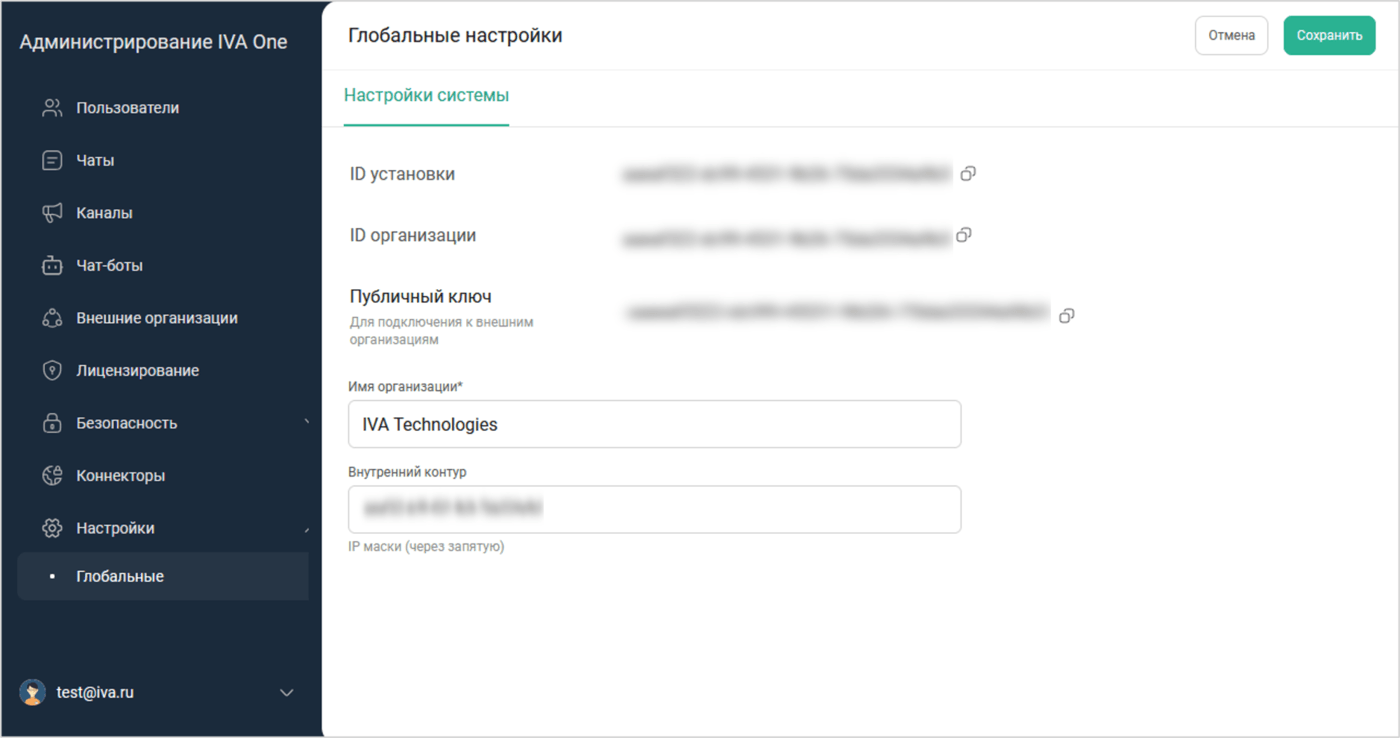
 копировать ID установки / ID организации / публичный ключ
Атрибуты идентификации организации
Атрибуты идентификации организации необходимы для того, чтобы в федеративной сети однозначно определить участника, найти его физически и убедиться в его подлинности.
Чтобы просмотреть атрибуты идентификации организации, необходимо: Настройки → Глобальные → Настройки системы:
-
ID организации — уникальный идентификатор клиента (организации), для которого развернут IVA One
-
ID установки — уникальный идентификатор устройства (узла / шлюза), на котором развернут IVA One
-
Публичный ключ — уникальный идентификатор, используемый для криптографического подтверждения подлинности клиента (верификации)
Имя организации
Чтобы изменить имя организации, необходимо: Настройки → Глобальные → Настройки системы → Имя организации: изменить имя организации → Нажать кнопку Сохранить
|
После успешного изменения имени организации Администратору системы отобразится соответствующее уведомление |
Внутренний контур
Чтобы изменить параметры внутреннего контура, необходимо: Настройки → Глобальные → Настройки системы → Внутренний контур: ввести IP-адрес и маску подсети (например, 10.0.0.0/8,172.16.0.0/12,192.168.0.0/16) → Нажать кнопку Сохранить
|
После успешного изменения параметров внутреннего контура Администратору системы отобразится соответствующее уведомление |
Пользователи
Для перехода во вкладку Пользователи необходимо: Настройки → Глобальные → Выбрать вкладку Пользователи
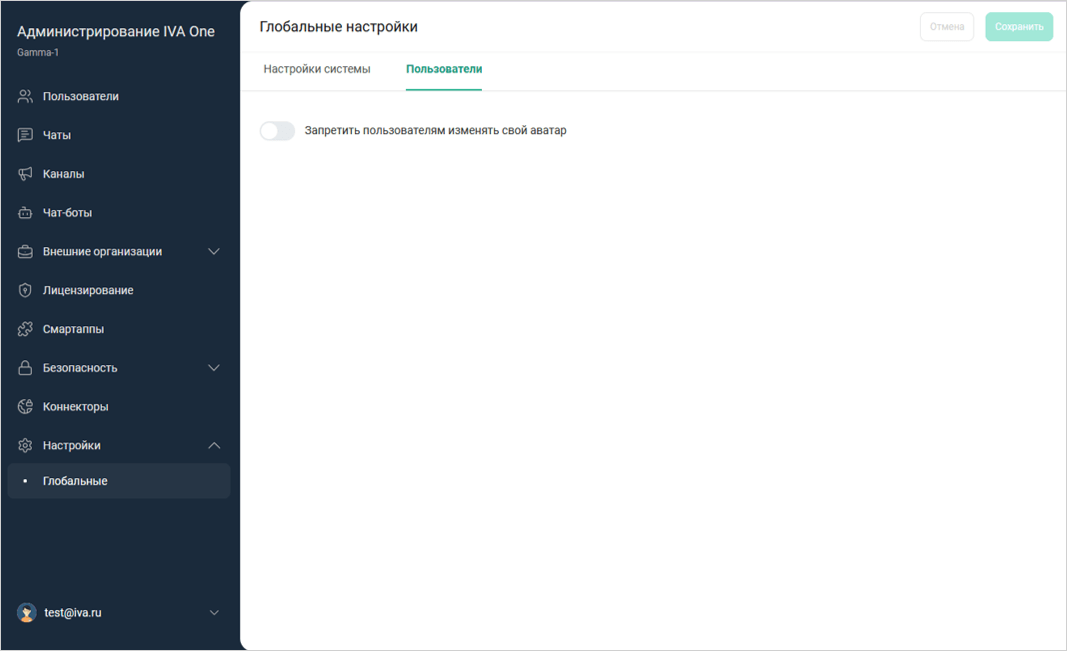
Запрет пользователям изменять свой аватар
Для настройки запрета необходимо:
Настройки → Глобальные → Пользователи → Запретить пользователям изменять свой аватар: Включить  / Выключить
  → Нажать кнопку Сохранить
Файлы
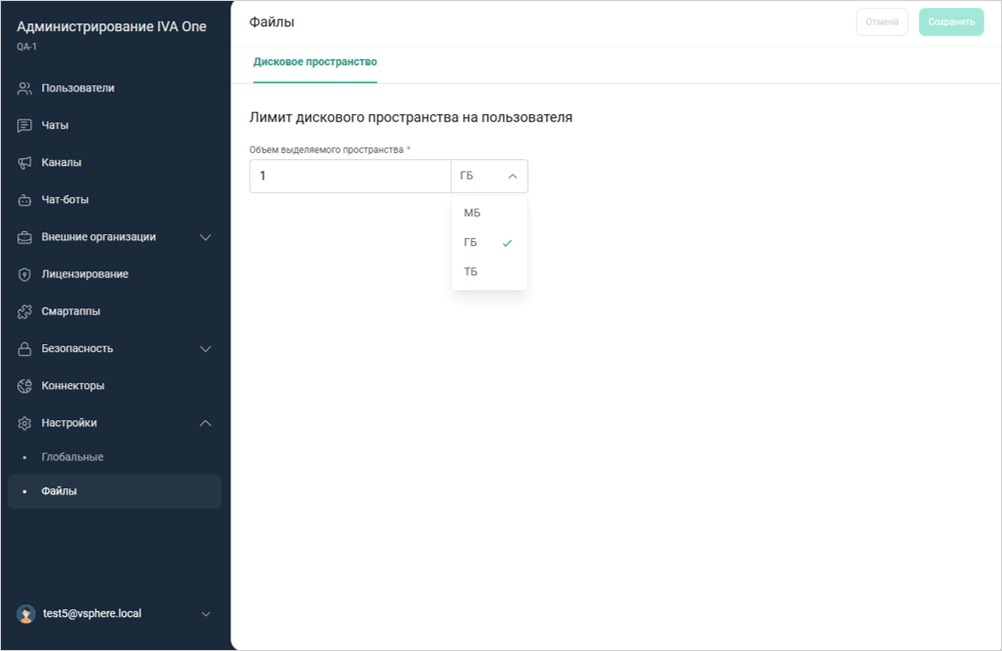
В подразделе Файлы настраивается общий лимит дискового пространства для пользователей. Этот лимит применяется, если для пользователя не установлена индивидуальная квота.
Лимит дискового пространства на пользователя
Чтобы установить общий лимит дискового пространства, необходимо:
Настройки → Файлы → Дисковое пространство → Объем выделяемого пространства: ввести целое число → Выбрать единицу измерения: МБ, ГБ или ТБ → Нажать кнопку Сохранить
| Пустое поле соответствует состоянию Без ограничений |