Безопасность
Раздел Безопасность содержит следующие подразделы:
Мобильные устройства
В подразделе Мобильные устройства можно настроить:
Для перехода в подраздел Мобильные устройства необходимо: Безопасность  → Мобильные устройства
Запрет работы на скомпрометированных устройствах
Настройка позволяет запретить доступ с устройств, на которых получены root-права.
Для настройки запрета необходимо:
Мобильные устройства → Перейти в секцию Устройство → Запретить работу на скомпрометированных устройствах: Включить  / Выключить
  → Нажать кнопку Сохранить
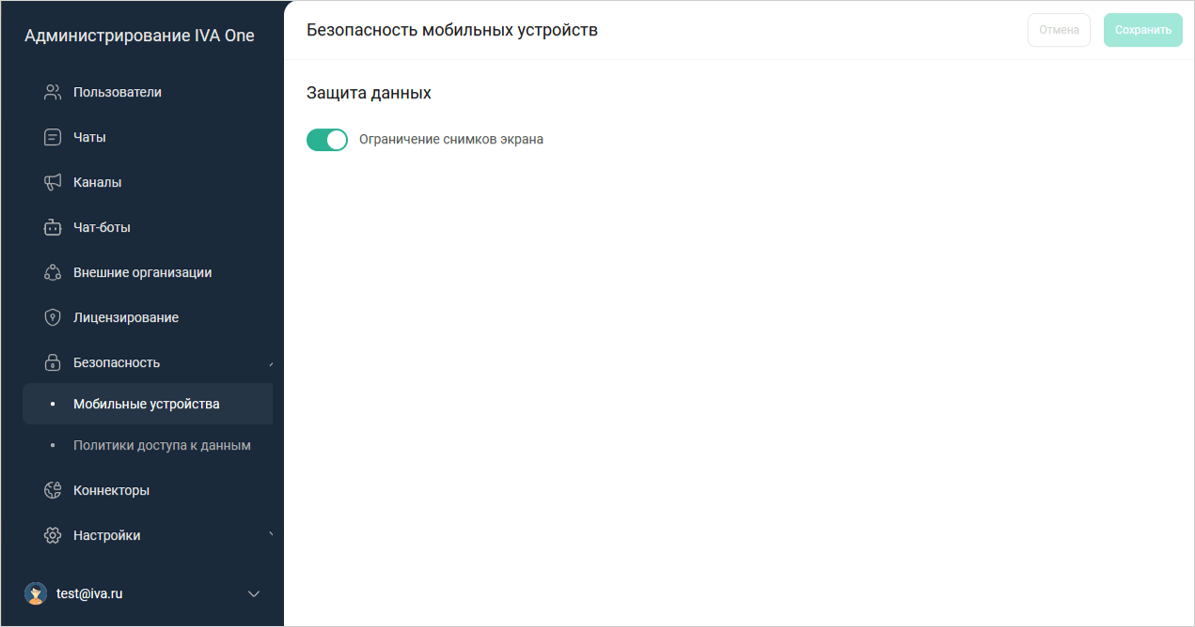
Ограничение снимков экрана
Для настройки ограничения необходимо:
Мобильные устройства → Перейти в секцию Защита данных → Ограничить снимки экрана: Включить (разрешить снимки экрана) / Выключить (запретить снимки экрана) → Нажать кнопку Сохранить
Использование локального буфера обмена
| Настройка не ограничивает передачу скопированных данных в Приложение |
Настройка позволяет ограничить передачу скопированных данных из Приложения.
Для настройки необходимо:
Мобильные устройства → Перейти в секцию Защита данных → Использовать локальный буфер обмена: Включить / Выключить → Нажать кнопку Сохранить
Запрет передачи данных во внешние приложения
Настройка позволяет запретить открытие файлов в сторонних приложениях и сохранение их в пользовательских папках.
Для настройки необходимо:
Мобильные устройства → Перейти в секцию Защита данных → Запретить передачу данных во внешние приложения: Включить / Выключить → Нажать кнопку Сохранить
Запрет отображения содержания пуш-уведомлений
Для настройки необходимо:
Мобильные устройства → Перейти в секцию Безопасность Push-уведомлений → Запретить отображение содержания Push-уведомлений: Включить / Выключить → Нажать кнопку Сохранить
|
После успешного изменения настроек Администратору системы отобразится соответствующее уведомление |
Политики доступа к данным
Для перехода в подраздел Политики доступа к данным необходимо: Безопасность → Политики доступа к данным
В подразделе Политики доступа к данным представлен список правил с возможностью его сортировки по заданным параметрам.
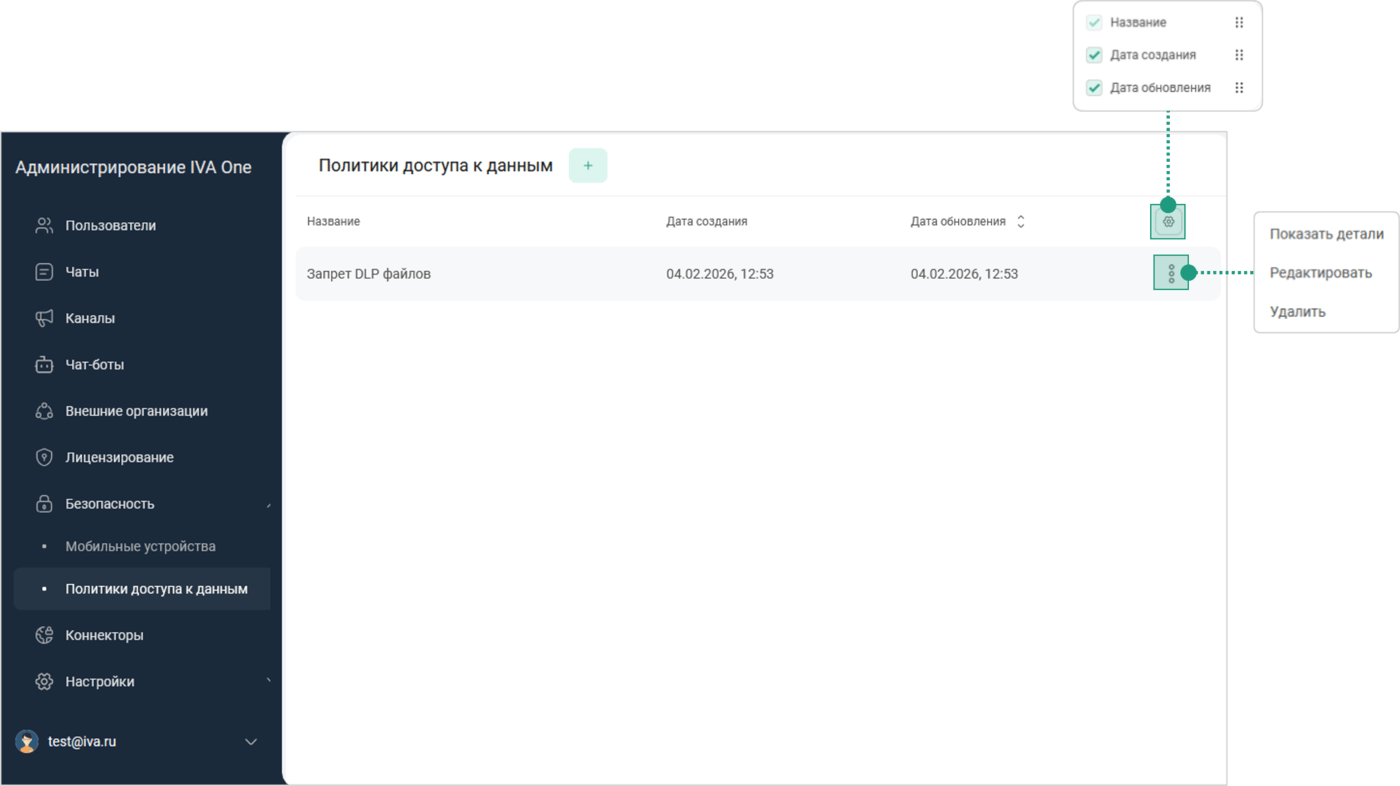
В подразделе Политики доступа к данным выполняется:
-
Создание правил возможно с применением следующих условий и их комбинаций:
-
DLP-статус — индикатор, который показывает, как DLP-система классифицировала обрабатываемый объект на основе проверки его содержимого по заданным параметрам политики безопасности
-
Сеть — параметр, который определяет источник получения объекта и его получателя
-
-
просмотр информации о правиле
-
Ограничение доступа к файлу действует до тех пор, пока правило активно.
При удалении правила доступ к файлу восстанавливается
Сортировка списка правил
| По умолчанию список политик отсортирован по Дате и времени создания в хронологическом порядке — от более ранних к более поздним |
Чтобы настроить сортировку отображения списка политик, необходимо: Политики доступа к данным → Выбрать параметр сортировки → Нажать кнопку 
Предусмотрена сортировка списка правил по параметру Дата и время обновления — сортировка элементов списка по дате и времени обновления:
-
по возрастанию
 — хронологический порядок записей от более ранних к более поздним
 -
по убыванию
 — обратный хронологический порядок от более поздних к более ранним
Для настройки отображения списка правил необходимо нажать кнопку  :
:
-
включение
 / отключение
  отображения столбцов таблицы
 -
изменение расположения столбцов таблицы

| Сортировка по параметрам Название и Дата и время создания отсутствует |
Создание правила
Можно создавать правила по следующим критериям проверки:
-
комбинированные политики
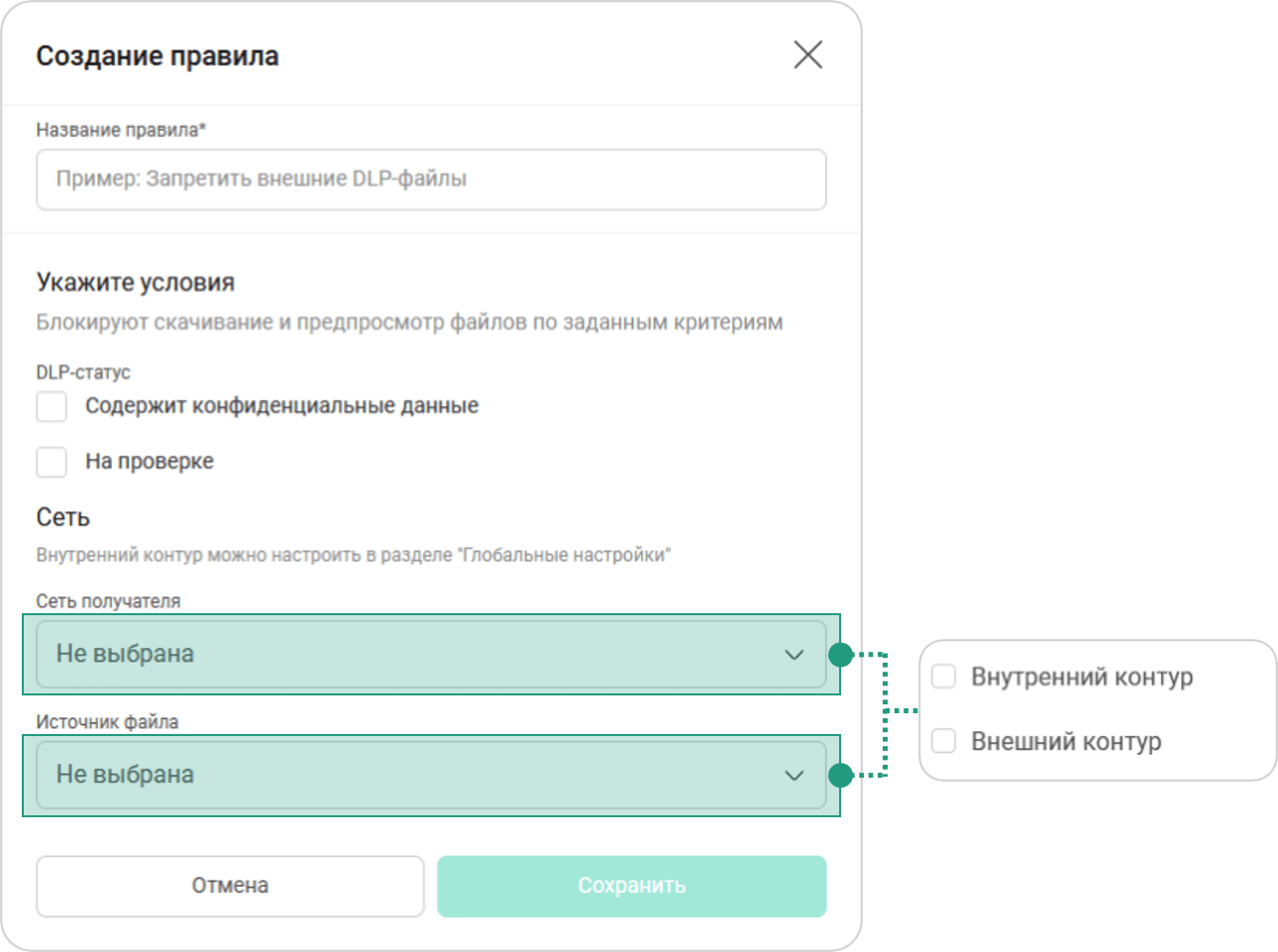
Для создания правила необходимо:
Безопасность → Политики доступа к данным → Нажать кнопку  → Указать параметры правила:
-
ввести Название правила
-
секция Укажите условия: указать условия DLP-статуса
-
Содержит конфиденциальные данные — статус обозначает, что в результате проверки DLP-система обнаружила в файле конфиденциальные данные компании или пользователей: включить флаговую кнопку
, если условие должно использоваться / выключить флаговую кнопку , если условие не должно использоваться -
На проверке — статус обозначает, что файл находится в процессе проверки: включить флаговую кнопку
, если условие должно использоваться / выключить флаговую кнопку , если условие не должно использоваться -
Не удалось выполнить проверку — статус обозначает, что проверка файла невозможна: включить флаговую кнопку
, если условие должно использоваться / выключить флаговую кнопку , если условие не должно использоваться
-
-
секция Сеть: настроить параметры сети
Параметры сети можно настроить для двух различных типов контуров:
-
Внутренний контур — корпоративный сервер, находящийся в доверенной сети
-
Внешний контур — корпоративный сервер, расположенный за пределами доверенной сети
-
Сеть получателя — разрешенные источники для скачивания файла (можно выбрать несколько источников)
-
Внутренний контур: включить флаговую кнопку
— выбрать источник / выключить флаговую кнопку — исключить источник -
Внешний контур: включить флаговую кнопку
— выбрать источник / выключить флаговую кнопку — исключить источник
-
-
Источник файла — разрешенные источники для загрузки файла (можно выбрать несколько источников)
-
Внутренний контур: включить флаговую кнопку
— выбрать источник / выключить флаговую кнопку — исключить источник -
Внешний контур: включить флаговую кнопку
— выбрать источник / выключить флаговую кнопку — исключить источник
-
-
-
нажать кнопку Сохранить
|
После успешного создания правила Администратору системы отобразится соответствующее уведомление |
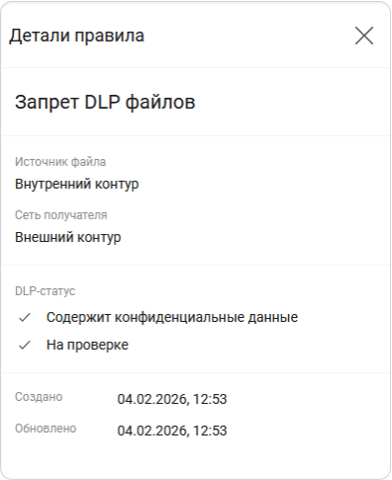
Информация о правиле
Просмотреть информацию о правиле можно двумя способами:
-
Безопасность
→ Политики доступа к данным → Выбрать правило → Нажать на Название правила → Детали правила -
Безопасность
→ Политики доступа к данным → Выбрать правило → Нажать на кнопку  → Показать детали → Детали правила
Редактирование правила
Для редактирования правила необходимо:
Безопасность → Политики доступа к данным → Выбрать правило → Нажать на кнопку → Редактировать → Редактирование правила → Изменить название правила (при необходимости) → Изменить условия DLP-статуса (включить / выключить ) → Изменить настройки Сети (при необходимости) → Сохранить
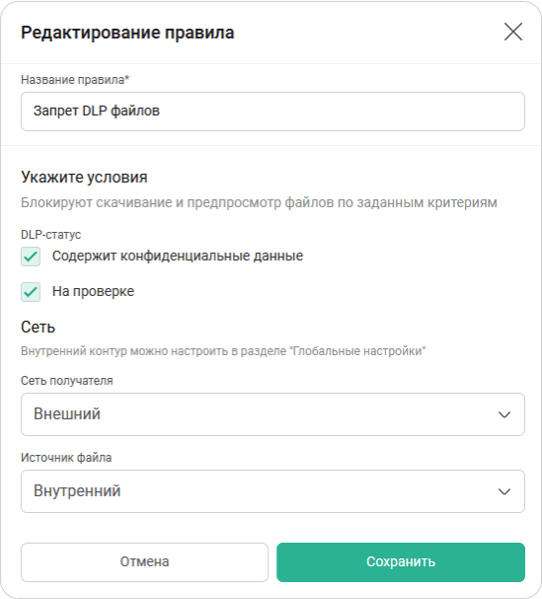
|
После успешного редактирования правила Администратору системы отобразится соответствующее уведомление |
Удаление правила
|
Ограничение доступа к файлу действует до тех пор, пока правило активно. При удалении правила доступ к файлу восстанавливается |
Для удаления правила необходимо:
Безопасность → Политики доступа к данным → Выбрать правило → Нажать на кнопку → Удалить → Вы уверены, что хотите удалить правило? → Подтвердить удаление, нажав кнопку Удалить
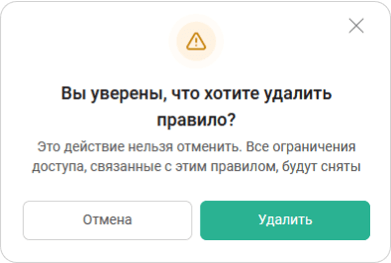
|
После успешного удаления правила Администратору системы отобразится соответствующее уведомление |
Политики доступа к модулям
Для перехода в подраздел Политики доступа к модулям необходимо: Безопасность → Политики доступа к модулям
В подразделе Политики доступа к модулям представлен список политик с возможностью его сортировки по заданным параметрам.
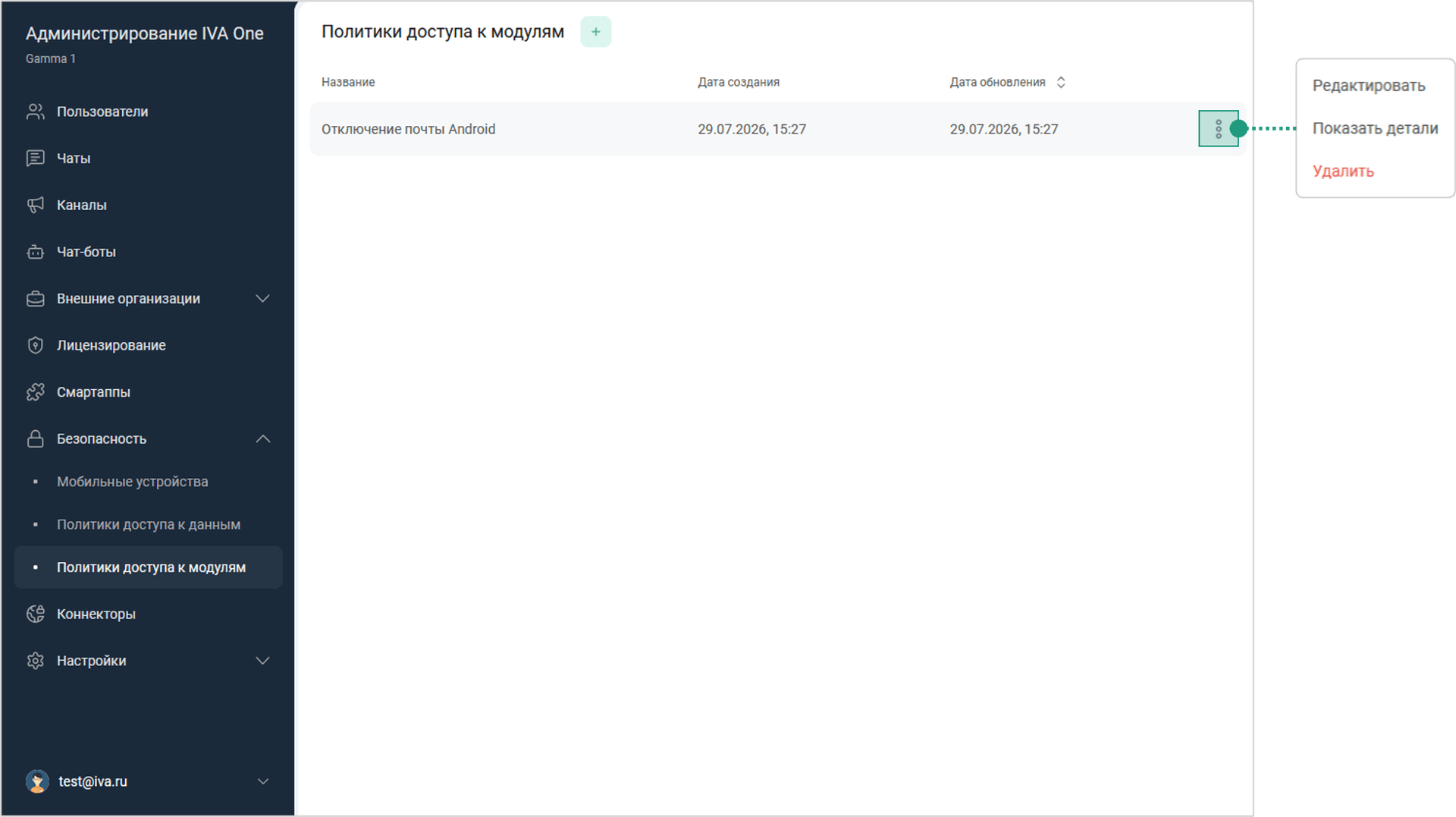
В подразделе Политики доступа к модулям выполняется:
Сортировка списка политик
| По умолчанию список политик отсортирован по Дате создания в хронологическом порядке — от более ранних к более поздним |
Чтобы настроить сортировку отображения списка политик, необходимо: Политики доступа к модулям → Выбрать параметр сортировки → Нажать кнопку
Предусмотрена сортировка списка политик по параметру Дата обновления — сортировка элементов списка по дате и времени обновления:
-
по возрастанию
— хронологический порядок записей от более ранних к более поздним -
по убыванию
— обратный хронологический порядок от более поздних к более ранним
Для настройки отображения списка политик необходимо нажать кнопку :
-
включение
/ отключение отображения столбцов таблицы -
изменение расположения столбцов таблицы
| Сортировка по параметрам Название и Дата создания отсутствует |
Создание политики
Для создания политики необходимо:
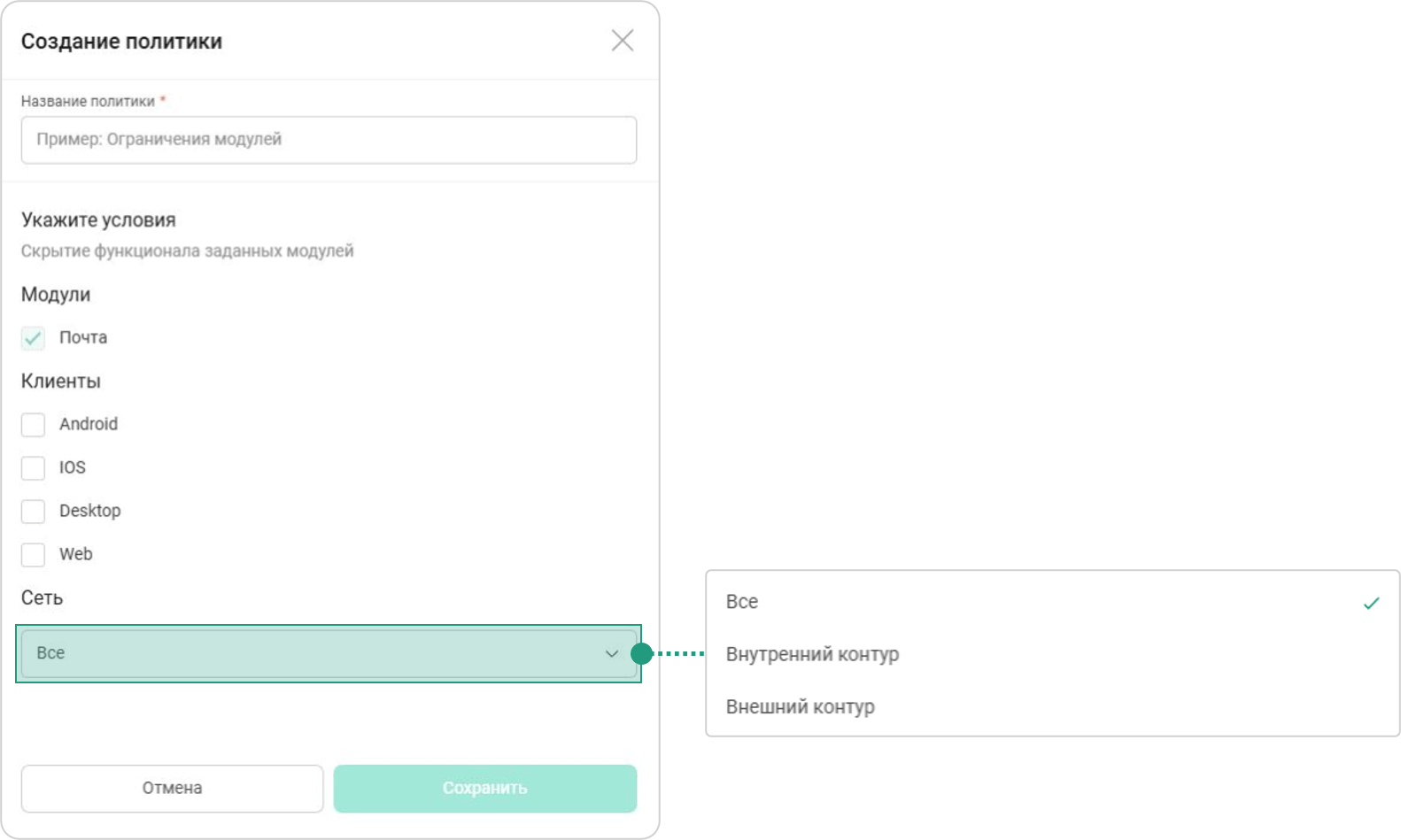
Безопасность → Политики доступа к модулям → Нажать кнопку → Указать параметры политики:
-
ввести Название политики
-
секция Укажите условия: указать условия скрытия функциональности заданных модулей
-
выбрать скрываемый модуль — выбрать модуль, функциональность которого необходимо скрыть
В текущей версии доступно только скрытие функциональности Почты -
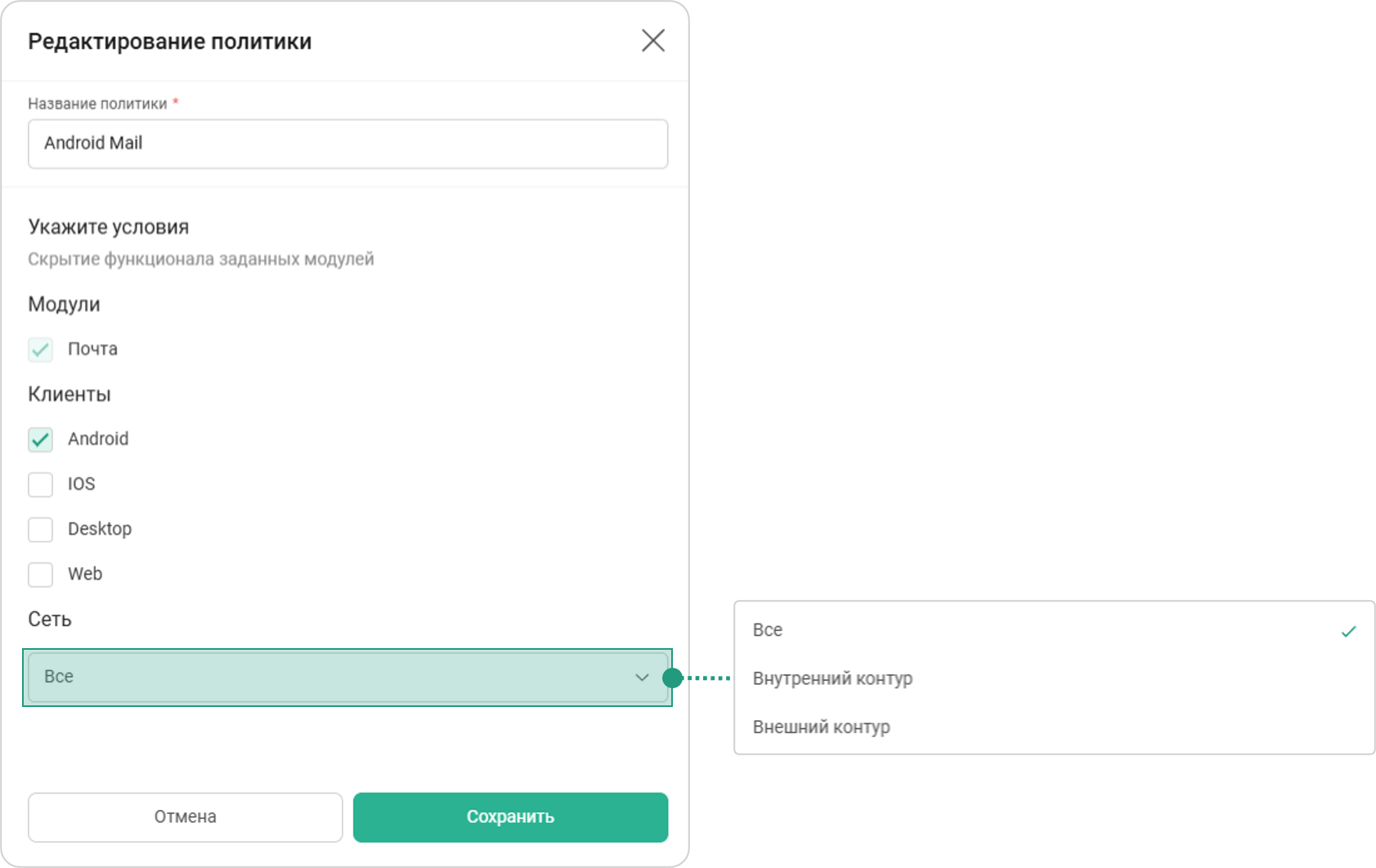
выбрать клиентов: включить флаговую кнопку
/ выключить флаговую кнопку — выбрать клиентские приложения (Android, iOS, Desktop, Web), на которых будет недоступен скрываемый модуль -
в поле Сеть выбрать одно из значений: Все, Внутренний контур или Внешний контур
-
| По умолчанию в поле Сеть выбрано значение Все |
-
нажать кнопку Сохранить
|
После успешного создания политики Администратору системы отобразится соответствующее уведомление |
Информация о политике
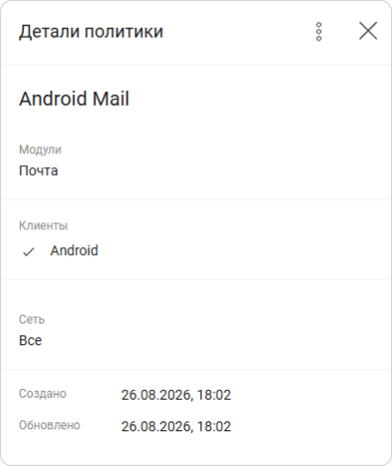
Просмотреть информацию о политике можно двумя способами:
-
Безопасность
→ Политики доступа к модулям → Выбрать политику → Нажать на Название политики → Детали политики -
Безопасность
→ Политики доступа к модулям → Выбрать политику → Нажать на кнопку → Показать детали → Детали политики
В окне Детали политики в поле Сеть отображается контур, для которого действует политика.
Редактирование политики
Для редактирования политики необходимо:
Безопасность → Политики доступа к модулям → Выбрать политику → Нажать на кнопку → Редактировать → Редактирование политики → Изменить название политики (при необходимости) → Изменить выбор клиентов (включить флаговую кнопку / выключить флаговую кнопку ) → Изменить значение в поле Сеть (при необходимости) → Сохранить
|
После успешного редактирования политики Администратору системы отобразится соответствующее уведомление |
Удаление политики
Для удаления политики необходимо:
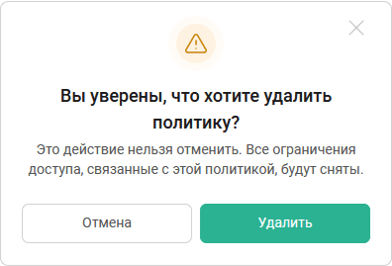
Безопасность → Политики доступа к модулям → Выбрать политику → Нажать на кнопку → Удалить → Вы уверены, что хотите удалить политику? → Подтвердить удаление, нажав кнопку Удалить
|
После успешного удаления политики Администратору системы отобразится соответствующее уведомление |