Внешние организации
Раздел Внешние организации разделен на следующие подразделы:
-
Подключение организаций — список подключений к доверенным организациям с возможностью его фильтрации и сортировки по заданным параметрам
-
Сотрудники организаций — список сотрудников доверенных организаций с возможностью его сортировки по заданным параметрам, а также просмотра информации о каждом пользователе
Подключение организаций
Для перехода в подраздел Подключение организаций необходимо: Внешние организации  → Подключение организаций
Список разделен на вкладки по статусу доверия:
-
Взаимное доверие — установлено двустороннее доверие, осуществляется обмен данными
-
Ожидает ответа — доверие подтверждено с внешней стороны, ожидается встречное подтверждение, обмен данными не осуществляется
-
Запрос отправлен — исходящий запрос на доверие ожидает подтверждения, обмен данными не осуществляется
-
Доверия нет — доверительные отношения отсутствуют, обмен данными не осуществляется
-
Все статусы — отображаются все подключения независимо от статуса
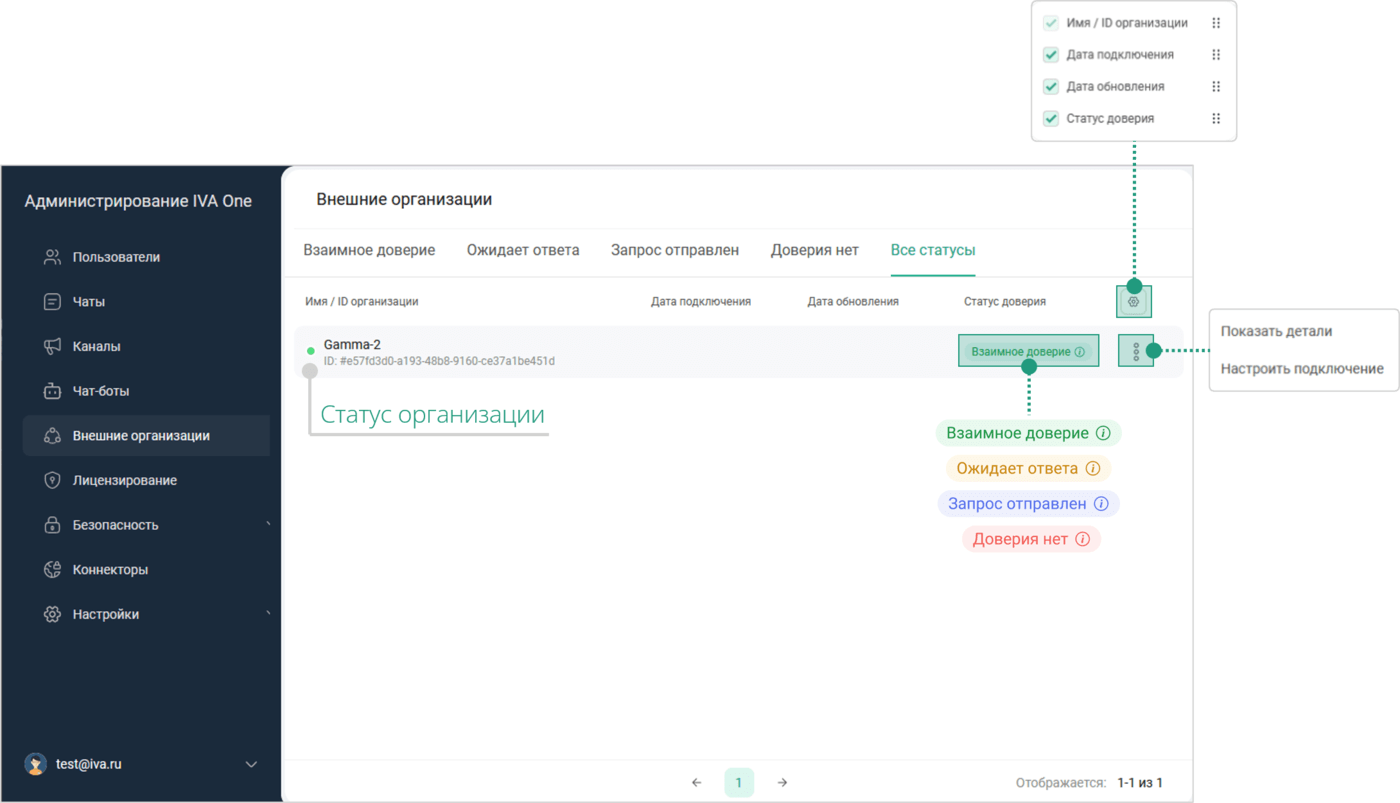
Статус организации:
-
 В сети — организация доступна для взаимодействия, может осуществляться обмен данными при наличии двустороннего доверия
 -
 Не в сети — организация недоступна для взаимодействия, обмен данными не осуществляется
В разделе Подключение организаций и в карточке Детали подключения пиктограммой  обозначены организации, с которыми нет соединения обозначены организации, с которыми нет соединения
|
В подразделе Подключение организаций выполняются следующие действия:
Фильтрация списка внешних организаций
Чтобы настроить фильтр отображения списка организаций, необходимо:
Подключение организаций → Нажать кнопку Фильтр  → Статус организации: Все статусы / В сети / Не в сети → Дата подключения: Выбрать диапазон дат (при необходимости) → Дата и время обновления: Выбрать диапазон дат (при необходимости) → Нажать кнопку Применить
Для сброса всех установленных параметров фильтрации необходимо:
Подключение организаций → Нажать кнопку Фильтр → Нажать кнопку Сбросить
Сортировка списка внешних организаций
| По умолчанию список отсортирован по именам организаций в алфавитном порядке |
Чтобы настроить сортировку отображения списка, необходимо: Подключение организаций → Выбрать параметр: Имя / ID организации / Дата подключения / Статус доверия → Нажать кнопку 
Предусмотрена сортировка списка организаций по параметрам:
-
Имя / ID организации — сортировка элементов списка по имени организации:
-
по возрастанию
 — сортировка в алфавитном порядке (A-Z, А-Я)
 -
по убыванию
 — сортировка в обратном алфавитном порядке (Z-A, Я-А)
-
-
Дата подключения — сортировка элементов списка по дате и времени создания:
-
по возрастанию
— хронологический порядок записей от более ранних к более поздним -
по убыванию
— обратный хронологический порядок от более поздних к более ранним
-
-
Статус доверия — сортировка элементов списка по статусу доверия:
-
по возрастанию
— сортировка в алфавитном порядке (A-Z, А-Я) -
по убыванию
— сортировка в обратном алфавитном порядке (Z-A, Я-А)
-
| Сортировка по параметру Дата и время обновления отсутствует |
Для настройки отображения списка организаций необходимо нажать кнопку  :
:
-
включение
 / отключение
  отображения столбцов таблицы
 -
изменение расположения столбцов таблицы

Информация о внешней организации
Просмотреть информацию о внешней организации можно следующими способами:
-
Подключение организаций → Выбрать организацию → Нажать на Имя / ID организации → Детали подключения
-
Подключение организаций → Выбрать организацию → Нажать на кнопку
 → Показать детали → Детали подключения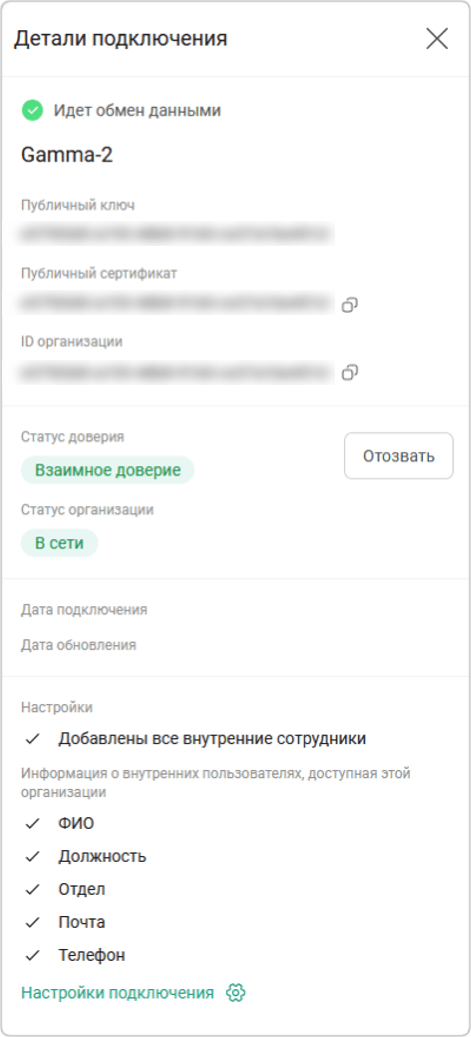
 копировать публичный ключ / ID организации
Отзыв доверия
|
Отзыв доверия доступен при следующих статусах доверия:
|
Отозвать доверие можно двумя способами:
-
Детали подключения → Нажать кнопку Отозвать → Вы уверены, что хотите отозвать доверие? → Нажать кнопку Отозвать
-
Подключение организаций → Выбрать организацию → Нажать на кнопку
→ Нажать кнопку Отозвать → Вы уверены, что хотите отозвать доверие? → Нажать кнопку Отозвать
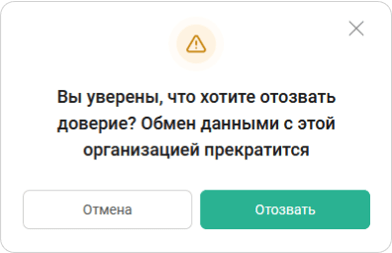
|
После отзыва доверия Администратору системы отобразится соответствующее уведомление |
Установление доверия
|
Установка доверия между организациями доступна при следующих статусах доверия:
|
Чтобы установить доверие, необходимо:
-
Детали подключения → Нажать кнопку Доверять → Вы уверены, что хотите установить взаимное доверие с этой организацией? → Нажать кнопку Доверять
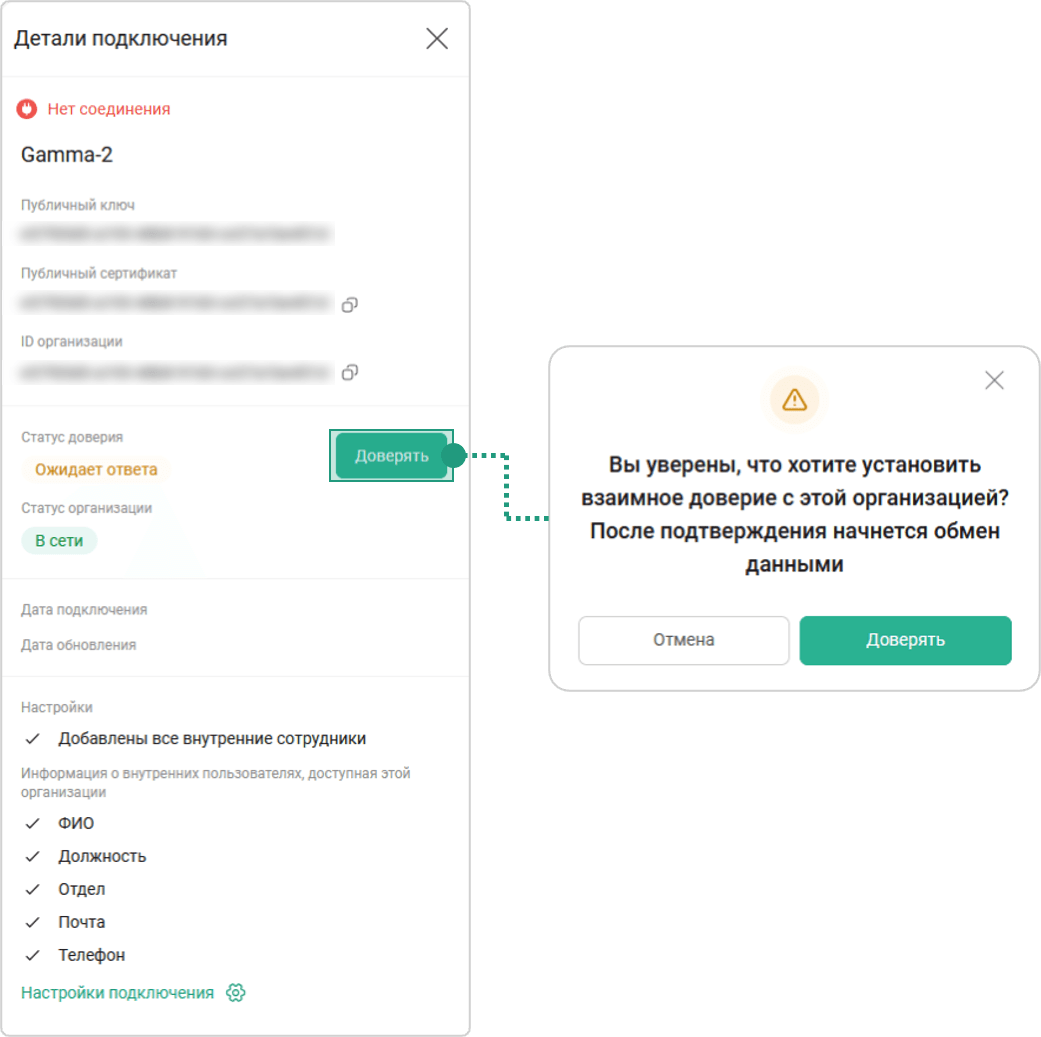
-
Подключение организаций → Выбрать организацию → Нажать на кнопку
→ Нажать кнопку Доверять → Вы уверены, что хотите установить взаимное доверие с этой организацией? → Нажать кнопку Доверять
|
После успешного установления доверия Администратору системы отобразится соответствующее уведомление |
Настройки подключения
В Настройки подключения можно перейти следующими способами:
-
Подключение организаций → Выбрать организацию → Нажать на Имя / ID организации → Нажать кнопку Настройки подключения

-
Подключение организаций → Выбрать организацию → Нажать на кнопку
→ Показать детали → Нажать кнопку Настройки подключения -
Подключение организаций → Выбрать организацию → Нажать на кнопку
→ Настроить подключение → Нажать кнопку Настройки подключения
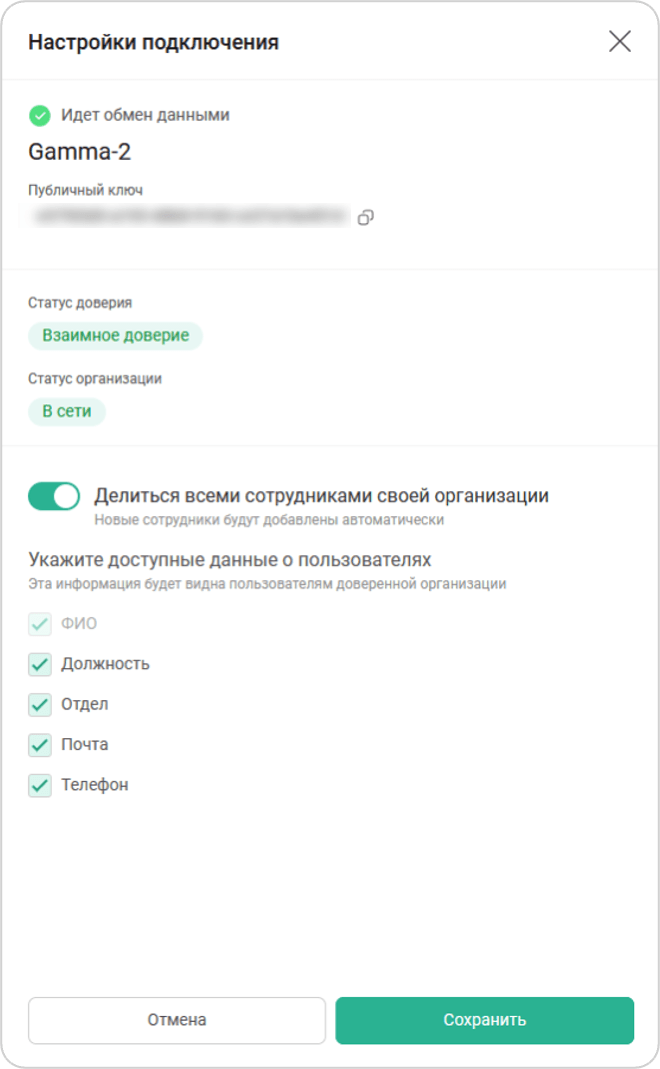
Для настройки подключения необходимо:
-
Настроить управление участниками:
-
Делиться всеми сотрудниками своей организации — все сотрудники (включая новых) автоматически становятся видимыми для доверенной организации
-
Делиться данными выбранных сотрудников → Нажать кнопку
 → Найти пользователя
  → Выбрать пользователя / Отменить выбор пользователя → Нажать кнопку Добавить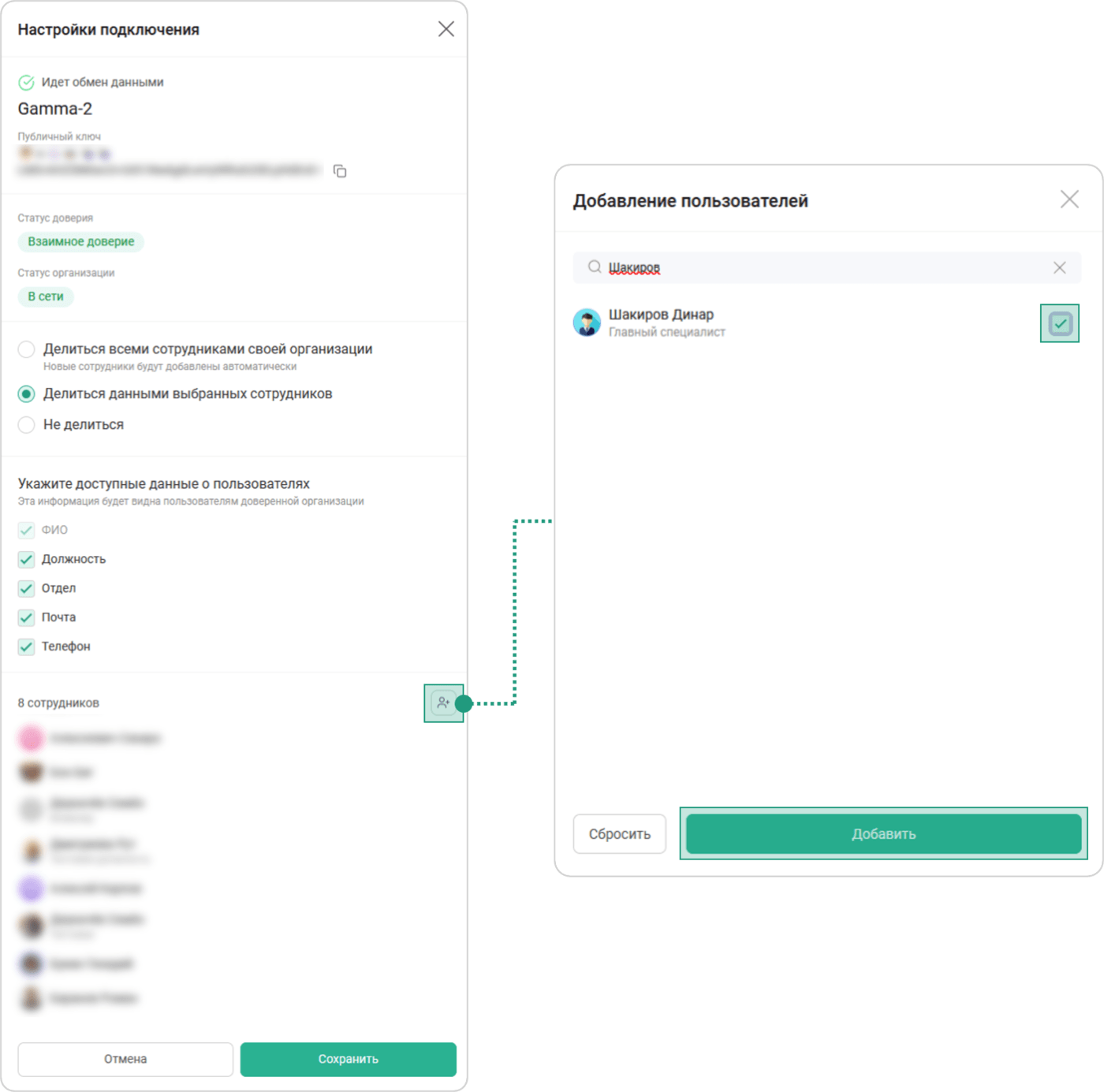
-
Не делиться — сотрудники не видны для доверенной организации
-
-
Указать доступные данные о пользователях (при необходимости): выбрать
/ отменить выбор доступных данных пользователей -
Нажать кнопку Сохранить
|
После успешного сохранения настроек подключения Администратору системы отобразится соответствующее уведомление |
Сотрудники организаций
Для перехода в подраздел Сотрудники организаций необходимо: Внешние организации → Сотрудники организаций
В подразделе Сотрудники организаций представлен список сотрудников доверенных организаций с возможностью его сортировки по заданным параметрам, а также просмотра информации о каждом пользователе.
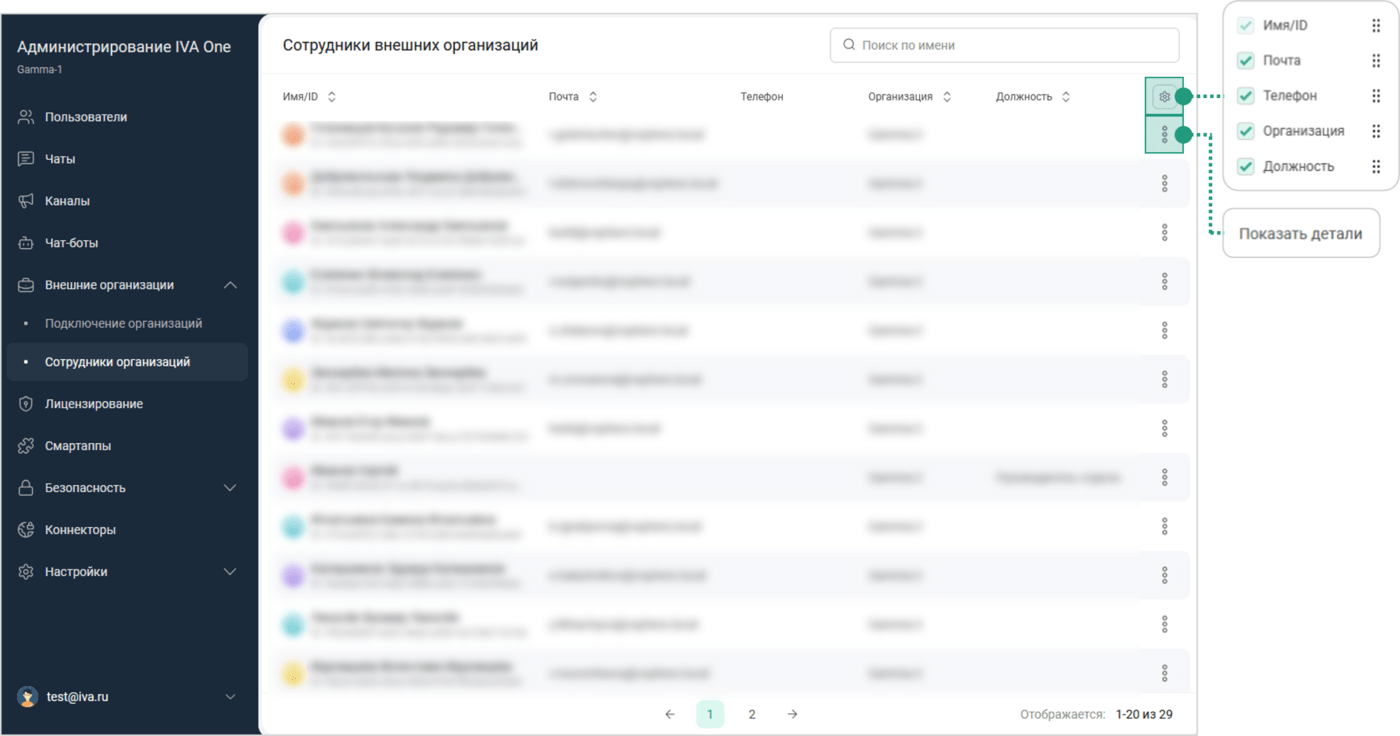
Сортировка списка сотрудников
| По умолчанию список отсортирован по именам сотрудников в алфавитном порядке |
Чтобы настроить сортировку отображения списка сотрудников внешних организаций, необходимо: Сотрудники организаций → Выбрать параметр сортировки: Имя / ID / Почта / Организация / Должность → Нажать кнопку
Предусмотрена сортировка списка сотрудников по следующим параметрам:
-
Имя/ID — сортировка элементов списка по имени сотрудника:
-
по возрастанию
— сортировка в алфавитном порядке (A-Z, А-Я) -
по убыванию
— сортировка в обратном алфавитном порядке (Z-A, Я-А)
-
-
Почта — сортировка элементов списка по адресу электронной почты:
-
по возрастанию
— сортировка в алфавитном порядке (A-Z, А-Я) -
по убыванию
— сортировка в обратном алфавитном порядке (Z-A, Я-А)
-
-
Организация — сортировка элементов списка по организации сотрудника:
-
по возрастанию
— сортировка в алфавитном порядке (A-Z, А-Я) -
по убыванию
— сортировка в обратном алфавитном порядке (Z-A, Я-А)
-
-
Должность — сортировка элементов списка по должности сотрудника:
-
по возрастанию
— сортировка в алфавитном порядке (A-Z, А-Я) -
по убыванию
— сортировка в обратном алфавитном порядке (Z-A, Я-А)
-
Для настройки отображения списка сотрудников необходимо нажать кнопку :
-
включение
/ отключение отображения столбцов таблицы -
изменение расположения столбцов таблицы
| Сортировка по параметру Телефон отсутствует |
Информация о сотруднике
Просмотреть информацию о сотруднике можно двумя способами:
-
Сотрудники организаций → Выбрать / Найти сотрудника
→ Нажать на Имя/ID сотрудника → Детали пользователя -
Сотрудники организаций → Выбрать / Найти сотрудника
→ Нажать на кнопку → Показать детали → Детали пользователя
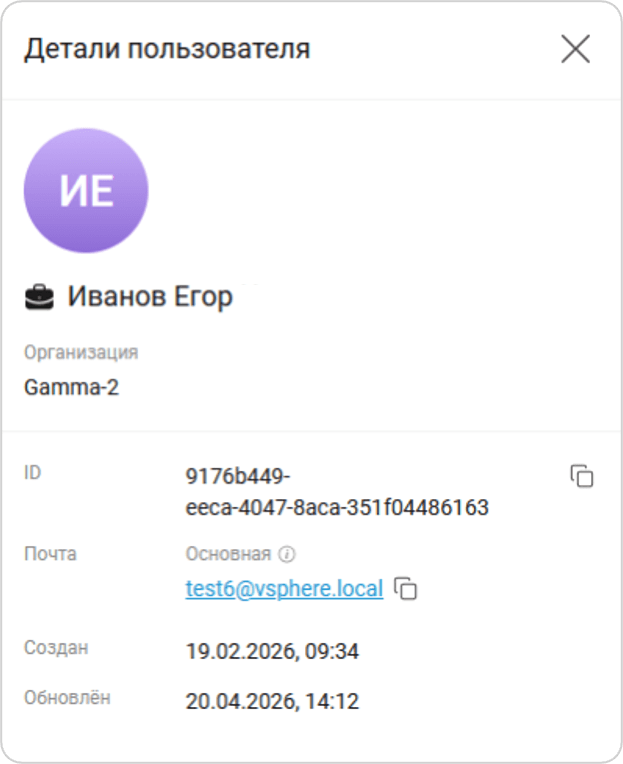
копировать ID / почту сотрудника