Пользователи
В разделе Пользователи представлен список пользователей с возможностью его фильтрации и сортировки по заданным параметрам, а также просмотра информации и настройки квоты дискового пространства для каждого пользователя.
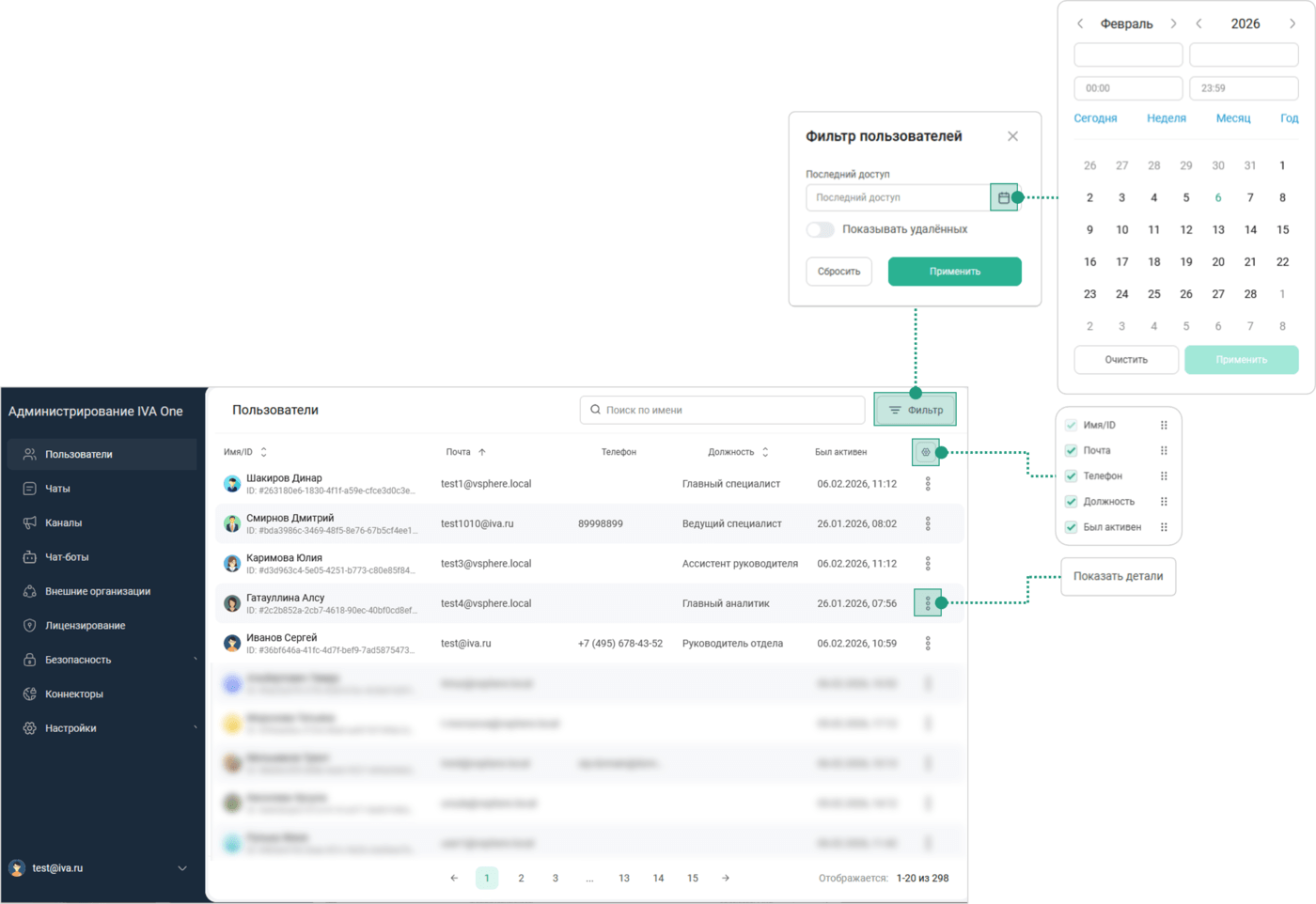
Статус  в столбце Был активен означает, что пользователь был удален в столбце Был активен означает, что пользователь был удален
|
Информация о пользователе
Просмотреть информацию о пользователе можно двумя способами:
-
Пользователи
 → Выбрать / Найти пользователя
  → Нажать на Имя / ID пользователя → Детали пользователя
 -
Пользователи
→ Выбрать / Найти пользователя → Нажать на кнопку  → Показать детали → Детали пользователя
В поле Квота отображается индивидуальная квота пользователя. Если индивидуальная квота не установлена, отображается общий лимит.
| Пустое поле соответствует состоянию Без ограничений |
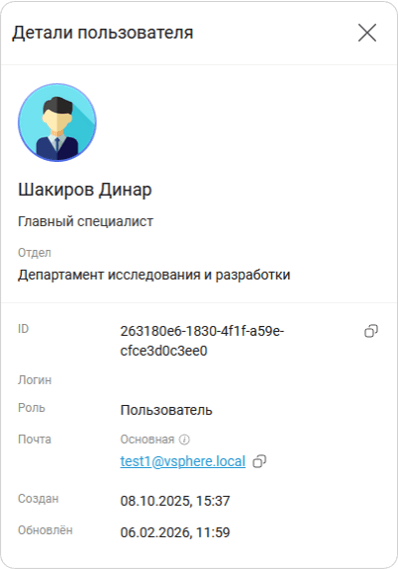
 копировать ID / электронную почту пользователя
 увеличить окно Детали пользователя
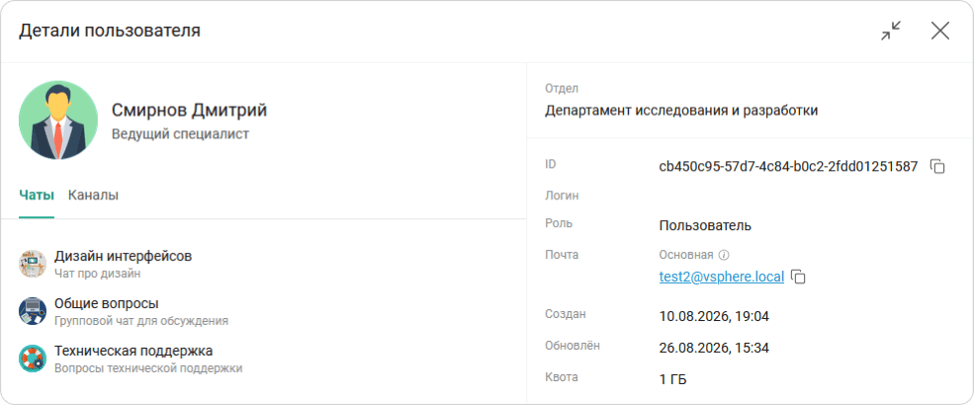
 уменьшить окно Детали пользователя
|
Пиктограмма В информации о пользователе будут отображаться сведения о дате и времени удаления 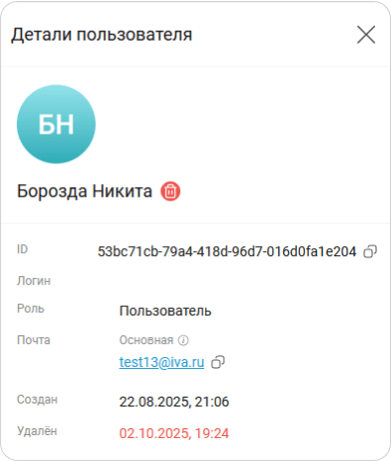
|

Квота дискового пространства
Чтобы установить индивидуальную квоту пользователя, необходимо:
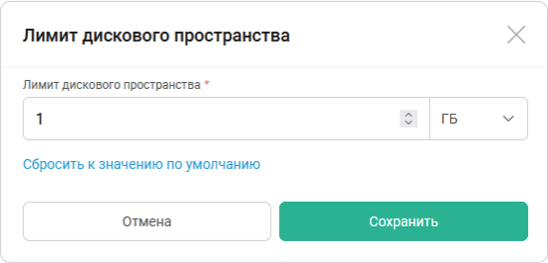
Пользователи → Выбрать / Найти пользователя → Нажать на кнопку → Установить квоту → Лимит дискового пространства: ввести целое число → Выбрать единицу измерения: МБ, ГБ или ТБ → Нажать кнопку Сохранить
Чтобы установить для пользователя текущее значение общего лимита, в окне Лимит дискового пространства необходимо нажать Сбросить к значению по умолчанию.
Фильтрация списка пользователей
Чтобы настроить фильтр отображения списка пользователей, необходимо:
Пользователи → Нажать кнопку Фильтр  → Последний доступ: Выбрать диапазон дат (при необходимости) → Показывать удалённых (включить
  / выключить
  ) → Нажать кнопку Применить
Для сброса всех установленных параметров фильтрации необходимо:
Пользователи → Нажать кнопку Фильтр → Нажать кнопку Сбросить
Сортировка списка пользователей
| По умолчанию список отсортирован по именам пользователей в алфавитном порядке |
Чтобы настроить сортировку отображения списка, необходимо на странице Пользователи выбрать нужный параметр и нажать кнопку  .
.
Предусмотрена сортировка списка пользователей по параметрам:
-
Имя/ID — сортировка элементов списка по имени пользователя:
-
по возрастанию
 — сортировка в алфавитном порядке (A-Z, А-Я)
 -
по убыванию
 — сортировка в обратном алфавитном порядке (Z-A, Я-А)
-
-
Почта — сортировка элементов списка по адресу электронной почты:
-
по возрастанию
— сортировка в алфавитном порядке (A-Z, А-Я) -
по убыванию
— сортировка в обратном алфавитном порядке (Z-A, Я-А)
-
-
Должность — сортировка элементов списка по должности пользователя:
-
по возрастанию
— сортировка в алфавитном порядке (A-Z, А-Я) -
по убыванию
— сортировка в обратном алфавитном порядке (Z-A, Я-А)
-
Для настройки отображения списка пользователей необходимо нажать кнопку  :
:
-
включение
 / отключение
  отображения столбцов таблицы
 -
изменение расположения столбцов таблицы

| Сортировка по параметрам Телефон и Был активен отсутствует |