Личный кабинет пользователя
Панель управления учетной записью
Веб-панель Управление учетной записью позволяет пользователям управлять данными собственного профиля, способами входа, активными устройствами и доступом приложений к учетной записи.
В таблице ниже указаны возможности веб-панели Управление учетной записью с описанием доступных действий.
| Функции | Возможные действия |
|---|---|
Доступ к панели учетной записи |
просмотр и управление персональными настройками учетной записи, безопасностью и активными сессиями |
Настройка способов входа |
управление аутентификацией учетной записи для сценария входа: |
Просмотр активных устройств |
отображение списка устройств, с которых выполнялся вход, с возможностью завершения подозрительных сессий |
Доступ к приложениям |
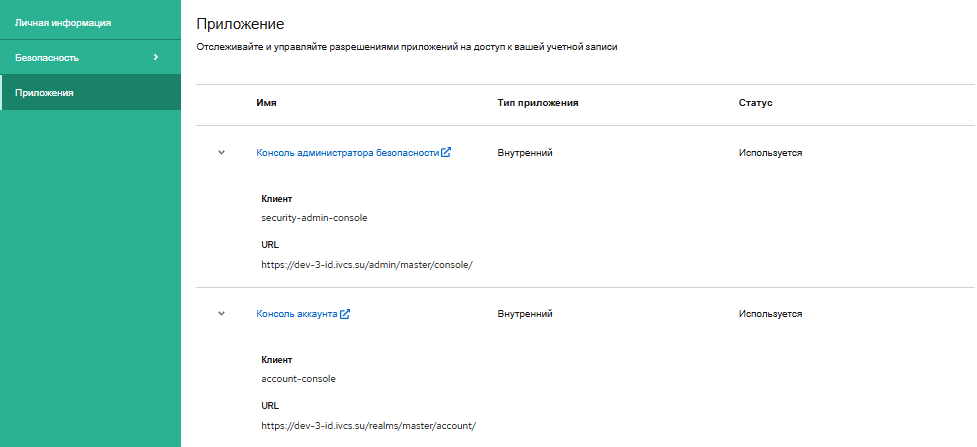
просмотр списка интегрированных приложений, имеющих доступ к учетной записи, и управление их разрешениями |
Доступ к панели управления учетной записью
Для доступа к панели управления учетной записью необходимо выполнить следующие шаги:
-
определить параметры подключения:
уточнить имя пространства, к которому относится учетная запись, и доменное имя или IP-адрес сервера IVA ID -
ввести в веб‑браузере URL‑адрес в формате:
http(s)://<host>/realms/{realm‑name}/accountгде:
<host> — корневой адрес сервера IVA ID (например,auth.company.ru)
{realm‑name} — имя пространства, к которому принадлежит собственная учетная запись -
ввести имя пользователя и пароль для входа в систему
После успешной аутентификации откроется веб-панель Управление учетной записью, где можно настраивать профиль, управлять устройствами и изменять параметры учетной записи.
Управление данными профиля
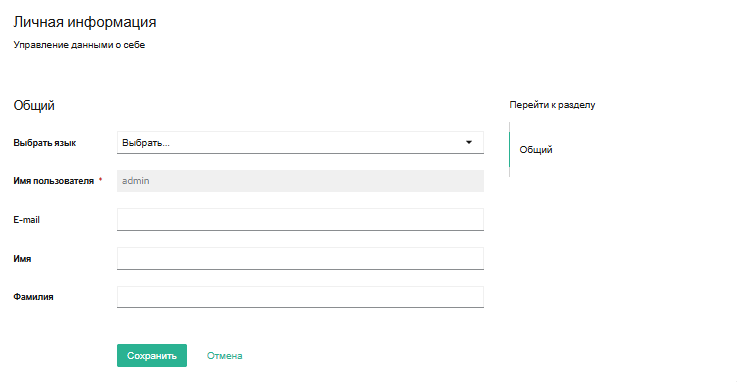
На странице Личная информация пользователи могут посмотреть данные собственного профиля, выбрать язык интерфейса и изменить значения полей E-mail, Имя и Фамилия.
Настройка способов входа
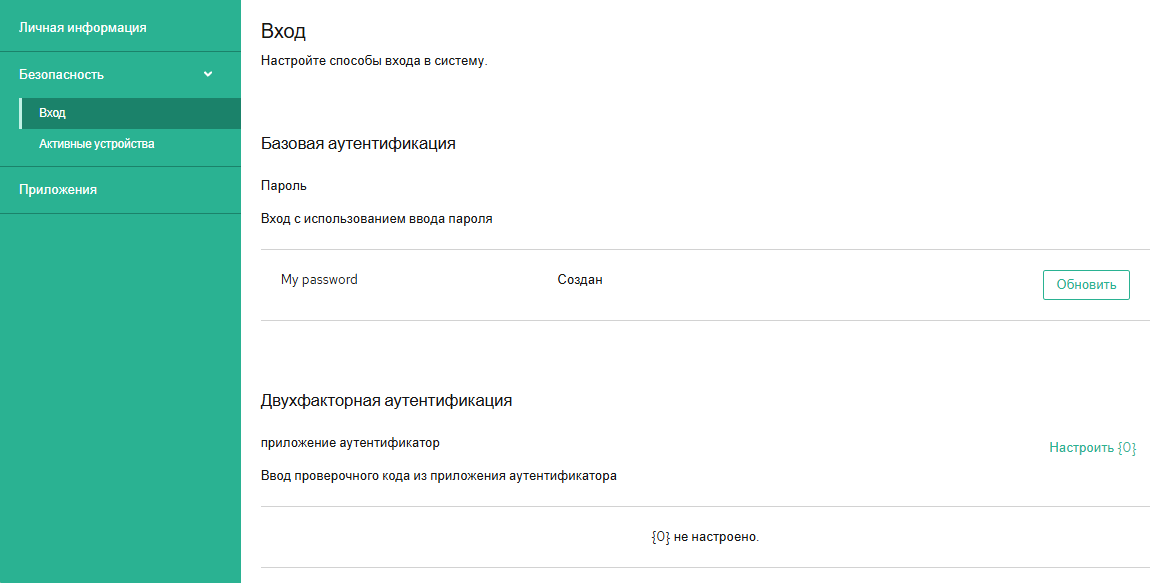
Пользователям доступен вход в веб-панель управления учетной записью с использованием имени пользователя и пароля. Для повышения безопасности можно дополнительно настроить двухфакторную аутентификацию (2FA) с помощью OTP.
Двухфакторная аутентификация с OTP
Предварительное условие: для целевого пространства должна быть настроена политика одноразовых паролей (OTP).
Для настройки двухфакторной аутентификации с OTP необходимо выполнить следующие действия:
-
открыть веб-панель Управление учетной записью
-
перейти в раздел Безопасность и выбрать Вход
-
в секции Двухфакторная аутентификация нажать Настроить
-
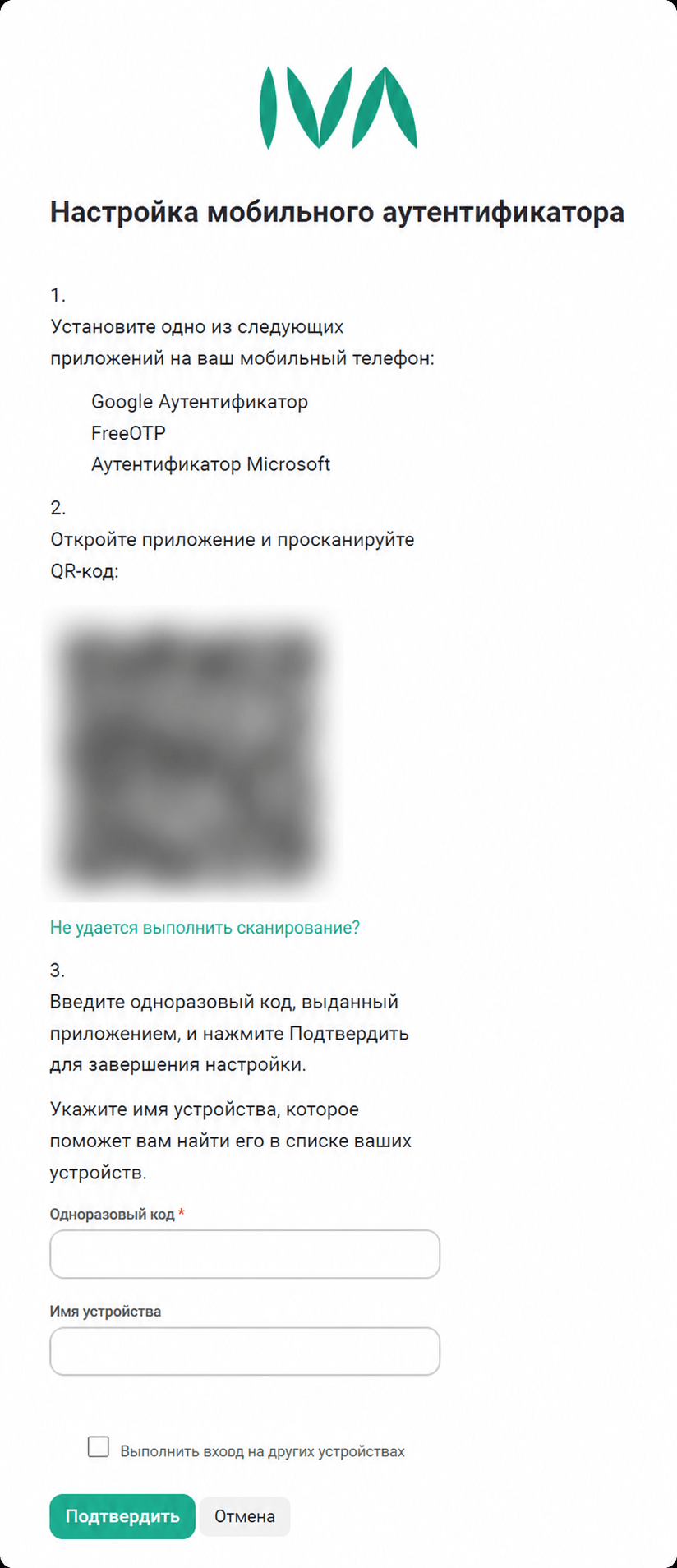
следовать инструкциям на экране, чтобы использовать мобильное устройство в качестве генератора одноразовых паролей
-
отсканировать QR‑код, отображаемый на странице, с помощью приложения‑аутентификатора
-
в поле Одноразовый код ввести код из приложения-аутентификатора
-
при необходимости заполнить поле Имя устройства
-
нажать кнопку Подтвердить для завершения настройки
-
выйти из системы и выполнить повторный вход
-
при запросе ввести одноразовый пароль, сгенерированный приложением-аутентификатором
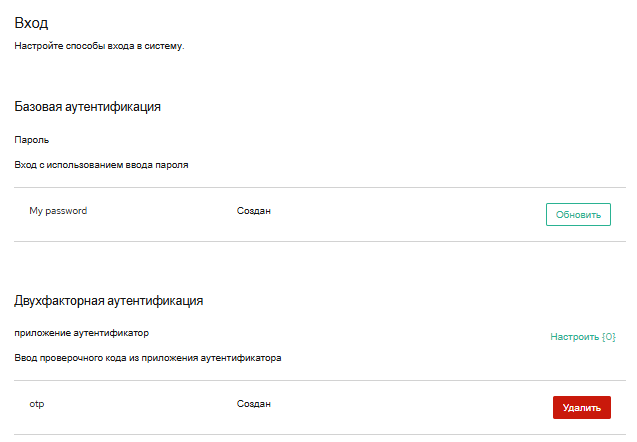
После настройки в разделе Двухфакторная аутентификация появятся учетные данные типа otp со статусом Создан.
Просмотр активных устройств
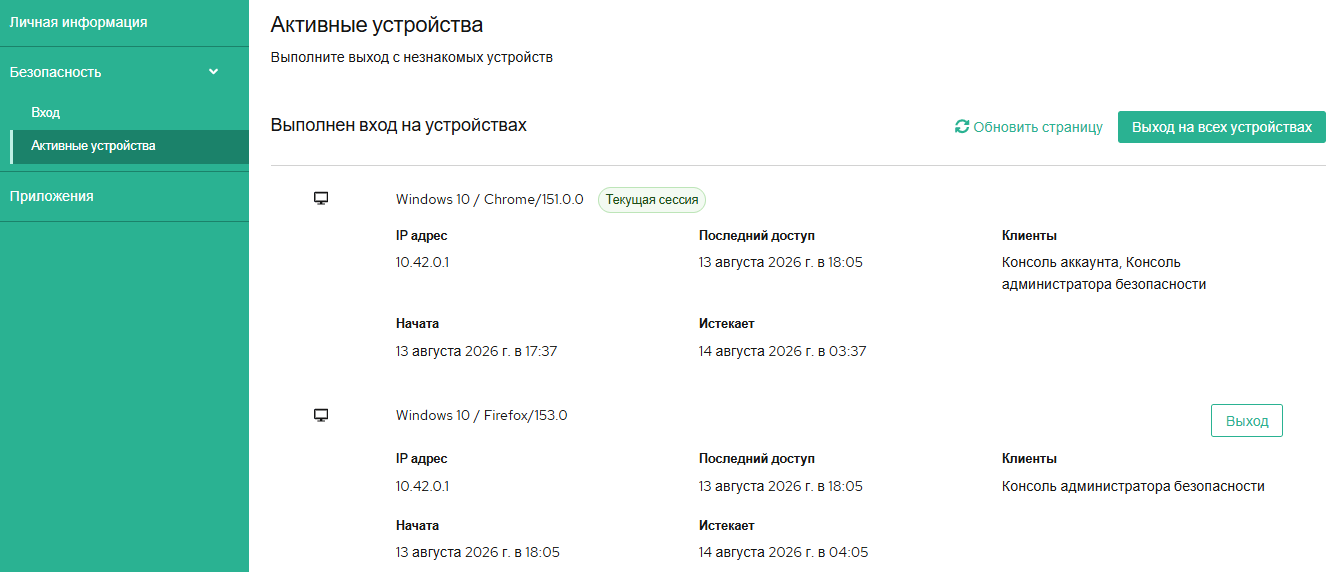
IVA ID предоставляет возможность отслеживать устройства, с которых был выполнен вход в учетную запись, с целью обеспечения дополнительного уровня безопасности.
Для просмотра активных устройств аккаунта необходимо выполнить следующие шаги:
-
открыть веб-панель Управление учетной записью
-
перейти в раздел Безопасность и выбрать Активные устройства
-
просмотреть список активных устройств. Если какое‑либо устройство вызывает подозрения, необходимо выполнить выход из системы на данном устройстве, нажав кнопку Выход