Создание мероприятия
В Приложении можно создать мероприятия двух видов:
-
Планируемое мероприятие:
-
создание мероприятия из списка мероприятий:
Мероприятия
 → Нажать кнопку
 → Запланировать
 → Планирование мероприятия → Ввести информацию о мероприятии: название и описание → Выбрать шаблон и периодичность → Выбрать дату начала мероприятия → Указать время начала и окончания мероприятия / длительность → Раздел Участники → Добавить участников → Назначить роли участникам → Запланировать

В мероприятие можно добавлять внешних пользователей других Платформ IVA MCU, с которыми установлены доверительные отношения в рамках федерации Дату, время начала и окончания мероприятия можно выбрать или указать вручную. Длительность мероприятия можно выбрать из указанных вариантов (по умолчанию 60 минут) или указать вручную 
-
создание мероприятия из чата с предварительным списком участников:
Выбрать чат → Вызвать контекстное меню чата → Нажать Запланировать мероприятие → Планирование мероприятия → Ввести информацию о мероприятии: название и описание → Выбрать шаблон и периодичность → Выбрать дату начала мероприятия → Указать время начала и окончания мероприятия / длительность → Раздел Участники → Добавить участников
(при необходимости) → Назначить роли участникам → Запланировать 
-
-
Быстрое мероприятие:
Мероприятия
→ Нажать кнопку → Начать сейчас  → Выбрать шаблон → Рабочая область мероприятия

Приглашение пользовательской группы
В мероприятие или комнату можно добавить всех пользователей группы из адресной книги либо выбрать часть ее состава.
| Приглашение групп доступно при подключении к IVA MCU версии 29.0 и выше |
Чтобы пригласить пользователей группы при создании мероприятия, необходимо:
Планирование мероприятия → Участники → Добавить участников → Поиск пользователей и групп: ввести название группы или его часть → Установить флаговую кнопку рядом с группой  (чтобы выбрать всех доступных пользователей) → Подтвердить выбор кнопкой → Завершить заполнение формы мероприятия и нажать Запланировать
| Для выбора части группы открыть список ее пользователей и установить флаговые кнопки рядом с нужными именами. Найти пользователя внутри группы можно с помощью поля поиска |
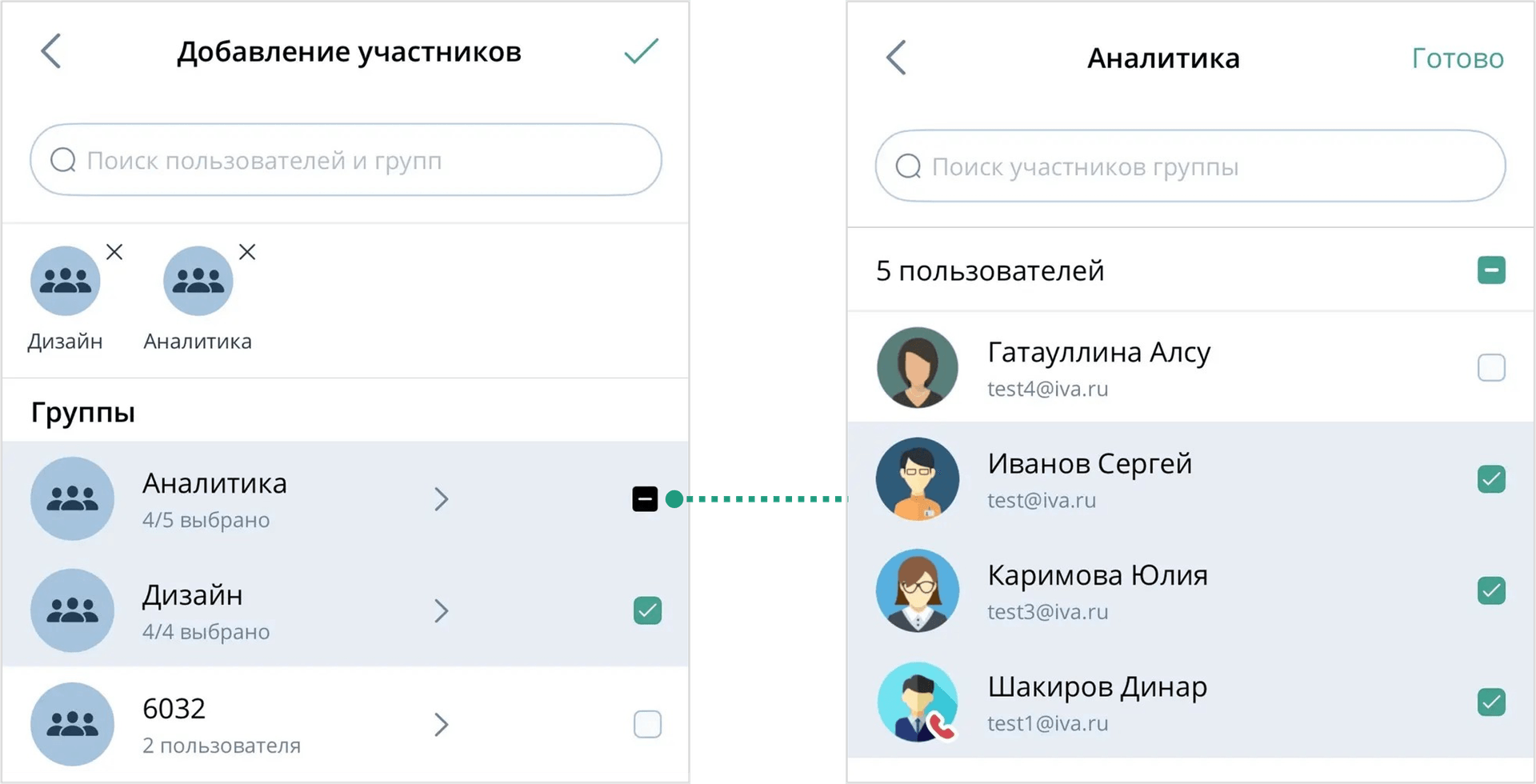
Во время выбора на панели отображается карточка группы со счетчиком в формате n / m, где n — число выбранных пользователей, а m — общее число пользователей группы. При выборе части группы ее флаговая кнопка отображает частичный выбор.
Уже приглашенных пользователей нельзя выбрать повторно. Чтобы изменить состав приглашения до подтверждения, можно снять флаговые кнопки у отдельных пользователей или удалить карточку группы с панели выбранных участников.
|
При выборе участников учитываются два ограничения: максимальное число пользователей для типа мероприятия, установленное в системных настройках Платформы, и максимальное число пользователей, добавляемых за один раз. Если действуют оба ограничения, отображается счетчик с меньшим числом доступных для приглашения пользователей. В общий счет включаются уже приглашенные участники и выбранные пользователи, в том числе выбранные в составе групп. Счетчик на карточке группы n / m показывает выбор внутри этой группы и отличается от общего счетчика приглашения. При выборе группы целиком учитывается число ее пользователей. Если добавление всей группы превышает ограничение приглашения, необходимо открыть список пользователей группы и выбрать только нужных участников в пределах доступного числа приглашений. Уже приглашенные или ранее выбранные пользователи недоступны для повторного выбора. При достижении ограничения необходимо уменьшить число выбранных пользователей. Число приглашенных участников не должно превышать системный максимум для типа мероприятия |
Этот же выбор групп доступен при редактировании мероприятия, создании и редактировании комнаты, а также при добавлении участников в активное мероприятие или комнату.
Периодичность мероприятия
При создании мероприятия необходимо установить его периодичность:

-
однократно
-
по будням
-
ежедневно
-
еженедельно
-
неделя
-
день недели
-
-
ежемесячно
-
месяц

-
день недели / число

-
При создании периодического мероприятия необходимо указать дату окончания периодического мероприятия:
| Параметр Окончание периодичности по умолчанию установлен в значение Никогда |
-
завершить мероприятие в заданный день: Окончание периодичности → В заданный день → Выбрать день → Нажать
-
завершение мероприятия через определенное количество сеансов: Окончание периодичности → Количество сеансов → Установить количество сеансов → Нажать

Шаблон мероприятия
Шаблон — набор предустановленных параметров мероприятия, который создает и редактирует Администратор Платформы.
При создании мероприятия необходимо выбрать шаблон:
-
HD Конференция — конференция в высоком качестве видео и аудио
-
HD Вебинар — вебинар в высоком качестве видео и аудио
-
HD Лекция — лекция в высоком качестве видео и аудио
-
HD Селектор — селектор в высоком качестве видео и аудио
-
WebRTC Вебинар — вебинар, в котором участники подключаются к мероприятию с помощью WebRTC
-
пользовательский шаблон
|
Системные шаблоны созданы в Платформе по умолчанию. Администратор Платформы имеет возможность редактировать их, удалять и создавать новые. Возможность создания и настройки пользовательских шаблонов доступна персонально для пользователя только в IVA WEB |