Групповой чат
|
Максимальное количество участников группового чата устанавливается Администратором Платформы в системных настройках веб-панели администрирования Платформы IVA MCU. По умолчанию максимальное количество участников группового чата: 256 человек |
Создать групповой чат можно одним из следующих способов:
-
Чаты
 → Добавить чат
 → Выбрать участников
 → Создать


-
Чаты
→ Открыть персональный чат → О чате → Создать групповой чат  → Выбрать участников → Создать
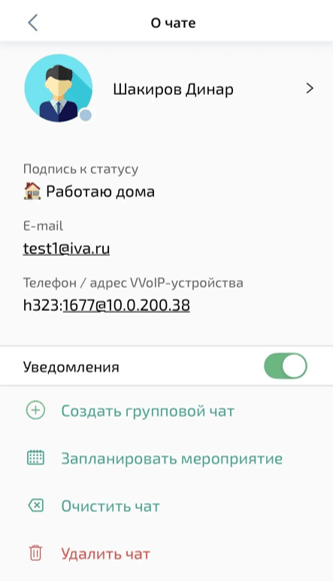
| Пользователи из внешних каталогов помечаются статусом внешний контакт. Эта подпись относится к источнику контакта и отличается от индикатора федерации, которым отмечаются пользователи другой Платформы IVA MCU |
При создании группового чата и добавлении участников можно выбрать внешних пользователей других Платформ IVA MCU. Они отмечаются индикатором федерации  в списке выбора и списке участников чата.
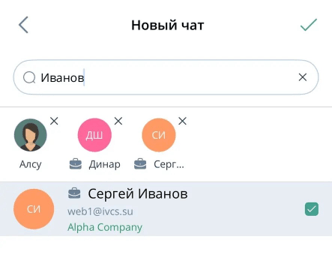
Пользователь, создавший групповой чат, автоматически получает роль Владелец, остальным участникам чата назначаются роли рядовых участников чата. Владелец чата имеет право назначить Администратора чата и забрать его права при необходимости.

Профиль чата
Посмотреть профиль чата: Чаты → Выбрать чат → Вызвать контекстное меню → Показать информацию

|
В информации о федеративном чате отображается индикатор федерации 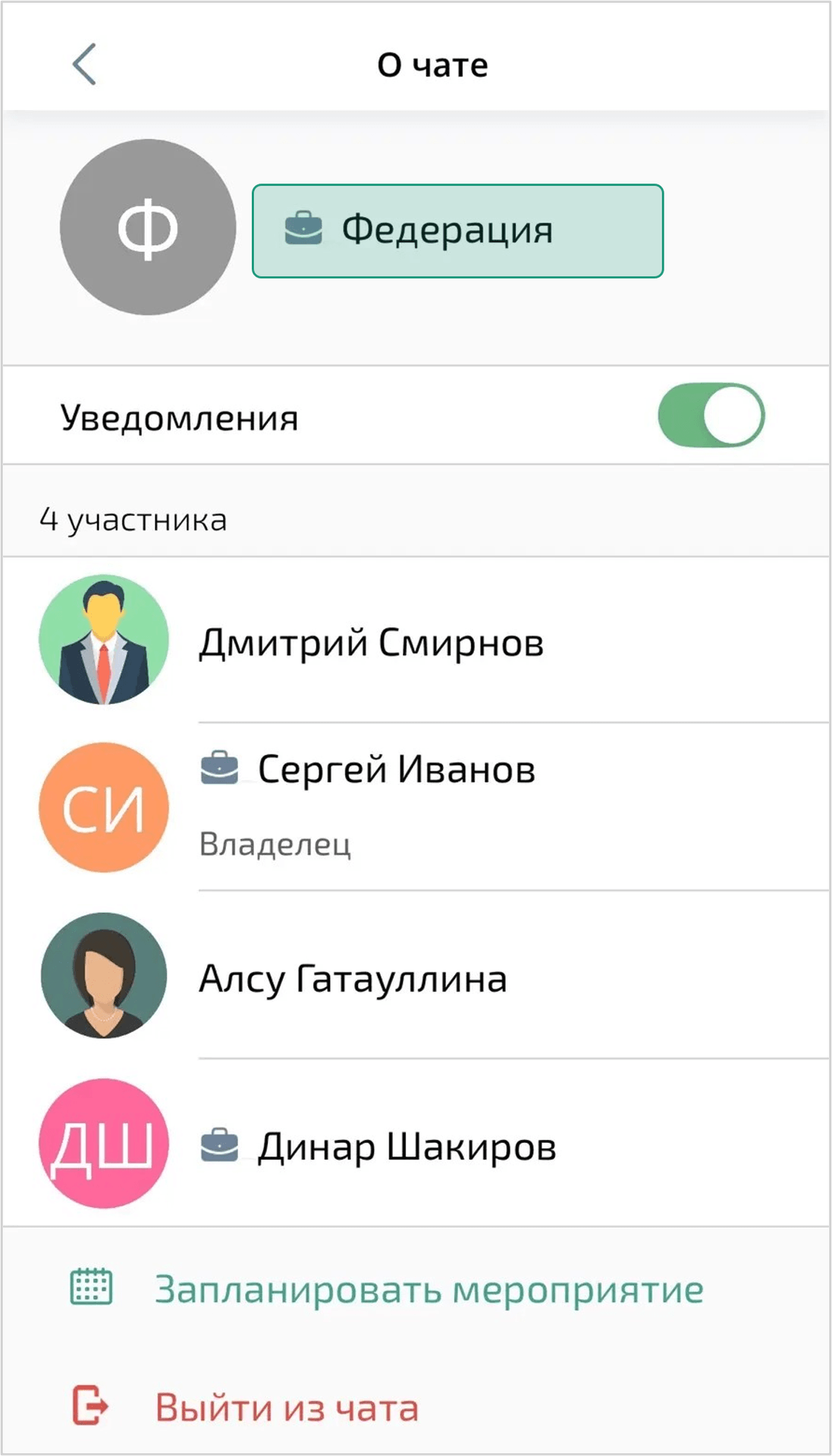
|
Доступные действия с чатами:

-
изменение названия и аватара
Изменить название и аватар чата имеет право только Владелец или Администратор чата Для этого необходимо: Нажать кнопку
 → Изменить фото → Переименовать чат → Готово

-
включение / выключение уведомлений
По умолчанию уведомления всех чатов включены и синхронизированы на всех устройствах.
Способы управления уведомлениями:
-
Чаты
→ О чате → Уведомления: отключить  / включить

-
Чаты
→ Выбрать чат → Вызвать контекстное меню → Включить уведомления / Отключить уведомления
-
-
включение истории чата позволяет новым участникам чата видеть предыдущую историю сообщений
Чтобы настроить отображение истории чата: Чаты
→ О чате → История чата: отключить / включить Настройка доступна Владельцу и Администратору чата. Если она изменена в другом клиентском приложении, положение переключателя обновится в открытом профиле чата. При снятии прав Администратора настройка скрывается -
добавление участников:
Чаты
→ О чате → Добавить участников 
Права на добавление участников в чат есть только у Владельца и Администратора чата -
просмотр списка участников
-
передача прав Владельца / Администратора чата
При необходимости передачи прав Владельца / Администратора чата другому участнику чата следует: Чаты
→ О чате → Выбрать участника → Назначить владельцем / администратором
Назначить Владельцем чата пользователя другой Платформы относительно сервера чата нельзя При необходимости забрать права Администратора чата у участника Владельцу чата следует: Чаты
→ О чате → Выбрать участника с правами Администратора → Забрать права администратора
У чата может быть только один Владелец и несколько Администраторов. После передачи прав Владельца чата вернуть их можно, только если текущий Владелец чата передаст свои права Владельца обратно -
выход из чата
-
очистка чата
-
удаление чата
|
Очистка истории и удаление группового чата доступны участнику с ролью Владелец. Для удаления также требуется, чтобы чат не был внешним. Чтобы очистить историю, необходимо открыть информацию о чате, выбрать Очистить чат и подтвердить действие кнопкой Очистить. Сообщения и вложения удаляются у всех участников, но чат сохраняется. Чтобы удалить чат, необходимо открыть информацию о чате, выбрать Удалить чат и подтвердить действие кнопкой Удалить. У всех участников удаляются сообщения, вложения и чат из списка чатов; участники удаляются из состава чата. Кнопка Отмена закрывает диалог без выполнения выбранного действия |
Возможности группового чата
Роль и права участников группового чата
| Права | Владелец | Администратор | Рядовой участник |
|---|---|---|---|
изменение аватара и названия |
|
|
|
изменение отображения истории |
|
|
|
удаление собственных сообщений |
|
|
|
удаление сообщений других участников |
|
|
|
очистка истории чата |
|
|
|
удаление чата |
|
|
|
добавление новых участников |
|
|
|
удаление рядовых участников |
|
|
|
удаление Администратора |
|
|
|
назначение роли Администратора |
|
|
|
снятие роли Администратора |
|
|
|
назначение роли Владельца |
|
|
|

