Подключение к мероприятию
Подключение к внешнему мероприятию выполняется аналогично переходу по ссылке на мероприятие на другой Платформе IVA MCU.
Подключиться к мероприятию можно следующими способами:
-
Мероприятия
 → Нажать кнопку
 → Ввести ID мероприятия → Подключиться → Ввести пароль (в случае установки пароля для неприглашенных участников Организатором) → Подключиться

-
Мероприятия
→ Выбрать карточку мероприятия → Войти -
Вход в мероприятие после его начала: Подключиться из панели уведомлений приложений iOS

-
Вход в мероприятие по гостевой ссылке, отправленной Организатором или Модератором:
Перейти по гостевой ссылке → Нажать кнопку Открыть → Вход в мероприятие → Подключиться
-
для незарегистрированного пользователя (Гостя): вкладка Гость → Ввести Имя → Подключиться

При подключении к мероприятию участник в роли Гость подтверждает свое согласие с Политикой обработки персональных данных и Пользовательским соглашением -
для зарегистрированного пользователя (Участника): вкладка Зарегистрированный → Ввести логин и пароль → Подключиться

-
-
Вход в мероприятие по ID без авторизации в Приложении:
Вход в систему → Подключиться по ID → Ввести ID мероприятия → Подключиться → Вход в мероприятие → Войти → Вкладка Гость / Вкладка Зарегистрированный → Ввести имя гостевого участника / Ввести логин и пароль → Войти → Ввести пароль (в случае установки Организатором пароля для неприглашенных участников) → Войти
IVA Connect запоминает последний введенный ID мероприятия, по которому осуществлялся вход (как со страницы авторизации, так и из списка мероприятий)
Если при планировании мероприятия в IVA WEB / IVA Connect Desktop была включена дополнительная опция Разрешить вход в мероприятие до начала, то участники мероприятия смогут войти в запланированное мероприятие до его начала (за 5, 10, 15, 30 минут или за 1 час).

|
Для отображения на экране устройства уведомлений о начале мероприятий необходимо: iPhone → Настройки → Уведомления → IVA Connect → Допуск уведомлений |
При попытке входа в мероприятие, которое еще не началось, или если время входа в мероприятие до его начала не совпадает с разрешенным, Платформа выведет сообщение Мероприятие еще не началось.

При попытке входа в мероприятие, которое уже завершено, Платформа выведет сообщение Мероприятие уже завершено.

Ограничение подключения из внешней сети
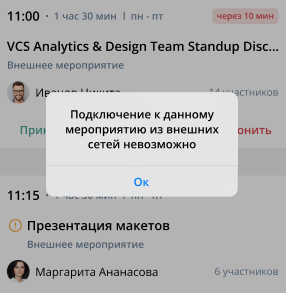
Если мероприятие доступно только из внутренней сети, при попытке подключения из внешней сети отображается сообщение Подключение к данному мероприятию из внешних сетей невозможно. Подключение к такому мероприятию необходимо выполнять из разрешенной сети.
Анкетирование
Если во время планирования мероприятия в настройках подключения к мероприятию была активирована флаговая кнопка Анкетирование при подключении и настроена форма анкеты, то при подключении к мероприятию участники должны будут пройти анкетирование, состоящее из одного или нескольких вопросов.
| Включение настройки и управление функцией анкетирования при подключении доступно только в IVA WEB |
Для прохождения анкетирования необходимо ответить на все вопросы анкеты и Нажать кнопку Ответить.

| Если анкета была заполнена при первом входе в мероприятие, то при повторном подключении к мероприятию она не отображается |
| При включенной функции Анкетирование при подключении, подключиться к мероприятию без прохождения анкетирования невозможно |
Комната ожидания
Модератор мероприятия может включить Комнату ожидания для неприглашенных пользователей или для всех участников в настройках подключения к мероприятию.
Чтобы Модератору открыть список пользователей, находящихся в комнате ожидания во время проведения мероприятия, необходимо:
Рабочая область мероприятия → Нажать кнопку 
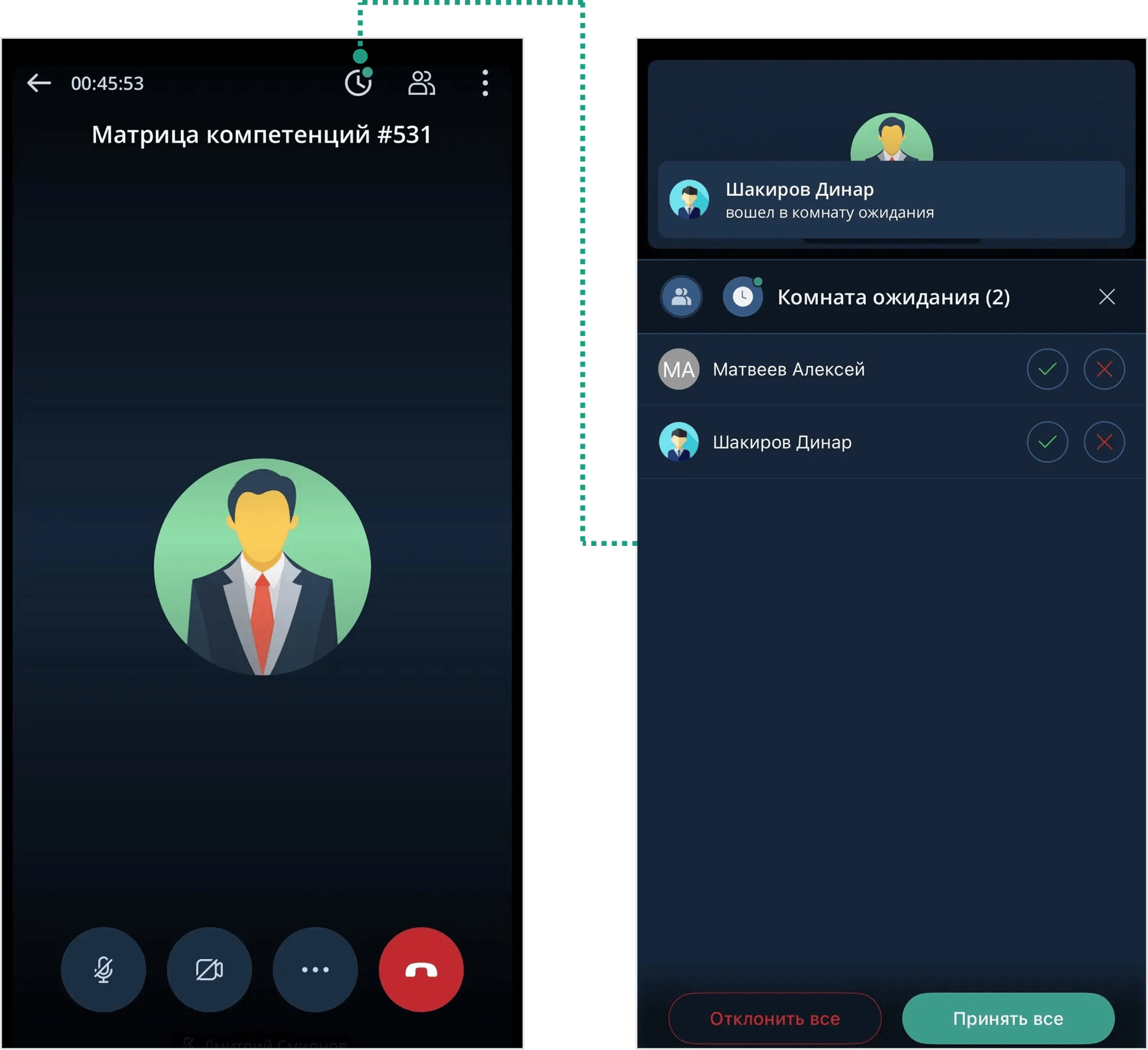
Если включена опция Для неприглашенных участников, то пользователи, воспользовавшиеся для входа ID мероприятия или гостевой ссылкой, попадают в Комнату ожидания и находятся в ней, пока Организатор или Модератор мероприятия не примет решение об их участии.
Если включена опция Для всех участников, то все пользователи, подключившиеся к мероприятию, попадают в Комнату ожидания и находятся в ней, пока Организатор или Модератор мероприятия не примет решение об их участии.
Перед тем как попасть в Комнату ожидания, неприглашенный пользователь или пользователь, воспользовавшийся для входа ID мероприятия или гостевой ссылкой, должен авторизоваться (ввести логин и пароль) или предоставить данные о себе.

Управление комнатой ожидания
Модератор может разрешать или запрещать вход пользователям из комнаты ожидания. Управление доступно, если комната ожидания включена для всех или для неприглашенных участников. Внутри группы мероприятия управление комнатой ожидания недоступно.
Чтобы открыть список ожидающих, необходимо:
Участники  → Комната ожидания

|
При наличии ожидающих перейти к списку также можно из рабочей области мероприятия, нажав кнопку Комната ожидания
|
Пользователи в списке расположены по алфавиту. Если ожидающих нет, отображается сообщение Комната ожидания пуста.
|
При появлении нового пользователя в комнате ожидания Модератор получает всплывающее уведомление с именем ожидающего. В уведомлении доступны действия Разрешить и Запретить, а также кнопка закрытия уведомления. Чтобы принять решение о входе пользователя из уведомления, необходимо нажать Разрешить или Запретить. Управление входом также доступно в списке ожидающих. Оповещение Модератора сопровождается звуком. Наличие новых ожидающих обозначается индикатором на панели управления мероприятием. Обычному участнику уведомление Модератора не отображается |
Чтобы разрешить или запретить вход одному пользователю, необходимо:
Выбрать участника в комнате ожидания → Разрешить подключение: Нажать кнопку  или Запретить подключение: Нажать кнопку

Действия для всех пользователей в списке:
-
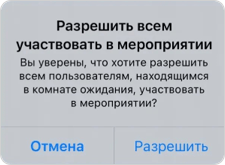
Принять все — открыть окно Разрешить всем участвовать в мероприятии и нажать Разрешить
-
Отклонить все — открыть окно Запретить всем участвовать в мероприятии и нажать Запретить
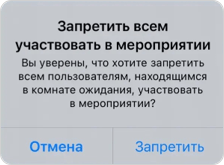
| Кнопка Отмена закрывает окно подтверждения без выполнения действия |
Возврат участника в комнату ожидания
Модератор может вернуть подключенного участника в комнату ожидания. Действие недоступно для самого Модератора и других участников с ролью Модератор, а также внутри группы мероприятия.
После возвращения участник получит соответствующее уведомление. Открытые панели участников, чата, файлов, информации о мероприятии, опросов и статистики закрываются, отображается комната ожидания.

При настройке Для неприглашенных участников вернуть можно только неприглашенного участника. При настройке Для всех участников вернуть можно как приглашенного, так и неприглашенного участника.
Чтобы вернуть участника в комнату ожидания, необходимо:
Участники → Выбрать участника → Вызвать контекстное меню → Нажать кнопку Вернуть в комнату ожидания  → В окне Возвращение участника нажать Вернуть
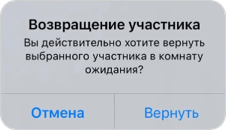
Участник отключается от мероприятия, перемещается в комнату ожидания и получает уведомление. Чтобы снова разрешить ему вход, необходимо дождаться одобрения от Модератора.