Шаблоны документов
В разделе Шаблоны документов загружаются и редактируются шаблоны, по которым IVA Terra формирует документы .docx из стенограмм. Шаблон состоит из формы .docx и промпта для языковой модели.
|
Шаблоны planner_adp и summary_adp — это встроенные шаблоны при подключенном модуле ADP. Если вместо модуля ADP используется собственная LLM-система, то эти шаблоны отсутствуют |

Для формирования документов необходимо включить соответствующий параметр и настроить подключение к языковой модели согласно Формированию документов по стенограмме. Доступные действия зависят от прав учетной записи.
Загрузка шаблона
Чтобы загрузить шаблон, необходимо:
-
перейти в раздел Шаблоны документов
-
нажать кнопку Загрузить шаблон

-
в окне Загрузка шаблона заполнить поля Имя шаблона и Промпт, затем в поле Форма документа (.docx) нажать Прикрепить файл и выбрать файл .docx
-
нажать кнопку Создать
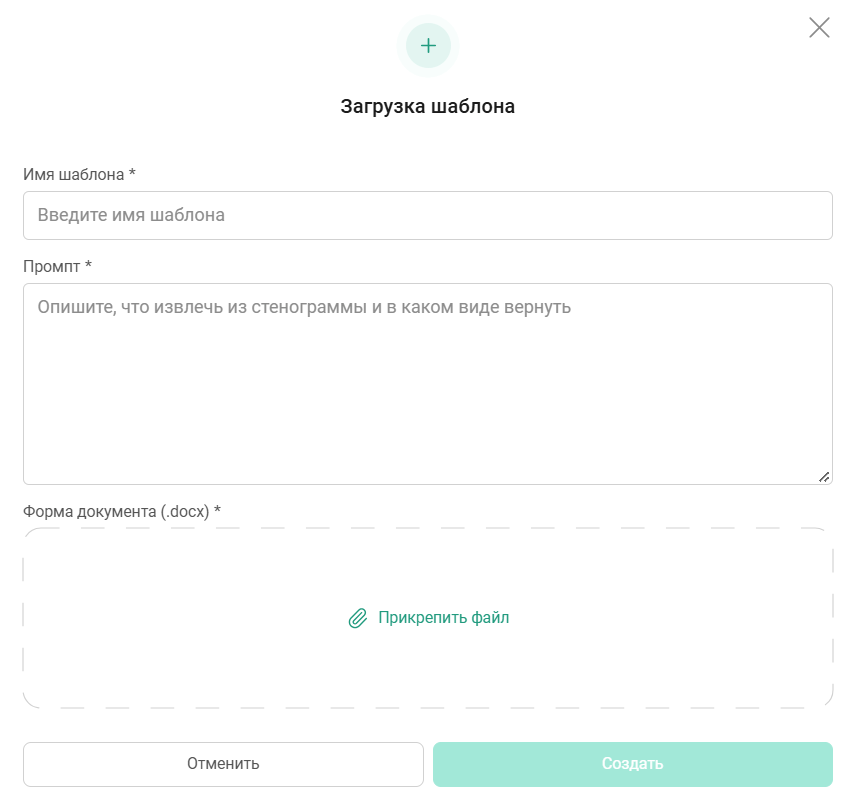
Имя шаблона используется в запросах на формирование документа и после загрузки не изменяется. Форма проверяется при сохранении. Если обнаружена ошибка, окно загрузки остается открытым и показывает ее причину. -
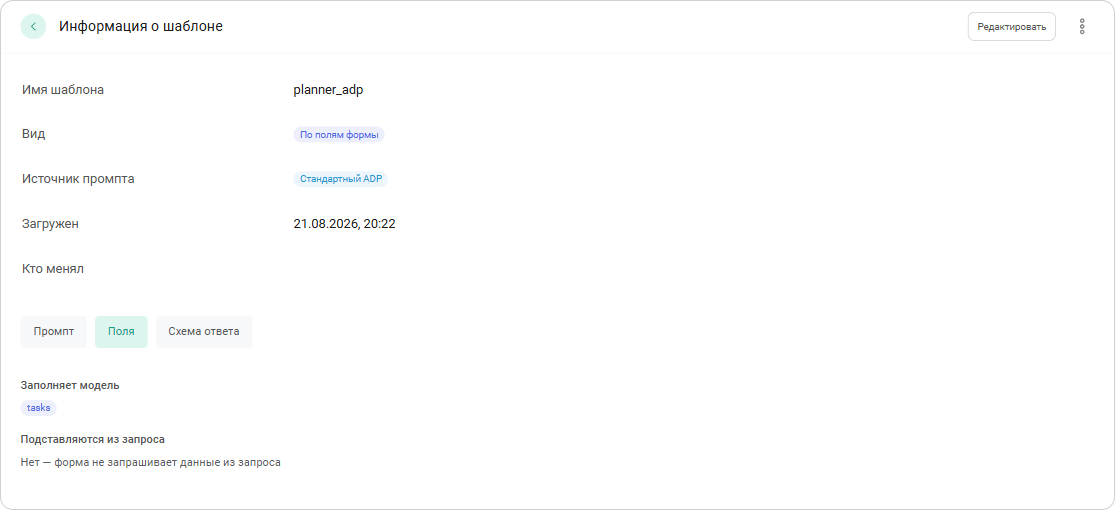
в списке нажать имя загруженного шаблона и убедиться, что на вкладке Поля показаны поля формы, а на вкладке Схема ответа — структура ответа, выведенная из формы
-
сформировать документ на тестовой стенограмме и проверить заполнение полей
Подготовка формы
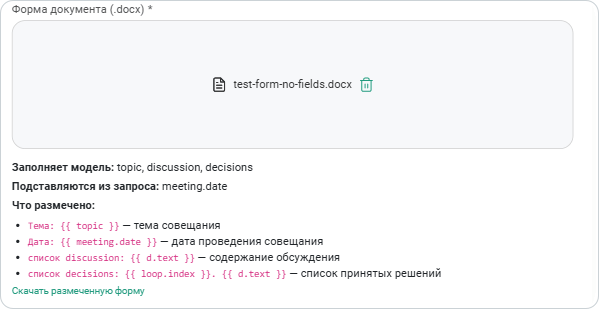
Поля формы размечаются плейсхолдерами. Для формирования списка элементов в форму документа необходимо добавить цикл. Указание списка только в промпте не меняет структуру документа. Подробный порядок и примеры приведены в разделе Разметка формы документа.
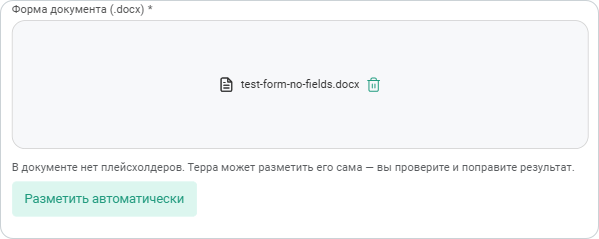
Если в загруженном документе нет плейсхолдеров, можно нажать Разметить автоматически → Скачать размеченную форму. Полученный файл необходимо проверить в Word и загрузить как обычный шаблон. Автоматическая разметка экспериментальная и не сохраняется в каталоге шаблонов.
Действия с шаблоном
В разделе Шаблоны документов доступны следующие действия с шаблоном:
-
Просмотр — нажать имя шаблона в списке. В карточке доступны вкладки Промпт, Поля и Схема ответа. На вкладке Поля показаны поля, которые заполняет модель или данные запроса, на вкладке Схема ответа — схема, выведенная из формы
-
Скачивание формы — в строке шаблона нажать кнопку
 → Скачать форму (.docx). Команда также доступна в меню карточки шаблона
-
Редактирование — в строке шаблона нажать кнопку
→ Редактировать или открыть карточку шаблона и нажать Редактировать -
Удаление — для пользовательского шаблона в его строке нажать кнопку
→ Удалить. Команда также доступна в меню карточки шаблона. Для стандартных шаблонов удаление недоступно
Чтобы изменить шаблон, необходимо:
-
в разделе Шаблоны документов открыть форму редактирования через меню шаблона или его карточку
-
изменить промпт, форму или оба элемента
-
нажать кнопку Сохранить
-
в карточке шаблона открыть вкладку Схема ответа и проверить обновленную структуру, затем сформировать тестовый документ и проверить результат
При загрузке новой формы схема пересчитывается. Если форма не проходит проверку, предыдущая версия остается рабочей. У стандартных шаблонов ADP можно заменить форму, но промпт не редактируется.
Для переименования шаблона необходимо загрузить новый шаблон с другим именем. Удаление пользовательского шаблона отменить нельзя. Удаленный шаблон нельзя использовать для формирования новых документов.
Ограничения
| Параметр | Ограничение |
|---|---|
Имя шаблона |
до 64 символов: буквы, цифры, дефис и подчеркивание |
Размер формы .docx |
до 20 МБ |
Длина текстового поля |
до 1500 символов |
Число пунктов в списке |
до 40 |
Если шаблон помечен как Форма повреждена, необходимо скачать и проверить форму, затем повторно загрузить исправленный файл через редактирование шаблона.