Личный профиль
Чтобы перейти к настройкам личного профиля: Нажать на аватар пользователя 
| Создание и удаление пользовательского аккаунта доступно только Администратору системы в web-панели администрирования IVA ID |
В личном профиле пользователя доступны следующие действия:
-
просмотр личного аккаунта
-
настройка уведомлений в Приложении
-
выбор языка web-интерфейса Приложения
-
просмотр пользовательских сессий
-
просмотр подписок на почтовые папки
-
просмотр пользовательских календарей и подписок на календари
-
просмотр информации о логировании
-
просмотр информации о версии Приложения
Аккаунт
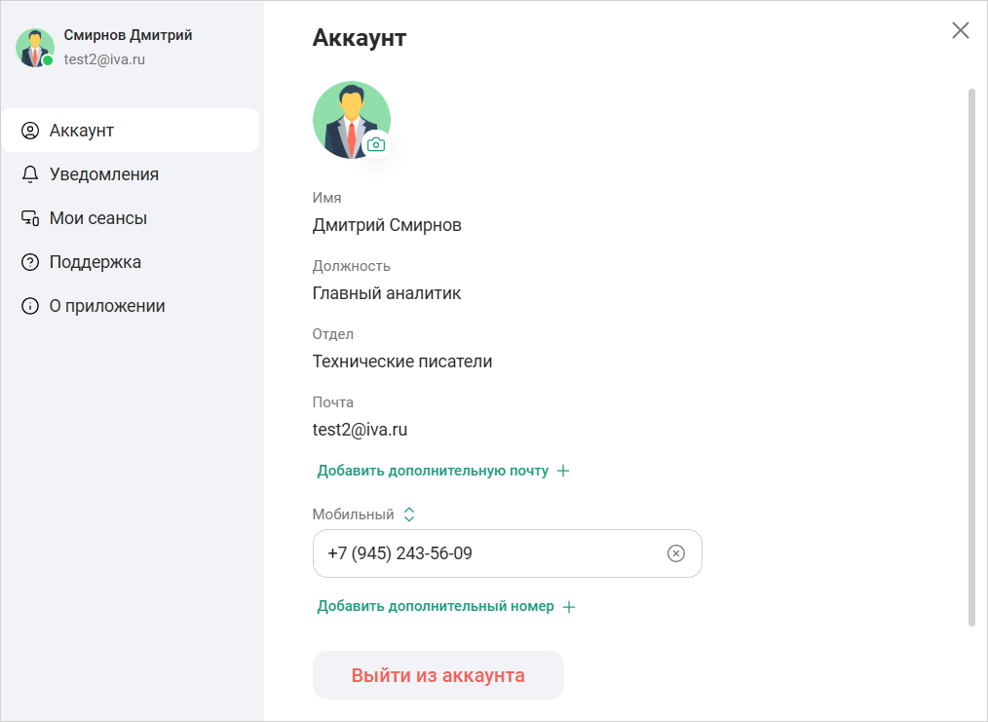
Чтобы перейти к просмотру личного аккаунта:
Нажать на аватар пользователя → Нажать кнопку Аккаунт 
Во вкладке Аккаунт представлена следующая информация:
-
аватар пользователя
-
имя пользователя
В поле Имя указано имя пользователя (username), отображаемое в контактах других пользователей, в публичном и личном профиле, в разделе Чаты и мобильном приложении IVA One -
должность пользователя
В поле Должность указана занимаемая должность в соответствии с организационной структурой -
отдел
В поле Отдел указано структурное подразделение, к которому относится пользователь -
почта
В поле Почта указан адрес электронной почты (email) пользователя, под которым он зарегистрирован
| Данные в полях Имя, Должность, Отдел и Почта недоступны для редактирования и синхронизируются с системным LDAP-каталогом |
Аватар
Аватар — это фотография пользователя или иное изображение, уместное для использования в чатах, аудиозвонках, видеоконференциях и допускаемое корпоративными правилами.
Аватар отображается в контактах других пользователей, личном и публичном профилях, в разделе Чаты, в списке участников при создании групповых чатов и мероприятий, в левом верхнем углу рабочего пространства в приложениях IVA One.
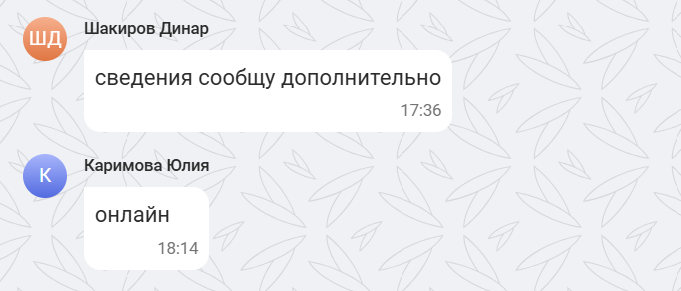
По умолчанию при регистрации пользователя в IVA One на аватаре стоят заглавные буквы имени и фамилии или первые буквы имени пользователя (username).
Добавлять аватар не обязательно. В случае если аватар не выбран, то вместо него будут отображаться заглавные буквы по умолчанию.
|
Размер загружаемого файла не должен превышать 10 МБ.
|
Для установки / изменения аватара:
-
перейти во вкладку Аккаунт
-
нажать кнопку
 . Появится окно Проводника для выбора изображения
 -
выбрать изображение
-
нажать кнопку Сохранить
Номер телефона и адрес VVoIP-устройства
| Поле опционально для заполнения. В поле можно указать контактный номер телефона пользователя / адрес VVoIP-устройства |
Для добавления номера телефона / адреса VVoIP-устройства:
Поле Основной телефон / адрес VVoIP устройства → В текстовом поле указать номер телефона / адрес VVoIP-устройства → Нажать кнопку Сохранить
|
Формат заполнения:
|
Для удаления данных, указанных в текстовом поле: Нажать кнопку  . .Произойдет очистка текстового поля, но само поле не удалится |
Дополнительная почта
| Поле опционально для заполнения. В поле Почта можно указать дополнительные адреса электронной почты пользователя |
|
Максимальное количество символов в поле: 255 Максимальное количество добавляемых адресов электронной почты: 5 |
При указании адреса электронной почты обязательно наличие символа @
|
Для добавления почты необходимо:
-
нажать ссылку Добавить дополнительную почту

-
в текстовом поле Почта указать адрес электронной почты в формате
<NAME>@<DOMAIN>где:
-
<NAME> — имя почтового ящика (например, test)
-
<DOMAIN> — доменное имя сервера, на котором расположен ящик электронной почты (например, example.com)
-
-
нажать кнопку Сохранить
|
Для удаления данных, указанных в текстовом поле: Нажать кнопку . Произойдет очистка текстового поля, но само поле не удалится |
Для полного удаления всего текстового поля: Нажать кнопку  . .Поле будет полностью удалено из web-интерфейса |
Уведомления
Во вкладке Уведомления можно настроить уведомления о событиях в чатах и каналах.
| Настройки уведомлений распространяются на все чаты и каналы |
Чтобы перейти к настройкам уведомлений:
Нажать на аватар пользователя → Уведомления  → Раскрыть список
  → Выбрать Пуш (push-уведомления) / Звуковые (звуковые уведомления)
Пуш-уведомления
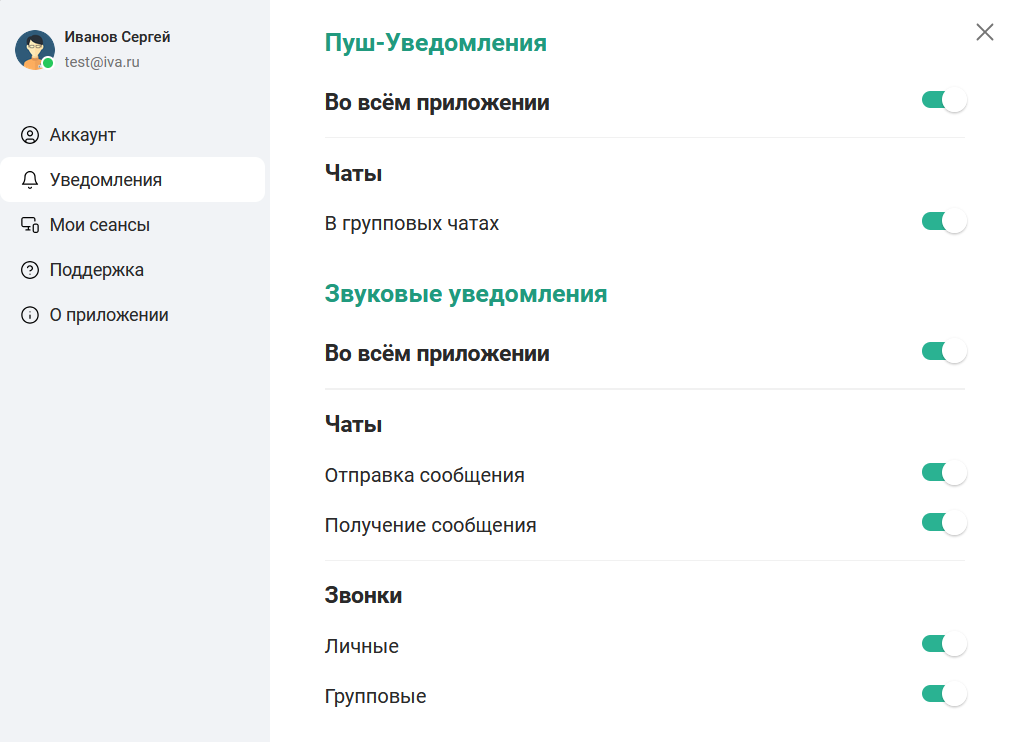
В секции Пуш настраивается работа push-уведомлений для Приложения.
По умолчанию push-уведомления во всем Приложении включены: переключатель в поле Во всем приложении находится в положении  .
.
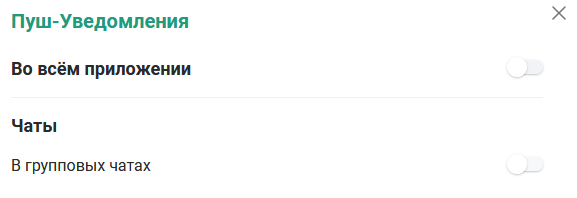
Для отключения push-уведомлений для всех событий, происходящих в Приложении необходимо перевести переключатель Во всем приложении в положение  .
.
Настройка push-уведомлений для всех чатов (поле Чаты) доступна только в том случае, если push-уведомления включены во всем Приложении (переключатель в поле Во всем приложении находится в активном положении ).
Звуковые уведомления
В секции Звуковые можно настроить звуковые уведомления для всех событий, происходящих в Приложении, а также отдельно для событий в чатах (отправка / получение сообщений) и при звонках (личные / групповые вызовы).
По умолчанию звуковые уведомления во всем Приложении включены: переключатель в поле Во всем приложении находится в положении .

Для отключения всех звуковых уведомлений в Приложении необходимо перевести переключатель в поле Во всем приложении в положение .
| Настройка звуковых уведомлений для чатов и звонков доступна только в случае, если звуковые уведомления включены для всего Приложения |
Уведомления для чатов
Настройка уведомлений для чатов:
-
уведомления в поле Отправка сообщения в чате включены: при отправке сообщения в любом из чатов пользователю проигрывается звуковое уведомление
-
уведомления в поле Отправка сообщения в чате отключены: при отправке сообщения в любом из чатов звуковое уведомление отключено
-
уведомления в поле Получение сообщения в чате включены: пользователю проигрывается звуковое уведомление при получении сообщения в любом из чатов
-
уведомления в поле Получение сообщения в чате отключены: при получении сообщения в любом из чатов звуковое уведомление отключено
Уведомления для звонков
Настройка уведомлений для звонков:
-
уведомления в поле Личный звонок включены: пользователю проигрывается звуковое уведомление при входящих звонках из личных чатов
-
уведомления в поле Личный звонок отключены: при входящих звонках из личных чатов звуковое уведомление отключено
-
уведомления в поле Групповой звонок включены: пользователю проигрывается звуковое уведомление при входящих звонках из групповых чатов
-
уведомления в поле Групповой звонок отключены: при входящих звонках из групповых чатов звуковое уведомление отключено
Настройки
Во вкладке Настройки можно выбрать язык интерфейса Приложения.
Чтобы перейти к настройкам: Нажать на аватар пользователя → Настройки 

Чтобы изменить язык интерфейса: Настройки → Язык → Выбрать язык интерфейса

|
Доступные языки интерфейса:
|
Мои сеансы
В разделе Мои сеансы отображается список активных пользовательских сессий.
Для просмотра списка активных пользовательских сессий:
Нажать на аватар пользователя → Нажать кнопку Мои сеансы 
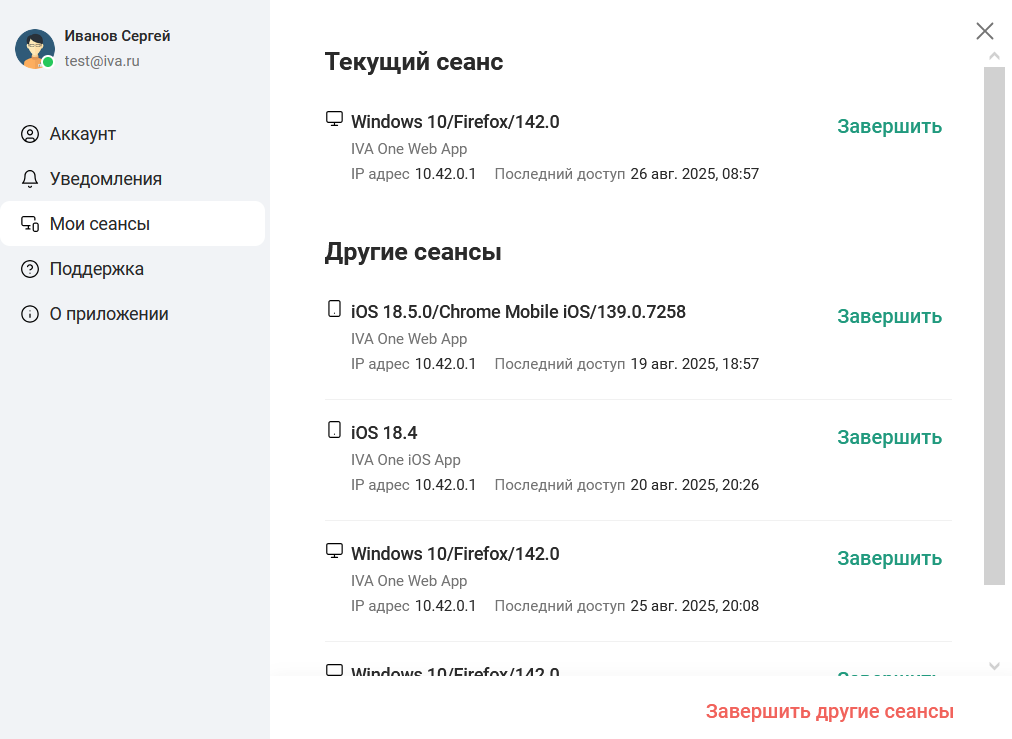
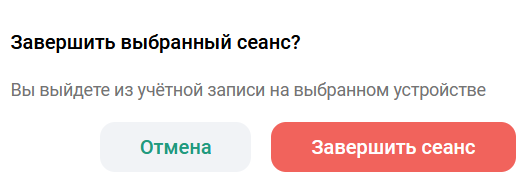
Чтобы завершить конкретную пользовательскую сессию:
Выбрать сеанс → Нажать кнопку Завершить → Окно Завершить выбранный сеанс? → Подтвердить завершение выбранного сеанса, нажав кнопку Завершить сеанс
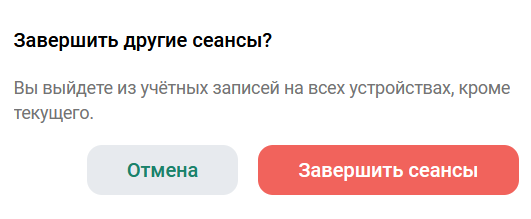
Чтобы завершить все пользовательские сессии, кроме текущей:
Выбрать сеанс → Нажать кнопку Завершить другие сеансы → Окно Завершить другие сеансы? → Подтвердить завершение всех сеансов, кроме текущей сессии, нажав кнопку Завершить сеанс.
В этом случае пользователь завершит активные сеансы на всех устройствах, кроме текущего.
Почта
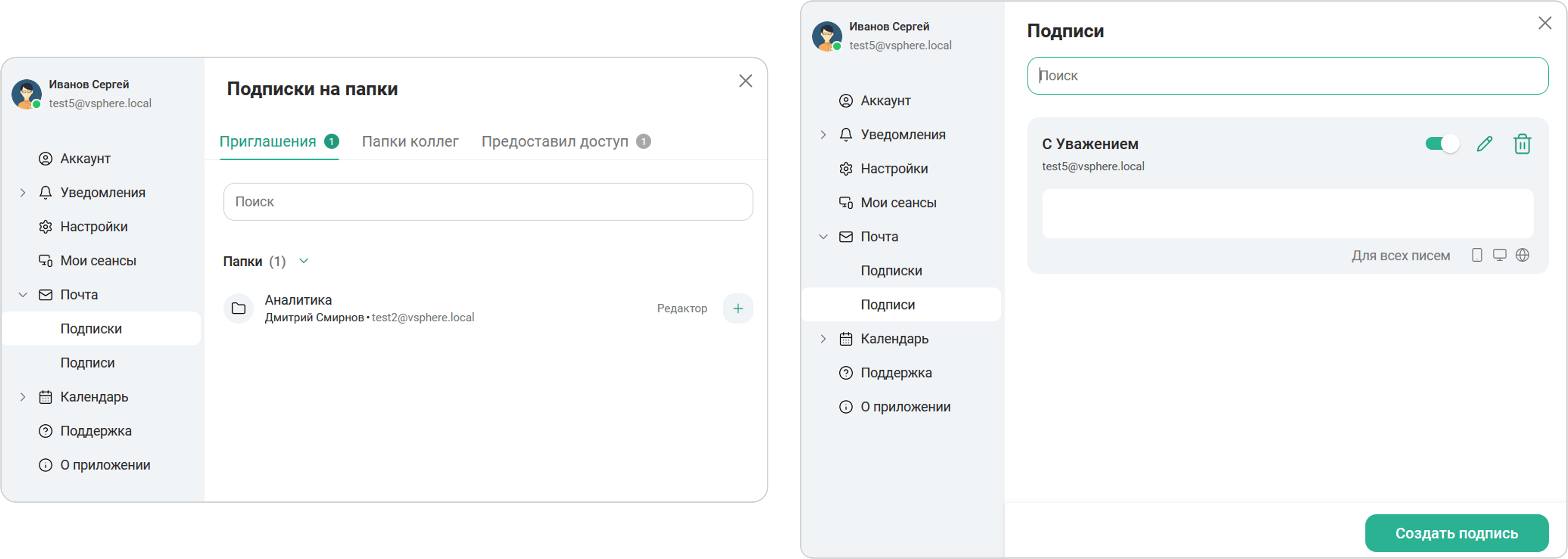
Во вкладке Почта  отображаются почтовые папки, находящиеся в общем доступе (папки других пользователей, к которым у пользователя есть право доступа / собственные папки пользователя, доступные другим пользователям), а также подписи пользователя, используемые для добавления к отправляемым письмам.
Для перехода во вкладку Почта: Нажать на аватар пользователя → Почта → Раскрыть список → Выбрать Подписки (для просмотра подписок на почтовые папки) / Подписи (для просмотра подписей к отправляемым письмам)
Подписки
Для перехода к подпискам: Почта → Подписки
Секция Подписки содержит следующие вкладки:
-
Приглашения: приглашения в папки других пользователей

Чтобы принять приглашение в папку: Нажать кнопку

В папке Входящие дополнительно отображается письмо о приглашении в папку.
Чтобы принять приглашение, необходимо нажать кнопку Подписаться

-
Папки коллег: папки других пользователей, к которым у пользователя есть право доступа

Чтобы отписаться от папки: Нажать кнопку
 → Подтвердить отписку от папки, нажав кнопку Отписаться
 -
Предоставил доступ: папки пользователя, к которым он предоставил доступ другим пользователям

Чтобы изменить уровень прав, выданных другому пользователю: Выбрать пользователя → Нажать на тип выданных прав
 → Выбрать права доступа (Гость / Редактор / Администратор / Специальный)
В папке Отправленные дополнительно отображается письмо о предоставлении доступа в папку

Для уровня прав Специальный необходимо выбрать нужные настройки
 и нажать кнопку Сохранить
При изменении уровня прав появляется информационное уведомление об обновлении уровня прав

Чтобы удалить пользователя из общего доступа: Выбрать пользователя → Нажать на тип выданных прав
→ Удалить пользователя → Подтвердить удаление пользователя, нажав кнопку УдалитьЧтобы поделиться доступом к папке: Выбрать папку → Нажать кнопку
 → Поделиться
  → Окно настройки прав → Добавить пользователей → Выбрать уровень прав доступа (Гость / Редактор / Администратор / Специальный) → Нажать кнопку Добавить
Чтобы отозвать все выданные права доступа: Нажать кнопку
→ Отозвать все доступы  → Подтвердить отзыв прав, нажав кнопку Отозвать
Подписи
Для перехода к списку подписей: Почта → Подписи
В секции Подписи можно создать подпись, которая будет подставляться в письмо электронной почты при его создании, ответе или пересылке. Пользователь может создать несколько подписей и выбирать нужную при создании письма или настроить автоматический выбор подписи.
Чтобы создать подпись:
Подписки → Нажать кнопку Создать подпись → Окно Создать подпись → Установить параметры подписи:

-
поле Название подписи: ввести название подписи
-
поле Отправитель: выбрать отправителя
-
поле Добавлять: установить формат добавления подписи к письму:
-
Вручную: добавление подписи вручную к каждому исходящему письму
-
Только в новые: добавление подписи в автоматическом режиме только в новые исходящие письма
-
Только в ответы и пересылаемые: добавление подписи в автоматическом режиме только в ответных / пересылаемых письмах
-
Везде: добавление подписи в автоматическом режиме во все исходящие письма
-
-
в теле сообщения ввести текст подписи (при необходимости)
-
секция Расположение: установить место расположения подписи:
-
В самом конце письма: подпись размещается в самом конце письма
-
В конце своего ответа: подпись размещается между ответом пользователя и цитируемым текстом
-
-
секция Использование: установить возможность использования подписи
-
Приложение для ПК: в клиентском Приложении IVA One для ПК
-
Мобильное приложение: в Приложениях IVA One Mobile (для ОС Android и iOS)
-
Веб-версия: в Приложении IVA One для браузера
-
Для сохранения параметров создаваемой подписи нажать кнопку Сохранить.


Календарь
Во вкладке Календарь отображаются собственные календари пользователя и календари, находящиеся в общем доступе (календари других пользователей, к которым у пользователя есть право доступа / собственные календари пользователя, доступные другим пользователям).
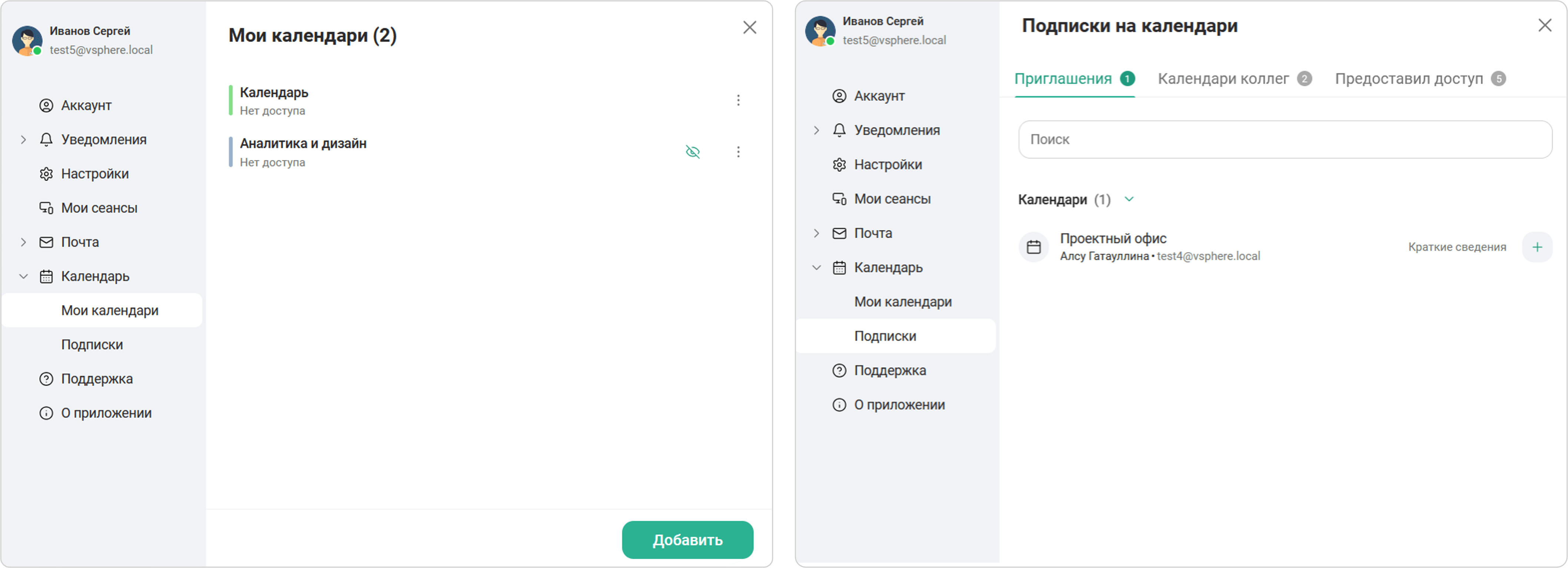
Чтобы перейти к просмотру пользовательских календарей: Нажать на аватар пользователя → Календарь  → Раскрыть список → Выбрать Мои календари / Подписки
Мои календари
В секции Мои календари отображаются собственные календари пользователя. По умолчанию создан пользовательский календарь с названием Календарь.
Для перехода к календарям пользователя: Календарь → Мои календари
Чтобы создать новый календарь: Мои календари → Нажать кнопку Добавить → Добавить календарь → Ввести имя календаря (в поле Имя календаря) → Выбрать цвет → Нажать кнопку Сохранить

Действия с календарями
Со всеми календарями пользователя доступны следующие действия:
-
задать цвет


Дополнительные действия, доступные только с созданными календарями:
-
редактировать

-
настроить отображение календаря в списке календарей: скрыть
 / показать
-
удалить календарь

Подписки на календари
Для перехода к подпискам на календари: Календарь → Подписки
Секция Подписки содержит следующие вкладки:
-
Приглашения: приглашения в календари других пользователей

Чтобы подписаться на календарь другого пользователя: Нажать кнопку
В папке Входящие дополнительно отображается письмо о предоставлении доступа в календарь другого пользователя.
Чтобы принять приглашение, необходимо нажать кнопку Подписаться
-
Календари коллег: календари других пользователей, к которым у пользователя есть право доступа

-
Предоставил доступ: календари пользователя, к которым он предоставил доступ другим пользователям

Чтобы изменить уровень прав, выданных другому пользователю: Выбрать пользователя → Нажать на тип выданных прав
→ Выбрать права доступа (Краткие сведения / Полные сведения / Представитель)Уровни прав:
-
краткие сведения — доступно отображение тайм-слота и названия события
-
полные сведения — доступно отображение тайм-слота, названия, описания и файлов события
-
представитель — доступно создание событий от своего имени и имени пользователя, создавшего календарь и предоставившего права
В папке Отправленные дополнительно отображается письмо о предоставлении доступа к календарю

При изменении уровня прав появляется информационное уведомление об обновлении уровня прав
Чтобы удалить пользователя из общего доступа: Выбрать пользователя → Нажать на тип выданных прав
→ Удалить пользователя → Подтвердить удаление пользователя, нажав кнопку УдалитьЧтобы поделиться доступом к календарю: Выбрать календарь → Нажать кнопку
→ Поделиться → Окно настройки доступа → Выбрать календарь → Добавить пользователей → Выбрать уровень прав доступа (Краткие сведения / Полные сведения / Представитель) → Нажать кнопку Поделиться
Чтобы отозвать все выданные права доступа: Нажать кнопку
→ Отозвать все доступы → Подтвердить отзыв прав, нажав кнопку Отозвать -
Поддержка
Во вкладке Поддержка  отображается информация о логах Приложения.
Логи могут использоваться для диагностики сбоев работы Приложения.
Действия, доступные из раздела Поддержка:
-
экспортировать логи в файл
-
очистить логи
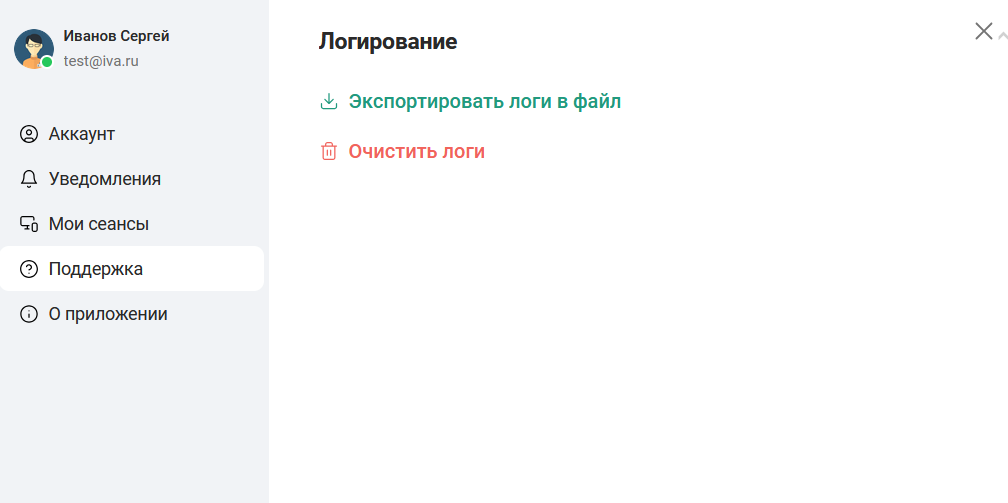
Для сохранения логов на локальном устройстве: Нажать кнопку Экспортировать логи в файл 
Файл логов сохраняется в формате .csv
|
Чтобы очистить логи Приложения: Нажать кнопку Очистить логи 
По окончании процесса очистки логов отображается уведомление об успешном окончании очистки логов.

О приложении
В разделе О приложении отображается информация об используемой версии Приложения.
Для просмотра используемой версии Приложения: Нажать на аватар пользователя → Нажать кнопку О приложении 
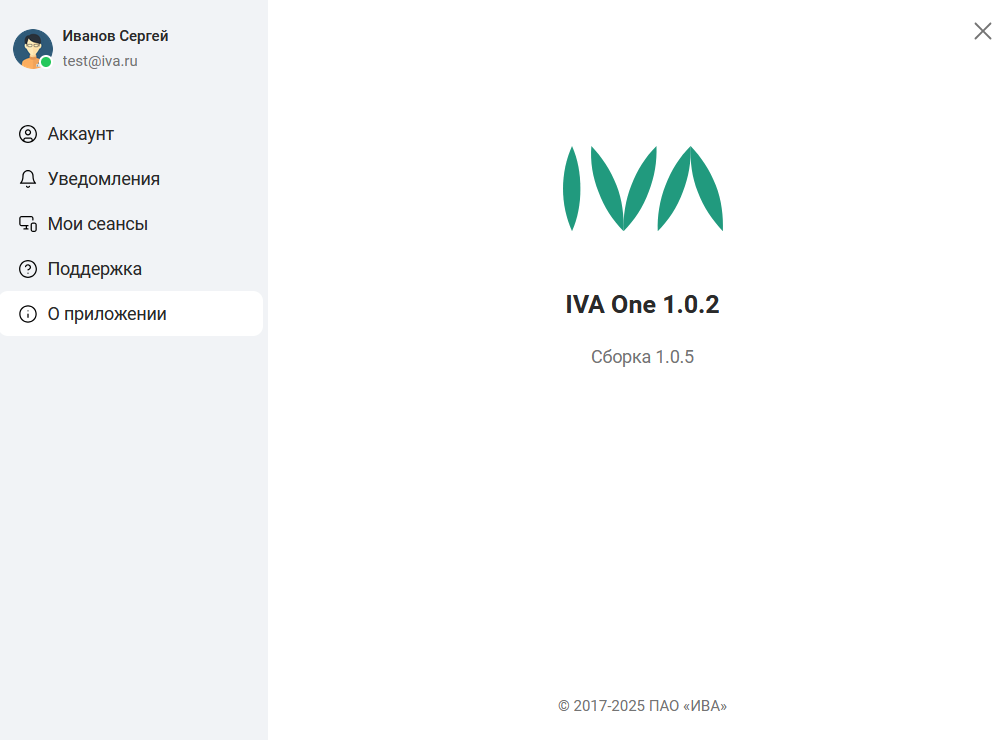
| Номер версии IVA One — версия серверного программного обеспечения. Номер версии сборки — версия приложения IVA One Web |
При наличии новой версии Приложения отображается информационное уведомление.

Для обновления Приложения необходимо нажать кнопку Обновить.
Выход из аккаунта
Чтобы выйти из учетной записи (аккаунта) IVA One, необходимо:
-
нажать на аватар пользователя в левом верхнем углу рабочего пространства
-
перейти в раздел Аккаунт
-
нажать кнопку Выйти из аккаунта
После выхода произойдет возврат на страницу авторизации с пустыми полями, где нужно будет снова указать данные для входа в учетную запись.