Возможности IVA One Desktop
Функциональные возможности Приложения аналогичны возможностям клиентского приложения IVA One для браузера — IVA One WEB.
| Функциональные возможности и пользовательский интерфейс текущей версии IVA One Desktop могут отличаться от аналогичных в IVA One WEB |
Интерфейс приложения
Контакты
В разделе Контакты пользователю доступны следующие действия:
-
создание группового и личного чата
-
создание ВКС-встречи и События
-
выполнение аудио- или видеозвонка
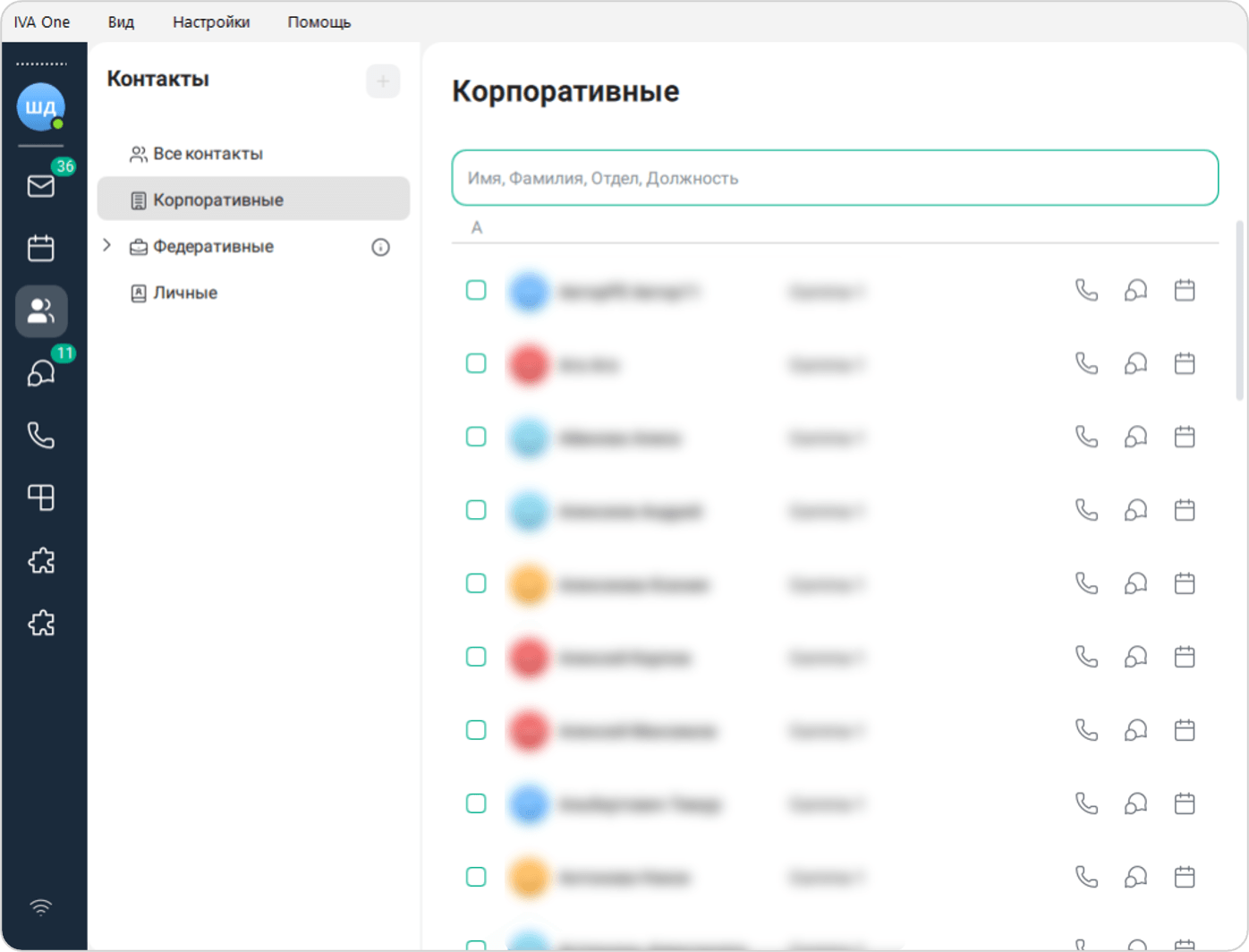
Подробнее — Контакты IVA One WEB
Чаты
Каждый зарегистрированный пользователь IVA One имеет возможность обмениваться сообщениями с контактами с помощью чатов.
В IVA One существуют следующие виды чатов:
-
личный чат — чат для обмена сообщениями между двумя пользователями
-
групповой чат — чат для обмена сообщениями между тремя и более пользователями
-
информационный канал — канал, который может создать любой пользователь при наличии соответствующих прав. Пользователь, создавший информационный канал, получает права Владельца данного канала, другие пользователи не могут писать сообщения в информационный канал, если у них нет права Администратора канала
-
широковещательный канал — информационный канал, в который по умолчанию включены все пользователи из списка контактов компании. Широковещательный канал нельзя покинуть самостоятельно. Пользователь, создавший широковещательный канал, получает права Владельца данного канала, другие пользователи не могут писать сообщения в широковещательный канал, если у них нет прав Администратора канала
-
треды — ветки обсуждений под сообщениями в групповых чатах и каналах. Треды могут быть созданы для любого сообщения в чате, кроме звонка, вложения или контакта. Только участник родительского чата может создать тред и общаться внутри него
-
избранное — личный чат пользователя с самим собой. Чат Избранное недоступен для просмотра другим пользователям Приложения
| Права на создание каналов устанавливаются Администратором системы в веб-панели администрирования IVA ID |
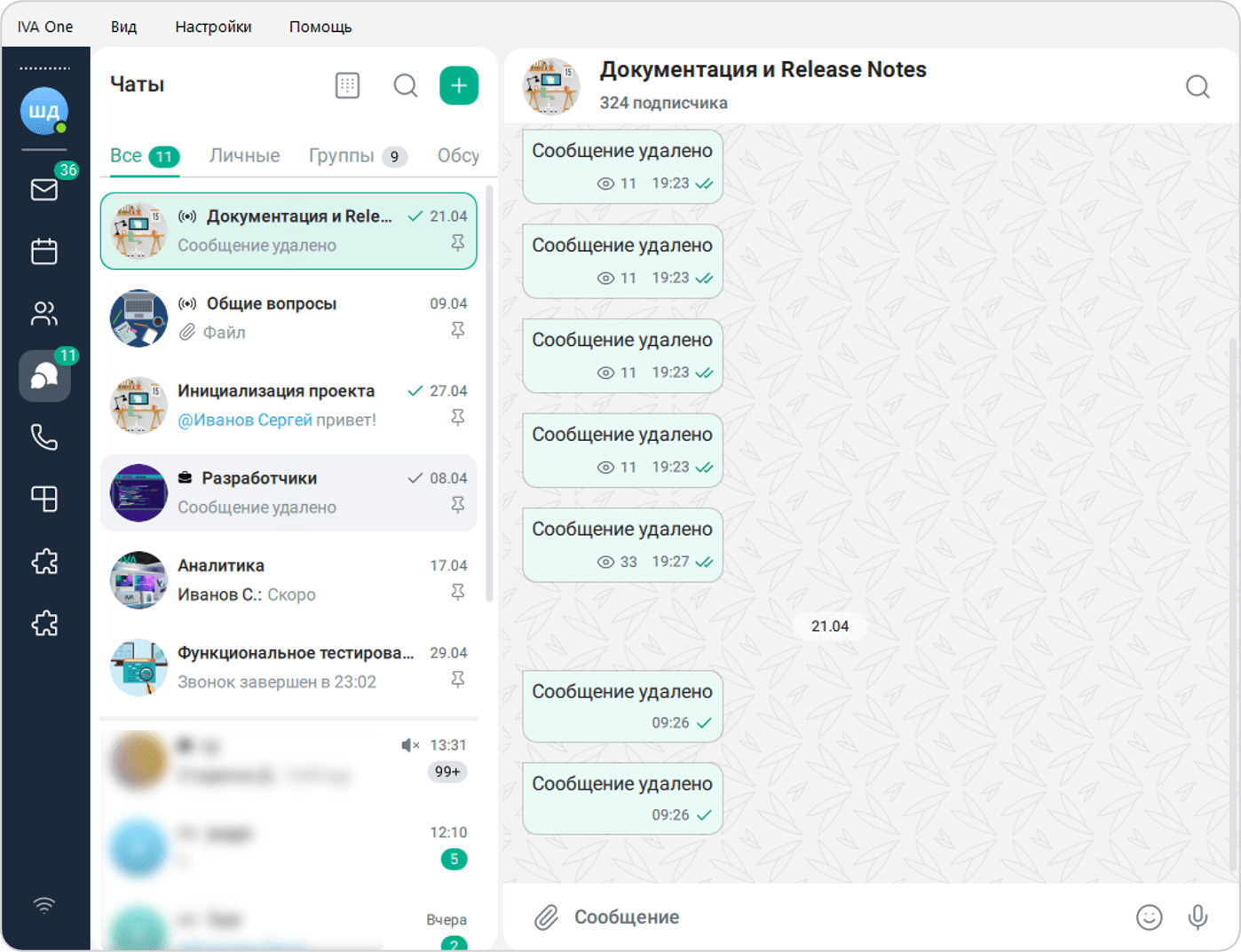
Подробнее — Чаты IVA One WEB
Звонки
Аудиозвонок — звонок в чате с трансляцией аудио и без трансляции видео.
Видеозвонок — звонок в чате с трансляциями аудио и видео.
Для пользователей доступно:
-
совершение звонков — только в личных и групповых чатах
-
совершение тихих звонков — только в групповых чатах
| Максимальное количество участников группового звонка: 255 |
| Для совершения видео- и аудиозвонка в групповой чат с 10 и более участниками потребуется подтвердить звонок |
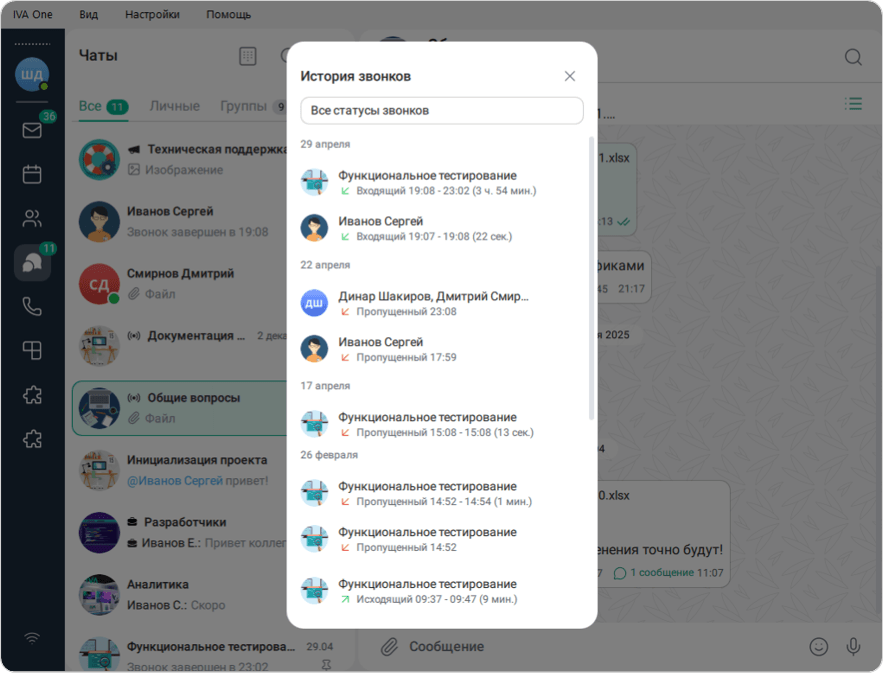
Подробнее — Звонки IVA One WEB
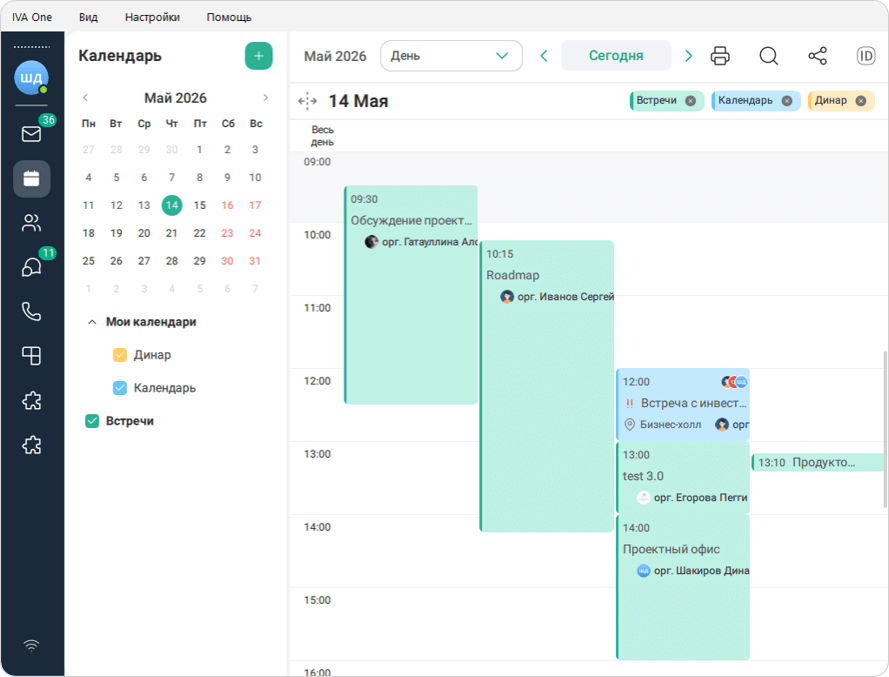
Мероприятия
В разделе Мероприятия пользователи могут планировать собственное рабочее время и организовывать встречи.
Типы мероприятий, доступных для создания:
-
ВКС-встреча: мероприятие на Платформе IVA MCU
-
Событие: офлайн-событие (почтово-календарное событие)
|
На экране создания мероприятия Новое мероприятие в поле Тип можно выбрать тип мероприятия: ВКС-встреча или Событие 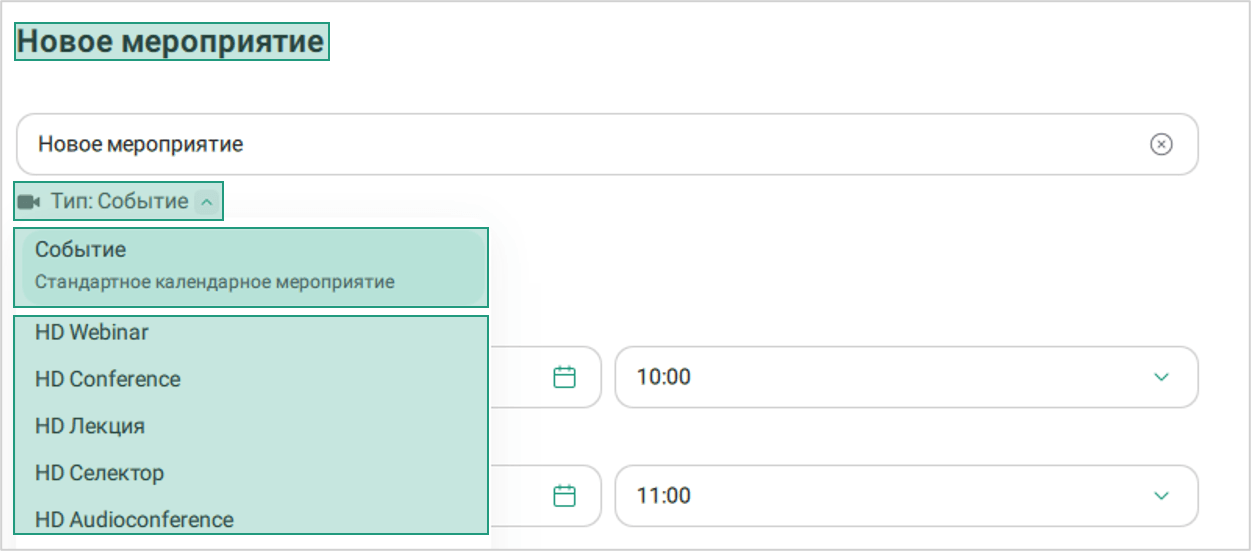
|
|
В IVA One Desktop доступна Печать календаря. Для этого необходимо: Мероприятия 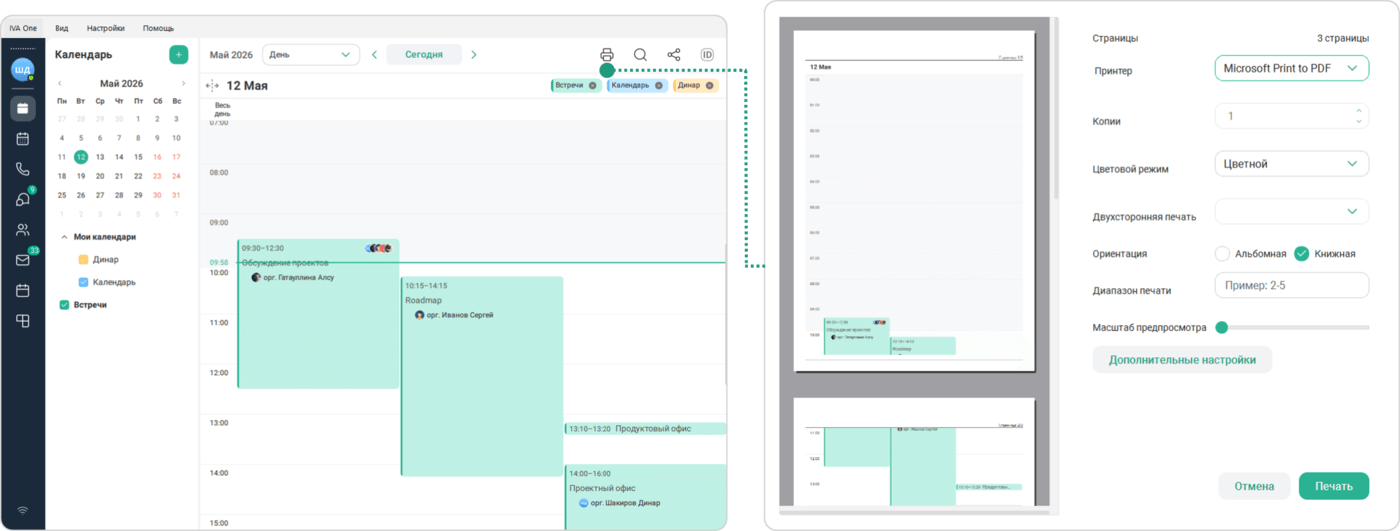
|


Подробнее — Мероприятия IVA One WEB
Комнаты
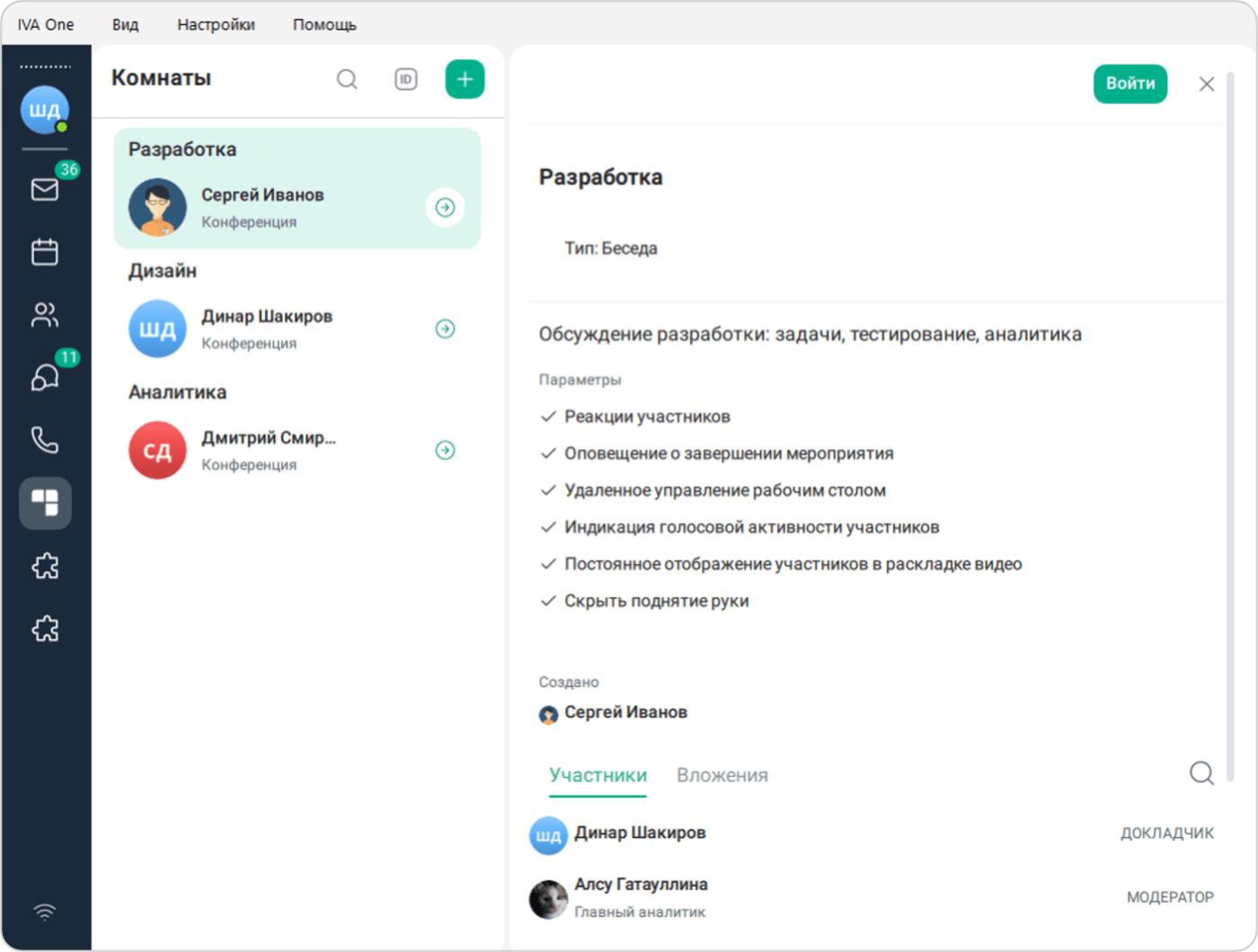
Комната — это постоянное мероприятие с заданными настройками, которое не имеет даты окончания.
В комнату по ссылке может присоединиться любой участник. Комната доступна 24 часа в сутки и активна, когда в ней находится хотя бы один из участников.
В комнатах можно проводить конференции, вебинары, лекции, селекторы. Комнат может быть несколько, под каждую встречу / тему / отдел / проект или одна, в которой будут проводиться все встречи.
Участник комнаты — это пользователь, который является или создателем комнаты, или добавлен в комнату.
Подробнее — Комнаты IVA One WEB
Почта
| С подробной информацией о работе с почтой можно ознакомиться в официальной документации почтового клиента |
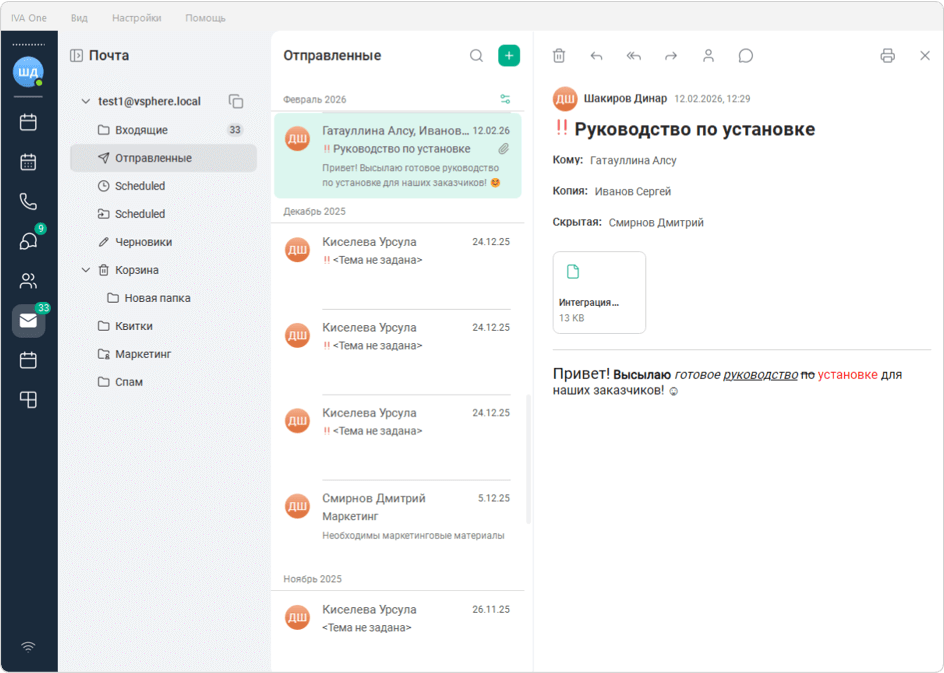
В разделе Почта содержатся электронные письма пользователя.
В разделе Почта содержатся электронные письма пользователя.
|
В IVA One Desktop доступна Печать письма. Для этого необходимо: Почта 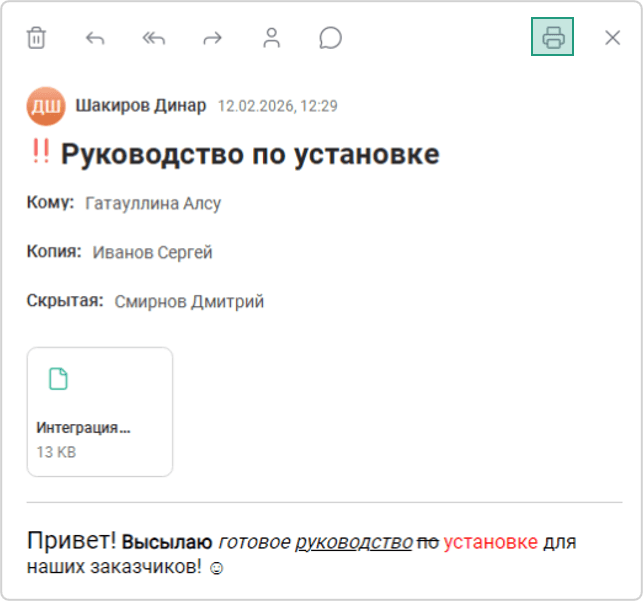
|

Подробнее — Почта IVA Mail Desktop
Личный кабинет пользователя
Перейти в Личный кабинет пользователя можно двумя способами:
-
Главное меню → Общие → Личный кабинет
-
Нажать на аватар пользователя → Личный кабинет
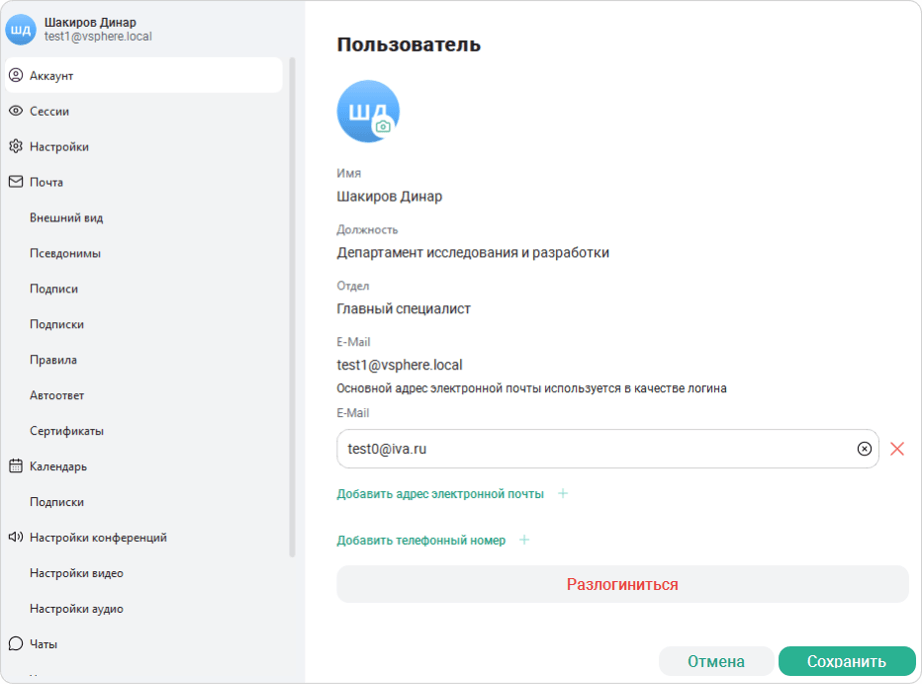
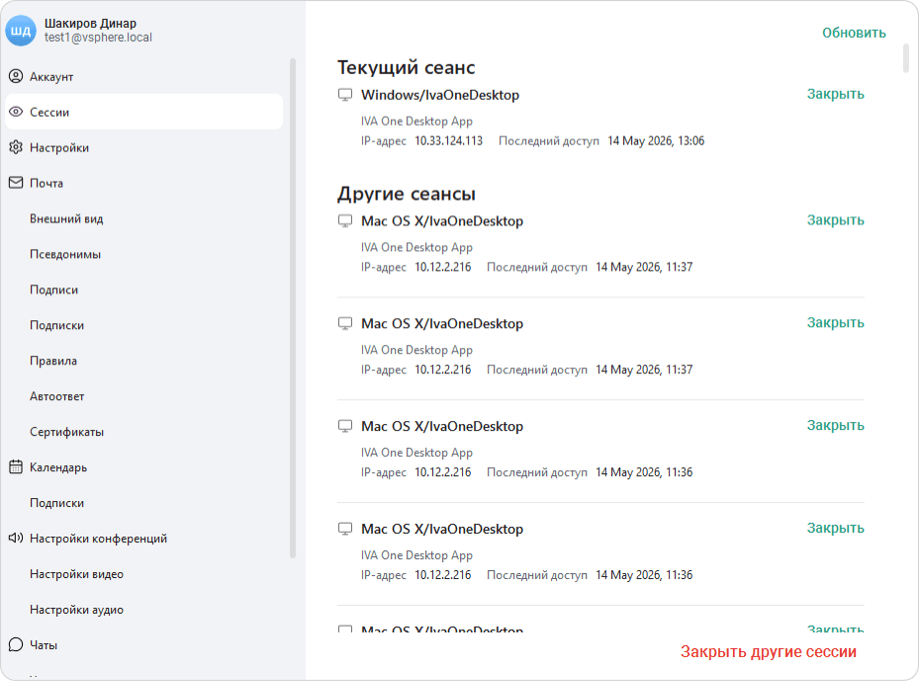
В Личном кабинете пользователя доступны следующие действия:
-
просмотр личного аккаунта: Аккаунт

-
просмотр пользовательских сеансов: Сессии

-
выбор языка Приложения
-
просмотр информации о логировании
-
просмотр подписей, правил и подписок на почтовые папки: Почта
 → Подписи / Подписки / Правила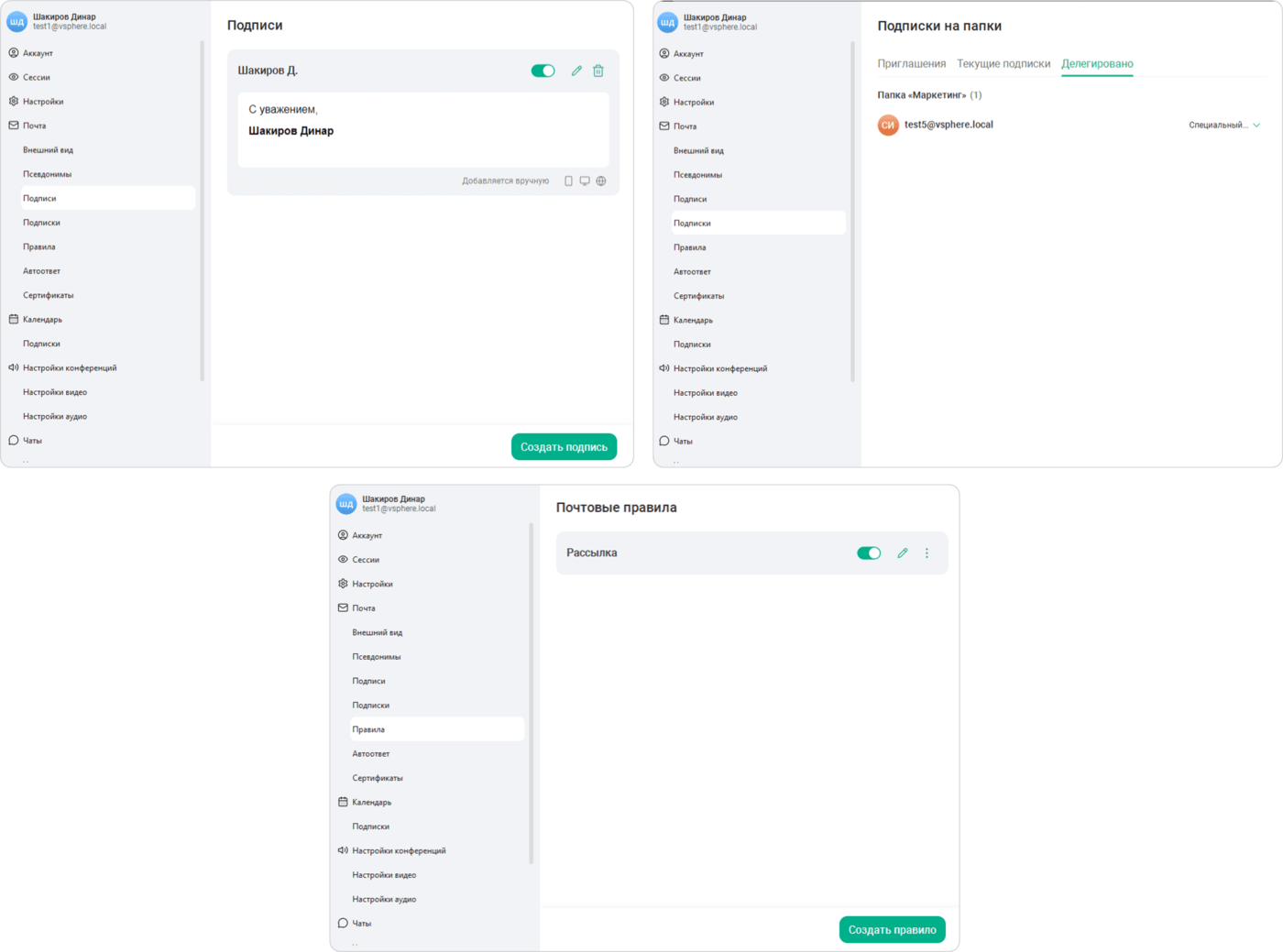
В IVA One Desktop доступно:
-
изменение внешнего вида отображения области просмотра письма
-
настройка псевдонима
-
настройка автоответа
-
хранилище сертификатов
-
-
просмотр пользовательских календарей и подписок на календари: Календарь
 → Подписки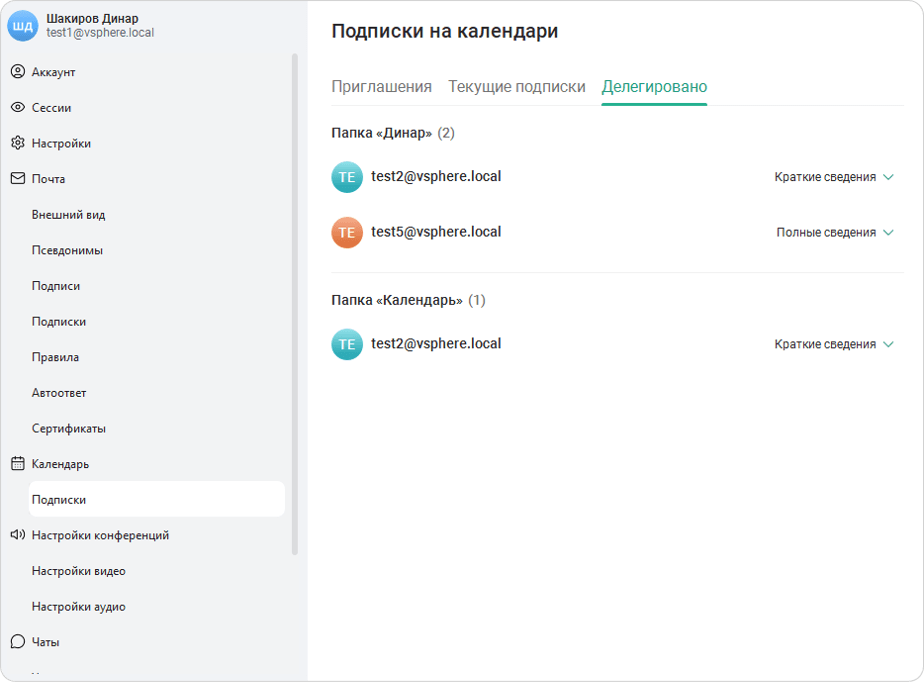
-
настройка уведомлений в Приложении: Чаты
 → Уведомления / Звуковые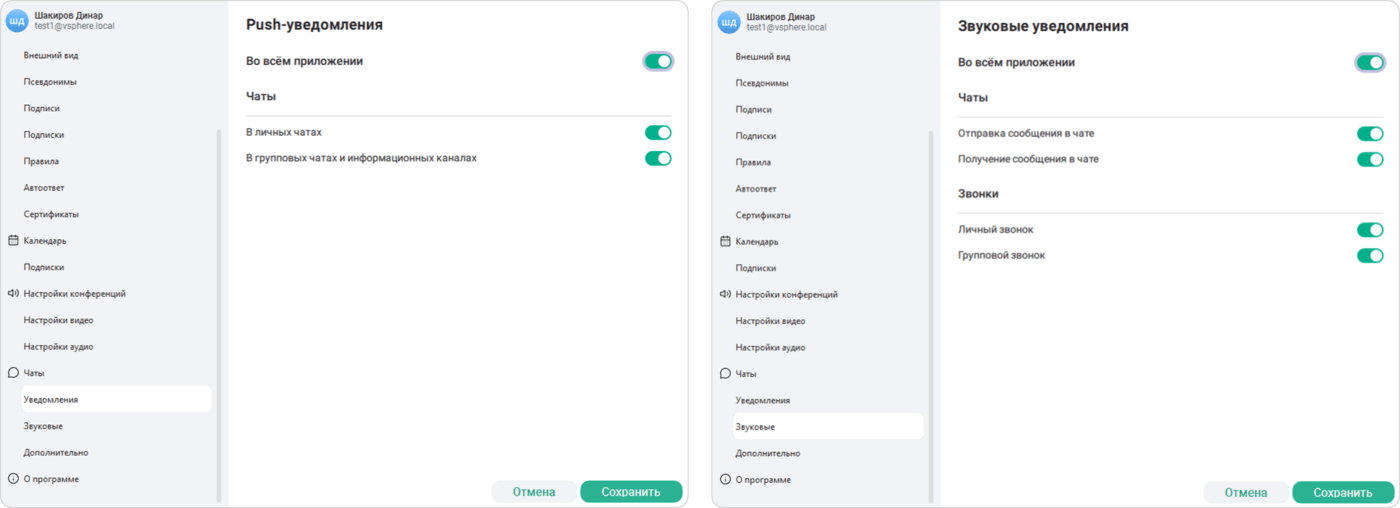
|
В IVA One Desktop доступна Проверка орфографии в сообщениях. Для этого необходимо:
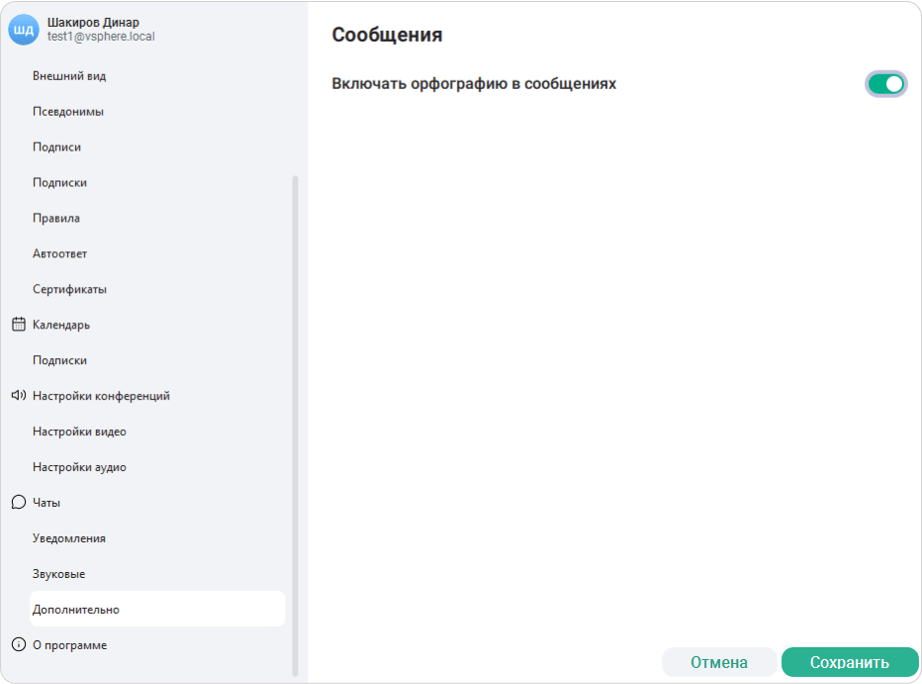
|


-
просмотр информации о версии Приложения: О программе

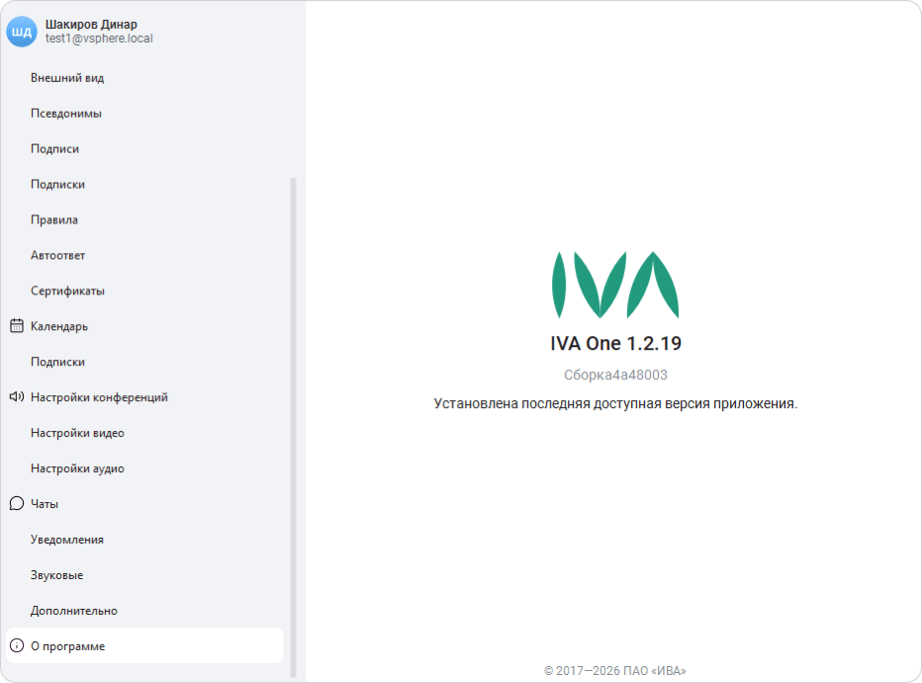
Подробнее — Личный профиль IVA One WEB