Настройки
Раздел Настройки содержит подразделы:
-
Общее;
-
Лицензия;
-
Сеть;
-
Маршрутизатор;
-
Слушающие сокеты;
-
Клиент DNS.
Для перехода к нужному подразделу, нажмите на раздел Настройки, чтобы раскрыть список, и выберите нужный подраздел.
Общее
На странице Общее отображается основная информация сервера:
-
уровень системного журнала;
-
версия сервера;
-
время системы сервера;
-
время работы сервера;
-
адреса серверов DNS;
-
IP-адреса сервера;
-
параметры запуска.
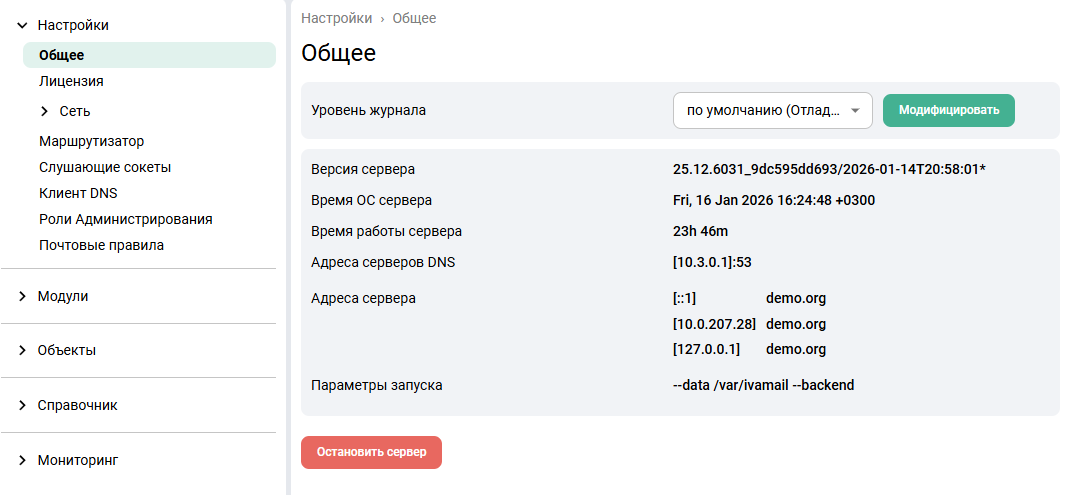
Чтобы настроить уровень системного журнала, нужно выбрать необходимое значение детализации журнала событий из выпадающего списка и нажать Модифицировать.
Также на странице Общее находится кнопка останова сервера.
Лицензионный ключ
После установки сервера и успешной аутентификации необходимо запросить цифровой лицензионный ключ у поставщика и установить его в панели администратора.
Для генерации запроса цифрового лицензионного ключа в панели администратора нужно:
-
перейти в раздел Настройки и выбрать Лицензионный ключ;
-
в форме Запрос ключа заполнить поля:
-
Имя лицензиата
-
Имя лицензиата (ASCII only) — имя лицензиата в ASCII формате
-
Количество аккаунтов — выберите нужное количество из выпадающего списка
-
Количество ресурсных аккаунтов — выберите нужное количество из выпадающего списка
-
Количество Frontend серверов (для одиночной установки можно оставить значение 0)
-
Количество Backend серверов (для одиночной установки можно оставить значение 0)
Генерировать запрос цифрового лицензионного ключа нужно именно на том сервере, на который будет установлен этот ключ.
Для кластера лицензионный ключ запрашивается и устанавливается сначала на первый запускаемый узел, а потом тот же файл с лицензионным ключом устанавливается на все остальные подключаемые узлы кластера.
-
-
после заполнения всех полей нажать Запрос ключа и скачать созданный файл.
Сгенерированный файл с запросом цифрового лицензионного ключа необходимо отправить поставщику. После получения в ответном письме от поставщика файла с цифровым лицензионным ключом, его необходимо установить на сервер, для этого:
-
перейти в раздел Настройки и выбрать Лицензионный ключ;
-
нажать Активировать ключ;
-
выбрать файл с лицензионным ключом и нажать Открыть.
Установленная лицензия отобразится в окне Цифровой лицензионный ключ.
Сеть
На странице Сеть можно указать именованные списки IP-адресов, адреса для блокировки, неблокируемые адреса, адреса под отладкой и адреса администраторов.
Списки адресов
Списки IP-адресов используются во многих компонентах сервера, в частности для указания разрешенных для доступа адресов, заблокированных адресов и т.п.
Для того, чтобы создать новый именованный список адресов, нужно:
-
перейти на страницу Сеть и выбрать Списки адресов;
-
в поле напротив Имя нового Списка Адресов ввести имя списка;
-
нажать Создать список.
Имя списка может содержать латинские буквы, цифры и символы: точка, нижнее подчеркивание и минус (.), (_), (-). Регистр не учитывается.

После создания списка откроется новое окно:
-
введите IP-адреса, которые нужно включить в список;
-
нажмите Модифицировать.
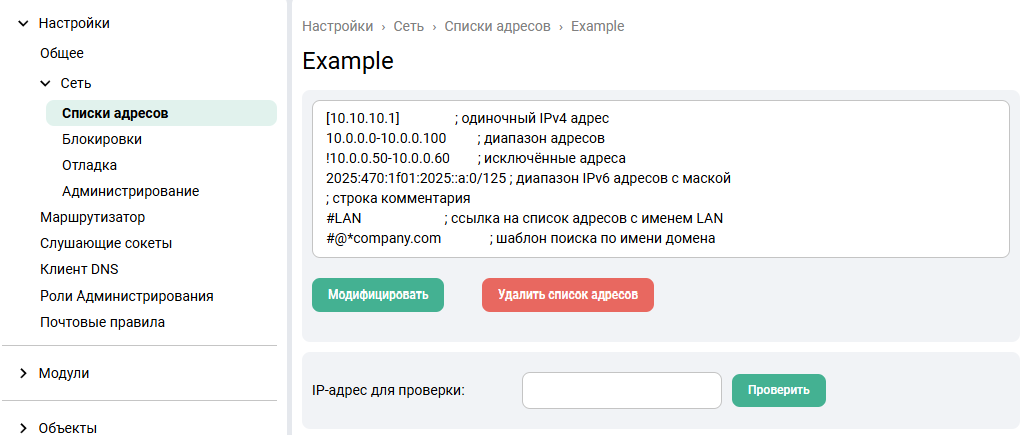
Список адресов состоит из одной или нескольких строк с текстовыми данными. IP-адреса могут быть как в квадратных скобках, так и без них. Каждая строка может содержать:
-
одиночный IP-адрес;
-
диапазон IP-адресов: два IP-адреса, разделенных знаком минус (-).
В диапазон включаются указанные два IP-адреса и все IP-адреса, находящиеся в диапазоне между ними; -
диапазон IP-адресов в CIDR нотации: IP-адрес и цифровую маску, отделенную символом косая черта (/).
Значение маски может быть между 1 и 32 для IPv4 адреса и между 1 и 128 для IPv6 адреса. Маска указывает сколько старших битов использовались в указанном адресе. Оставшиеся младшие биты адреса должны быть нулевыми. В диапазон включаются все адреса с указанными старшими битами;
-
ссылку на другой список адресов: через символ (#) и имя списка;
-
шаблон поиска по имени домена: через символы (#@) и шаблон.
Сервер пытается определить имя домена для IP-адреса (если IP-адрес имеет вид aa.bb.cc.dd, сервер пытается получиться PTR запись для имени dd.cc.dd.aa.in-addr.arpa). Если получен PTR имени домена, он сравнивается с шаблоном. Шаблон может содержать символ (*).
При использовании шаблонов поиска сервер должен производить дополнительные операции поиска в DNS. Эти дополнительные запросы к DNS могут привести к дополнительным задержкам в обработке входящих соединений. Поэтому рекомендуется использовать только в тех случаях, когда это действительно необходимо, например, когда вы не можете задать IP-адрес явно.
Если операция обратного поиска в DNS заканчивается неудачно, сервер помещает код ошибки DNR в контейнер, используемый для хранения результатов обратного поиска в DNS (в именах DNS). Этот код ошибки заключается в скобки. Для того, чтобы включить в список все IP-адреса, которые не имеют обратных записей в DNS, нужно поместить строку #@(host name is unknown) в список.
Строка в списке может начинаться с восклицательного знака (!). В этом случае значение в указанной строке будет исключаться из списка, сформированного предыдущими строками.
В конце строки может быть помещен комментарий, отделенный символом точка с запятой (;) или двумя слэшами (//).
Строки, начинающиеся с символа точка с запятой (;) или двух слэшей (//), являются комментариями.
Проверка IP-адреса для включения в список
В поле IP-адрес для проверки можно ввести IP-адрес для проверки наличия или отсутствия этого адреса в текущем списке адресов. После ввода IP-адреса нажмите Проверить.

Результаты проверки IP-адреса:
-
Адрес включён в список — адрес включен в текущий список;
-
Адрес не включён в список — адрес не включен в текущий список;
-
Исключён — адрес исключен из списка через строку, начинающуюся с (!) восклицательного знака;
-
Ошибка — некорректно задан адрес или синтаксическая ошибка в списке адресов.
Маршрутизатор
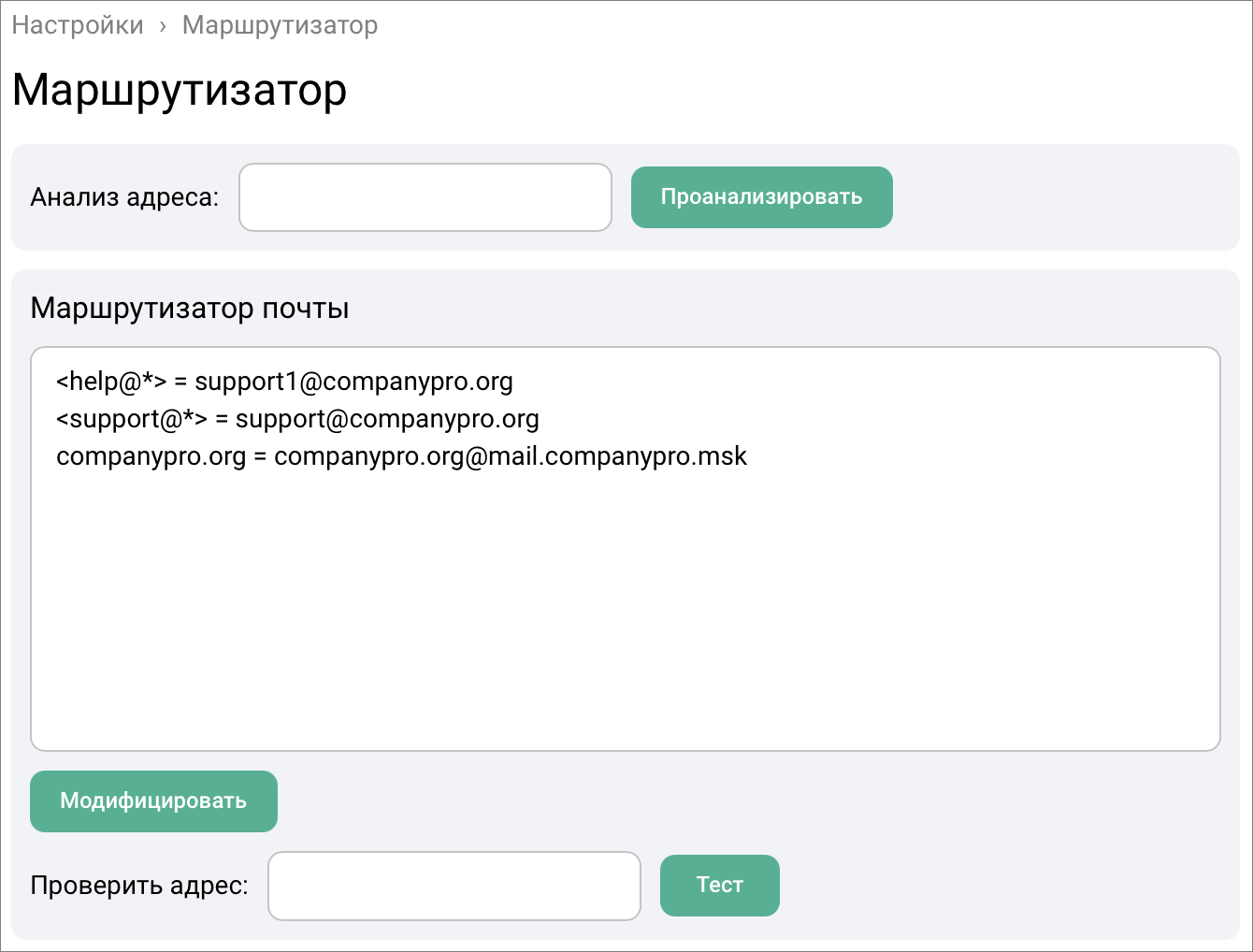
Чтобы настроить маршрутизатор, нужно перейти в раздел Установки и выбрать Маршрутизатор.
Слушающие сокеты
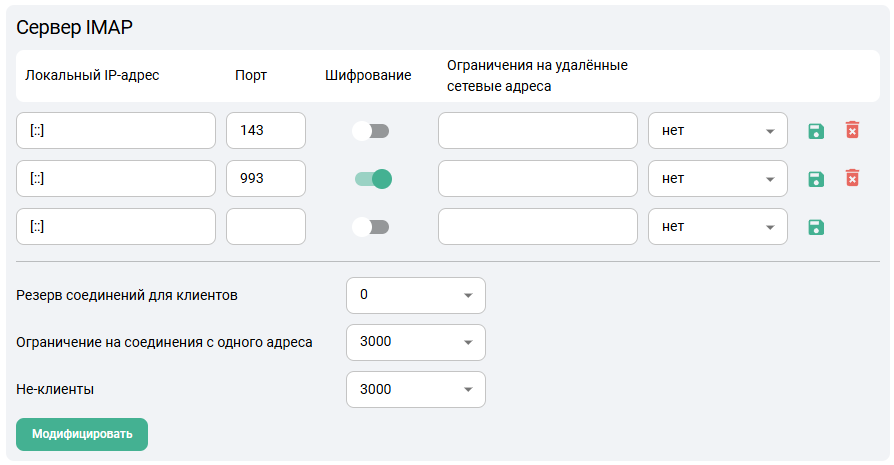
В разделе Слушающие сокеты можно настроить порты, шифрование соединений для разных модулей, а также ограничения на удаленные IP-адреса.
Для модулей SMTP, IMAP и POP3 помимо настройки портов и шифрования соединений можно настроить ограничения на удаленные IP-адреса.
Клиент DNS
Чтобы настроить сокеты для серверов DNS в панели администратора, нужно перейти в раздел Модули и выбрать вкладку Клиент DNS.
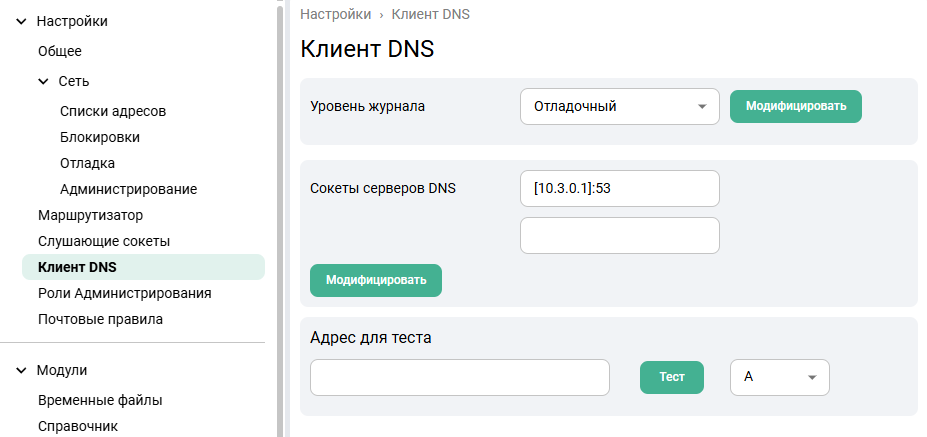
Основные настройки
Уровень журнала
Вы можете настроить детализацию журнала событий для модуля Resolver. Для этого в выпадающем списке установите нужное значение и нажмите Модифицировать.
Сокеты серверов DNS
В пустую строку вписывается адрес DNS сервера. После этого нужно нажать на кнопку Модифицировать. При необходимости добавить несколько адресов DNS нужно повторить действие.
Почтовые правила
Почтовые правила предназначены для серверной обработки сообщений на основе анализа их заголовков, содержимого и служебных атрибутов доставки. Каждое правило состоит из набора условий* и набора действий, выполняемых при выполнении условий.
Правила обрабатываются последовательно, в порядке их приоритета от 0 до 10. Где 0 — правило неактивно, 10 — наивысший приоритет.
Структура правила
Правило включает в себя следующие элементы:
-
Имя правила
-
Условия верхнего уровня — один или несколько предикантов
-
Логические операторы — И / ИЛИ
-
Значение условия
-
Действия — операции, выполняемые над письмом
-
Параметры действий — значения, используемые действиями
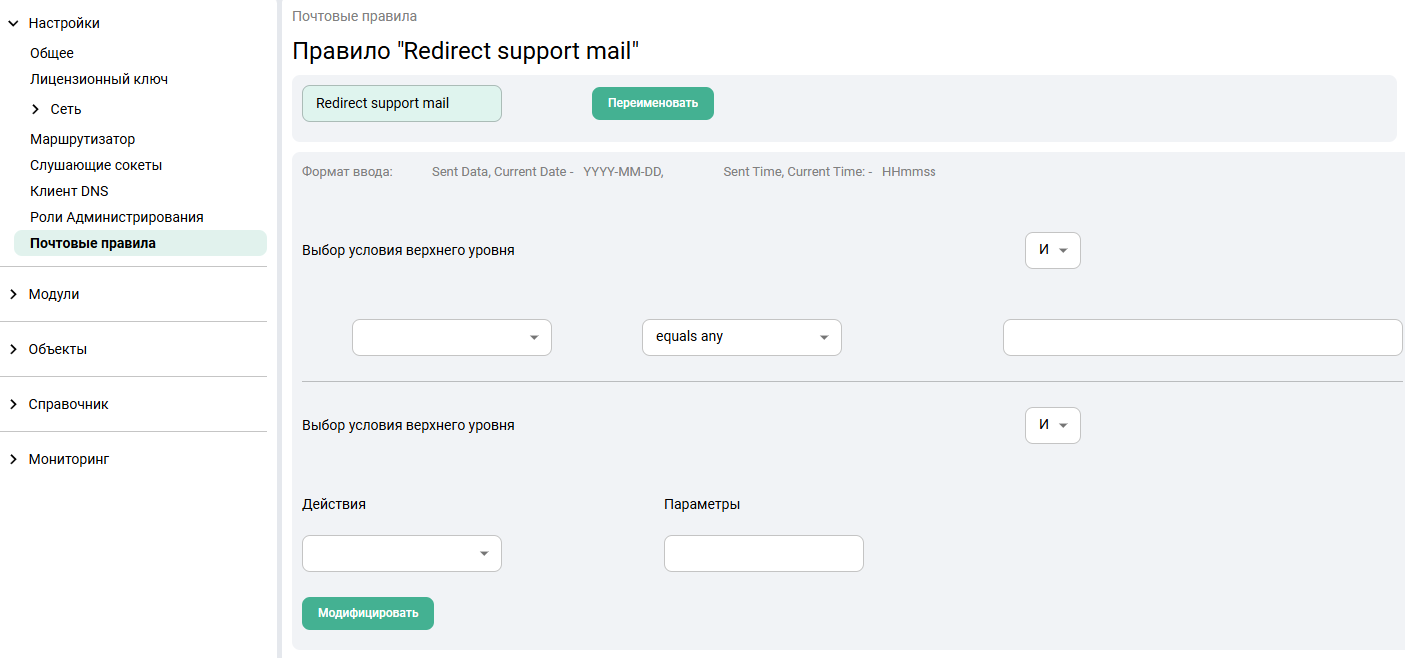
В верхней части указывается имя правила (например, Redirect support mail). Рекомендуется использовать имена, отражающие значение правила.
Кнопка Переименовать позволяет изменить имя без пересоздания правила.