Объекты
В разделе Объекты можно создавать, удалять объекты сервера и управлять их настройками.
Умолчания и профили настроек
Умолчания для доменов и аккаунтов
На сервере предусмотрена возможность использовать значения по умолчанию, которые имеют определенную иерархию и наследование в зависимости от уровня:
-
сервер
-
домен
-
аккаунт
Умолчания, установленные на каждом уровне, применяются сверху вниз и наследуются:
-
сервер:
-
умолчания для доменов
-
умолчания для аккаунтов
-
-
домен:
-
настройки домена
-
умолчания для аккаунтов
-
-
аккаунт:
-
настройки аккаунта
-
Чтобы установить значения по умолчанию на уровне сервера для более низкого уровня (домены и аккаунты сервера), нужно:
-
в панели администратора выбрать Объекты;
-
выбрать тип: кластерные или локальные;
-
выбрать Умолчания для доменов или Умолчания для аккаунтов
-
установить нужные значения и нажать Модифицировать.
Чтобы установить значения по умолчанию для аккаунтов на уровне домена, нужно:
-
в панели администратора выбрать Объекты;
-
выбрать Домены;
-
выбрать нужный домен из списка, кликнув по имени домена;
-
перейти на вкладку Умолчания для аккаунтов;
-
установить нужные значения и нажать Модифицировать.
Подробнее о настраиваемых параметрах можно посмотреть в разделе Настройки домена для умолчаний доменов и в разделе Настройки аккаунта для умолчаний аккаунтов.
Профили настроек аккаунта
Профиль настроек аккаунта — это шаблон настроек. Он содержит тот же набор настроек, что и сам аккаунт.
Профили можно использовать в тех случаях, когда для отдельных аккаунтов требуется набор настроек, отличный от установленных умолчаний (на сервере или домене). Применение профилей позволяет избежать необходимости настраивать каждый такой аккаунт вручную.
Создание профиля настроек аккаунта
Создавать профили можно:
-
на уровне сервера (доступны для всех аккаунтов сервера):
-
перейти в раздел Объекты и выбрать кластерные или локальные;
-
выбрать Умолчания для аккаунтов и прокрутить страницу вниз;
-
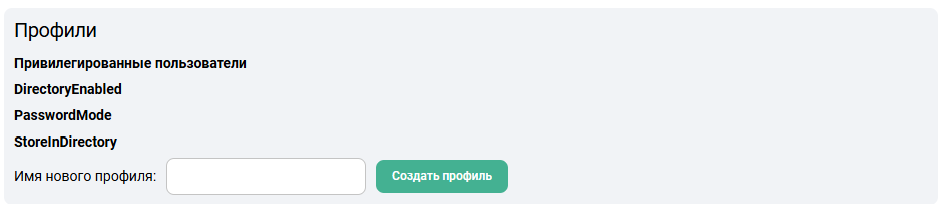
в разделе Профили заполнить Имя нового профиля и нажать Создать профиль;

-
в открывшемся окне профиля настроить нужные параметры (описание параметров настроек приведено в разделе Настройки аккаунта) и нажать Модифицировать;
-
новый профиль появится в списке. При нажатии на имя профиля откроется окно профиля, где можно изменить настройки или удалить профиль.
-
-
на уровне домена (доступны только для аккаунтов этого домена):
-
перейти в раздел Объекты и выбрать Домены;
-
выбрать нужный домен из списка, кликнув по имени домена;
-
выбрать вкладку Умолчания для аккаунтов и прокрутить страницу до конца;
-
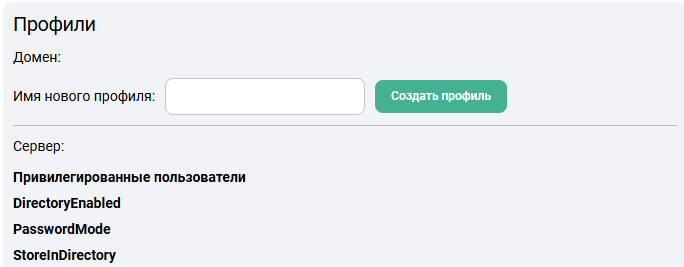
в разделе Профили заполнить Имя нового профиля и нажать Создать профиль;
-
в открывшемся окне профиля настроить нужные параметры (описание параметров настроек приведено в разделе Настройки аккаунта) и нажать Модифицировать
-
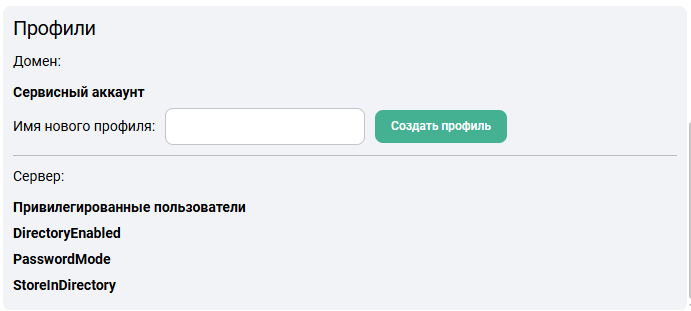
новый профиль появится в списке. Нажав на имя профиля откроется окно профиля, где можно изменить настройки или удалить профиль.
-
Применение профиля настроек аккаунта
Созданный профиль настроек аккаунта (серверный или доменный) можно применить в настройках аккаунта. Настройки выбранного профиля будут применены к этому аккаунту.
Чтобы применить профиль, нужно:
-
перейти в раздел Объекты и выбрать Домены;
-
выбрать нужный домен из списка, кликнув по имени домена;
-
выбрать нужный аккаунт из списка объектов домена, кликнув по имени аккаунта;
-
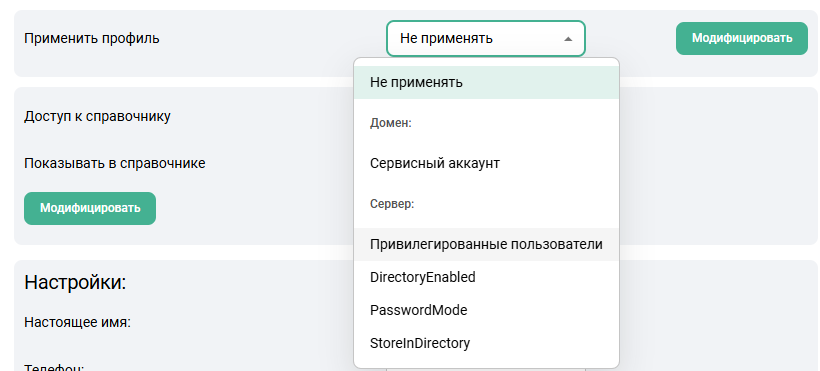
во вкладке Общее из выпадающего списка напротив Применить профиль выбрать имя нужного профиля настроек аккаунта (серверный или доменный) и нажать на него;
-
чтобы профиль применился к аккаунту, нужно нажать Модифицировать.
Значения по умолчанию
Вместе с сервером поставляется файл, в котором записаны все значения по умолчанию, установленные производителем.
Эти значения используются, если во всех настройках на уровне сервера, домена и аккаунта установлено значение по умолчанию.
| Производитель не рекомендует менять значения по умолчанию в самом файле, поставляемом производителем, так как при обновлении сервера этот файл автоматически обновится. |
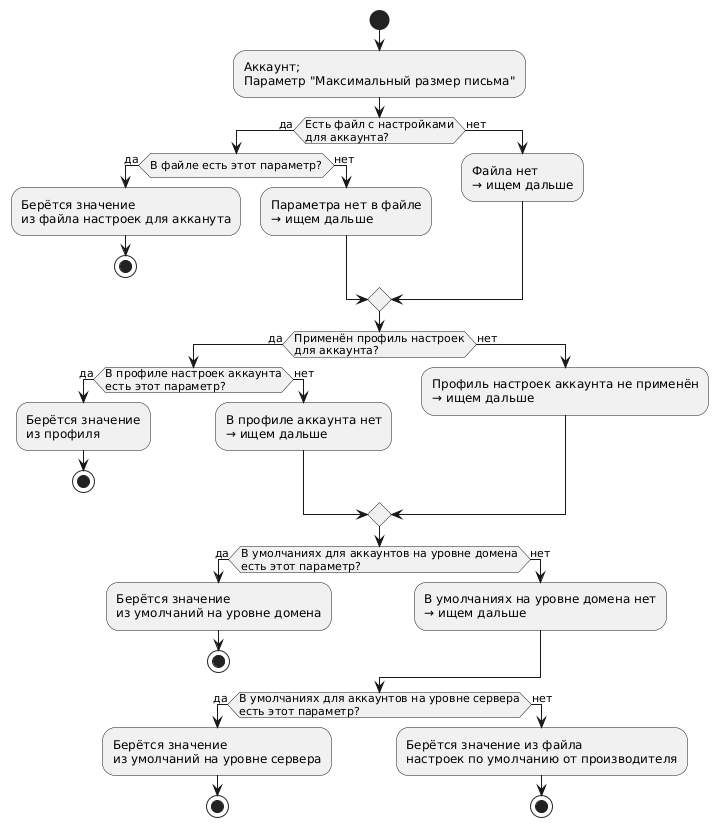
Поиск значения будет идти снизу вверх от аккаунта к серверу до тех пор, пока значение не будет найдено.
На схеме приведен пример алгоритма поиска значения по умолчанию:
Важные замечания:
-
поиск значения по умолчанию всегда идет по иерархии снизу вверх (от аккаунта к серверу) и останавливается на первом найденном конкретном значении;
-
значение По умолчанию не является постоянной, а может меняться в зависимости от выставленных на вышестоящих уровнях настроек;
-
если на уровне аккаунта значение размера письма задано По умолчанию, а на уровне домена в умолчаниях для аккаунтов задано значение 20 МБ, то автоматически для аккаунта значением станет По умолчанию (20 МБ);
-
в случае если в умолчаниях на уровне сервера задано значение какого-либо параметра — По умолчанию, это значение будет взято из файла со значениями по умолчанию от производителя.
Домены
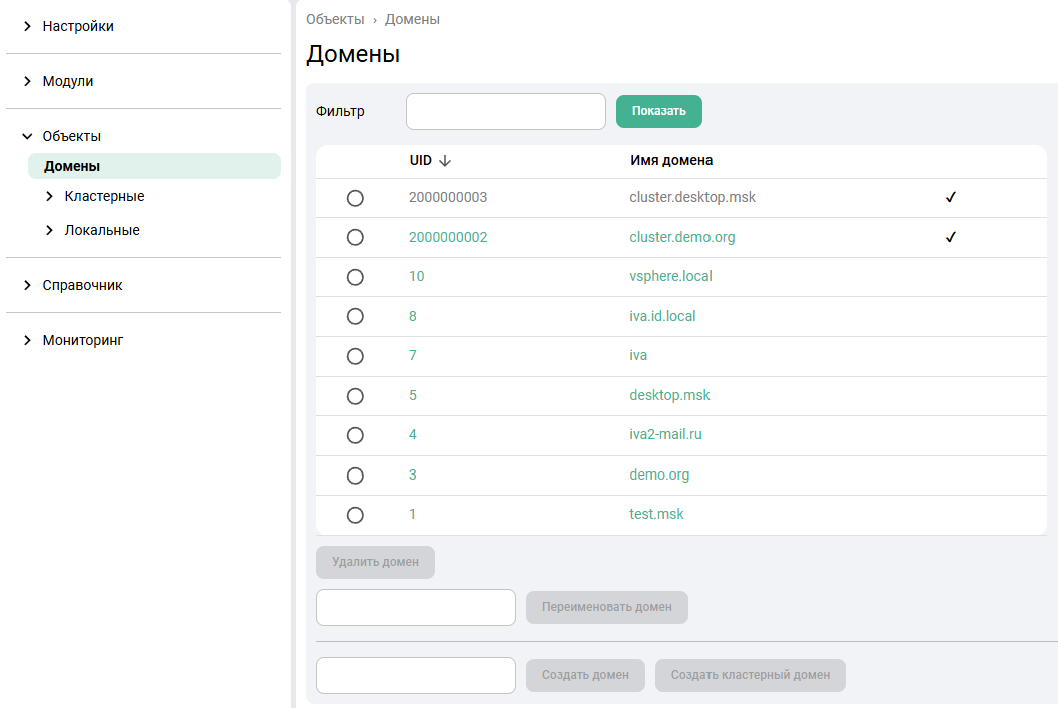
Чтобы создать, удалить или настроить домен, нужно перейти в раздел Объекты и выбрать Домены.
На странице Домены отображается список всех доменов сервера в виде таблицы. Первый столбец таблицы — это индивидуальный номер домена UID, второй — Имя домена. Кластерные домены в таблицы обозначены галочкой.
Создание домена
Чтобы создать домен:
-
перейдите в раздел Объекты и выберите Домены;
-
в пустом поле напротив Создать домен введите имя домена (например, domen.ru);
-
нажмите кнопку Создать домен для создания локального домена. Новый домен появится в списке (для создания кластерного домена, нужно нажать Создать кластерный домен).

Имя домена состоит из уровней, разделенных точками. Уровень может содержать строчные латинские буквы (a-z), цифры (0-9) и дефис (-), а также символы национальных алфавитов (например, кириллицы). Уровень не может начинаться или заканчиваться на дефис. Максимальная длина уровня — 63 байта. Следует учитывать, что каждый из символов национальных алфавитов может занимать больше одного байта. Общая длина имени домена (всех уровней с точками) не может превышать 255 байт.
Переименовывание домена
Чтобы переименовать домен:
-
перейдите в раздел Объекты и выберите Домены;
-
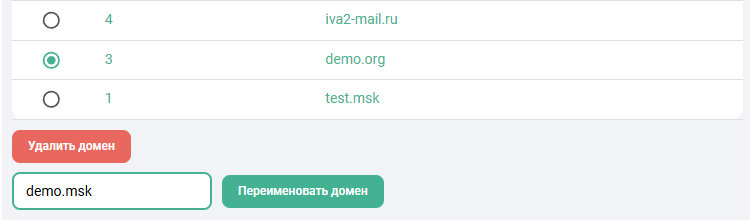
отметьте в списке нужный домен;
-
в пустом поле напротив Переименовать домен введите новое имя домена (например, demo.msk);
-
нажмите Переименовать домен.
Удаление домена
Чтобы удалить домен:
-
перейдите в раздел Объекты и выберите Домены;
-
отметьте в списке нужный домен;
-
нажмите Удалить домен.
| Удалить домен можно только после удаление из него всех объектов. |
Вкладка домена
Чтобы перейти к вкладке домена:
-
перейдите в раздел Объекты и выберите Домены;
-
найдите в списке нужный домен и нажмите на имя домена.
Вкладка домена содержит:
-
Объекты домена;
-
Настройки домена;
-
Умолчания для аккаунтов;
-
Безопасность;
-
Роли администратора;
-
Почтовые правила;
-
Справочник.
Объекты домена
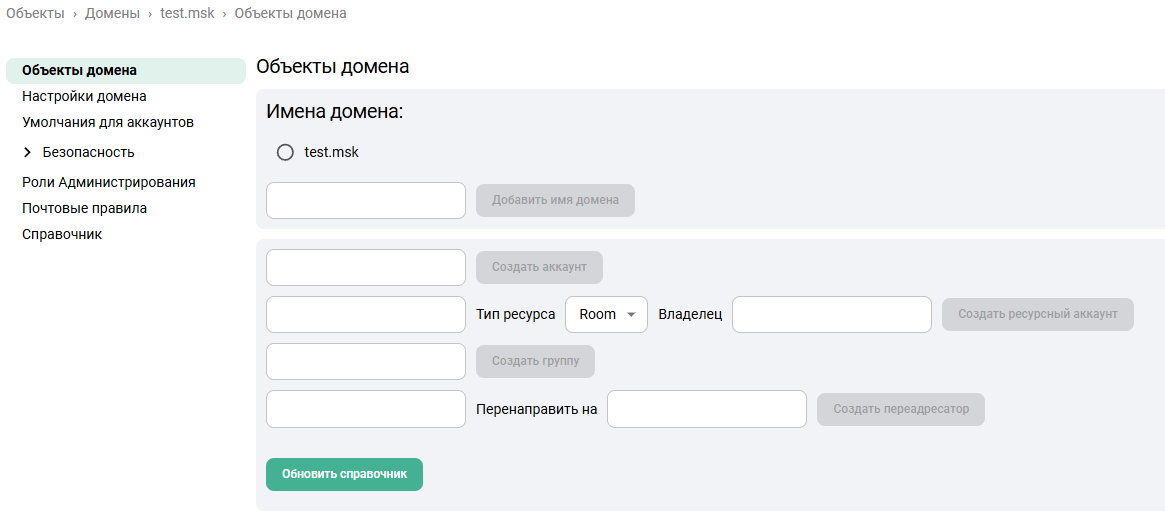
На странице Объекты домена можно:
-
добавить одно или несколько дополнительных имен для домена;
-
просмотреть объекты домена в табличном виде;
-
создать аккаунт внутри домена;
-
создать ресурсный аккаунт внутри домена;
-
создать группу внутри домена;
-
создать переадресатор.
Объекты домена перечислены в табличном виде. Таблица содержит следующую информацию об объектах домена:
-
UID — индивидуальный идентификатор объекта;
-
Имя объекта;
-
Имя — Имя пользователя аккаунта;
-
Тип объекта:
-
LocalAccount — аккаунт;
-
LocalGroup — группа;
-
LocalForwarder — переадресатор;
-
Resource — ресурсный аккаунт;
-
-
Квота — максимальный размер хранилища почты;
-
Использовано — используемый объем хранилища.
Имя домена
У домена может быть одно или несколько имен. Все имена домена перечислены в виде списка.
Чтобы добавить имя для домена, нужно:
-
ввести имя домена в пустом поле напротив Добавить имя домена (например, iva.msk);
-
нажать Добавить имя домена.
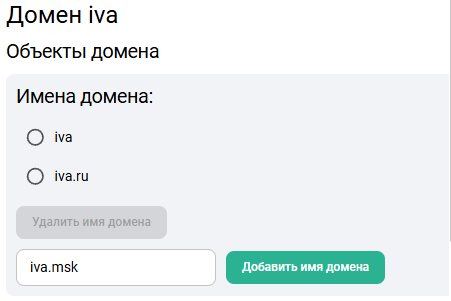
Чтобы удалить имя домена, нужно:
-
отметить имя домена в списке;
-
нажать на кнопку Удалить имя домена.
Настройки домена
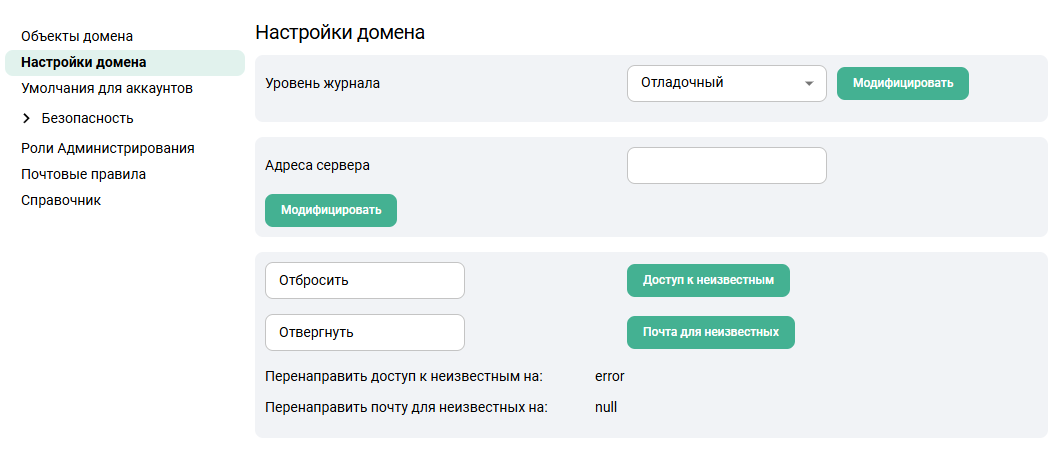
Доступные настройки домена:
-
Уровень журнала
Вы можете настроить детализацию журнала для событий домена. Для этого в выпадающем списке установите нужное значение и нажмите Модифицировать. -
Адреса сервера
Настройка позволяет назначить IP-адреса сервера для выбранного домена. При отсутствии доменной части в E-mail адресе, адрес может быть направлен в этот домен, если клиентское соединение было через назначенный IP-адрес. После ввода IP-адреса, нажмите Модифицировать или пропустите настройку. -
Доступ к неизвестным
Настройка определяет действие при попытке доступа через неизвестный E-mail адрес. Выберите Отвергнуть или Отбросить. -
Почта для неизвестных
Настройка определяет действие при доставке почты на неизвестный E-mail адрес. Выберите Отвергнуть или Отбросить. -
Аккаунты с общими ресурсами
Настройка позволяет указать имя аккаунта с общими почтовыми папками. Эти папки автоматически становятся доступными для аккаунтов этого домена через подписку. После ввода имени аккаунта, нажмите Модифицировать. -
Максимальное количество аккаунтов
Настройка позволяет установить максимальное количество аккаунтов, которое может создать администратор этого домена. Выберите нужное значение из списка и нажмите Модифицировать.
Шаблон аккаунтов:
-
Специальные папки
Список почтовых и календарных папок для аккаунтов домена состоит из основных папок: Входящие, Черновики, Отправленные, Корзина, Спам, Календарь. При необходимости, можно добавить дополнительные папки. Для этого введите имя папки и выберите тип папки из выпадающего списка Почтовая папка или Папка календаря -
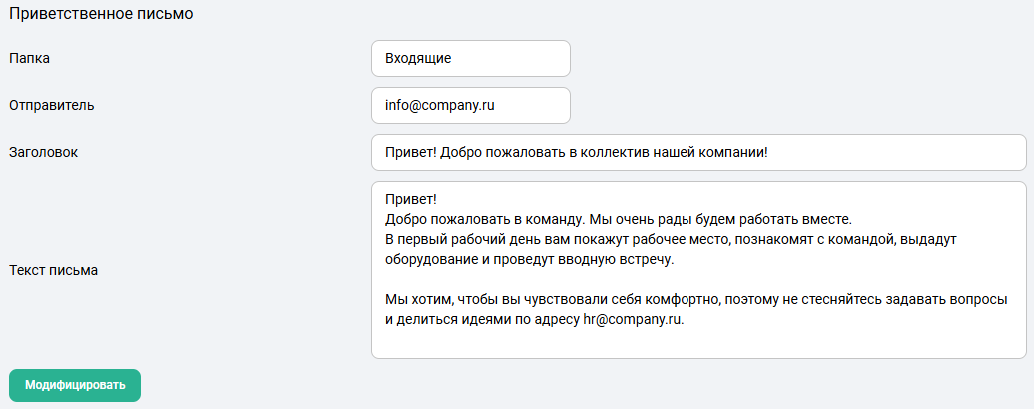
Приветственное письмо
Чтобы настроить приветственное письмо:-
в поле Папка введите название папки, в которую нужно поместить приветственное письмо, например: Входящие;
-
в поле Отправитель введите адрес электронной почты отправителя письма, например: info@company.ru;
-
в поле Заголовок введите текст заголовка письма, например: Привет! Добро пожаловать в коллектив нашей компании!;
-
в поле Текст письма введите текст приветственного письма;
-
нажмите Модифицировать, чтобы сохранить настройки.
-
Умолчания для аккаунтов
На странице Умолчания для аккаунтов можно установить настройки по умолчанию для всех аккаунтов домена (подробнее см. в разделе Умолчания для доменов и аккаунтов).
Настройка сертификата SSL/TLS
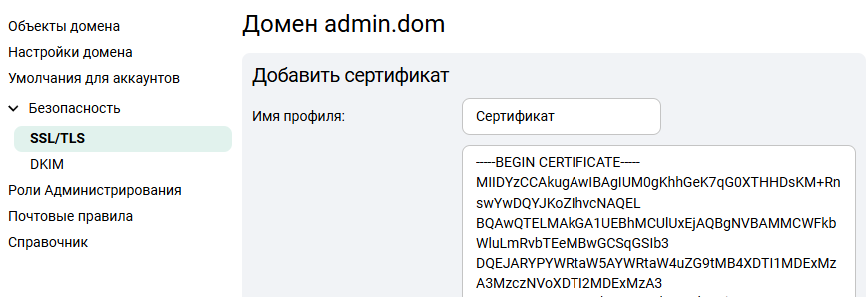
Чтобы настроить добавить или настроить сертификат SSL/TLS, нужно:
-
перейти на вкладку Безопасность и выбрать SSL/TLS;
-
в разделе Добавить сертификат ввести имя сертификата;
-
ввести сертификат в PEM формате;
-
ввести закрытый ключ и (при необходимости) цепочку сертификации, нажать Модифицировать.
| Все данные вводятся в текстовом формате. |
После создания сертификата, его профиль появится в списке Профили сертификатов.
Чтобы применить профиль сертификата, нужно в выпадающем списке выбрать нужный профиль сертификата и нажать Выбрать;
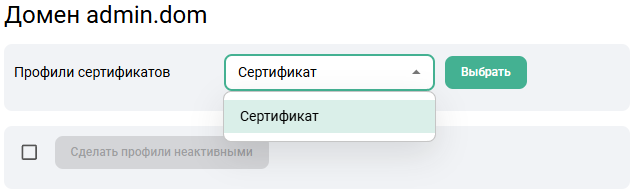
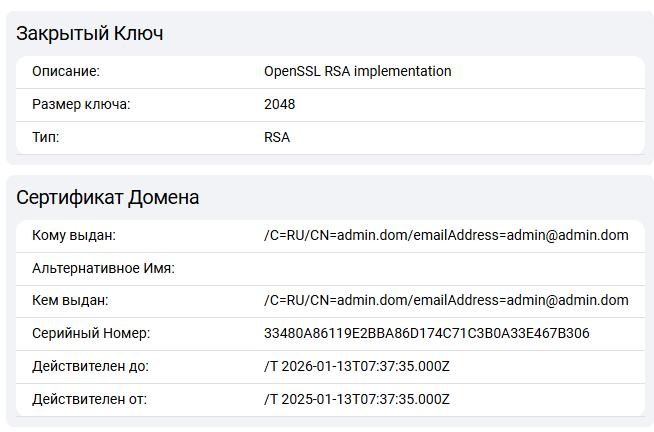
После выбора профиля, на странице появится информация о сертификате.
Чтобы сделать сертификат неактивным, нужно поставить галочку и нажать Сделать профили неактивными.

Удаление неактивных профилей доступно в разделе Профили сертификатов. Для этого нужно отметить профиль сертификата и нажать Удалить.

Настройка DKIM
DKIM (DomainKeys Identified Mail) используется для подписи исходящих сообщений домена и позволяет принимающим почтовым серверам проверят ь подлинность отправителя.
Настройка DKIM может быть выполнена двумя способами:
-
через веб-интерфейс панели администратора;
-
через CLI с помощью задания значений в словаре DKIM.
Настройка DKIM через веб-интерфейс
Для настройки DKIM через веб-интерфейс панели администратора нужно:
-
перейти в раздел Объекты, выбрать Домены и кликнуть на имя нужного домена;
-
открыть вкладку Безопасность;
-
выбрать DKIM;
-
заполнить параметры DKIM подписи и нажать Модифицировать, чтобы изменения сохранились.
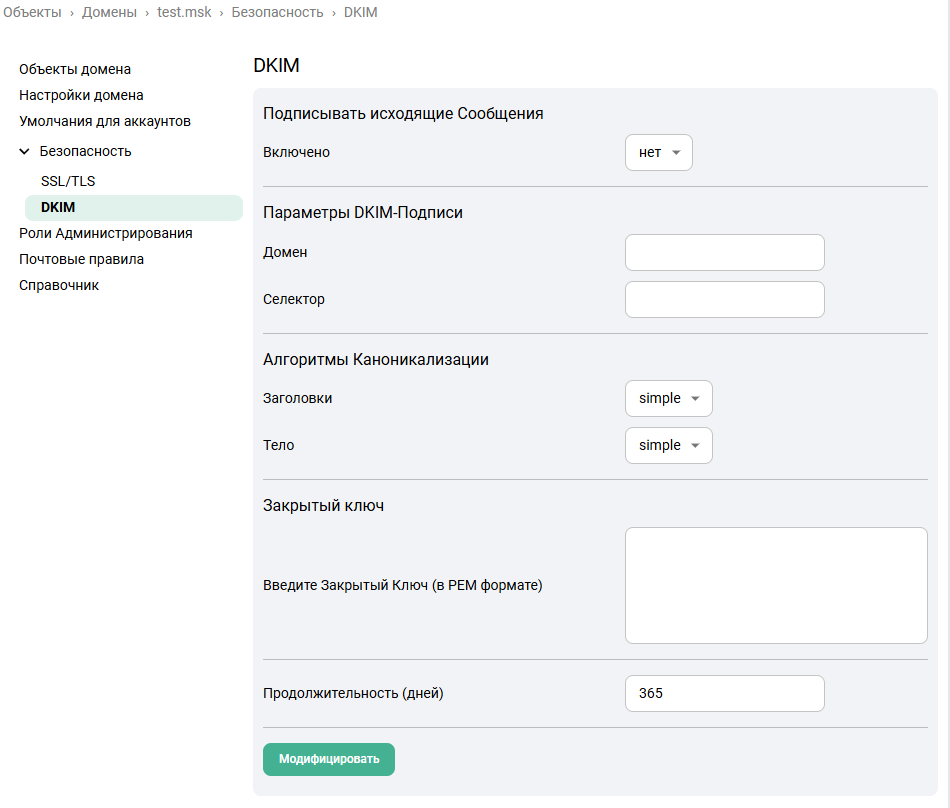
Таблица параметров DKIM подписи в веб-интерфейсе:
| Поле | Описание |
|---|---|
Подписывать исходящие сообщения |
включить (да) или выключить (нет) DKIM-подпись для исходяще почты |
Домен |
Имя домена, для которого настраивается DKIM-подпись |
Селектор |
Имя селектора DKIM, используемое в DNS-записи (например, mail) |
Алгоритмы каноникализации → Заголовки |
Алгоритм каноникализации заголовков simple или relaxed |
Алгоритмы каноникализации → Тело |
Алгоритм каноникализации тела письма simple или relaxed |
Закрытый ключ |
Закрытый ключ в формате PEM, используемый для подписи сообщений |
Продолжительность (дней) |
Срок действия ключа DKIM в днях, после которого подпись считается недействительной |
Настройка DKIM через CLI
Второй способ настройки DKIM доступен с использованием CLI. Настройки DKIM хранятся в словаре DKIM и настраиваются на уровне домена.
Для включения DKIM, необходимо задать следующие параметры:
-
enabled — включает DKIM-подпись для домена. Значение: true/false;
-
selector — имя селектора DKIM;
-
privateKey — закрытый ключ в формате PEM. Переносы строк указываются с помощью \n, как принято в JSON;
-
canonHeaders — алгоритм каноникализации заголовков. Значение: SIMPLE/RELAXED;
-
canonBody — алгоритм каноникализации тела сообщения. Значение: SIMPLE/RELAXED;
-
expiresh — время окончания действия ключа. Указывается в формате UNIX Epoch Time (количество секунд с 01.01.1970)
Примеры команд CLI
Ниже представлены примеры команд для задания настроек DKIM через CLI.
-
Включение DKIM для домена:
DOMAINSETSETTING 1 ["DKIM","ivamail.local","enabled"] true -
Задание селектора DKIM:
DOMAINSETSETTING 1 ["DKIM","ivamail.local","selector"] "mail" -
Задание закрытого ключа:
DOMAINSETSETTING 1 ["DKIM","ivamail.local","privateKey"] "-----BEGIN RSA PRIVATE KEY-----\nMIICXAIBAAKBgQDC7CsdJdmH15gW4t\n +KOcXi7USq61JhKwu/lVZ4qd\nPD+s......\n-----END RSA PRIVATE KEY-----" -
Настройка каноникализации заголовков:
DOMAINSETSETTING 1 ["DKIM","ivamail.local","canonHeaders"] "SIMPLE" -
Настройка каноникализации тела сообщения:
DOMAINSETSETTING 1 ["DKIM","ivamail.local","canonBody"] "SIMPLE" -
Задание времени окончания действия ключа:
DOMAINSETSETTING 1 ["DKIM","ivamail.local","expiresIn"] 1740819600
Роли Администрирования
Во вкладке Роли Администрирования можно создать роль с набором прав доступа, для этого нужно:
-
ввести название роли напротив Создать роль;
-
отметить права доступа из списка;
-
нажать кнопку Создать роль.
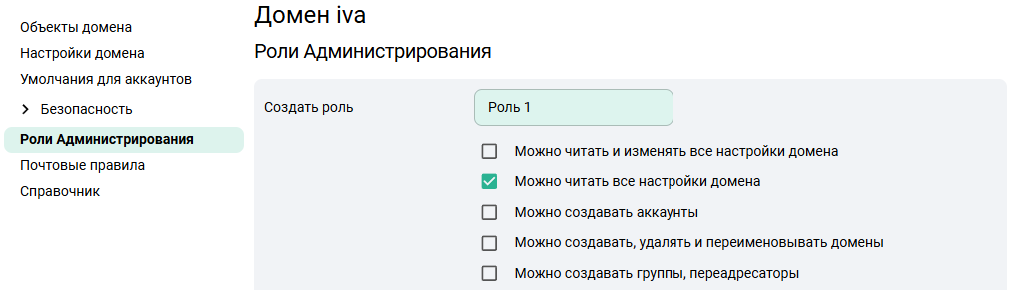
Доступные права:
-
Можно читать и изменять все настройки домена;
-
Можно читать все настройки домена;
-
Можно создавать аккаунты;
-
Можно создавать, удалять и переименовывать домены;
-
Можно создавать группы, переадресаторы;
-
Можно создавать учетные записи ресурсов;
-
Администратор домена;
-
Можно изменять все настройки домена;
-
Можно делать все;
-
Полные права на домен;
-
Можно читать и удалять логи;
-
Можно читать логи;
-
Можно изменять уровень журнала;
-
Можно менять настройки модулей;
-
Администратор модулей;
-
Можно прочитать настройки сервера;
-
Можно изменить конфигурацию сети;
-
Можно изменять свои настройки;
-
Управление почтовыми очередями;
-
Можно изменить ограничения для входящих подключений;
-
Управление правилами автоматической обработки почты;
-
Можно изменить безопасность для входящих подключений;
-
Управление сессиями JUMP.
Справочник
Во вкладке Справочник можно добавить LDAP и/или PostgreSQL справочник для домена. Для этого нужно выбрать тип справочника в выпадающем списке и заполнить настройки.
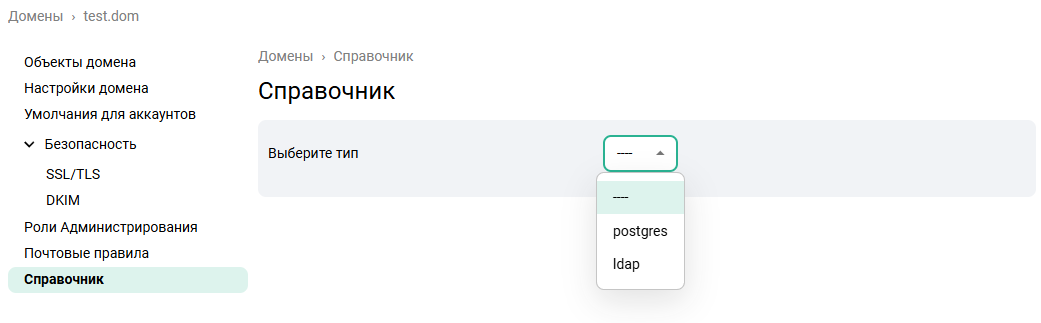
Справочник для домена настраивается аналогично серверному справочнику (подробнее о настройках см. в разделе Модуль Справочник).
Аккаунты
Аккаунт является объектом в домене, поэтому, чтобы создать, удалить или настроить аккаунт, нужно перейти на вкладку нужного домена. Для этого — в панели слева перейти в раздел Объекты, выбрать Домены и в списке доменов выбрать нужный.
Создание аккаунта
Чтобы создать аккаунт:
-
найдите в списке домен, в котором нужно создать аккаунт, и нажмите на имя домена;
-
во вкладке Объекты домена найдите пустое поле напротив Создать аккаунт;
-
введите имя аккаунта и нажмите на кнопку Создать аккаунт
Имя аккаунта также служит локальной частью E-mail адреса пользователя. Длина имени аккаунта не может превышать 63 байт, при этом каждый из символов национального алфавита может занимать более одного байта.
-
после создания откроется вкладка с настройками аккаунта.
| Чтобы новый аккаунт записать в Справочник, необходимо вернуться на страницу домена, в котором создан аккаунт, и нажать на кнопку Обновить справочник. |
Настройки аккаунта
Чтобы перейти в настройки аккаунта нужно:
-
в списке объектов домена выбрать аккаунт и нажать на имя аккаунта;
-
откроется вкладка Общее с основной для выбранного аккаунта.
Доступные настройки для аккаунта сгруппированы по разделам:
-
Общее
-
Безопасность
-
Настройки почты
-
Настройки календаря
-
Настройки контактов
-
Права администрирования
-
Почтовые правила
Общее
Настройки, доступные на вкладке Общее:
-
Добавить имя аккаунта
Аккаунт может иметь одно или несколько имен. Чтобы добавить имя аккаунту, нужно:-
перейти в установки аккаунта;
-
в поле напротив Добавить имя аккаунта ввести имя;
-
нажать на кнопку Добавить имя аккаунта.
-
-
Переименовать аккаунт
Чтобы переименовать аккаунт, нужно:-
перейти в установки аккаунта;
-
если у аккаунта несколько имен, то отметить нужно имя;
-
в поле напротив Переименовать аккаунт ввести новое имя;
-
нажать на кнопку Переименовать аккаунт.
-
-
Удалить имя аккаунта
Чтобы удалить имя аккаунта, нужно:-
перейти в установки аккаунта;
-
в списке имен аккаунта отметить нужное имя;
-
нажать на кнопку Удалить имя.
Если у аккаунта только одно имя, то это имя удалить нельзя. -
-
Уровень журнала
Вы можете настроить детализацию журнала для событий аккаунта. Для этого в выпадающем списке установите нужное значение и нажмите Модифицировать. -
Применить профиль
Настройка позволяет выбрать профиль с заданными настройками для аккаунта из выпадающего списка. Подробнее см. в разделе Профили настроек аккаунта
-
Доступ к справочнику
Настройка предоставляет аккаунту доступ к справочнику домена. Для этого ее необходимо включить, выбрав из выпадающего меню да и нажать Модифицировать. -
Показывать в справочнике
Настройка определяет отображать аккаунт в справочнике или нет. Для этого нужно выбрать из выпадающего меню да, чтобы отображать аккаунт в справочнике или нет, чтобы аккаунт не отображался, и нажать Модифицировать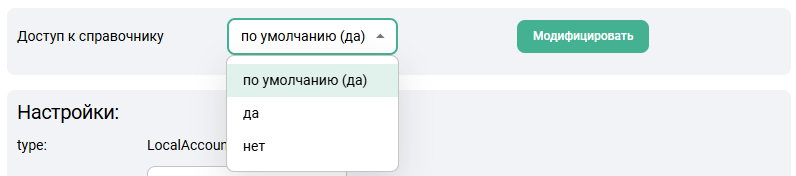
-
Настройки карточки аккаунта
Информация из карточки аккаунта отображается в адресной книге для просмотра пользователями почты. Чтобы задать данные о пользователе аккаунта, нужно перейти в установки аккаунта и ввести необходимую информацию в пустые поля. После этого нажать Модифицировать, чтобы сохранить настройки.Карточка аккаунта содержит:
-
Настоящее имя — ФИО пользователя аккаунта;
-
Телефон — номер телефона пользователя аккаунта;
-
Должность — должность пользователя в компании;
-
Подразделение — название подразделения компании, в котором работает пользователь аккаунта;
-
Комментарий — поле для добавления дополнительной информации о пользователе.
-
-
Удаление аккаунта
Чтобы удалить аккаунт, нужно:-
перейти в настройки аккаунта;
-
прокрутить страницу вкладки Общее вниз и нажать Удалить аккаунт.
-
Безопасность
На вкладке безопасность можно добавить или изменить пароль для аккаунта и заполнить белый список IP-адресов для входов аккаунта.
-
Установка пароля для аккаунта
Чтобы установить пароль для аккаунта, нужно:-
перейти на вкладку Безопасность в настройках аккаунта;
-
в поле напротив Установить пароль ввести пароль для аккаунта;
-
нажать на кнопку Установить пароль.
-
-
Пароли приложений для аккаунта
Кроме основного пароля можно добавить пароли приложений с метками, для этого нужно:-
перейти в настройки аккаунта;
-
нажать на кнопку Пароли приложений;
-
в поле Новая метка ввести значение для метки, в поле Пароль ввести пароль для этой метки;
-
нажать на кнопку Добавить.
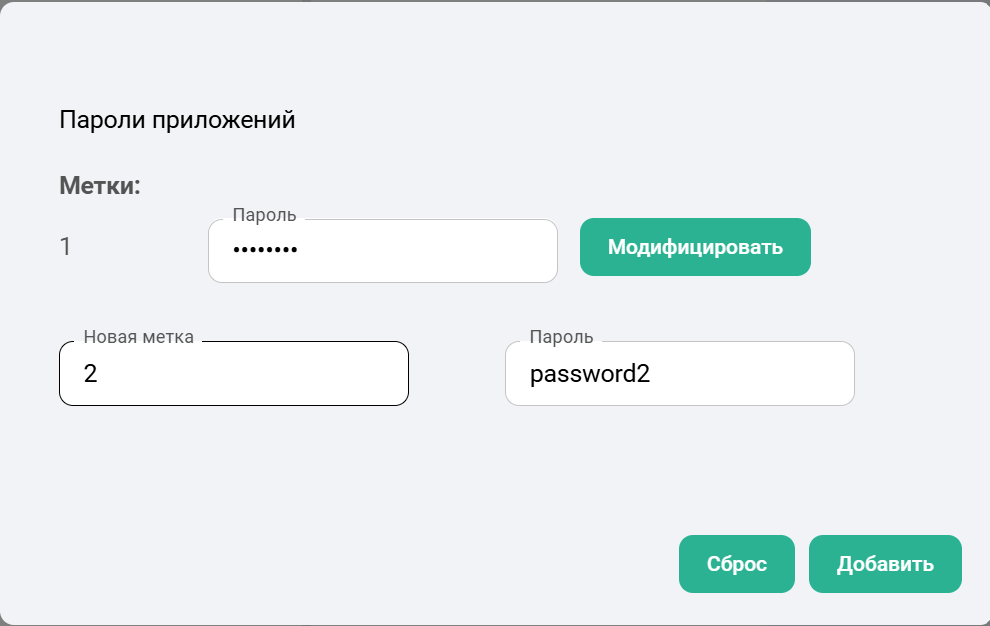
Чтобы изменить пароль метки, нужно ввести новый пароль и нажать Модифицировать.
Таким образом можно задавать несколько паролей с разными метками и использовать их для доступа к папкам аккаунта без введения основного пароля. В таком случае при аутентификации нужно ввести:
-
логин вида: ИмяАккаунта$ИмяМетки@ИмяДомена;
-
в качестве пароля — пароль, который указан для этого имени метки.
Пример
-
логин: admin$2@admin.dom
-
пароль: 12345678
где 2 — имя метки пароля от аккаунта.
-
-
Белый список IP-адресов для входов
Белый список IP-адресов для входов позволяет ограничить адреса, с которых пользователь может входить (аутентифицироваться) в аккаунт.Белый список задается в формате Списка адресов (см. раздел Сеть). Элементы списка могут задаваться на уровне сервера, домена и в самом аккаунте — на более низком уровне можно переопределить элементы более высокого уровня.
Чтобы белый список применялся и пользователь не мог войти в аккаунт с адреса, не внесенного в список, нужно включить настройку Применять белый список IP-адресов для входов
Настройки почты
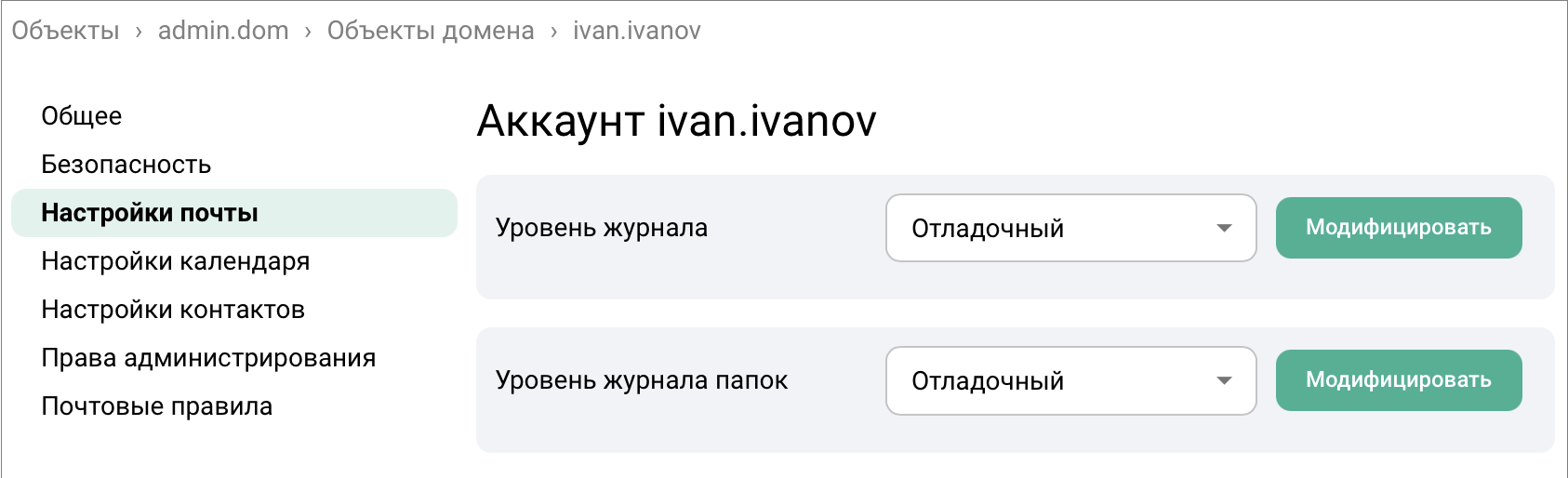
Доступные настройки почты для аккаунта:
-
Уровень журнала
Вы можете настроить детализацию журнала для почтовых событий аккаунта. Для этого в выпадающем списке установите нужное значение и нажмите Модифицировать. -
Уровень журнала папок
Вы можете настроить детализацию журнала для событий почтовых папок аккаунта. Для этого в выпадающем списке установите нужное значение и нажмите Модифицировать. -
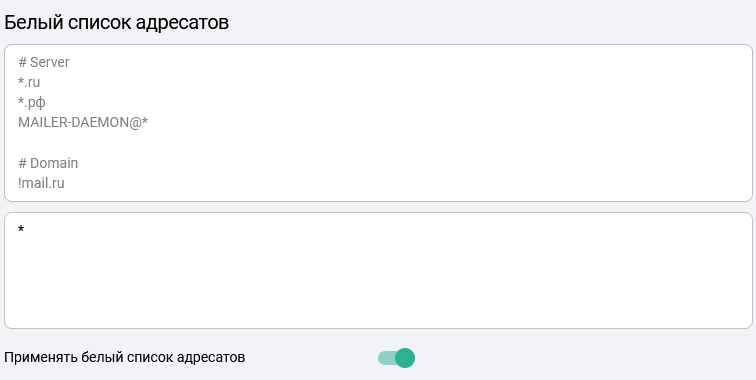
Белый список адресатов
Белый список адресатов содержит шаблоны E-mail адресов, с которыми пользователю разрешено вести переписку — отправлять и принимать сообщения.Шаблон может содержать символы (*), заменяющие любую комбинацию символов.
Шаблон может быть именем домена или E-mail адресом с символом (@) и локальной частью. Шаблоны domain.com и *@domain.com эквиваленты.
Шаблоны могут задаваться на уровне сервера, на уровне домена и на уровне аккаунта.
Если шаблон начинается с символа (!), то он рассматривается как исключение из предыдущих шаблонов.
Чтобы активировать белый список адресатов, в настройках почты аккаунта нужно включить опцию Примерять белый список адресатов. После этого E-mail адреса, не попадающие под шаблоны, будут отвергаться сервером.
Чтобы превратить белый список в черный, нужно задать шаблон с символом (*), позволяющий все адреса, и далее добавлять шаблоны с символом (!) для их блокировки.
-
Настройки размера хранилища и количества папок аккаунтов:
Максимальный размер хранилища почты
Задает ограничение суммарному размеру всех писем (включая календарные события) во всех папках аккаунта. При превышении этого ограничения блокируется прием новых писем и копирование старых писем из папки в папку.Максимальное количество папок
Задает ограничение числу папок, которые могут быть созданы в аккаунте. Даже если папка пустая, она все равно занимает место на диске и потребляет ресурсы файловой системы, поэтому не рекомендуется позволять пользователям создавать неограниченное число папок.Путь к внешней мусорной корзине
Эта установка определяет путь к так называемой "корзине второго уровня". Это должен быть специальный аккаунт с папками, из которых администратор может восстанавливать сообщения, удаленные пользователями. В "корзину второго уровня" копируются сообщения при удалении их из "корзины первого уровня" — из папки, которая в настройках аккаунта определена как "Корзина", а также из ее подпапок. При удалении из других папок сообщения не копируются.+
Путь задается в виде ~аккаунт@домен/имя_папки (тильда (~) необязательна). Если путь пустой, то внешняя корзина не задана и удаляемые сообщения не копируются.
-
Cимвол (*) в пути заменяется на полное имя аккаунта с доменной частью;
-
Комбинация $A заменяется на имя аккаунта без доменной части;
-
Комбинация $D заменяется на имя домена;
-
Комбинации $y, $q, $m, $d заменяются на текущие год, квартал года (1-4), номер месяца (01-12) и число (01-31) соответственно.

-
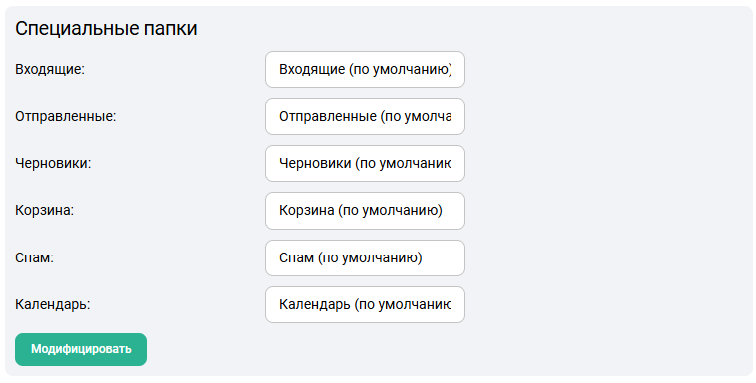
Настройки названий почтовых папок:
-
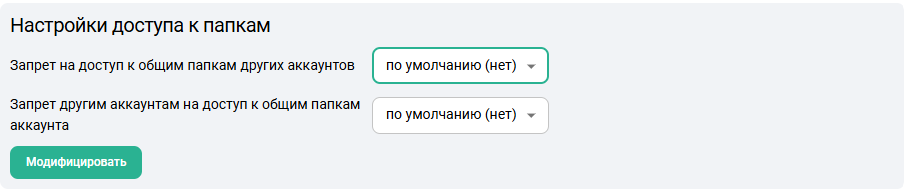
Настройки доступа к папкам:
-
Запрет на доступ к общим папкам других аккаунтов
Если эта настройка включена, то этот аккаунт не сможет получить доступ к общим папкам других аккаунтов, даже если этому аккаунту предоставлен доступ; -
Запрет другим аккаунтам на доступ к общим папкам аккаунта
Если эта настройка включена, то доступ, предоставленный для других аккаунтов к папкам этого аккаунта, не будет работать.
-
-
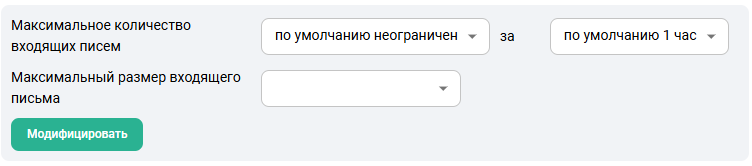
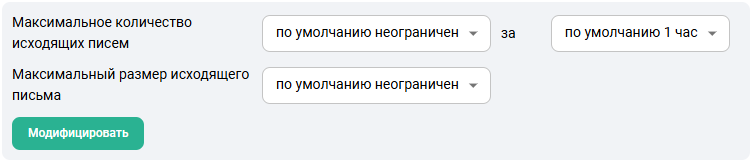
Настройки количества и размера писем
-
Максимальное количество входящих писем за установленный промежуток времени;
-
Максимальный размер входящего письма;
-
Максимальное количество исходящих писем за установленный промежуток времени;
-
Максимальный размер исходящего письма;
-
Права администрирования
В веб-интерфейсе панели администратора можно назначить набор прав администрирования для аккаунта. Для этого нужно:
-
перейти в установки аккаунта, которому нужно дать права доступа;
-
выбрать вкладку Права администрирования;
-
напротив Администратор поставить галочку;
-
нажать Модифицировать.
При необходимости можно давать отдельные права доступа для аккаунта без назначения его администратором сервера. Для этого нужно выбрать права администрирования из списка и нажать Модифицировать.