Список мероприятий
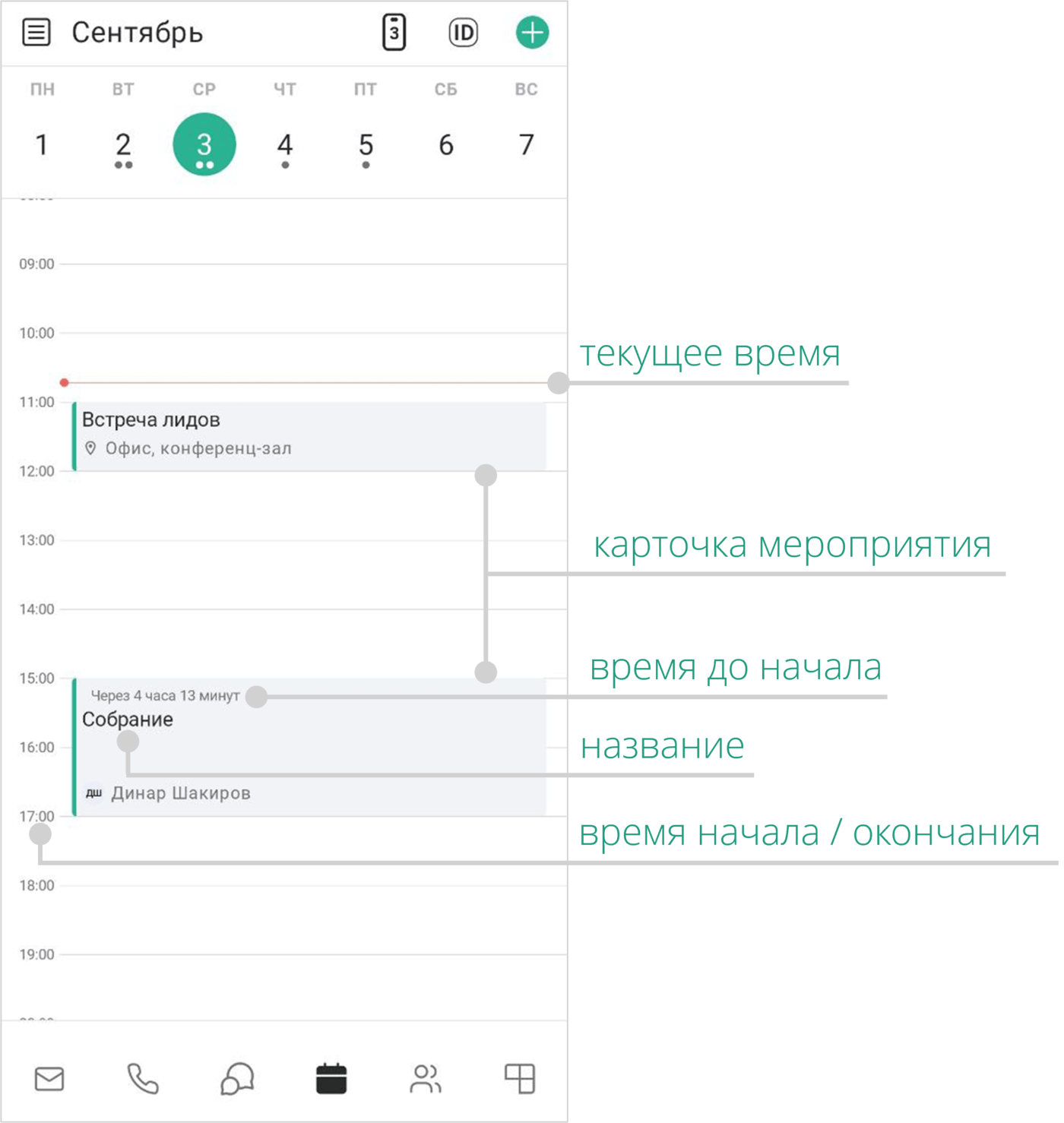
В списке мероприятий отображаются только те мероприятия, в которых пользователь является участником. Мероприятия в списке сортируются по дням и времени начала мероприятия.
Чтобы перейти в раздел Мероприятия: Нажать кнопку 
 вернуться к текущему дню

Карточка мероприятия расположена на ленте времени текущего дня.
Информация о мероприятии
Чтобы перейти в профиль мероприятия, необходимо:
Мероприятия → Выбрать мероприятие → Нажать на карточку мероприятия → О мероприятии
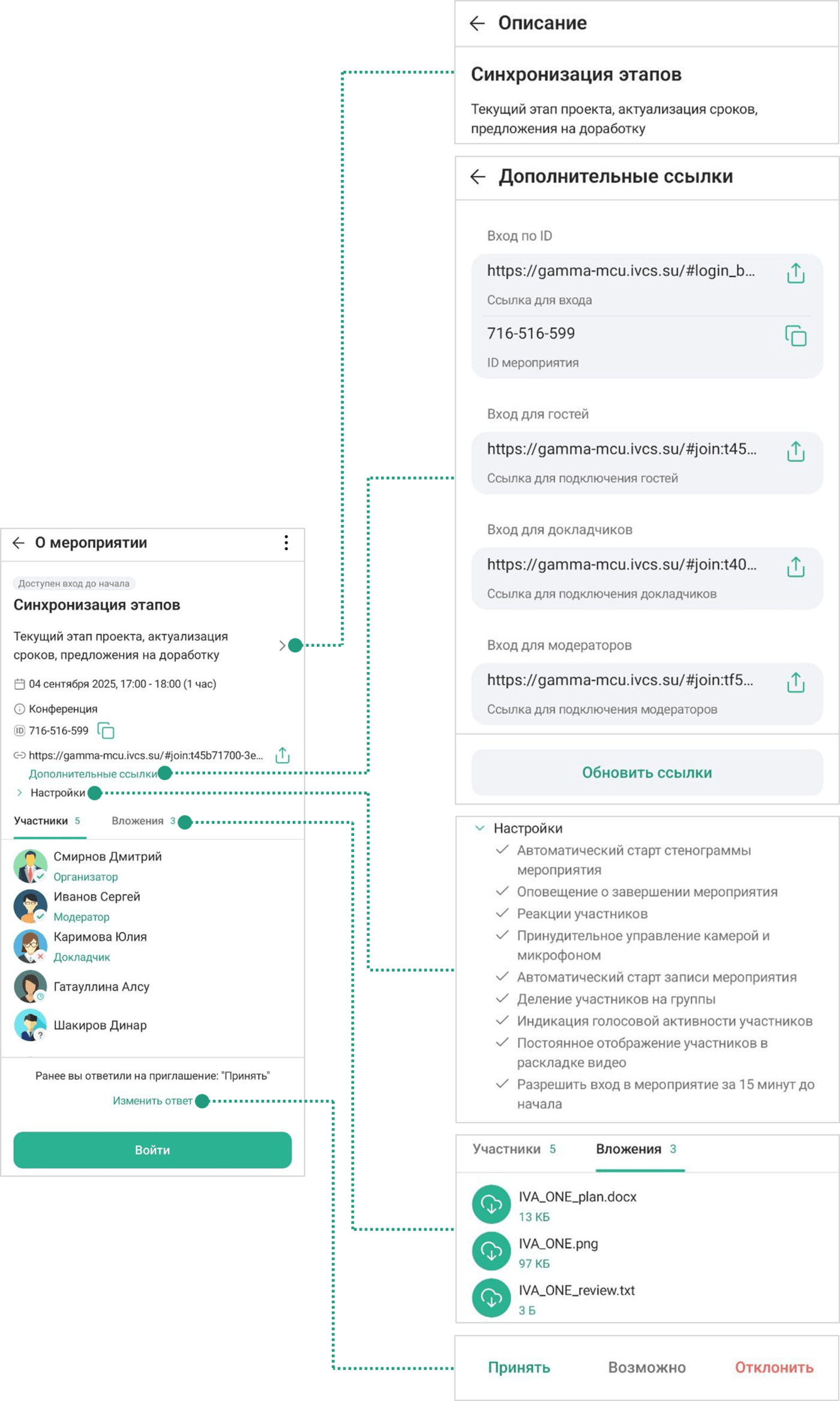
В профиле мероприятия доступны следующие действия:
-
редактирование мероприятия
Редактирование и удаление мероприятия доступно только Организатору мероприятия -
удаление мероприятия
-
добавление участников
-
настройка ролей участников
-
поделиться гостевой / дополнительной ссылкой

-
скопировать ID мероприятия

ID мероприятия, Гостевая ссылка и Ссылки видны только Организатору мероприятия
В подробной информации о мероприятии отображена следующая информация:
-
статус мероприятия:
-
 — мероприятие не активно, счетчик показывает время до начала мероприятия
 -
 — мероприятие не активно, но в него уже можно войти, счетчик показывает время до начала мероприятия
 -
 — мероприятие активно, счетчик показывает длительность мероприятия
 -
 — приглашение на мероприятие
-
-
название мероприятия
-
описание
-
тип комнаты
-
ID комнаты
-
гостевая и дополнительные ссылки
-
настройки
-
участники, статус участников:
-
 принято
 -
 возможно
 -
 отклонено
 -
 нет ответа
-
-
вложения
-
ответ на приглашение:
-
принять — участник добавляется в список участников мероприятия, карточка мероприятия остается в списке мероприятий
-
возможно — участник добавляется в список участников мероприятия, карточка мероприятия остается в списке мероприятий
-
отклонить — участник исключается из списка участников мероприятия, а карточка мероприятия остается в списке мероприятий
-
-
Войти / Завершить (если мероприятие активное)
Уведомление о приглашении в мероприятие
Если пользователя пригласили на запланированное мероприятие, то в календаре пользователя появится уведомление о приглашении.
Приглашение на мероприятие отмечается в календаре специальным индикатором — красной точкой 
Чтобы ответить на приглашение в мероприятие, необходимо:
Мероприятия → Выбрать мероприятие → Нажать на карточку мероприятия → О мероприятии → Принять решение (принять, возможно, отклонить)
Для изменения ответа на приглашение в мероприятие, необходимо:
Мероприятия → Выбрать мероприятие → Нажать на карточку мероприятия → О мероприятии → Изменить ответ (принять, возможно, отклонить) → Принять решение (принять, возможно, отклонить)
Редактирование мероприятия
Для редактирования доступны следующие типы и сеансы мероприятий:
-
однократное мероприятие
-
выбранный сеанс периодического мероприятия
-
все сеансы периодического мероприятия
Чтобы отредактировать мероприятие, необходимо:
Нажать кнопку → Выбрать мероприятие в Списке мероприятий → Нажать на Карточку мероприятия → О мероприятии → Нажать кнопку  → Изменить → Мероприятие → Внести изменения (Название / Описание / Дата начала / Дата окончания / Вложения / Участники / Тип) → Сохранить
Для редактирования доступны следующие параметры мероприятия:
-
название
-
дата и время проведения (для мероприятия, которые еще не начались)
-
описание
-
настройки (за исключением настройки Деление участников на группы)
В начавшемся мероприятии нельзя изменить состояние настроек Разрешить вход в мероприятие до начала, Синхронный перевод -
вложения
-
роли участников
Действия с участниками
Чтобы добавить участников в мероприятие, необходимо:
| Добавление участника доступно только Организатору мероприятия |
Мероприятия → Выбрать мероприятие в Списке мероприятий → Нажать на Карточку мероприятия → О мероприятии → Нажать кнопку → Изменить → Мероприятие → Участники → Добавить участника  → Выбрать / Найти участника
  → Нажать кнопку
  → Нажать кнопку
  → Нажать кнопку
Новые участники будут добавлены в общий список участников мероприятия.
Удалить участников можно двумя способами:
| Удаление участника доступно только Организатору мероприятия |
-
Мероприятия
→ Выбрать мероприятие в Списке мероприятий → Нажать на Карточку мероприятия → О мероприятии → Нажать кнопку → Изменить → Участники → Нажать кнопку  → Выбрать участника → Нажать кнопку
  → Удалить
 -
Мероприятия
→ Выбрать мероприятие в Списке мероприятий → Нажать на Карточку мероприятия → О мероприятии → Нажать кнопку → Изменить → Участники → Выбрать участника → Нажать кнопку Удалить участника → Удалить
Чтобы назначить роли участникам мероприятия, необходимо:
| Настройка ролей участников доступна только для мероприятий типа ВКС-встреча |
-
Мероприятия
→ Выбрать мероприятие в Списке мероприятий → Нажать на Карточку мероприятия → О мероприятии → Нажать кнопку → Изменить → Участники → Выбрать участника → Назначить роль
Скачать вложения
Чтобы скачать вложение на устройство пользователя, необходимо:
-
Мероприятия
→ Выбрать мероприятие в Списке мероприятий → Нажать на Карточку мероприятия → О мероприятии → Вложения → Выбрать вложение → Нажать кнопку 
Выбранное вложение будет выгружено на устройство пользователя.
| Выгрузить вложение на устройство пользователя можно также нажав на название файла |
|
Удаление вложения доступно Организатору мероприятия. Для удаления вложения: |
Поделиться ссылкой
Организатор мероприятия может поделиться ссылкой для подключения других участников.
Чтобы поделиться ссылкой на подключение, необходимо:
Мероприятия → Выбрать мероприятие в Списке мероприятий → Нажать на Карточку мероприятия → О мероприятии → Нажать Дополнительные ссылки → Выбрать ссылку → Поделиться ссылкой → Выбрать приложение → Поделиться
Завершение мероприятия
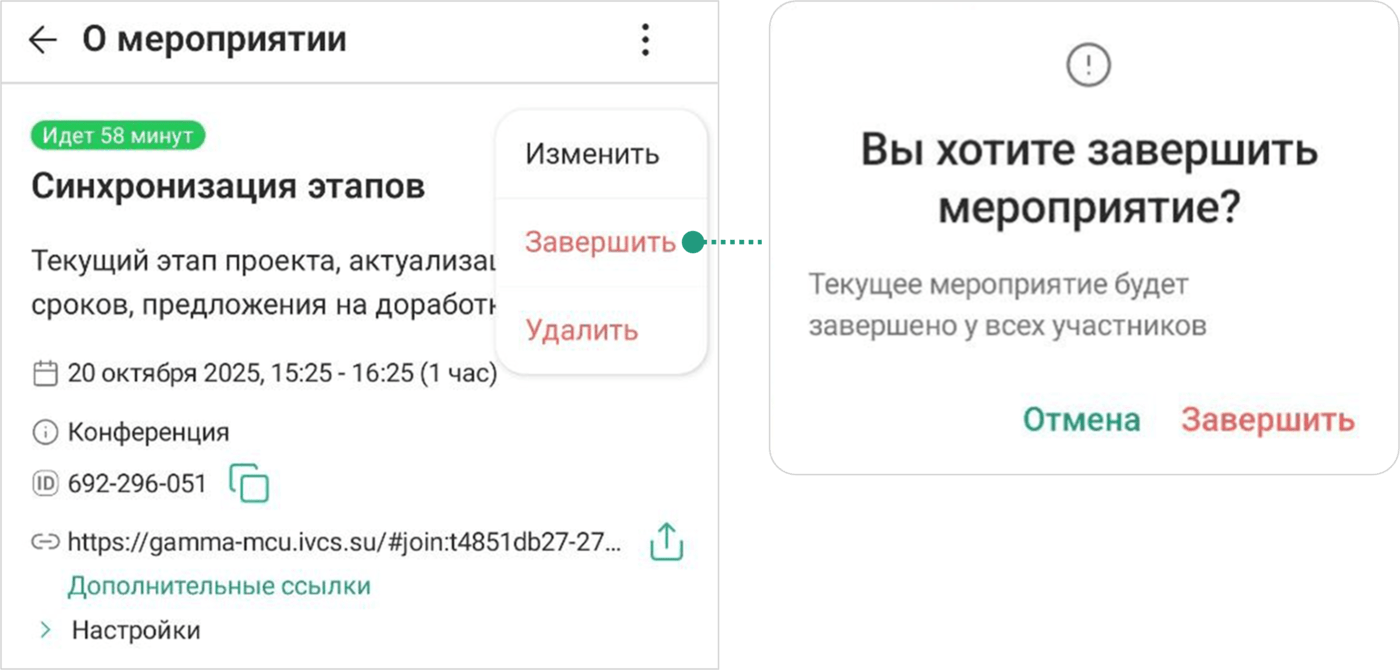
Завершение мероприятия доступно только Организатору мероприятия.
Для завершения мероприятия, необходимо:
Мероприятия → Выбрать мероприятие в Списке мероприятий → Нажать на Карточку мероприятия → О мероприятии → Нажать кнопку → Завершить → Подтвердить завершение мероприятия нажатием кнопку Завершить
Просмотр завершенного мероприятия
После окончания мероприятия его участникам доступна возможность просмотра контента прошедшего мероприятия. Возможность скачивания и просмотра материалов мероприятия зависит от настроек мероприятия.
Для просмотра завершенного мероприятия необходимо:
Мероприятия → Выбрать мероприятие в Списке мероприятий → Нажать на Карточку мероприятия → О мероприятии
Удаление мероприятия
Удалить мероприятие можно двумя способами:
-
Нажать кнопку
→ Выбрать мероприятие в Списке мероприятий → Нажать на Карточку мероприятия → О мероприятии → Нажать кнопку → Удалить → Вы хотите удалить мероприятие? → Удалить -
Нажать кнопку
→ Выбрать мероприятие в Списке мероприятий → Нажать на Карточку мероприятия → О мероприятии → Нажать кнопку → Изменить → Мероприятие → Нажать кнопку Удалить  → Вы хотите удалить мероприятие? → Удалить