Создание мероприятий
В Приложении существуют два вида мероприятий:
-
событие — офлайн-событие (почтово-календарное событие)
-
ВКС-встреча — мероприятие на Платформе IVA MCU
После создания, мероприятие отображается в календаре у всех участников мероприятия. Всем участникам отправляются приглашения на мероприятие на электронную почту.
Пользователь, создавший мероприятие, получает права Организатора мероприятия.
Создание события
Чтобы создать событие, необходимо:
Мероприятия  → Нажать кнопку
  → Событие → Ввести название события / Указать место или помещение проведения (при необходимости) / Ввести описание (при необходимости) → Весь день: Включить
  (ввести дату проведения события) / Выключить
  (выбрать дату и время начала / окончания события) → Добавить участников → Создать мероприятие
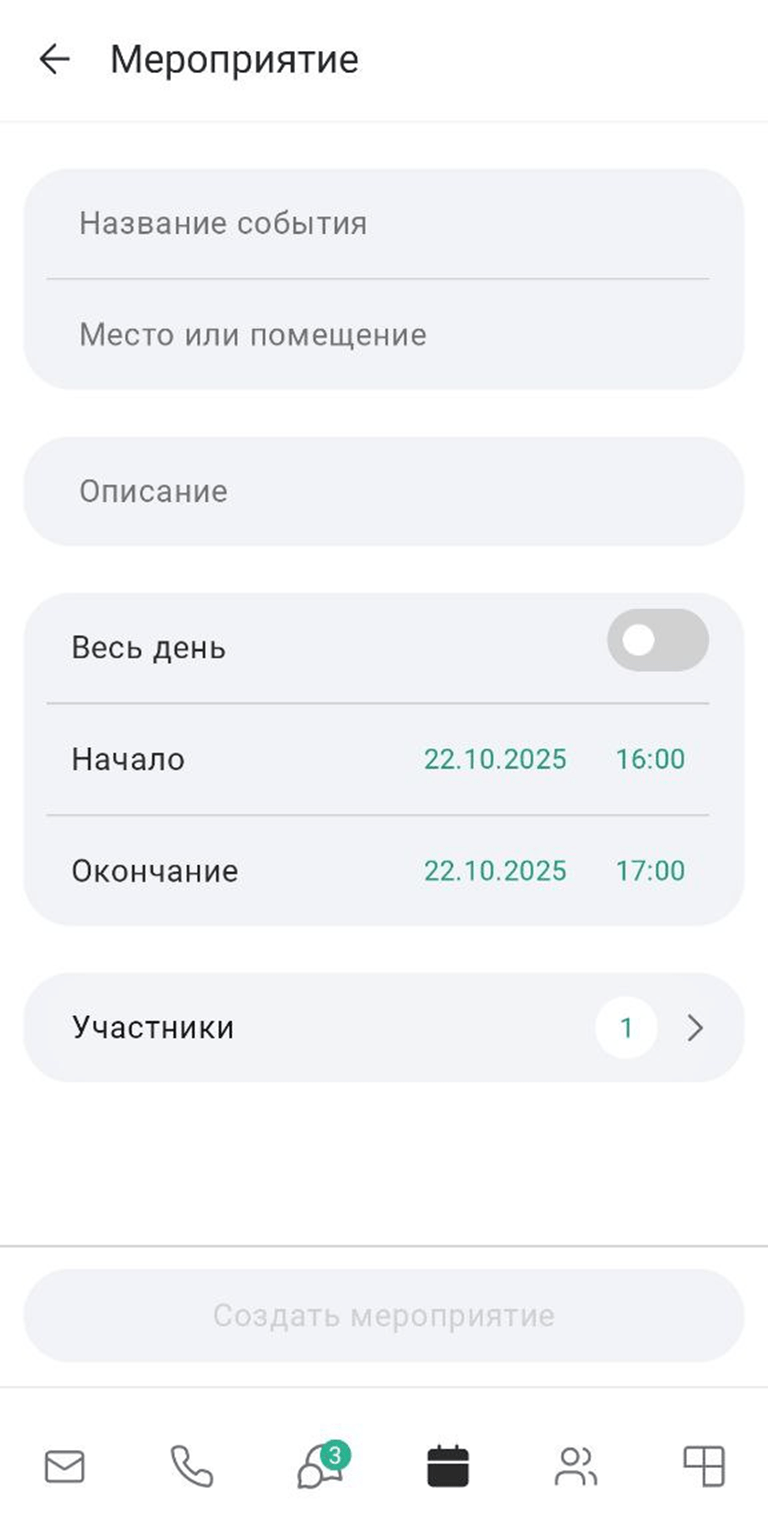
| В текущей версии Приложения добавить участников в событие невозможно |
Создание ВКС-встречи
Создать ВКС-встречу можно следующими способами:
-
Мероприятия
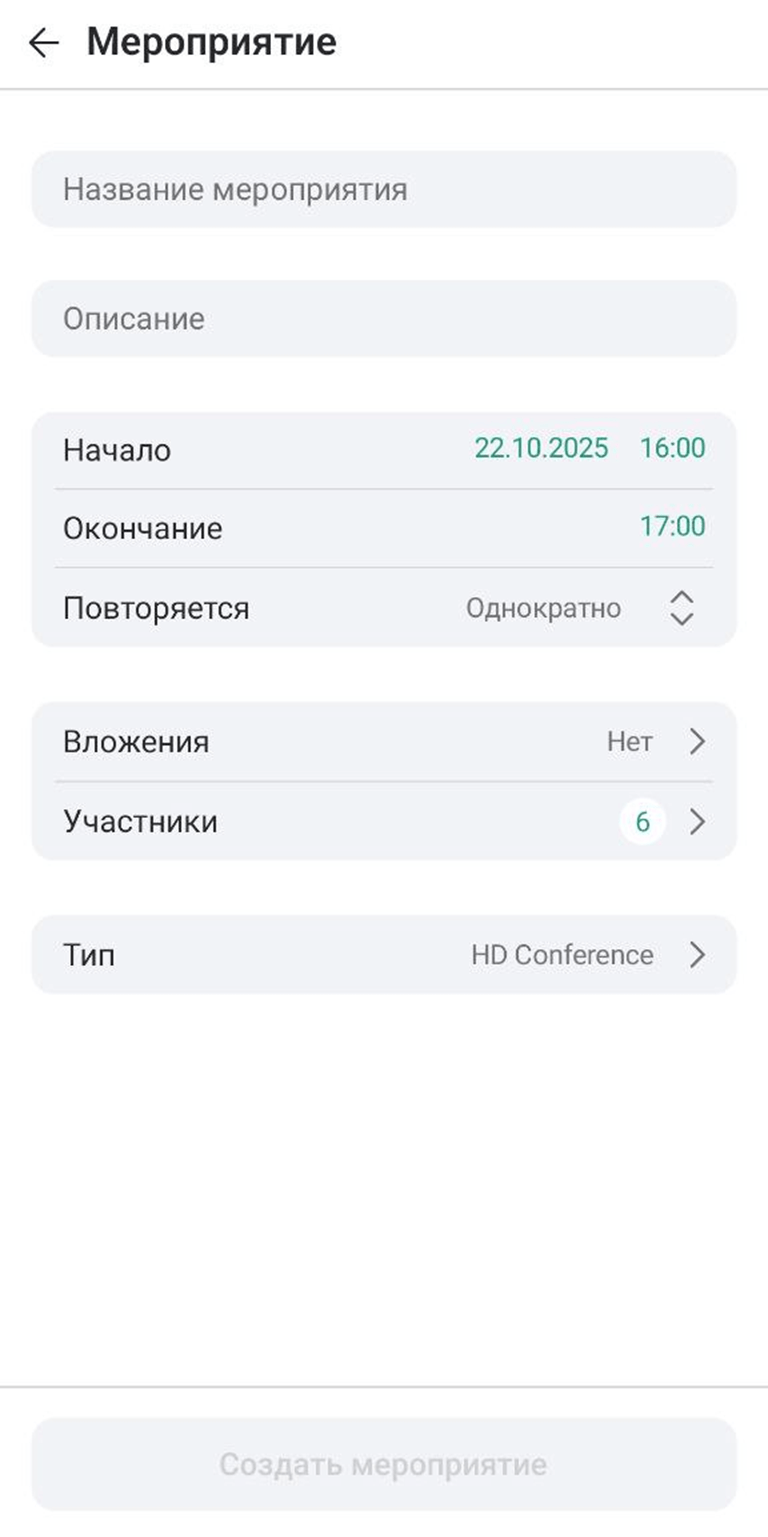
→ Нажать кнопку → ВКС-встреча → Ввести Название мероприятия / Ввести Описание → Выбрать дату и время начала / окончания мероприятия → Выбрать повторяемость → Добавить вложения → Добавить участников → Выбрать тип → Создать мероприятие -
Контакты
 → Вызвать контекстное меню → Нажать кнопку Выбрать
  → Выбрать контакт
  или Отменить выбор
  → Нажать кнопку → Нажать кнопку Мероприятие
  → Ввести Название мероприятия / Ввести Описание → Выбрать дату и время начала / окончания мероприятия → Выбрать повторяемость → Добавить вложения → Добавить участников → Выбрать тип → Создать мероприятие
Название мероприятия, созданного из раздела Контакты, будет состоять из имен пользователей -
Чаты
 → Выбрать чат → Нажать кнопку
  → Нажать Создать ВКС-встречу
  → Ввести Название мероприятия / Ввести Описание → Выбрать дату и время начала / окончания мероприятия → Выбрать повторяемость → Добавить вложения → Добавить участников → Выбрать тип → Создать мероприятие
Название мероприятия, созданного из Чата, будет состоять из имени пользователя, названия группового чата или информационного / широковещательного канала Создавать мероприятия из информационного / широковещательного канала может только Владелец или Администратор
При создании мероприятия из широковещательного канала в качестве участников добавляются только Администраторы
-
Чаты
→ Выбрать чат → Нажать на сообщение → Нажать Создать ВКС-встречу → Ввести Название мероприятия / Ввести Описание → Выбрать дату и время начала / окончания мероприятия → Выбрать повторяемость → Добавить вложения → Добавить участников → Выбрать тип → Создать мероприятиеНазвание мероприятия, созданного из сообщения, будет состоять из текста сообщения -
Чаты
→ Выбрать вкладку Треды → Выбрать тред → Нажать кнопку → Нажать Создать ВКС-встречу → Ввести: Название мероприятия / Описание → Ввести Название мероприятия / Ввести Описание → Выбрать дату и время начала / окончания мероприятия → Выбрать повторяемость → Добавить вложения → Добавить участников → Выбрать тип → Создать мероприятиеНазвание мероприятия, созданного из треда, будет состоять из названия треда
Параметры мероприятия
Название мероприятия
Организатор мероприятия может указать название мероприятия в поле Название события (для мероприятий типа Событие) / Название встречи (для мероприятий типа ВКС-встреча).
Поле с названием мероприятия обязательно для заполнения. Название мероприятия будет отображаться в окне мероприятия во время сеанса мероприятия, в календаре в карточке мероприятия, в профиле мероприятия, в уведомлениях о приглашении в мероприятие, в электронных письмах участников, приглашенных на мероприятие.
Описание мероприятия
В поле Описание можно указать более подробную информацию о мероприятии. Данное поле необязательно для заполнения. Указанная в нем информация будет отображаться в профиле мероприятия, в уведомлениях о приглашении в мероприятие, в электронных письмах участников, приглашенных на мероприятие.
Место проведения
В поле Место проведения можно указать более подробную информацию о месте проведения мероприятия. Данное поле необязательно для заполнения. Указанная в нем информация будет отображаться в календаре в карточке мероприятия, в профиле мероприятия, в уведомлениях о приглашении в мероприятие, в электронных письмах участников, приглашенных на мероприятие.
Дата и время проведения
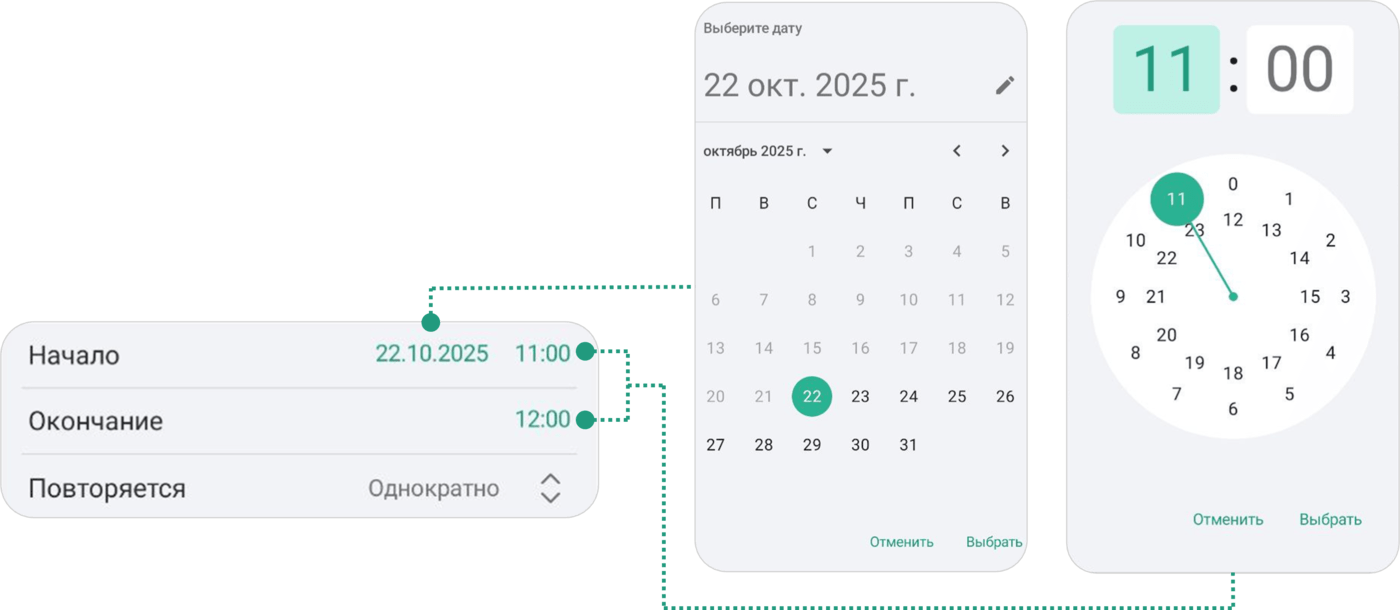
Чтобы указать дату и время проведения мероприятия, необходимо:
-
поле Начало: ввести / выбрать желаемую дату начала мероприятия Иконка Дата (по умолчанию поле заполнено текущей датой) и выбрать желаемое время начала мероприятия Иконка Раскрыть (по умолчанию поле заполнено временем, с округлением до часа вперед, например,
11:00) -
поле Окончание: выбрать желаемое время окончания мероприятия (по умолчанию поле заполнено временем, с округлением до часа вперед, например,
12:00)
| Длительность мероприятия по умолчанию составляет один час |
|
Для мероприятий типа Событие возможно установить длительность мероприятия Весь день При выборе данной опции доступен выбор только даты начала мероприятия 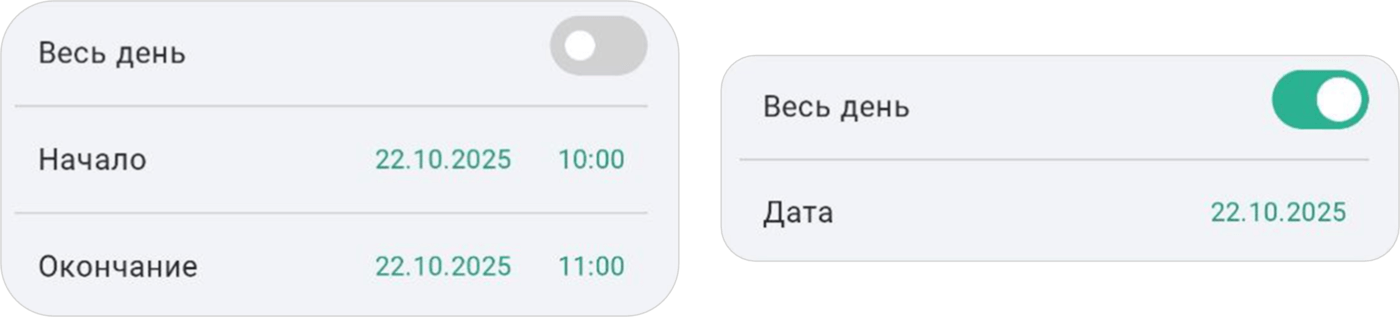
|
Периодичность мероприятия
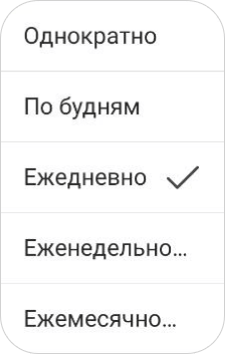
При создании мероприятия необходимо установить его периодичность:
-
однократно
-
по будням
-
ежедневно
-
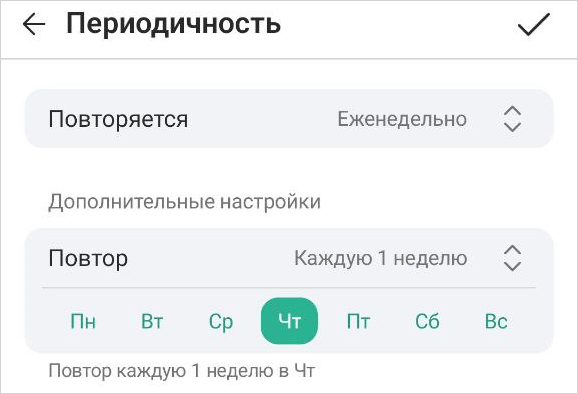
еженедельно:
-
повтор (каждую 1, 2, 3 или 4 неделю)
-
тип повторения (день недели, число месяца)
-
день недели
-
-
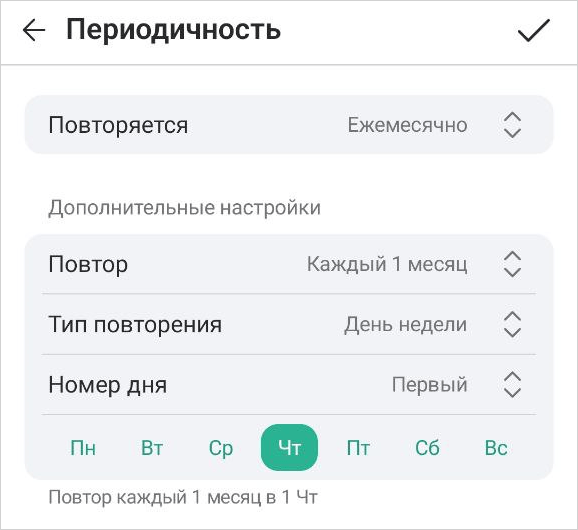
ежемесячно:
-
повтор (каждый 1, 2, 3, 4, 5 или 6 месяц)
-
тип повторения (день недели, число месяца)
-
номер дня (первый, второй, третий, четвертый)
-
день недели
-
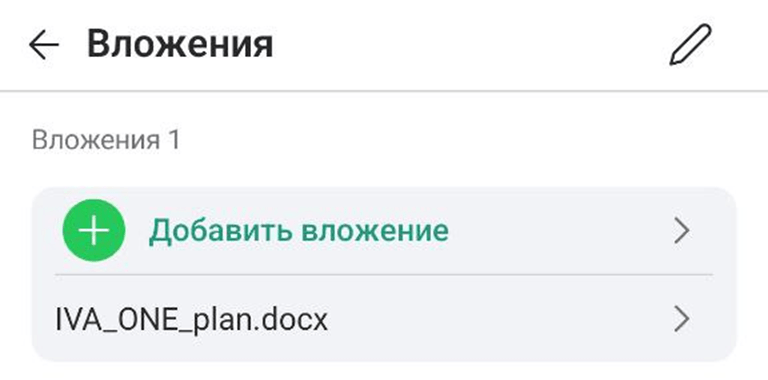
Вложения
Чтобы добавить вложение при создании мероприятия, необходимо:
Вложения → Добавить вложение  → Выбрать изображение, видео или файл
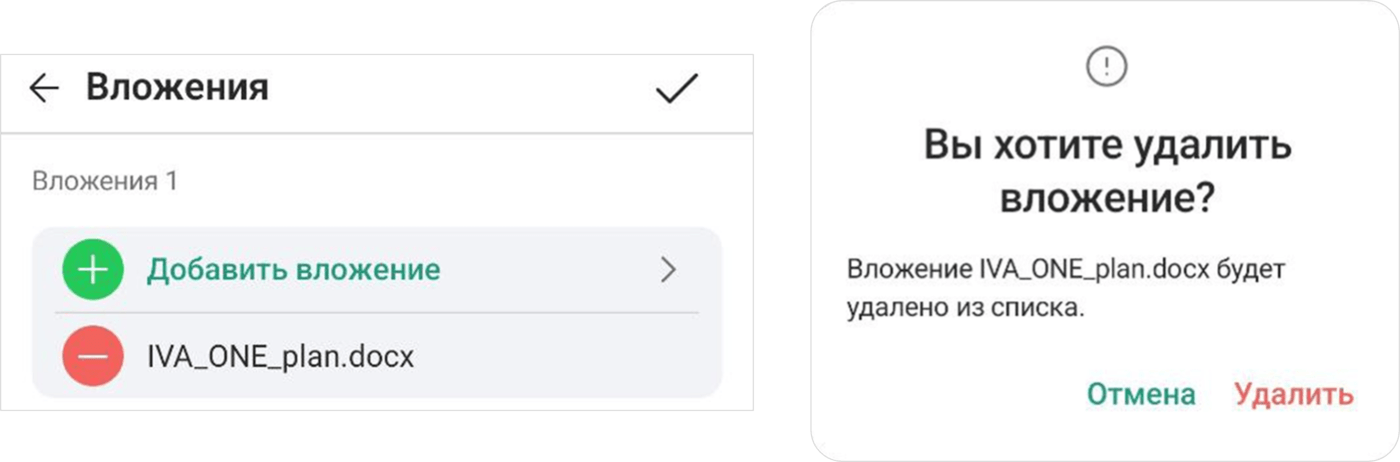
Чтобы удалить вложение при создании мероприятия, необходимо:
Вложения → Нажать кнопку  → Выбрать изображение, видео или файл → Нажать кнопку
  → Вы хотите удалить вложение? → Удалить → Нажать кнопку
Участники мероприятия
Чтобы добавить участников в мероприятие, необходимо:
Нажать Участники  → Нажать кнопку → Добавить участника → Выбрать / Найти участников → Выбрать участника или Отменить выбор → Нажать кнопку
Выбранные участники будут добавлены в список участников мероприятия.
Для удаления участника из списка, необходимо выбрать участника и нажать кнопку Удалить участника
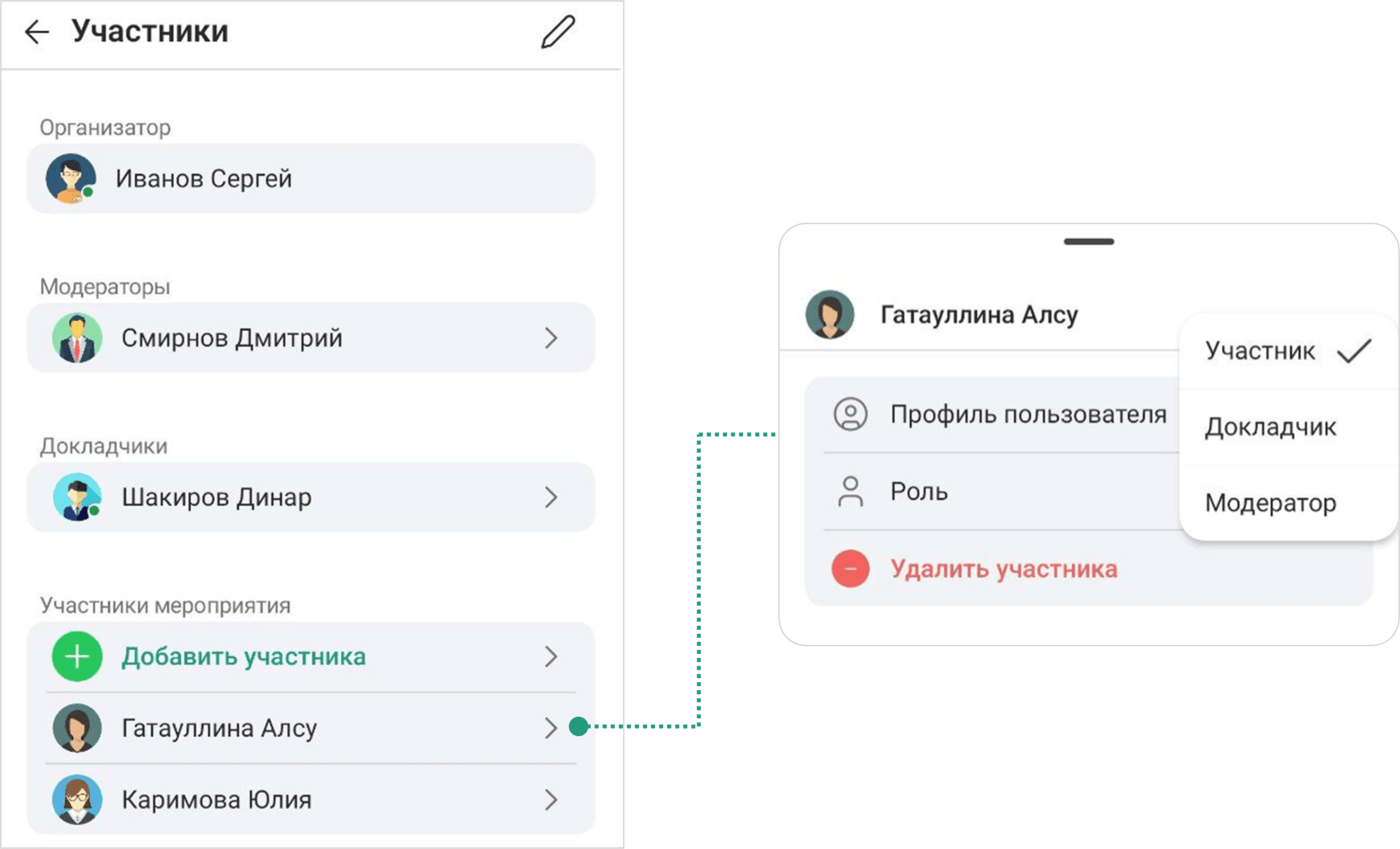
Чтобы назначить права участникам мероприятия, необходимо: Выбрать участника → Назначить роль
| Настройка ролей участников доступна только для мероприятий типа ВКС-встреча |
Доступны следующие типы ролей:
-
Модератор
-
Участник
-
Докладчик
-
Переводчик (при активированной настройке мероприятия Синхронный перевод)
Роли участников отображаются над именем участника мероприятия.
Тип мероприятия
| Выбор типа мероприятия доступен только для мероприятий типа ВКС-встреча |
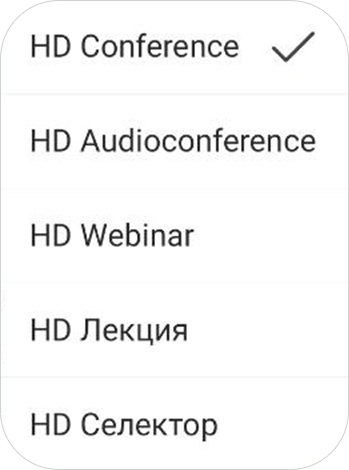
При создании мероприятия можно выбрать шаблон мероприятия, установить дополнительные настройки и параметры подключения к мероприятию.
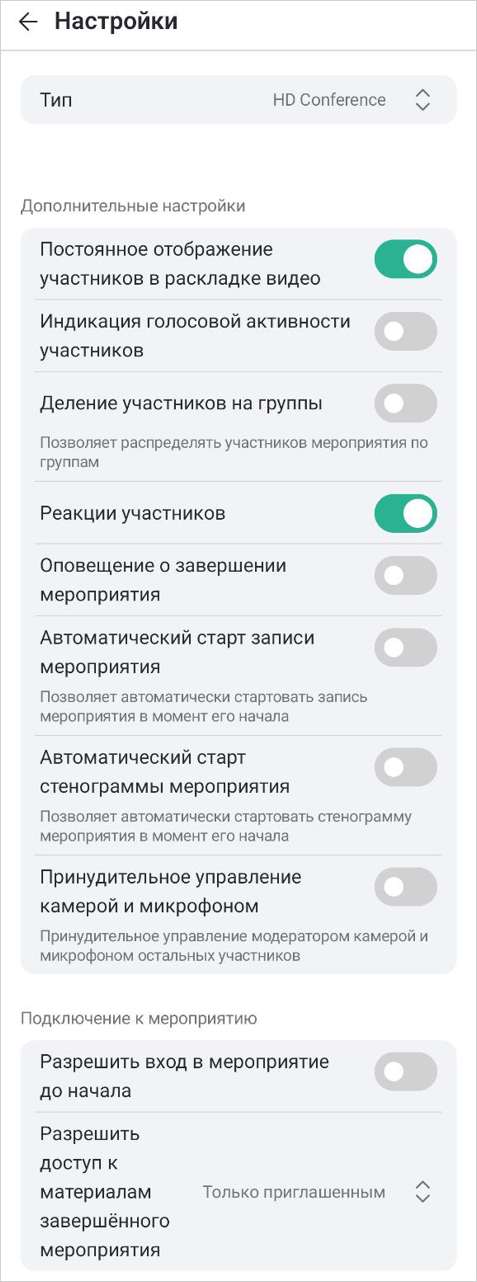
Чтобы выбрать шаблон мероприятия, необходимо: Тип → Настройки → Выбрать шаблон
|
Системные шаблоны созданы в Платформе по умолчанию. Администратор Платформы имеет возможность редактировать их, удалять и создавать новые |
Дополнительные настройки
В секции Дополнительные настройки можно установить дополнительные настройки мероприятия:
-
постоянное отображение участников в раскладке видео
-
индикация голосовой активности участников
-
деление участников на группы
-
реакции участников
-
оповещение о завершении мероприятия
-
автоматический старт записи мероприятия
-
автоматический старт стенограммы мероприятия
-
принудительное управление камерой и микрофоном
Чтобы включить / отключить дополнительные настройки, необходимо:
Тип → Настройки → Дополнительные настройки → Выбрать требуемую настройку: Включить / Выключить
Тип → Настройки → Дополнительные настройки → Выбрать требуемую настройку: Включить / Выключить
Подключение к мероприятию
В секции Подключение к мероприятию можно установить следующие настройки подключения:
-
разрешить вход в мероприятие до начала
При создании мероприятия доступна настройка подключения к мероприятию — Разрешить вход в мероприятие до начала, которая позволяет участникам войти в еще не начавшееся мероприятие. В зависимости от настройки войти можно за 5, 10, 15, 30 минут или 1 час до начала мероприятия.
Чтобы разрешить вход в мероприятие до начала необходимо: Тип → Настройки → Подключение к мероприятию → Включить Разрешить вход в мероприятие до начала
→ Выпадающее меню Время до начала → Выбрать разрешенное время для входа до начала мероприятия (5, 10, 15, 30 минут или 1 час) -
разрешить доступ к материалам завершенного мероприятия
Чтобы настроить доступ к материалам завершенного мероприятия необходимо: Тип → Настройки → Подключение к мероприятию → Разрешить доступ к материалам завершенного мероприятия → Выбрать Только приглашенным / Все