Чаты
|
Отображение чатов и возможность их использования, в том числе возможность подключения к звонкам в чатах, определяются параметрами подписки и лицензионными ограничениями. Параметры подписки настраиваются Администратором Платформы IVA MCU |
В Приложении существует два вида чатов:
-
персональный чат — обмен сообщениями между двумя пользователями
-
групповой чат — обмен сообщениями между группой пользователей
Для просмотра списка чатов: Нажать кнопку 
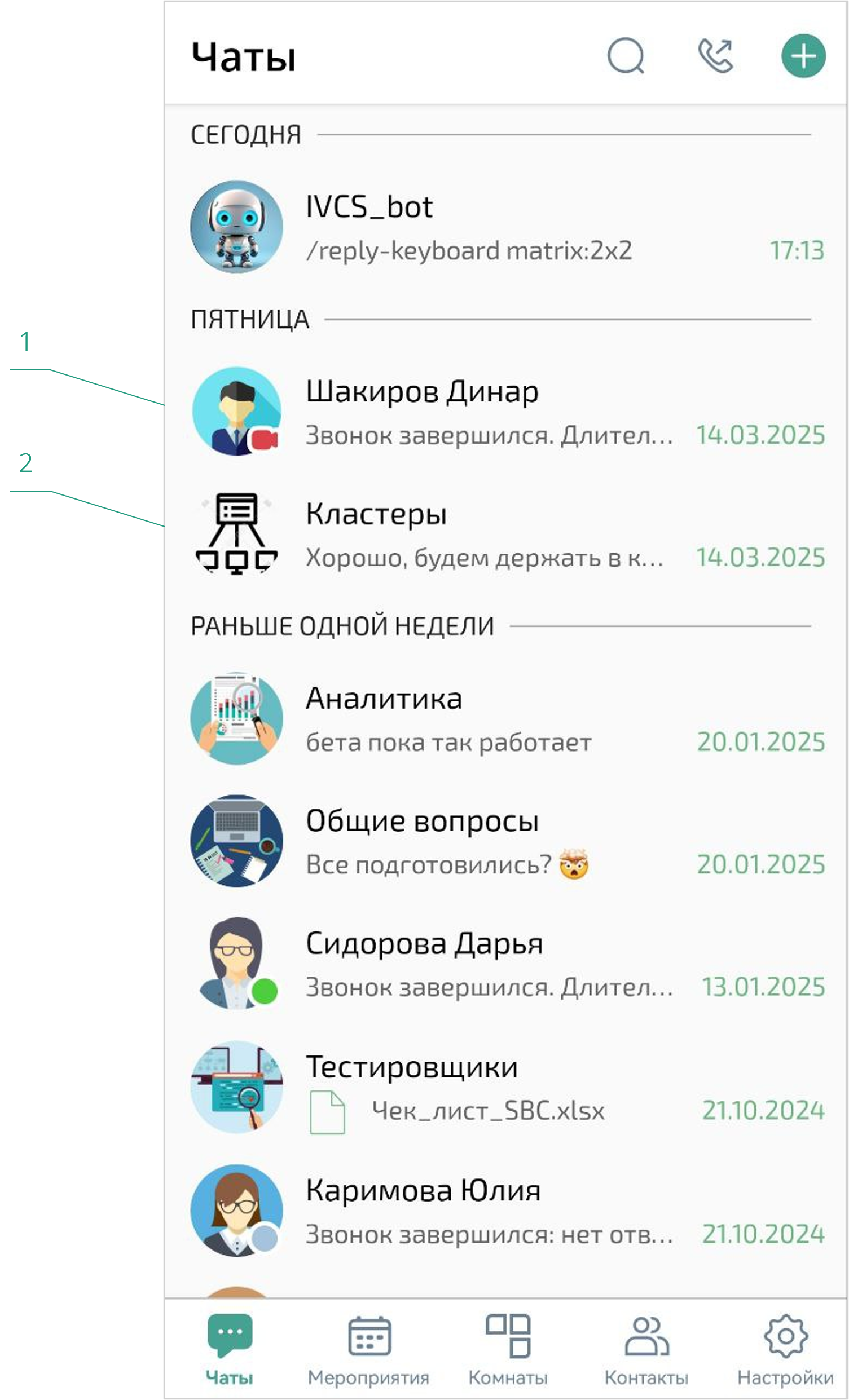
Чаты в списке сортируются по дате последнего поступившего или отправленного сообщения.
| При создании персонального и группового чата доступна возможность добавления чат-ботов. Для чат-ботов недоступны любые звонки в чатах |
| В чат можно добавить пользователей, не находящихся в списке контактов, но пользующихся Платформой, а также пользователей, не зарегистрированных в системе, при указании их корректного номера телефона или адреса VVoIP-устройства |
Для того чтобы выполнить поиск чатов, необходимо:
Чаты → Поиск  → Ввести название чата
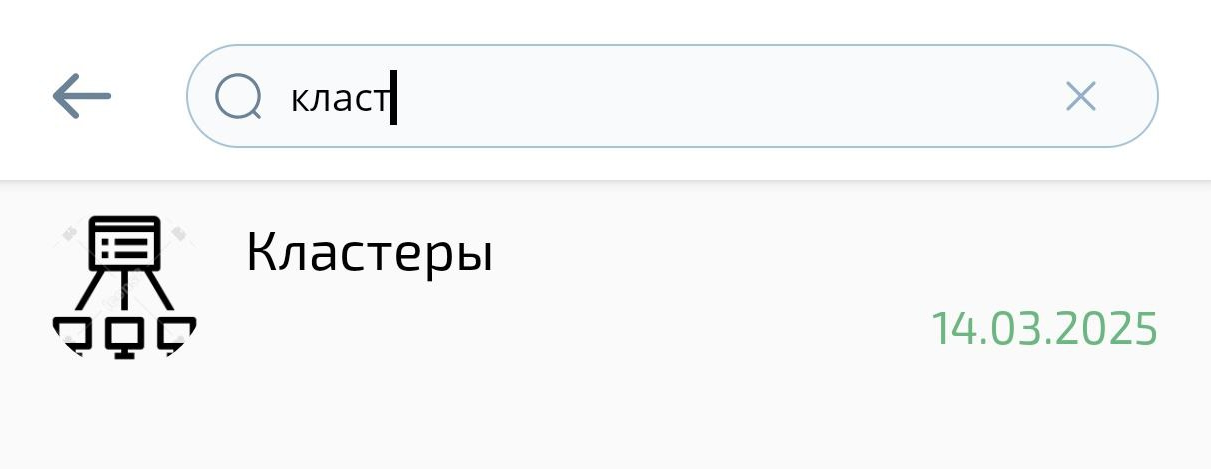
| Поиск чатов является динамическим |
Чаты с внешними пользователями
| Доступность чатов с внешними пользователями настраивается Администратором Платформы IVA MCU |
Приложение поддерживает чаты и звонки между пользователями разных экземпляров Платформ IVA MCU, объединенных в федерацию.
-
Федеративный чат — чат, в котором участвуют пользователи разных Платформ федерации
-
Внешний чат — чат, созданный и обслуживаемый на другой Платформе федерации
Федеративный чат отображается в общем списке чатов с пиктограммой  . Соответствующая пиктограмма также отображается в заголовке чата и на странице О чате. Для внешнего чата на странице О чате дополнительно указывается название Платформы, на которой он создан.
В списке участников группового чата пиктограммой отмечаются внешние пользователи.
Для федеративных чатов действуют ограничения очистки, удаления, назначения ролей и перевода звонка.
Отметка сообщений прочитанными
Чтобы отметить сообщения чата прочитанными через контекстное меню, необходимо: Чаты → Вызвать контекстное меню чата с непрочитанными сообщениями (длительным нажатием) → Прочитать все сообщения
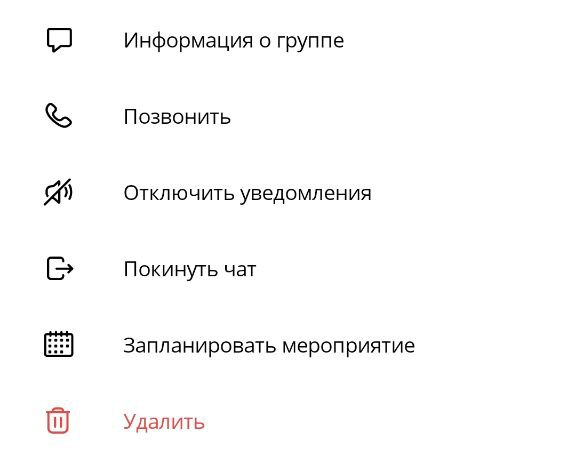
| Команда отображается только для чатов с непрочитанными сообщениями |
Чтобы отметить сообщения чата прочитанными с помощью жеста, необходимо: Чаты → Сдвинуть строку чата вправо до появления кнопки Прочитать → Нажать кнопку Прочитать

Если провести по строке чата вправо до конца, сообщения будут отмечены прочитанными без дополнительного нажатия.
Чтобы отметить сообщения прочитанными из уведомления, необходимо: Открыть панель уведомлений Android → Развернуть уведомление о новом сообщении нужного чата → Прочитать все сообщения