Комнаты
Комната — это постоянное мероприятие с заданными настройками, которое может длиться непрерывно, прекращаться и возобновляться в любой момент времени, как только Организатор, Модератор мероприятия или разрешенный к посещению пользователь в нее зайдет. Комнаты доступны 24 часа в сутки. В них можно проводить конференции, вебинары, лекции, селекторы. Комнат может быть несколько, под каждую встречу / тему / отдел / проект или одна, в которой будут проводиться все встречи.
|
Если Администратор Платформы IVA MCU настроил бронирование ресурсов подписки, то у пользователя могут возникнуть ограничения в соответствии с действующим тарифом. Бронирование ресурсов подписи применяется автоматически для вновь созданных комнат и длится в соответствии с настройками системы. После завершения длительности бронирования вновь созданной комнаты, активные сеансы в комнате не участвуют в бронировании ресурсов подписки, но работают общие ограничения тарифа |
Список комнат
Чтобы посмотреть список комнат, в которых пользователь является участником: Комнаты 
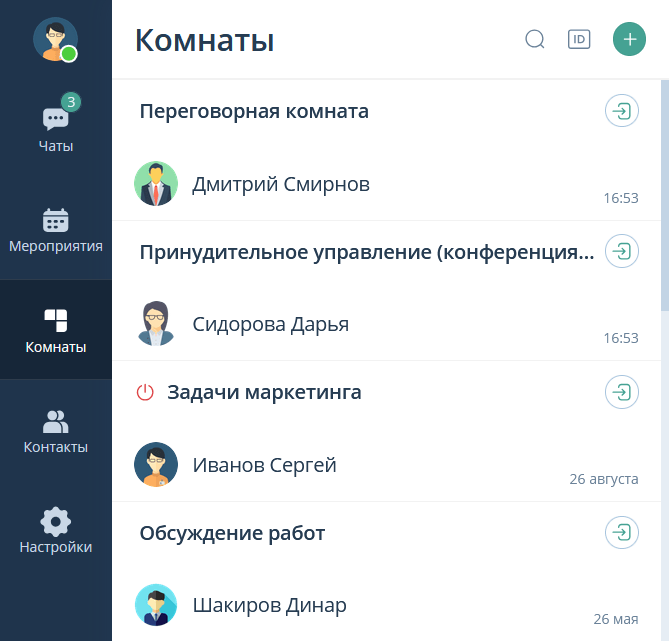
 поиск комнаты
 войти в комнату по ID (аналогично входу в мероприятие по ID)
 создать комнату
 войти в комнату
 выйти из комнаты
 подписка заблокирована или неактивна
| При заблокированной или неактивной подписке необходимо выбрать другую, отредактировав комнату |
Карточка комнаты
В карточке комнаты отображается краткая информация о ней.
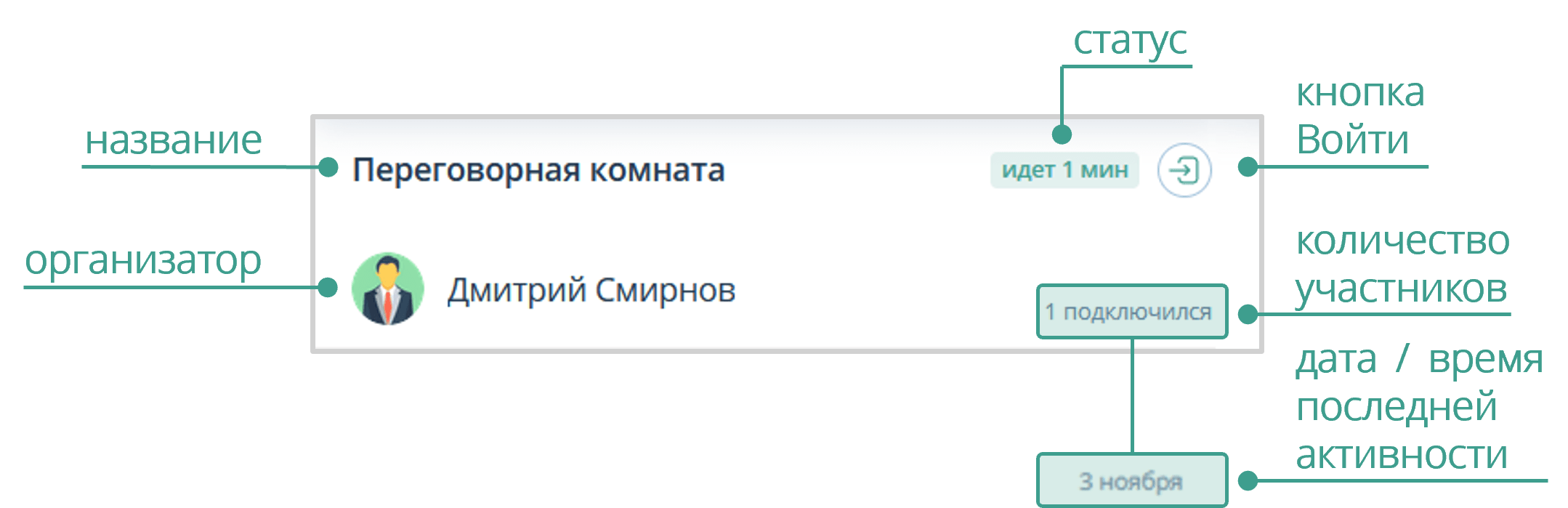
Чтобы посмотреть подробную информацию о комнате, необходимо выбрать ее в списке комнат и нажать на карточку.
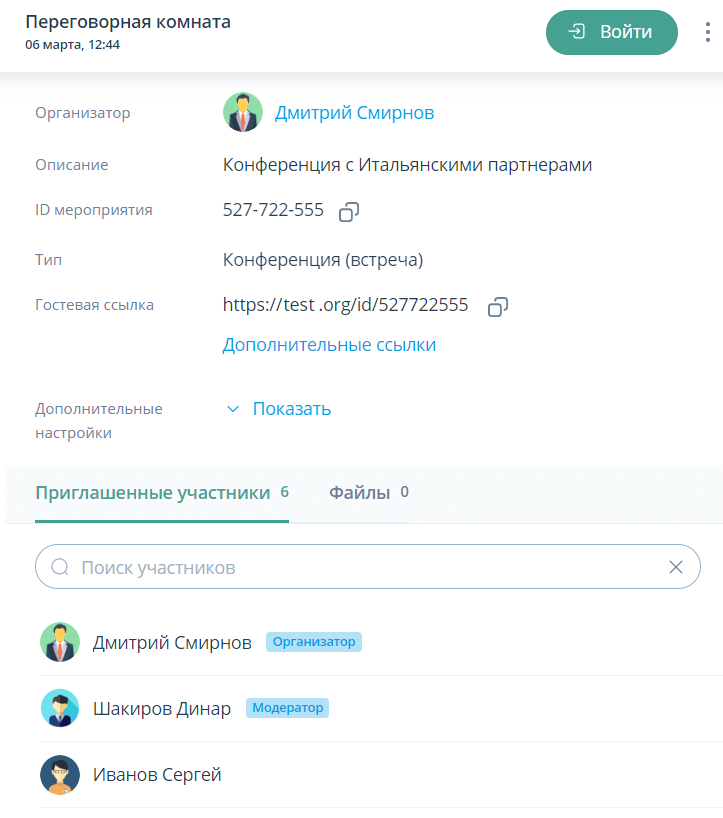
 скопировать ID мероприятия / Гостевую ссылку
 действия над комнатой (редактировать, покинуть комнату, удалить)
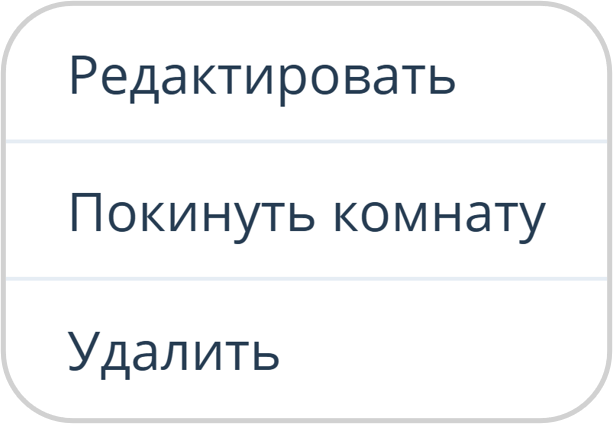
| Редактирование и удаление доступны только Организатору и Модератору комнаты |
| Покинуть комнату может любой приглашенный участник, кроме Организатора |
Гостевые ссылки комнаты аналогичны гостевым ссылкам мероприятия.
Создание комнаты
Чтобы создать комнату, необходимо:
Нажать кнопку → Создание комнаты → Ввести информацию о комнате: название, описание → Шаблон → Тариф → Показать настройки подключения к мероприятию → Выбрать настройки → Показать дополнительные настройки → Выбрать настройки → Фоновое изображение посадочной страницы комнаты → Вкладка Приглашенные участники → Добавить участников → Назначить роли участникам → Вкладка Файлы → Добавить файлы → Нажать кнопку Создать
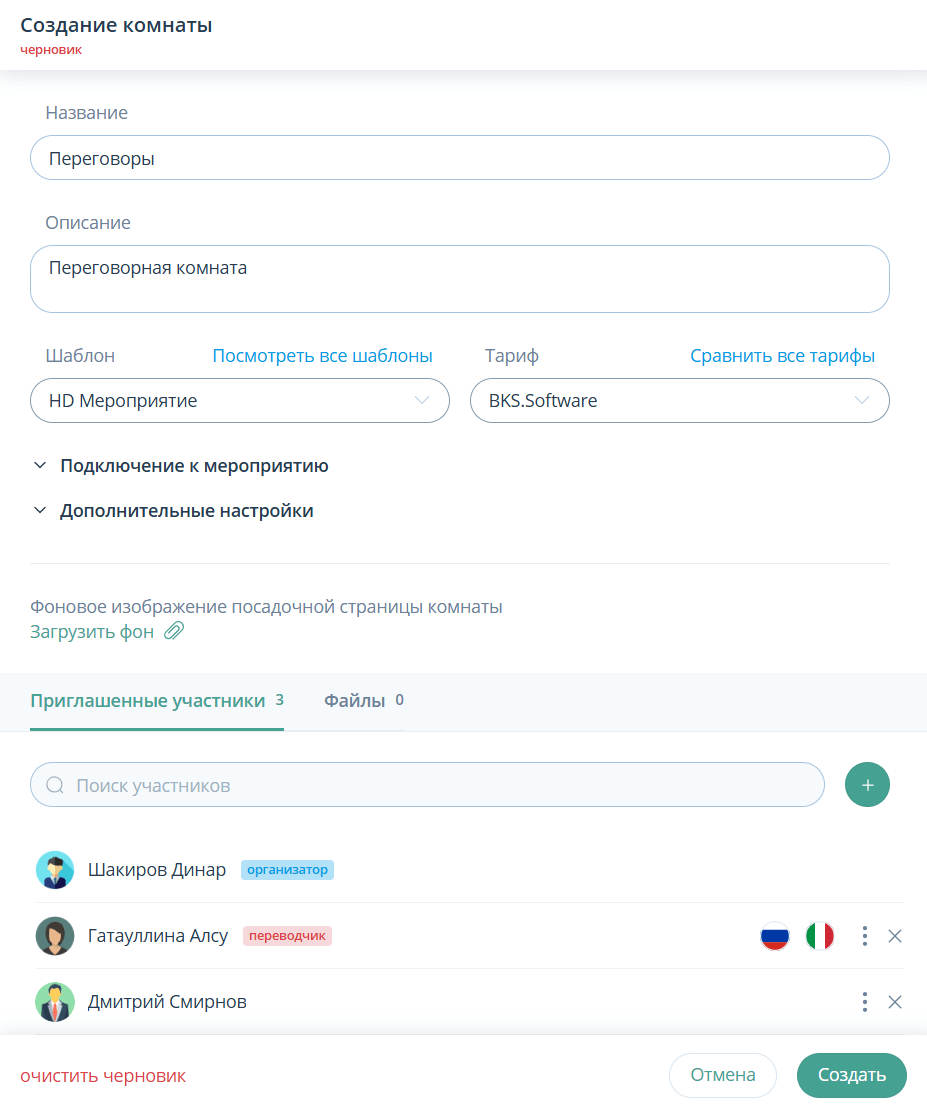
| Доступность функций Чат, Файлы, Демонстрация дополнительного контента, Опросы, Белая доска, Запись, Поднять руку в комнатах настраивается Администратором Платформы IVA MCU |
Подключение к мероприятию
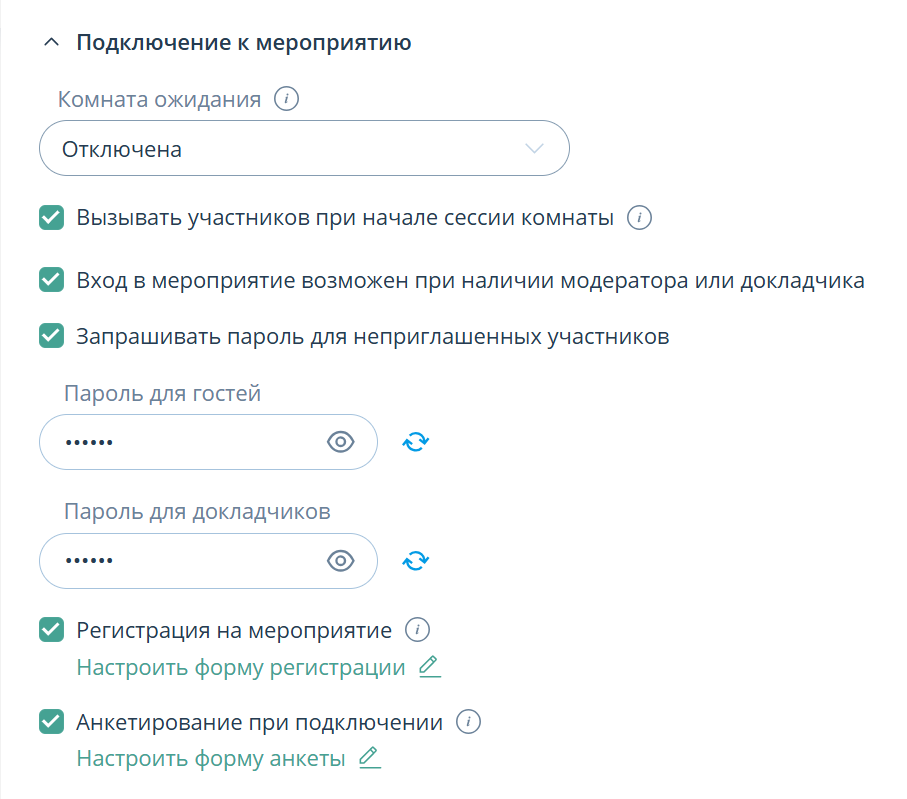
При создании комнаты можно выбрать настройки подключения к мероприятию:
-
параметры входа в мероприятие для рядовых участников (настройка Вход в мероприятие возможен при наличии модератора или докладчика)
Вызов участников комнаты при начале сеанса
При создании / редактировании комнаты Организатор может настроить автоматический вызов участников при начале сеанса, когда в комнату входит пользователь.
Чтобы настроить вызов участников при начале сеанса комнаты, необходимо:
Создание комнаты / Редактирование комнаты → Показать настройки подключения к мероприятию → Поле Вызывать участников при начале сессии комнаты → Включить флаговую кнопку
Дополнительные настройки
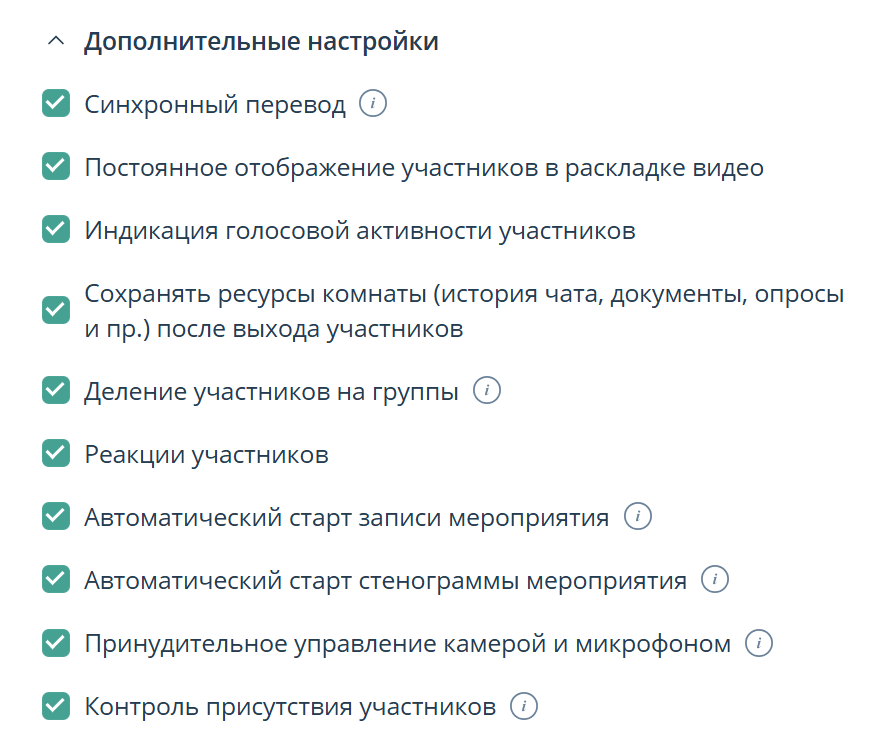
При создании комнаты можно выбрать дополнительные настройки:
-
постоянное отображение участников в раскладке видео
-
индикация голосовой активности участников
-
сохранять ресурсы комнаты (история чата, документы, опросы и пр.) после выхода участников
Подключение и переподключение к мероприятию в комнате
Чтобы провести мероприятие в комнате, необходимо:
Комнаты → Выбрать комнату или Создать комнату → Нажать кнопку → Рабочая область комнаты
Переподключение к мероприятию в комнате аналогично переподключению к мероприятию.
| Рабочая область комнаты аналогична рабочей области мероприятия, поэтому в ней доступны все функции и возможности мероприятия (демонстрация дополнительного контента, запись, добавление пользователей и т. д.) |
Редактирование комнаты
Организатор и Модератор могут редактировать комнату двумя способами:
-
Комнаты
→ Карточка комнаты → Вызвать контекстное меню → Выбрать Редактировать → Внести изменения (Название / Описание / Тариф / Подключение к мероприятию / Дополнительные настройки / Фоновое изображение посадочной страницы комнаты / Приглашенные участники / Файлы) → Нажать кнопку Сохранить -
Комнаты
→ Карточка комнаты → Информация о комнате → Нажать кнопку → Выбрать Редактировать → Внести изменения (Название / Описание / Тариф / Подключение к мероприятию / Дополнительные настройки / Фоновое изображение посадочной страницы комнаты / Приглашенные участники / Файлы) → Нажать кнопку Сохранить
| При редактировании дополнительных настроек невозможно включить / выключить Синхронный перевод и Деление участников на группы |
Покинуть комнату
Покинуть комнату может любой приглашенный участник, кроме Организатора. Если участник покинул комнату, то комната удалится из списка комнат, и вернуться в нее можно только после повторного приглашения Организатором или Модератором.
Покинуть комнату можно двумя способами:
-
Комнаты
→ Карточка комнаты → Вызвать контекстное меню → Выбрать Покинуть комнату → Подтвердить действие, нажав кнопку Покинуть -
Комнаты
→ Карточка комнаты → Информация о комнате → Нажать кнопку → Выбрать Покинуть комнату → Подтвердить действие, нажав кнопку Покинуть
Удаление комнаты
Организатор и Модератор могут удалить комнату двумя способами:
-
Комнаты
→ Карточка комнаты → Вызвать контекстное меню → Выбрать Удалить → Подтвердить удаление, нажав кнопку Удалить -
Комнаты
→ Карточка комнаты → Информация о комнате → Нажать кнопку → Подтвердить удаление, нажав кнопку Удалить
| После удаления восстановить комнату будет невозможно |