Основные функции чатов
В персональном / групповом чате можно выполнить следующие действия:
-
выполнить действия над сообщением (копировать, редактировать, ответить на сообщение и т. д.)
Отправка сообщений
Для отправки сообщения в персональный / групповой чат необходимо:
Чаты  → Открыть чат → Ввести сообщение → Нажать кнопку
  / Enter

Для отправки персонального сообщения участнику группового чата необходимо:
Информация о групповом чате → Выбрать участника → Вызвать контекстное меню / Нажать кнопку  → Выбрать Отправить сообщение → Ввести сообщение → Нажать кнопку / Enter
Для добавления в сообщение эмодзи необходимо:
Панель ввода сообщения → Нажать кнопку  → Выбрать эмодзи
Действия над текстовыми сообщениями
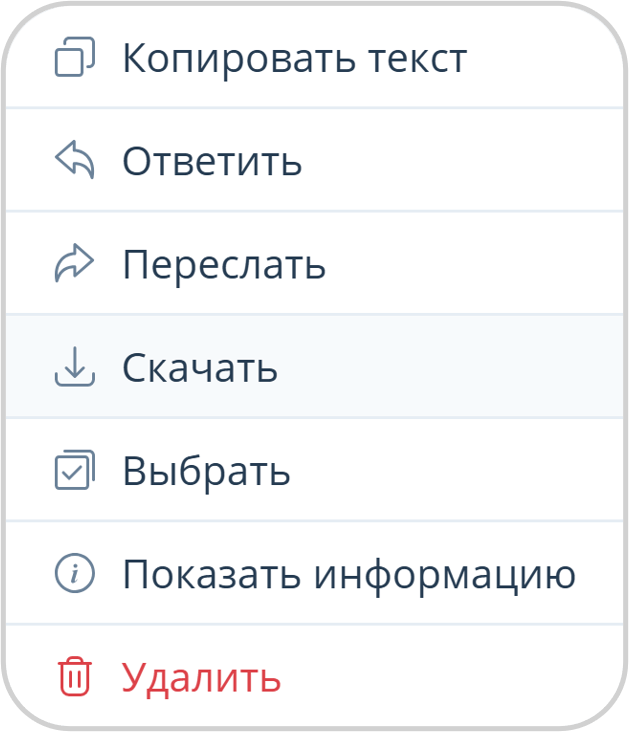
Участнику чата доступны следующие действия над текстовыми сообщениями:
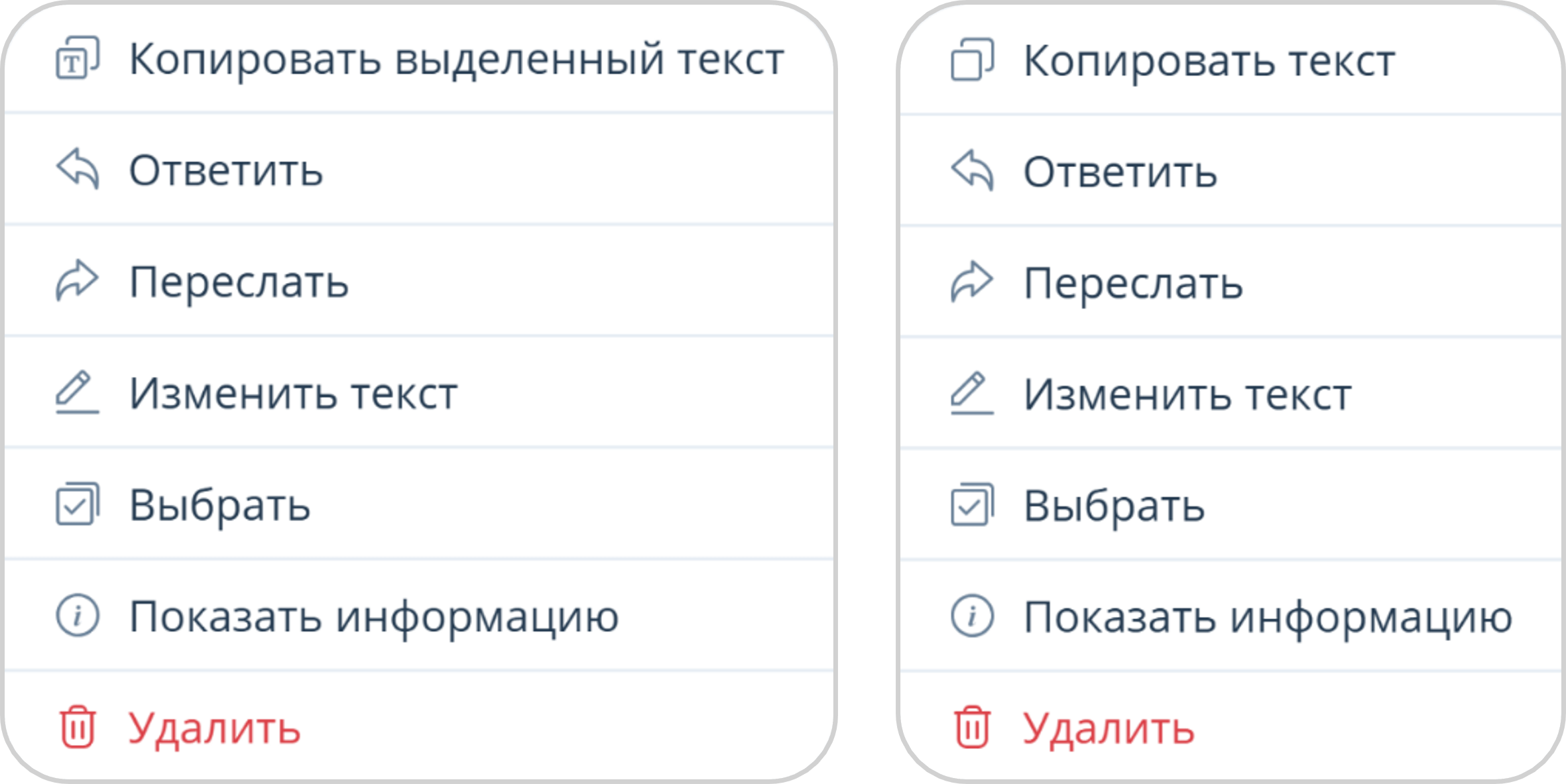
Чтобы копировать текст сообщения, необходимо:
Открыть чат → Выбрать сообщение → Выделить текст (при необходимости копирования части сообщения) → Вызвать контекстное меню / Нажать кнопку → Выбрать Копировать выделенный текст / Копировать текст
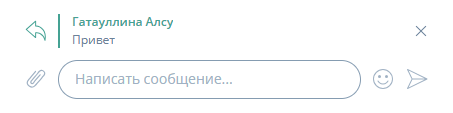
| В случае изменения / удаления сообщения, на которое ответил пользователь, это сообщение изменится / удалится и в сообщении с ответом |

Чтобы изменить отправленное сообщение, необходимо:
Открыть чат → Выбрать сообщение → Вызвать контекстное меню / Нажать кнопку → Выбрать Изменить текст → Редактирование → Нажать кнопку / Enter
| Редактировать собственные сообщения можно только в течение 60 минут с момента отправки |
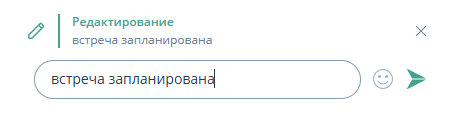
После отправки измененного сообщения появится пиктограмма 

Чтобы переслать сообщение, необходимо:
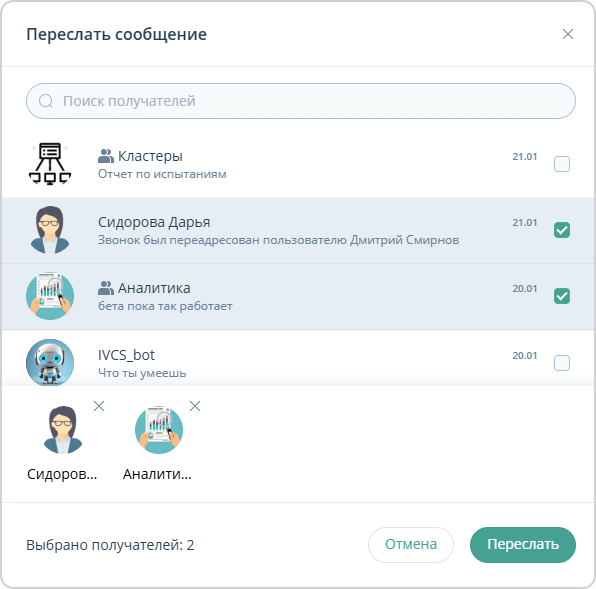
Открыть чат → Выбрать сообщение → Вызвать контекстное меню / Нажать кнопку → Выбрать Переслать → Переслать сообщение → Выбрать пользователя / чат → Нажать кнопку Переслать
| Полученные или отправленные сообщения можно переслать нескольким персональным и групповым чатам одновременно |
| Если участник чата удалит сообщение, которое пользователь переслал, то в пересланном сообщении оно сохранится |
Чтобы удалить собственное сообщение, необходимо:
Открыть чат → Выбрать сообщение → Вызвать контекстное меню / Нажать кнопку → Выбрать Удалить → Подтвердить удаление, нажав кнопку Удалить
| Удаление сообщений других пользователей в групповом чате доступно пользователям в соответствии с назначенными ролями (Владелец / Администратор) |
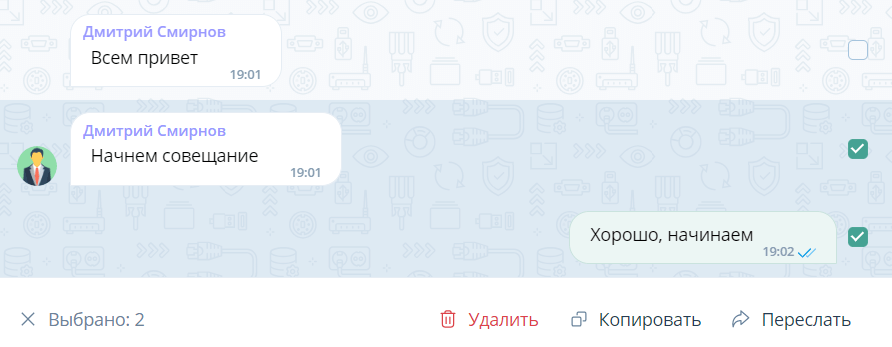
Участник чата может удалить, копировать или переслать сразу несколько выбранных сообщений, для чего необходимо:
Открыть чат → Выбрать сообщение → Вызвать контекстное меню / Нажать кнопку → Нажать Выбрать → Выбрать несколько сообщений:
-
для копирования сообщений: Нажать кнопку Копировать

-
для пересылки сообщений: Нажать кнопку Переслать
 → Выбрать пользователя / чат → Нажать кнопку Переслать
 -
для удаления сообщений: Нажать кнопку Удалить
 → Подтвердить удаление, нажав кнопку Удалить
Действия с файлами в чате
Пользователь имеет возможность отправлять и принимать файлы (изображения, аудиофайлы, видеофайлы, документы, ссылки и файлы других форматов), а также просматривать загруженные файлы.
| Просмотр файлов в чатах аналогичен просмотру файлов в мероприятиях. Во время просмотра файла можно посмотреть информацию о файле, а также скачать файл |
Отправить файл в чат можно следующими способами:
-
Открыть чат → Нажать кнопку
 → Проводник → Нажать кнопку Открыть → Добавить сообщение (при необходимости) → Нажать кнопку / Enter
 -
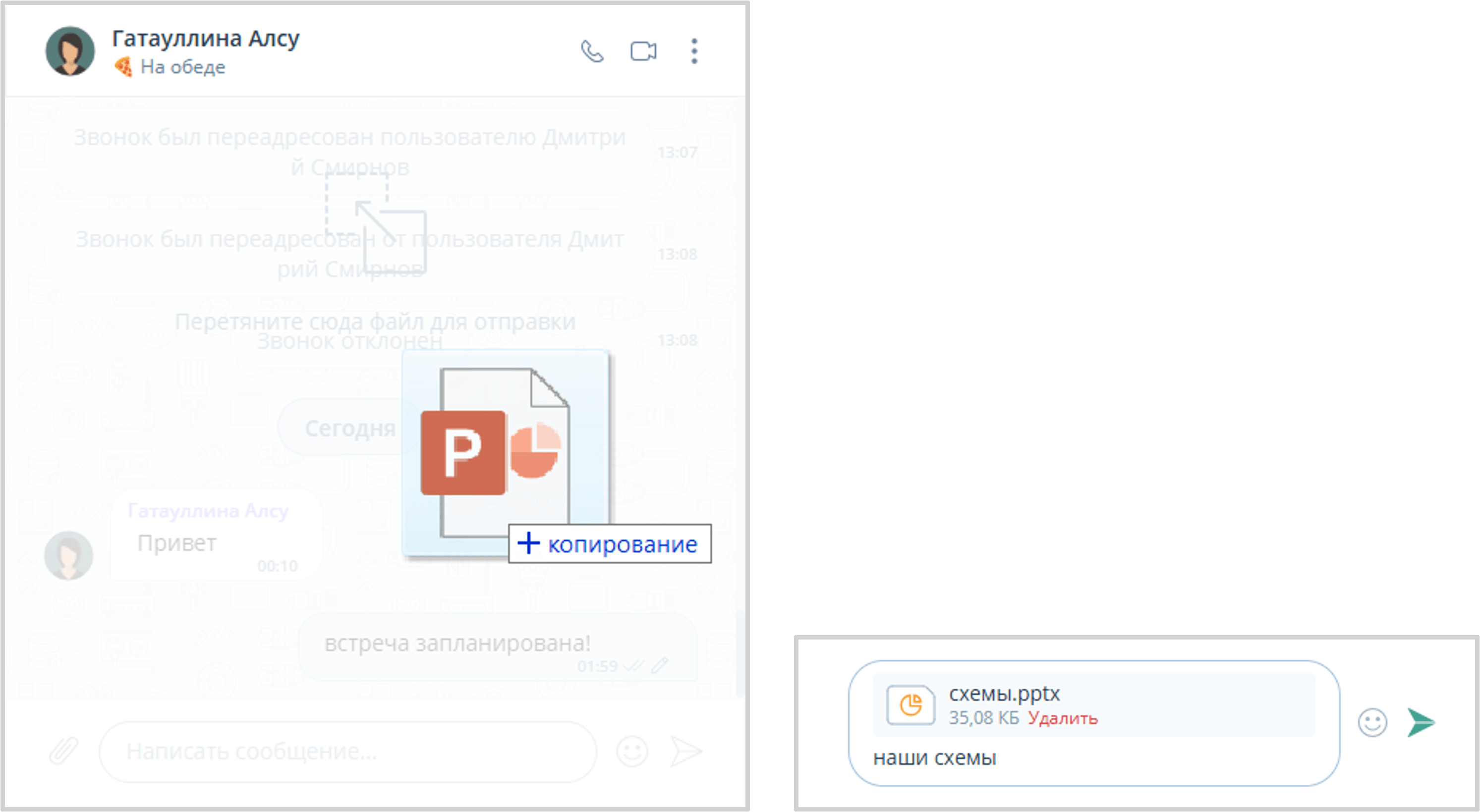
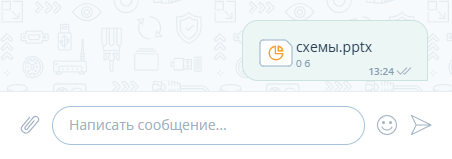
Выбрать файл из ПК → Drag-and-drop → Добавить сообщение (при необходимости) → Нажать кнопку
/ Enter
| Максимальный размер загружаемого файла устанавливается Администратором Платформы (по умолчанию — 200 МБ) |
Чтобы открыть / посмотреть файл из чата, необходимо:
Открыть чат → Нажать на файл → Отображение файлов
Чтобы загрузить файл из чата, необходимо:
Открыть чат → Выбрать файл → Вызвать контекстное меню / Нажать кнопку → Выбрать Скачать → Проводник → Нажать кнопку Сохранить
Статусы сообщений
В персональных и групповых чатах у сообщений отображаются следующие статусы:
 не отправлено: отсутствует интернет-соединение
 отправлено: отправлено участнику персонального чата / всем участникам группового чата
 доставлено: доставлено участнику персонального чата / хотя бы одному участнику группового чата
 частично прочитано: прочитано хотя бы одним участником группового чата
 прочитано: прочитано участником персонального чата / всеми участниками группового чата
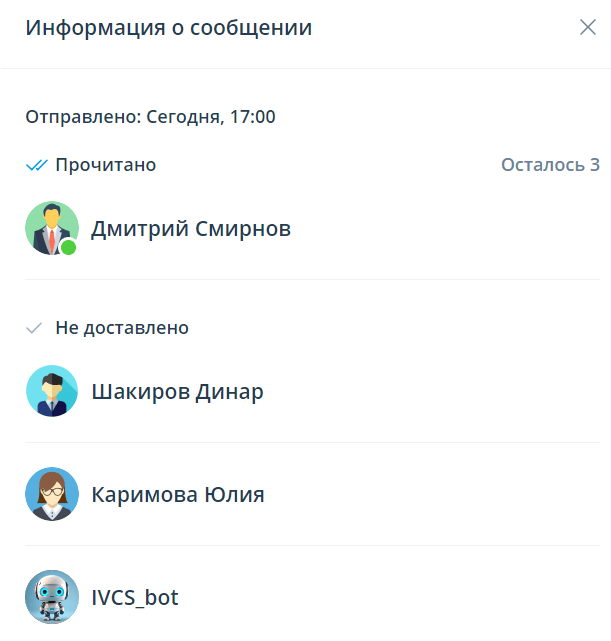
Для группового чата доступна подробная информация о статусе отправленного сообщения.
Чтобы посмотреть подробную информацию о статусе отправленного сообщения, необходимо:
Чаты → Открыть групповой чат → Выбрать отправленное сообщение → Вызвать контекстное меню / нажать кнопку → Выбрать Показать информацию → Информация о сообщении