Мероприятие с группами
Интерфейс мероприятия с группами
Мероприятие с группами активируется в дополнительных настройках во время создания планируемого мероприятия.
Группы в мероприятии могут быть созданы и видны только Организатору и Модераторам мероприятия.
Для перехода к группам мероприятия необходимо:
Рабочая область мероприятия → Нажать кнопку Участники  → Нажать кнопку Список групп мероприятия
  → Группы
-
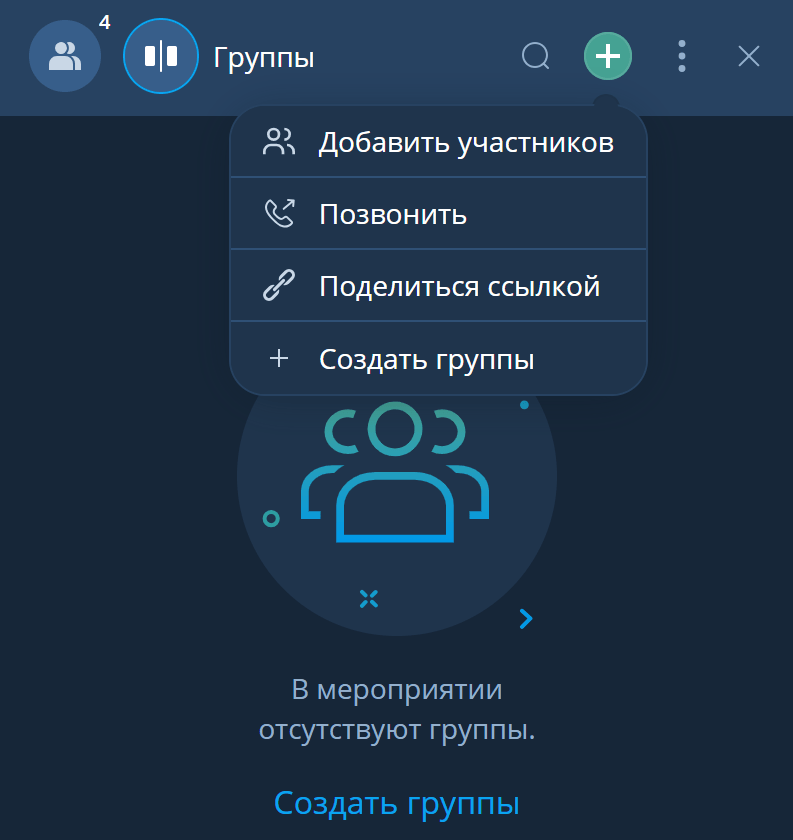
Группы мероприятия → Нажать кнопку
 → Нажать кнопку Создать группы
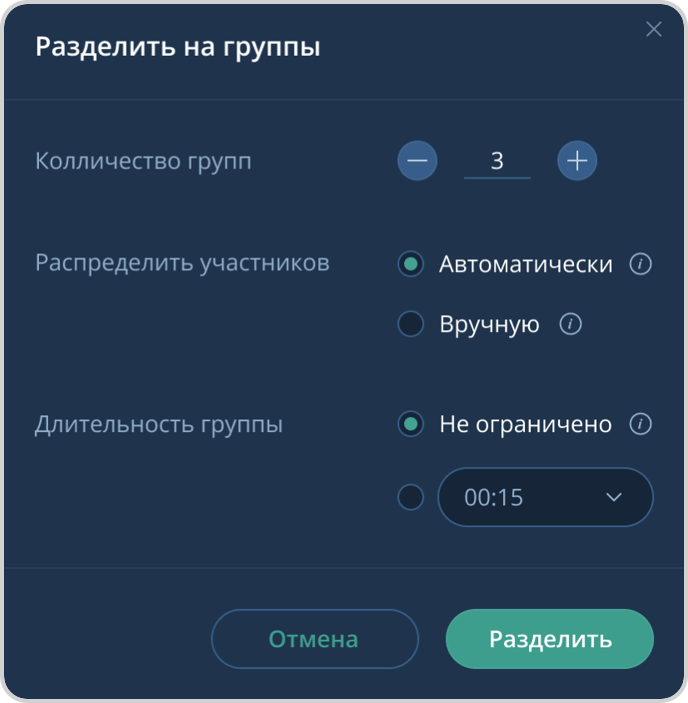
  → Разделить на группы → Выполнить настройку (количество групп, распределение участников, длительность группы) → Нажать кнопку Разделить
-
Группы мероприятия → Нажать Создать группы → Разделить на группы → Выполнить настройку (количество групп, распределение участников, длительность группы) → Нажать кнопку Разделить
| Максимальное количество групп: 50. Максимальное время работы группы: 120 минут |
Интерфейс мероприятия с группами позволяет:
-
добавить группу в мероприятие с созданными группами:
Группы мероприятия → Нажать кнопку → Нажать кнопку Добавить группу → Группа автоматически отобразится в списке групп мероприятия (неактивная группа с неограниченной длительностью или длительностью 15 минут)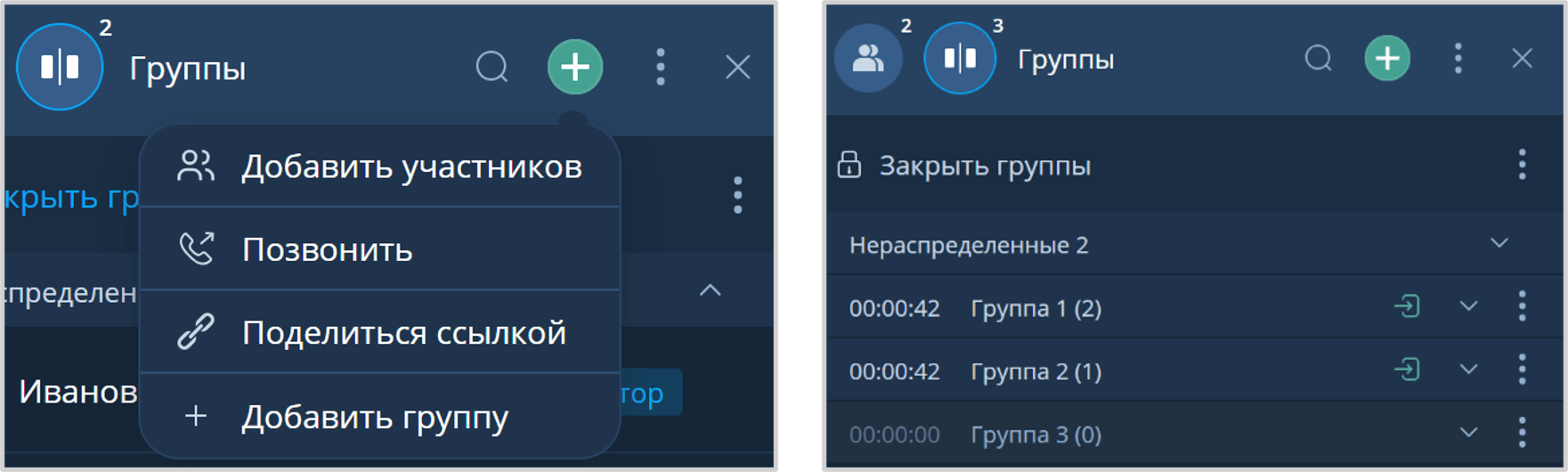
-
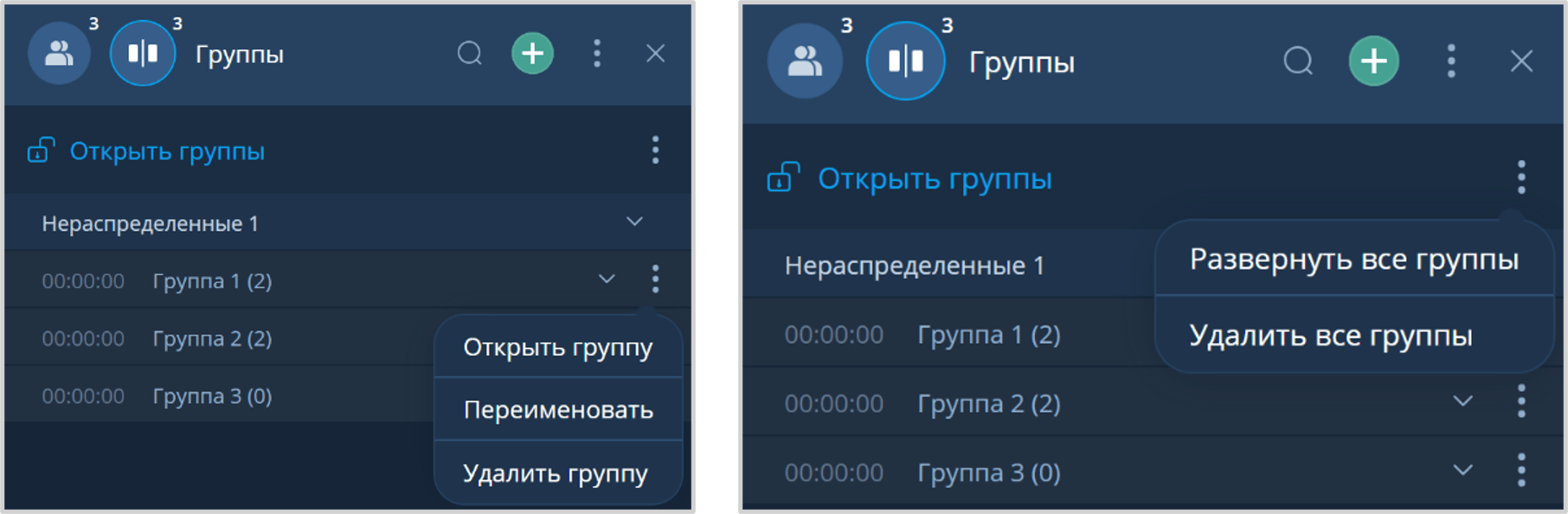
открыть / закрыть определенную группу мероприятия:
Группы мероприятия → Выбрать группу → Нажать кнопку → Выбрать Открыть группу / Закрыть группу
 -
открыть / закрыть все группы мероприятия:
Группы мероприятия → Нажать Открыть группы / Закрыть группы
-
переименовать группу одним из способов:
-
Группы мероприятия → Выбрать группу → Нажать на имя группы → Ввести новое имя → Нажать кнопку

-
Группы мероприятия → Выбрать группу → Нажать кнопку
→ Выбрать Переименовать → Ввести новое имя → Нажать кнопку 
-
-
найти группу в списке групп:
Группы мероприятия → Нажать кнопку → Ввести имя группы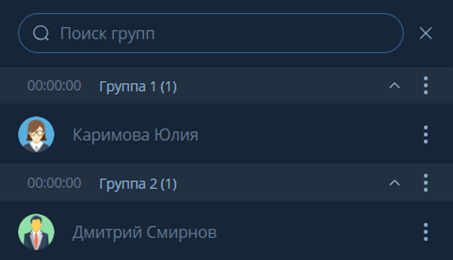
Поиск групп в Платформе является динамическим, поэтому при вводе каждого последующего символа список групп будет сортироваться по частичному совпадению -
удалить группу:
Группы мероприятия → Выбрать группу → Нажать кнопку → Выбрать Удалить группу → Подтвердить удаление, нажав кнопку Удалить -
удалить все группы:
Группы мероприятия → Нажать кнопку → Выбрать Удалить все группы → Подтвердить удаление, нажав кнопку Удалить
Действия с группами мероприятия
Если во время создания групп была включена настройка Длительность группы, то после открытия группы будет запущен таймер. В зависимости от количества оставшегося времени цвет таймера меняется на оранжевый (меньше 5 минут) и красный (для групп, время закрытия которых наступило).
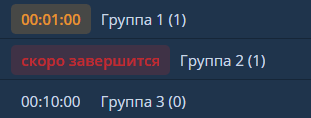
Организатор или Модератор мероприятия может добавить время к длительности работы группы (открытой и закрытой).
Чтобы увеличить длительность работы группы, необходимо:
Группы мероприятия → Выбрать группу → Нажать кнопку → Выбрать Добавить время → Выбрать количество добавляемого времени → Нажать кнопку
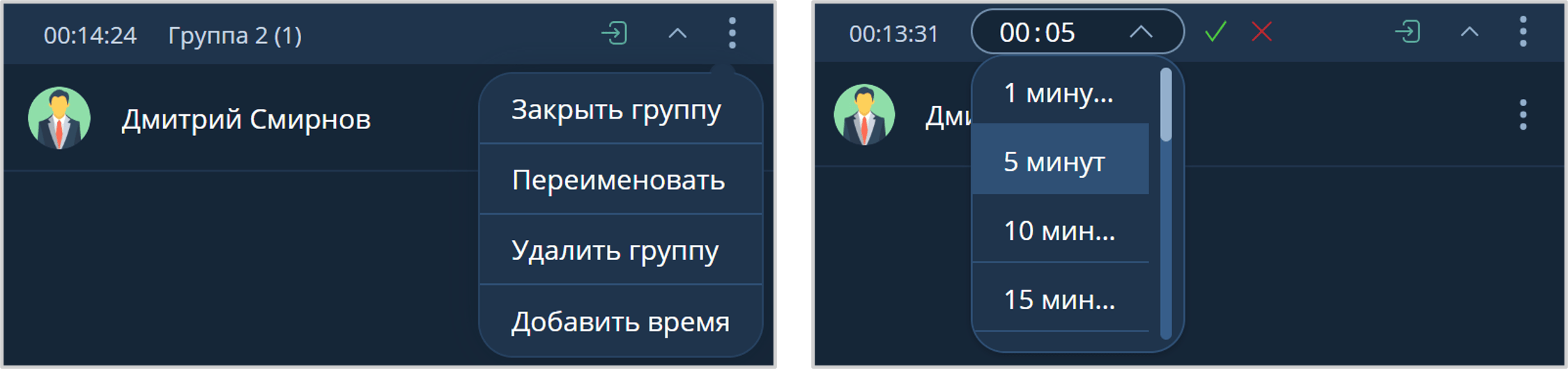
| Суммарная длительность работы группы не может превышать 120 минут |
Чтобы увеличить длительность работы всех групп, необходимо:
Группы мероприятия → Нажать кнопку → Выбрать Добавить время всем группам → Выбрать количество добавляемого времени → Нажать кнопку
По истечении длительности работы группы / групп происходит автоматическое закрытие, а все участники перемещаются в основное мероприятие.
| Чтобы изменить способ распределения участников по группам (ручной / автоматический) или изменить длительность работы группы (ограниченная / неограниченная), необходимо: удалить все группы и создать группы заново с требуемыми настройками |
Действие над участниками мероприятия с группами
При создании групп Организатор или Модератор мероприятия может настраивать Распределение участников по группам:
-
Автоматически — при создании заданного количества групп система автоматически равномерно распределяет приглашенных и / или подключенных в момент распределения участников по группам в случайном порядке. При этом Организатор и Модераторы не участвуют в автоматическом распределении
-
Вручную — при создании заданного количества групп система оставляет их пустыми. Организатор или Модератор распределяет участников по группам вручную, при этом до момента распределения участники располагаются в группе Нераспределенные
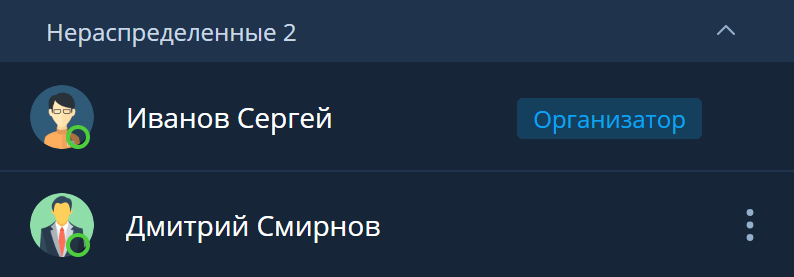
| Участники в группе Нераспределенные будут находиться в основном мероприятии до момента их распределения по группам |
Организатор или Модератор мероприятия может перемещать участников между группами и основным мероприятием.
Чтобы переместить одного участника, необходимо:
Группы мероприятия → Выбрать участника → Нажать кнопку → Выбрать Переместить → Переместить в группу → Выбрать группу → Нажать кнопку Переместить
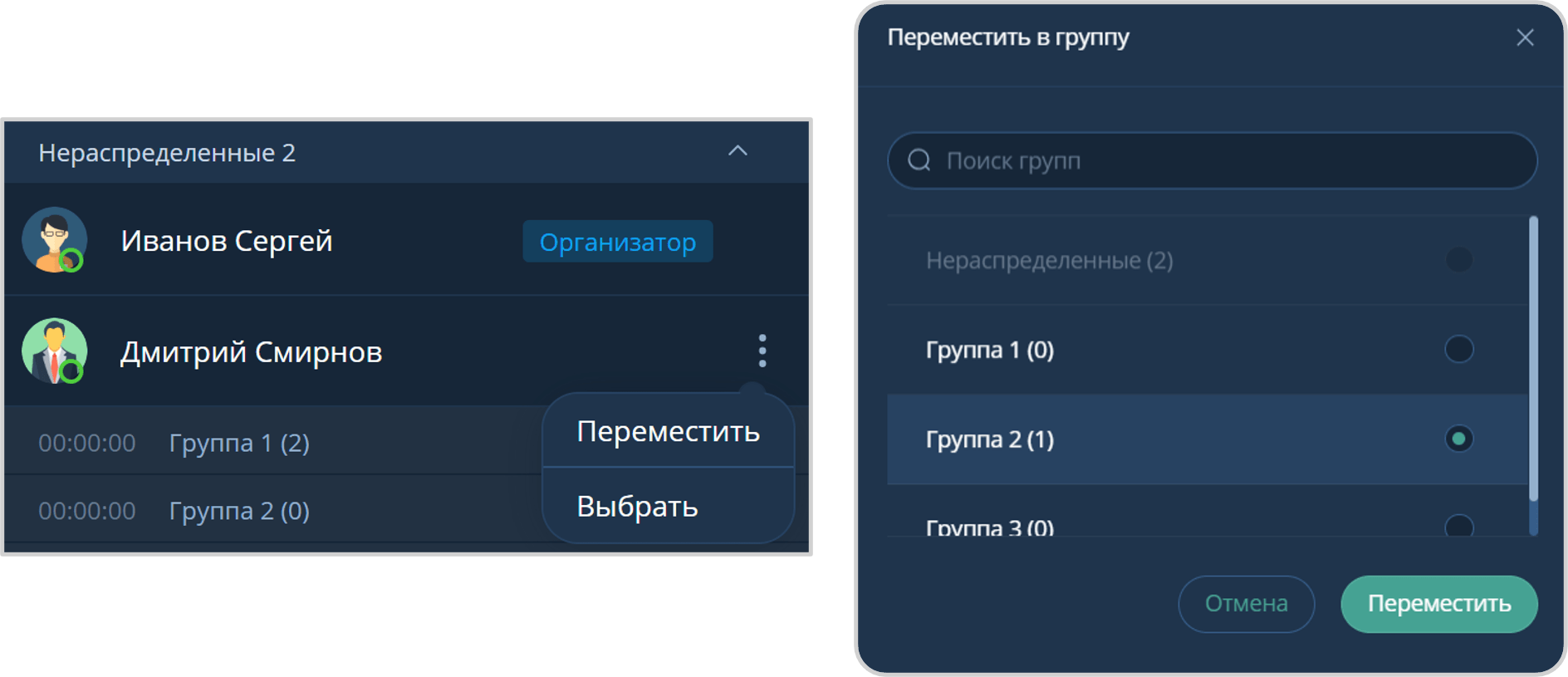
| При большом количестве групп рекомендуется использовать поиск групп. Поиск групп является динамическим, поэтому при вводе каждого последующего символа список групп будет сортироваться по частичному совпадению |
Чтобы переместить одновременно несколько участников, необходимо:
Группы мероприятия → Выбрать участника → Нажать кнопку → Нажать Выбрать → Выбрать участников для перемещения → Нажать кнопку Переместить → Переместить в группу → Выбрать группу → Нажать кнопку Переместить
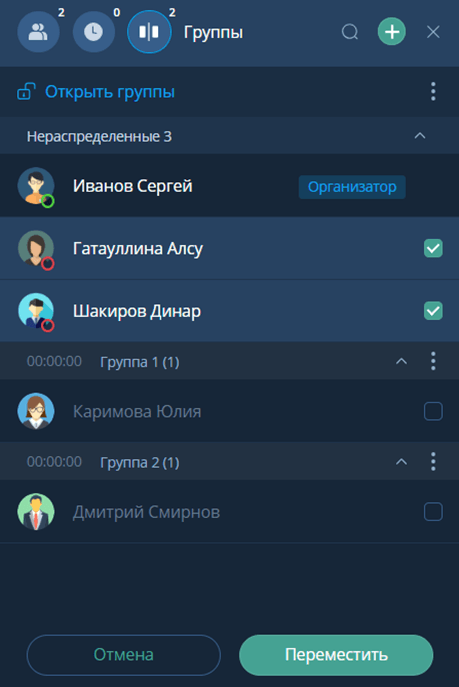
| Организатор и Модератор мероприятия не участвуют в автоматическом распределении участников по группам, но могут быть перемещены в группу вручную. При открытии групп Организатор и Модератор остаются в основном мероприятии |
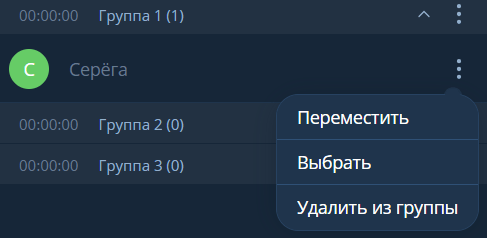
Организатор или Модератор мероприятия может удалить участника из группы. При этом удаленный участник будет перемещен в группу Нераспределенные.
Чтобы удалить участника из группы, необходимо:
Группы мероприятия → Выбрать участника, находящегося в группе → Нажать кнопку → Выбрать Удалить из группы
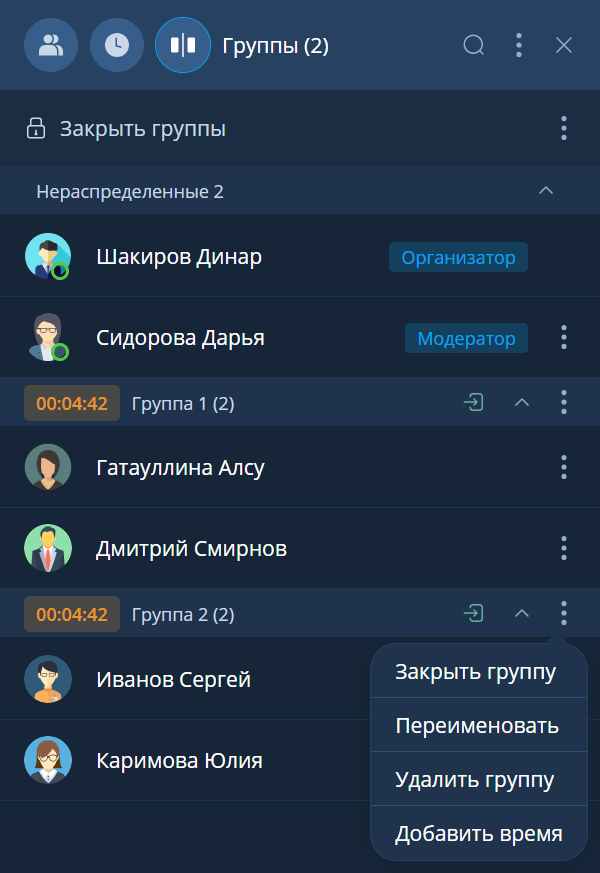
Распределенные участники привязываются к соответствующим группам, но до их открытия остаются в основном мероприятии.
Когда Организатор или Модератор открывает группы, то распределенные участники перемещаются в них, выходя из основного мероприятия, при этом в разделе Участники отображаются открытые группы.
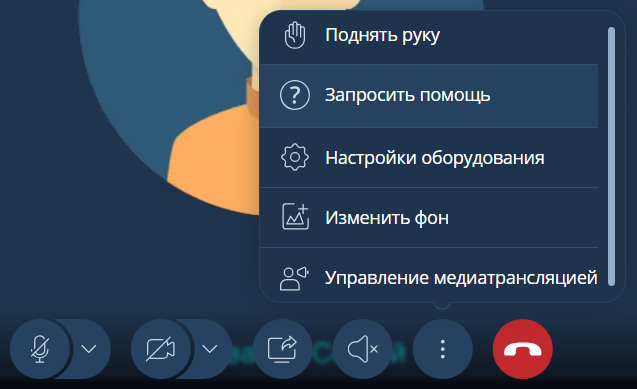
Чтобы вызвать Модератора, необходимо: Панель управления → Нажать кнопку  → Выбрать Запросить помощь
Чтобы отменить вызов Модератора, необходимо: Панель управления → Нажать кнопку → Выбрать Отменить запрос 
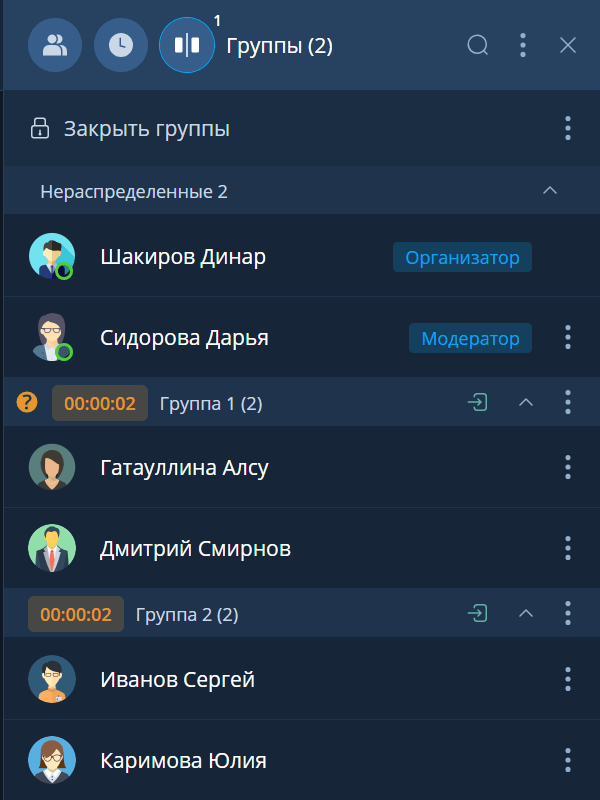
Модератору мероприятия придет уведомление и отобразиться запрос помощи 

Запрос помощи сбрасывается автоматически при входе в группу Модератора. Также Модератор может отменить вручную запрос: Участники → Список Групп → Выбрать группу с запросом помощи → Нажать кнопку Отменить запрос
Модератор может войти в группу с запросом помощи следующими способами:
-
Участники
→ Нажать кнопку Список групп мероприятия → Список групп → Выбрать группу с запросом помощи → Нажать кнопку 
-
Уведомление → Нажать Присоединиться
-
Уведомление → Нажать кнопку Запросы помощи
| При закрытии группы находящиеся в ней участники возвращаются в основное мероприятие, а сама группа сохраняется в мероприятии и становится неактивна. Закрепление участников в группе остается без изменений |
| При удалении группы находящиеся в ней участники возвращаются в основное мероприятие, а сама группа удаляется из мероприятия |