Групповой чат
Создать групповой чат можно следующими способами:
-
Чаты
 → Нажать кнопку
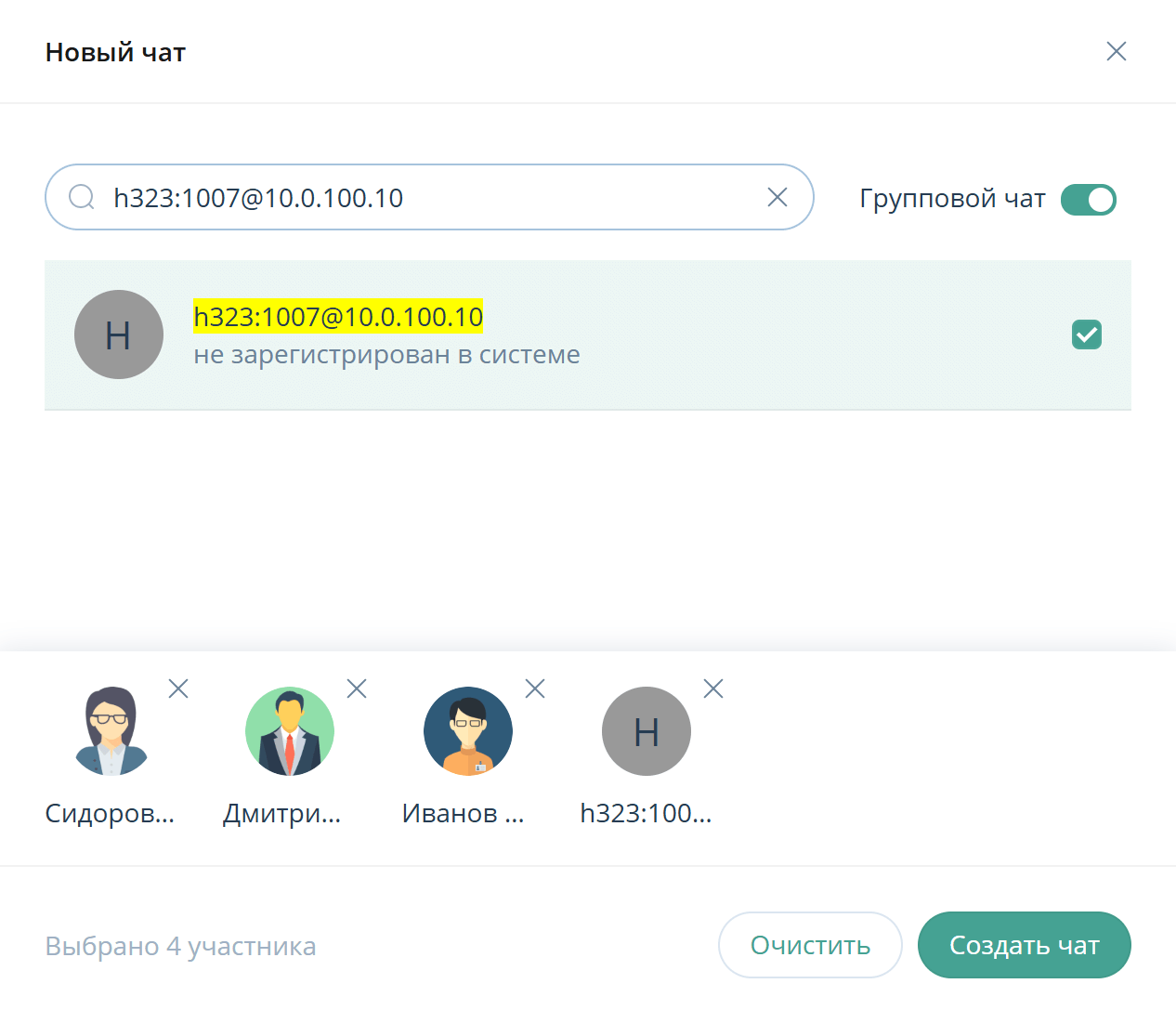
  → Новый чат → Нажать переключатель Групповой чат → Выбрать пользователей и / или Добавить незарегистрированного пользователя по номеру телефона или адресу VVoIP-устройства → Нажать кнопку Создать чат
-
Чаты
→ Выбрать персональный чат → Вызвать контекстное меню / Нажать кнопку  → Выбрать Создать групповой чат → Добавление участников → Выбрать пользователей и / или Добавить незарегистрированного пользователя по номеру телефона или адресу VVoIP-устройства → Нажать кнопку Добавить
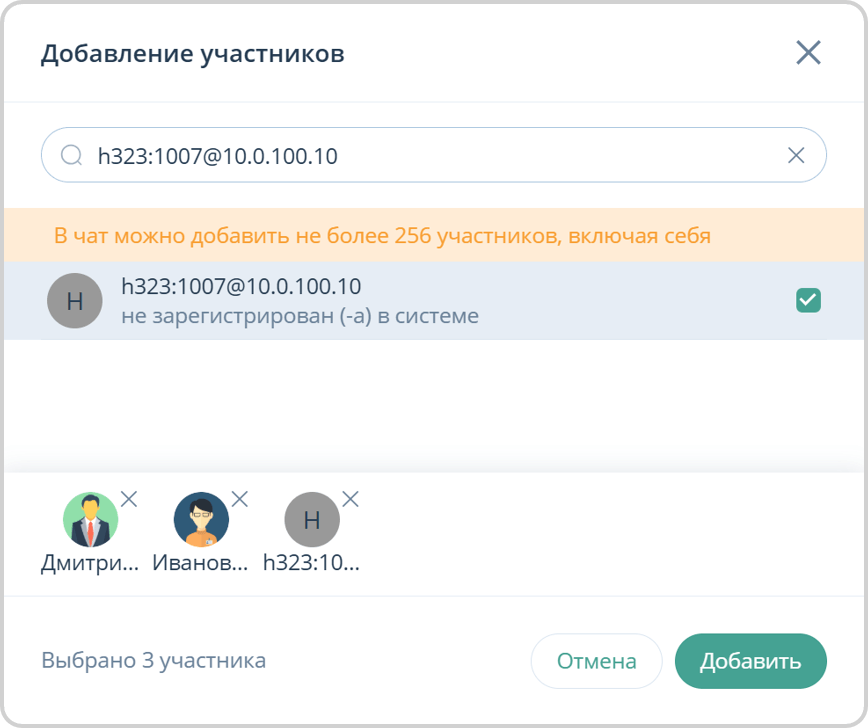
| При создании группового чата из персонального роль Владельца чата назначается создателю чата, а роль Администратора чата назначается второму участнику персонального чата, если только он не является незарегистрированным пользователем |
-
Открыть персональный чат → Нажать на аватар / название чата → Информация о чате → Нажать кнопку
 → Добавление участников → Выбрать пользователей и / или Добавить незарегистрированного пользователя по номеру телефона или адресу VVoIP-устройства → Нажать кнопку Добавить
| Незарегистрированному пользователю, добавленному в чат по номеру телефона или адресу VVoIP-устройства, доступна функциональность только звонков и мероприятий |
Возможности группового чата
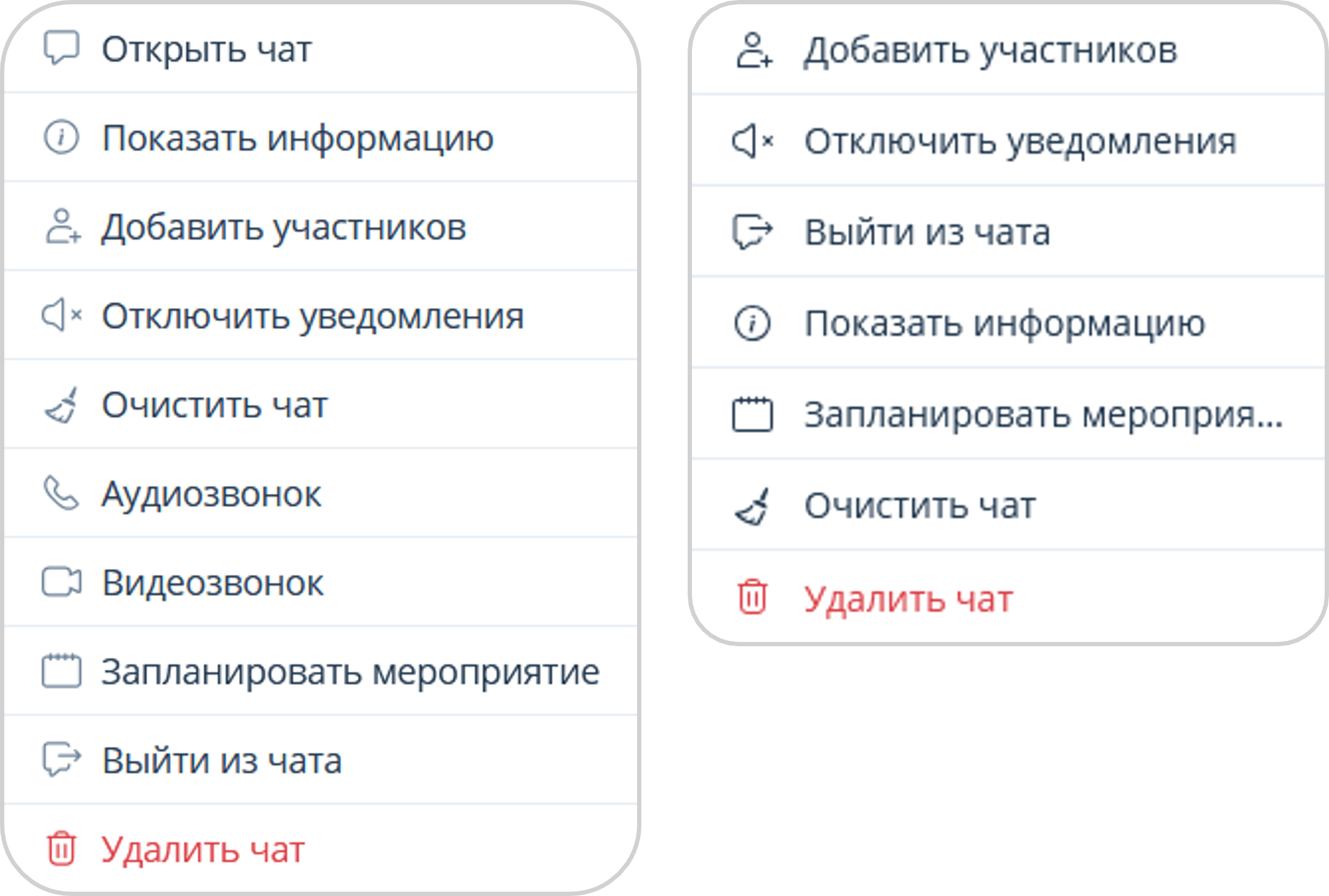
Платформа IVA MCU обеспечивает следующие возможности группового чата:
-
настроить уведомления чата (настройка аналогична настройке персонального чата)
-
очистить чат (очистка группового чата аналогична очистке персонального чата)
-
запланировать мероприятие (участники группового чата автоматически становятся участниками запланированного мероприятия)
-
удалить чат (удаление группового чата аналогично удалению персонального чата)
Добавление участников в групповой чат
Добавить участников в групповой чат можно следующими способами:
-
Чаты
→ Выбрать групповой чат → Вызвать контекстное меню / Нажать кнопку → Выбрать Добавить участников → Добавление участников → Выбрать участников и / или Добавить незарегистрированного пользователя по номеру телефона или адресу VVoIP-устройства → Нажать кнопку Добавить -
Открыть групповой чат → Нажать на аватар / название чата → Информация о чате → Нажать кнопку
→ Добавление участников → Выбрать участников и / или Добавить незарегистрированного пользователя по номеру телефона или адресу VVoIP-устройства → Нажать кнопку Добавить
| Незарегистрированному пользователю, добавленному в чат по номеру телефона или адресу VVoIP-устройства, доступна функциональность только звонков и мероприятий |
Роли и права участников группового чата
В групповом чате у участников могут быть следующие роли и права:
| Права | Владелец | Администратор | Рядовой участник |
|---|---|---|---|
изменение аватара и названия чата |
|
|
|
изменение отображения истории чата |
|
|
|
удаление собственных сообщений |
|
|
|
удаление сообщений других участников |
|
|
|
очистка истории чата |
|
|
|
сохранение истории сообщений чата |
|
|
|
отключение уведомлений о новых сообщениях |
|
|
|
удаление чата |
|
|
|
добавление новых участников |
|
|
|
удаление рядовых участников |
|
|
|
удаление роли Администратора |
|
|
|
назначение роли Администратора |
|
|
|
снятие роли Администратора |
|
|
|
назначение роли Владельца (фактическая передача роли) |
|
|
|


-
Чаты
→ Открыть групповой чат → Вызвать контекстное меню / Нажать кнопку → Выбрать Показать информацию → Информация о чате → Выбрать участника → Нажать кнопку → Выбрать Назначить владельцем или Назначить / Забрать права администратора -
Чаты
→ Открыть групповой чат → Нажать на аватар / название чата → Информация о чате → Выбрать участника → Нажать кнопку → Выбрать Назначить владельцем или Назначить / Забрать права администратора
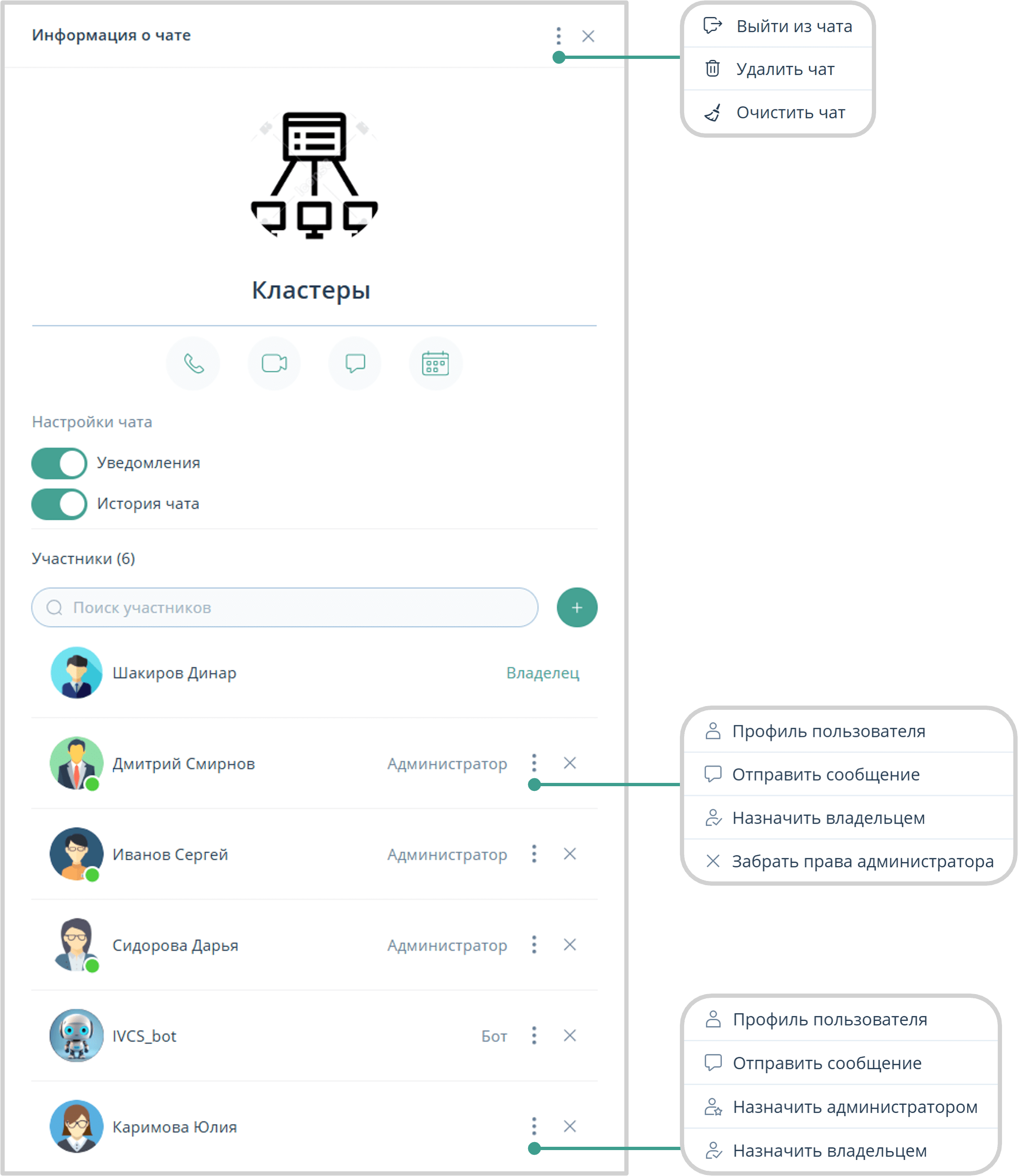
| Чат-бота нельзя назначить Владельцем или Администратором чата |
Информация о чате
Посмотреть информацию о групповом чате можно следующими способами:
-
Чаты
→ Открыть групповой чат → Нажать на аватар / название чата → Информация о чате -
Чаты
→ Выбрать групповой чат → Вызвать контекстное меню / Нажать кнопку → Выбрать Показать информацию → Информация о чате
История группового чата
История чата позволяет новым участникам группового чата видеть предыдущие сообщения.
Чтобы включить / выключить историю группового чата, необходимо:
Информация о чате → Нажать переключатель История чата

Изменение названия и аватара группового чата
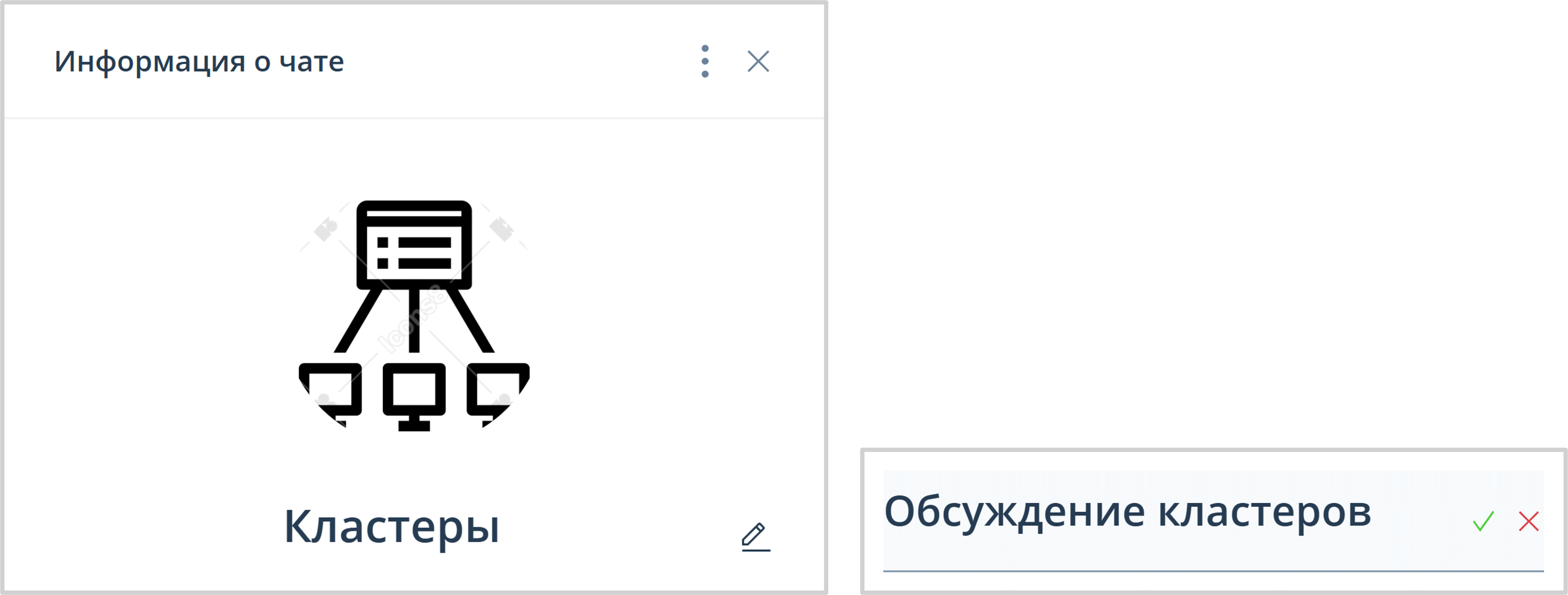
Для изменения названия группового чата необходимо:
Информация о чате → Навести курсор на название чата → Нажать кнопку  → Переименовать чат → Нажать кнопку
Для изменения аватара группового чата необходимо:
Информация о чате → Нажать на аватар → Проводник → Нажать кнопку Открыть
или
Информация о чате → Выбрать изображение → Drag-and-drop
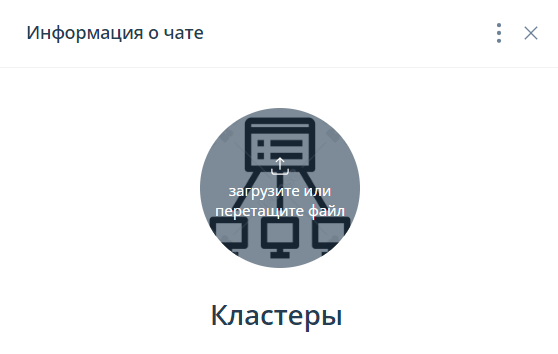
| Изменить название и аватар чата имеют право только Владелец и Администратор чата |
Удаление участников группового чата
Чтобы удалить участника группового чата, необходимо:
Информация о чате → Выбрать участника → Нажать кнопку  → Подтвердить удаление, нажав кнопку Удалить
Выход из группового чата
Выйти из группового чата можно следующими способами:
-
Чаты
→ Выбрать групповой чат → Вызвать контекстное меню / Нажать кнопку → Выбрать Выйти из чата → Подтвердить выход, нажав кнопку Выйти -
Информация о чате → Нажать кнопку
→ Выбрать Выйти из чата → Подтвердить выход, нажав кнопку Выйти
Если Владелец группового чата нажмет кнопку Выйти из чата, то откроется окно Выход из чата с предложением передать роль Владельца или Выйти.
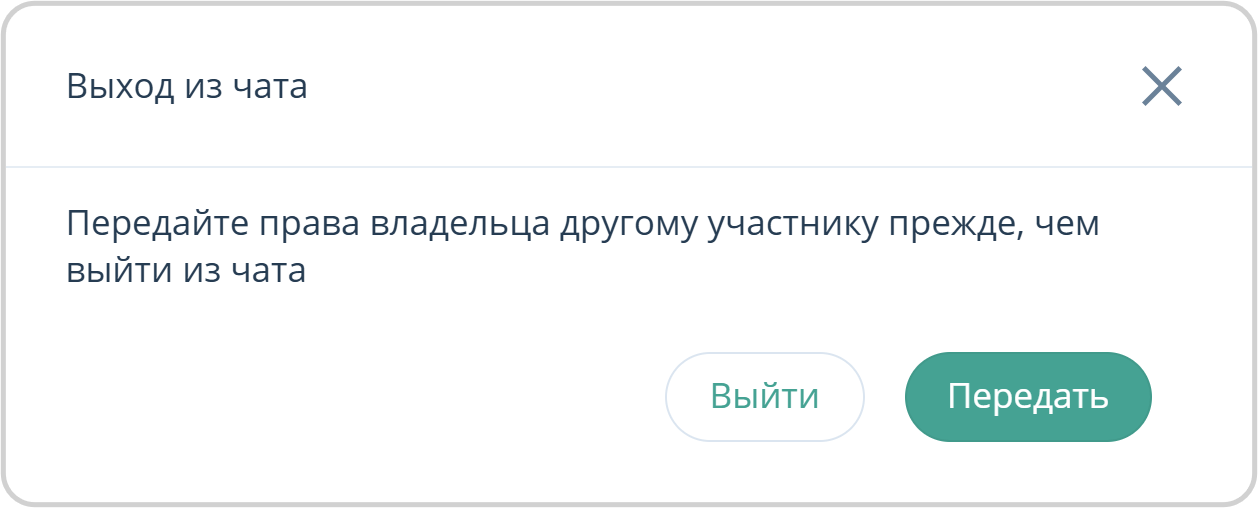
Чтобы передать роль Владельца группового чата, необходимо:
Окно Выход из чата → Нажать кнопку Передать → Назначить нового Владельца
При выходе Владельца из группового чата без передачи роли роль Владельца автоматически переходит на произвольного Администратора чата (если такая роль назначена) в порядке приоритета или на произвольного участника чата.
| У группового чата может быть только один Владелец и несколько Администраторов. После передачи прав Владельца чата вернуть их можно только если текущий Владелец чата передаст свои права Владельца обратно |