Опросы
В разделе Опросы  участники мероприятия имеют возможность создавать и управлять опросами, проходить их и просматривать результаты.
| Организатор или Модератор могут ограничить права участников на создание опросов в мероприятии |
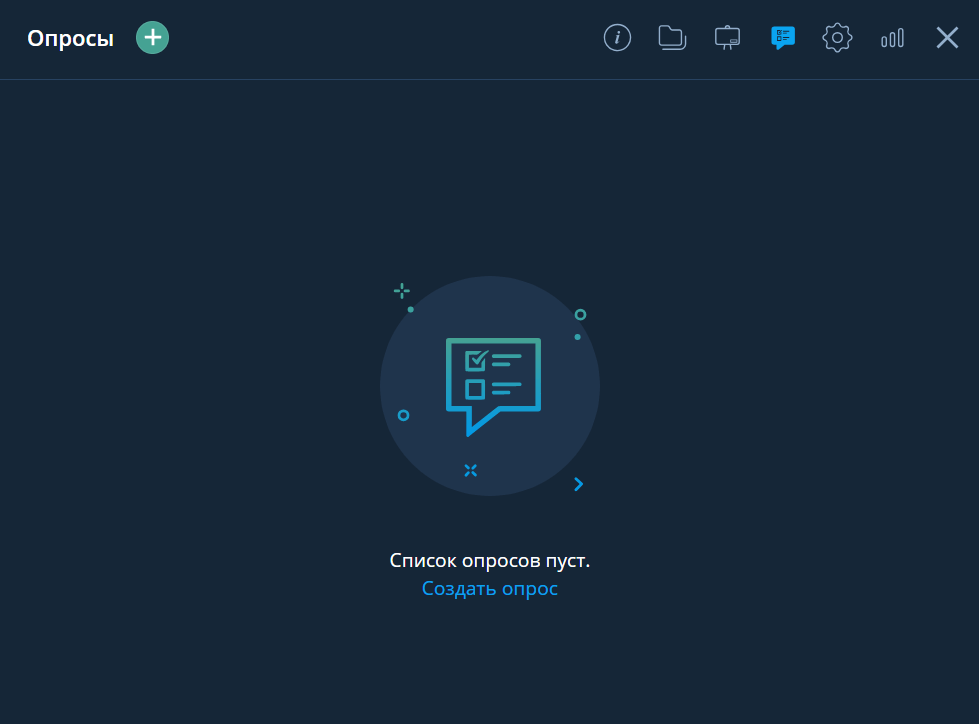
Чтобы создать опрос, необходимо:
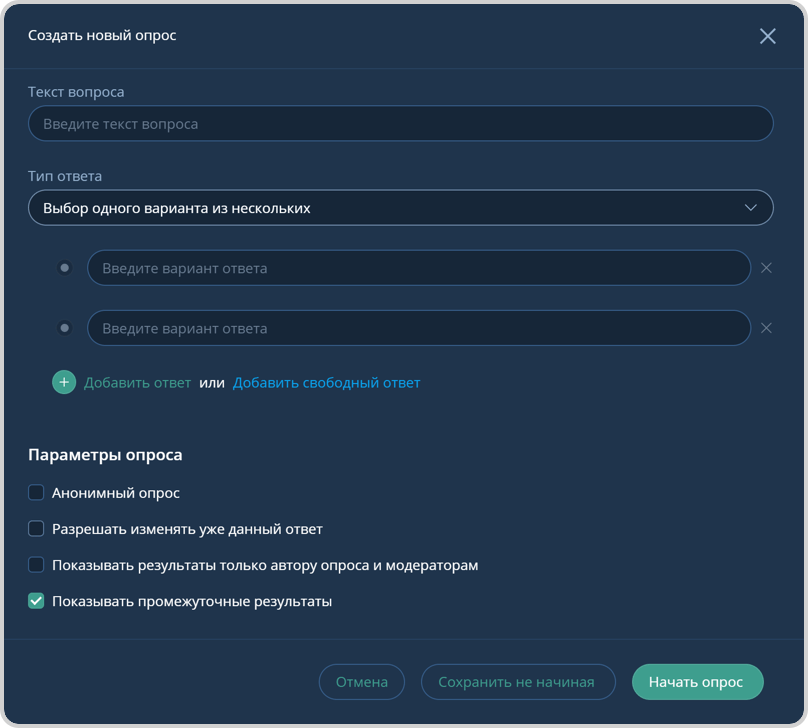
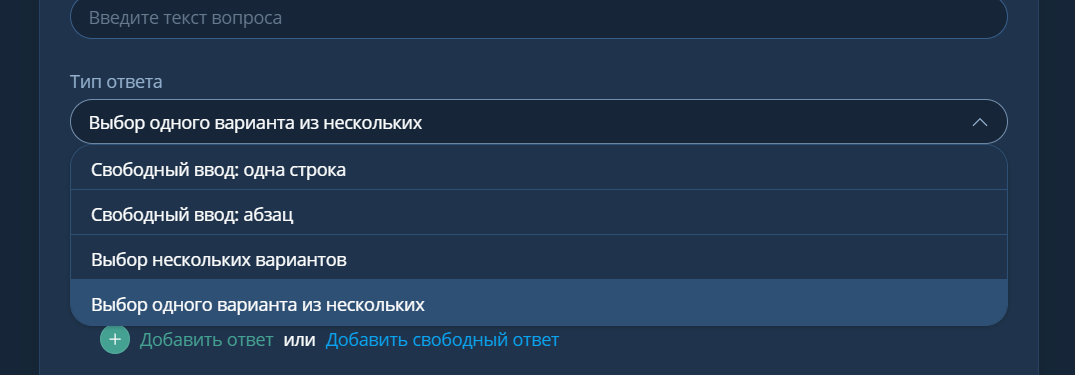
Опросы → Нажать Создать опрос или Нажать кнопку  → Создать новый опрос → Текст вопроса → Ввести текст → Тип ответа → Выбрать тип ответа → Ввести варианты ответов → Нажать Добавить ответ и / или Добавить свободный ответ (при необходимости) → Параметры опроса → Изменить параметры (при необходимости) → Нажать кнопку Начать опрос или Сохранить не начиная
Список опросов
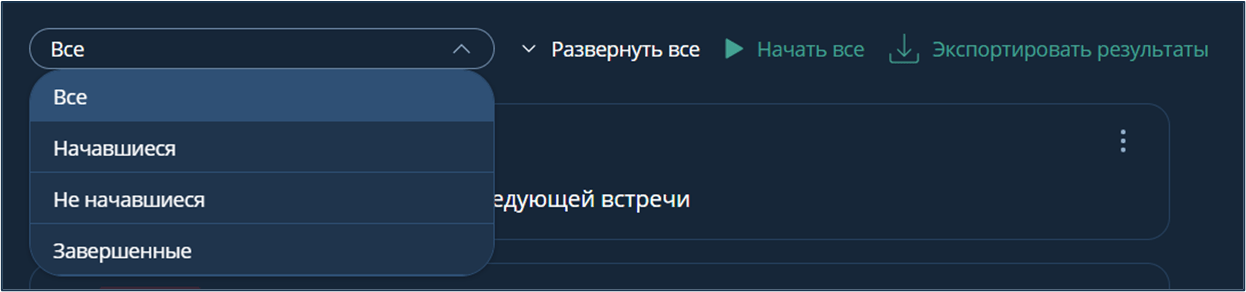
Список опросов позволяет:
-
отфильтровать опросы по статусам
-
Развернуть все / Свернуть все
-
Начать все сохраненные опросы
 / Завершить все
  (доступно для Организатора и Модератора)
 -
Экспортировать результаты

| Рядовому участнику мероприятия в списке будут видны только те не начавшиеся опросы, которые он создал |
Действия над опросами
-
начался
-
не начался
-
завершился
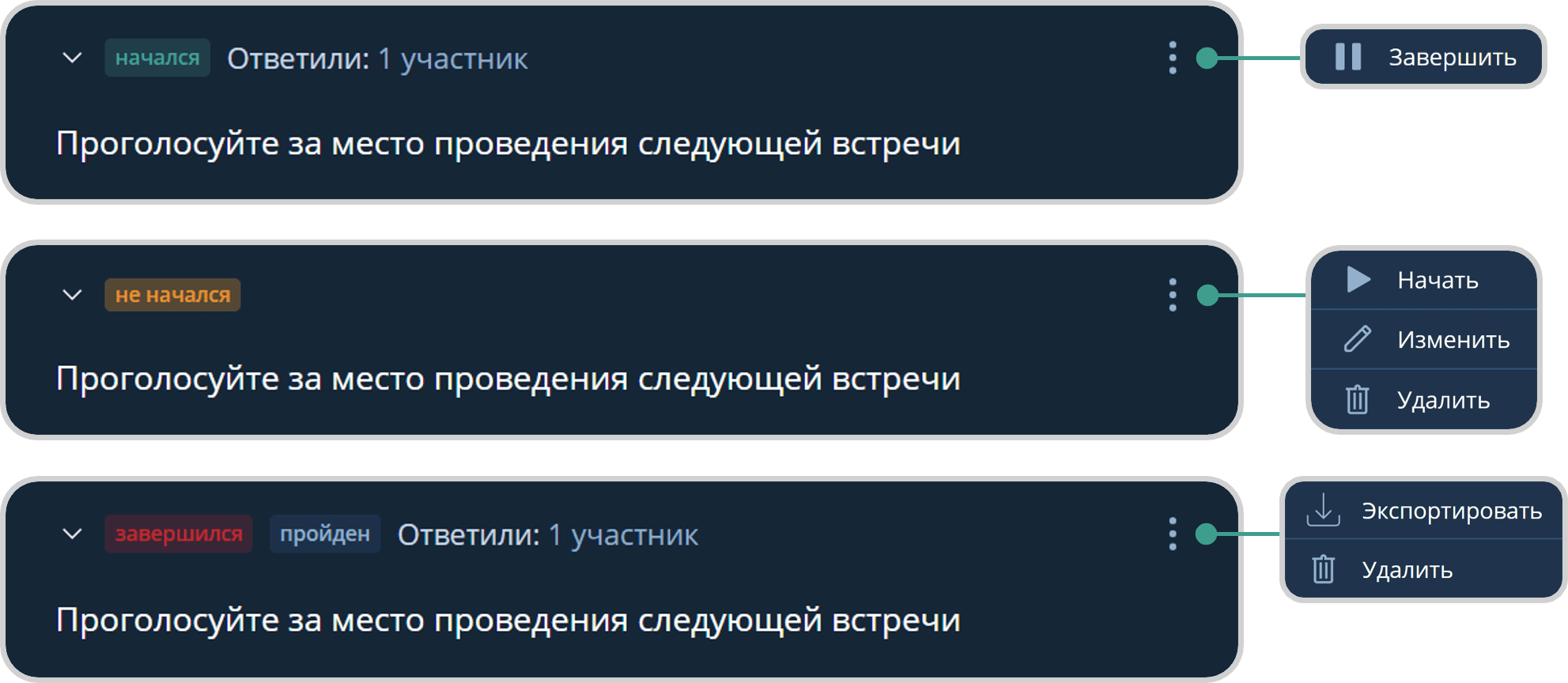
В зависимости от статуса опроса, над ним доступны следующие действия:
-
для начавшегося опроса: Завершить
-
для не начавшегося опроса: Начать, Изменить, Удалить
-
для завершенного опроса: Экспортировать, Удалить
Чтобы начать / завершить опрос, необходимо:
Выбрать не начавшийся / начавшийся опрос → Нажать кнопку  → Нажать кнопку Начать
  / Завершить
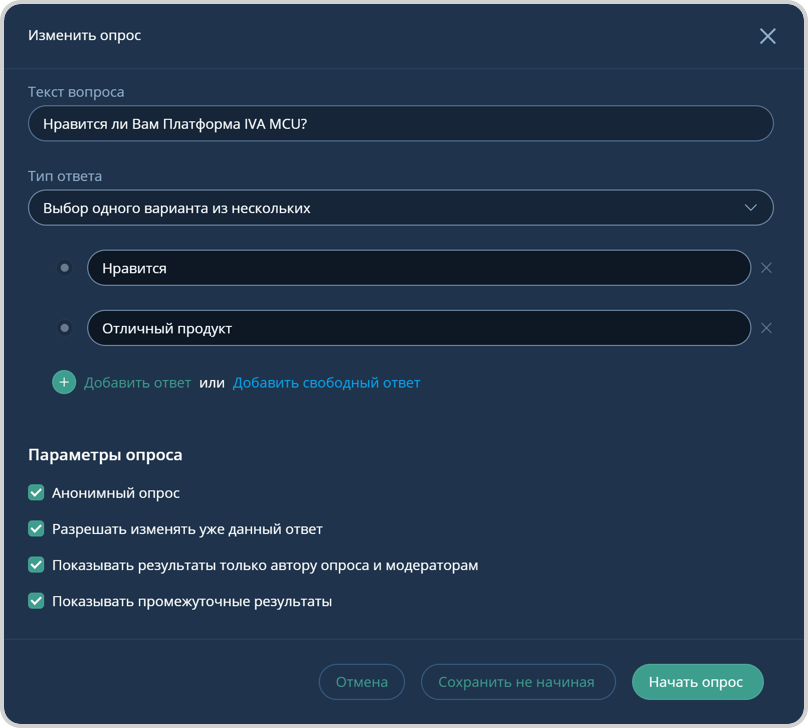
Чтобы изменить не начавшийся опрос, необходимо:
Выбрать не начавшийся опрос → Нажать кнопку → Нажать кнопку Изменить  → Изменить опрос → Внести изменения → Нажать кнопку Начать опрос или Сохранить не начиная
Чтобы удалить не начавшийся / завершенный опрос, необходимо:
Выбрать опрос → Нажать кнопку → Нажать кнопку Удалить  → Подтвердить удаление, нажав кнопку Удалить
Результаты опросов
Участник мероприятия может посмотреть результаты только после завершения опроса. Если при создании опроса был включен параметр Показывать промежуточные результаты, то результаты опроса будут видны сразу после ответа и динамически меняться в процессе получения ответов участников.
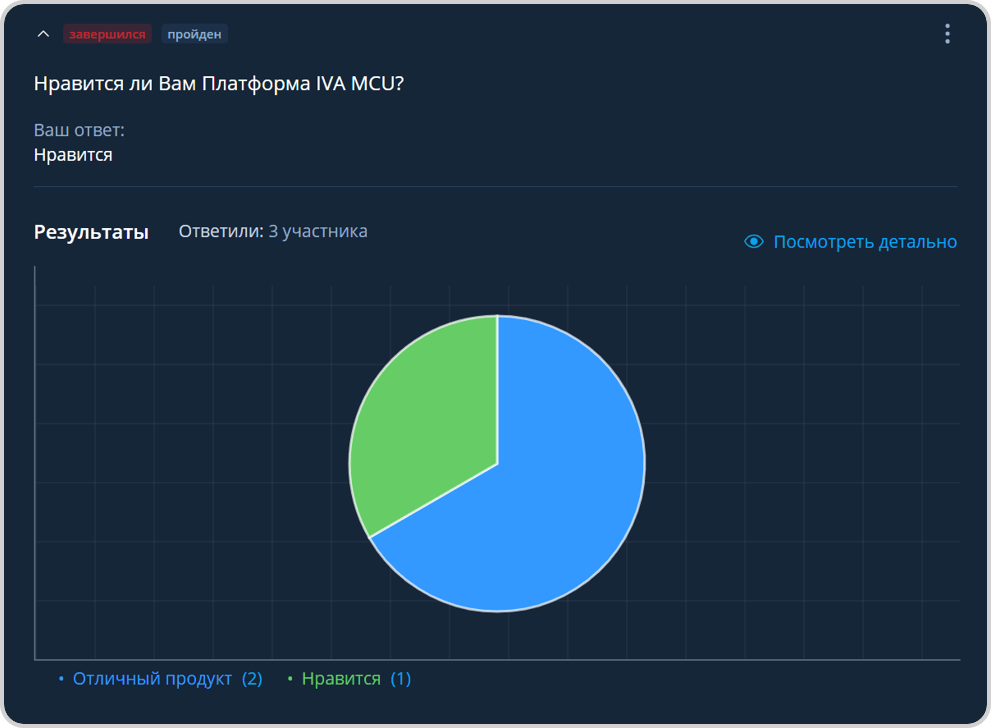
| Результаты опроса в виде диаграммы отображаются для опросов с выбором одного или нескольких вариантов ответа |
Чтобы получить детальную информацию о результатах опроса: Нажать Посмотреть детально 
Для просмотра детальной информации о результатах опроса доступны следующие вкладки:
-
Общие — отображаются все варианты ответов и количество проголосовавших
-
Подробные — отображаются имена участников и их ответы
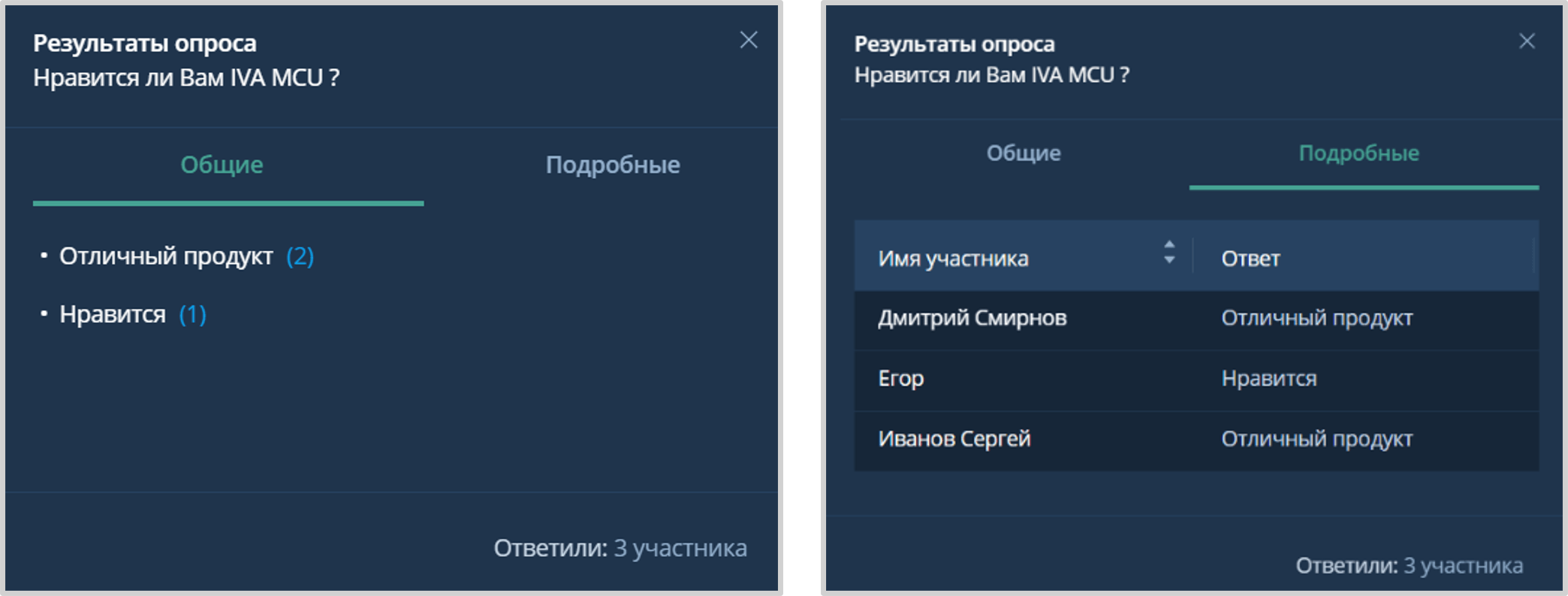
| Для анонимных опросов вкладка Подробные не отображается |
Чтобы сохранить результаты опроса: Выбрать опрос → Нажать кнопку → Нажать кнопку Экспортировать 
Чтобы сохранить результаты всех опросов: Нажать кнопку Экспортировать результаты
| Экспортирование результатов опросов доступно всем участникам мероприятия, если не включены параметры: Анонимный опрос и Показывать результаты только автору опроса и модераторам |