Чаты
Каждый зарегистрированный пользователь IVA One имеет возможность обмениваться сообщениями с контактами с помощью чатов.
В IVA One существуют следующие виды чатов:
-
личный чат — чат для обмена сообщениями между двумя пользователями
-
групповой чат — чат для обмена сообщениями между тремя и более пользователями
-
информационный канал — канал, который может создать любой пользователь при наличии соответствующих прав. Пользователь, создавший информационный канал, получает права Владельца данного канала, другие пользователи не могут писать сообщения в информационный канал, если у них нет права Администратора канала
-
широковещательный канал — информационный канал, в который по умолчанию включены все пользователи из списка контактов компании. Широковещательный канал нельзя покинуть самостоятельно. Пользователь, создавший широковещательный канал, получает права Владельца данного канала, другие пользователи не могут писать сообщения в широковещательный канал, если у них нет прав Администратора канала
-
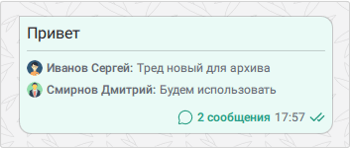
треды — ветки обсуждений под сообщениями в групповых чатах и каналах. Треды могут быть созданы для любого сообщения в чате, кроме звонка, вложения или контакта. Только участник родительского чата может создать тред и общаться внутри него
-
избранное — личный чат пользователя с самим собой. Чат Избранное недоступен для просмотра другим пользователям Приложения
| Права на создание каналов устанавливаются Администратором системы в веб-панели администрирования IVA ID |
Подробнее — Чаты IVA One WEB
Поиск по чатам
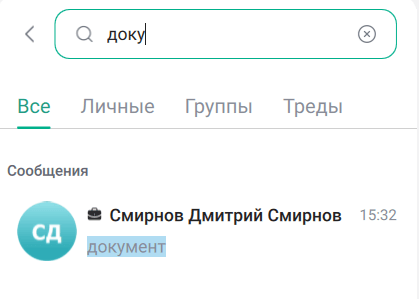
В разделе Чаты доступен поиск по чатам, каналам, тредам и сообщениям, доступным пользователю.
Чтобы выполнить поиск, необходимо:
-
Чаты → Нажать кнопку
 → Ввести запрос → Выбрать вкладку (при необходимости) → Выбрать результат поиска
Результаты поиска можно отфильтровать по вкладкам Все, Личные, Группы и Треды. На вкладке Все результаты сгруппированы в разделы Контакты и чаты и Сообщения.
При выборе результата чата или канала открывается соответствующее пространство. При выборе результата сообщения открывается чат, канал или тред с найденным сообщением.
Если результаты поиска отсутствуют, отображается сообщение Ничего не найдено. Попробуйте изменить запрос.
Папки с чатами
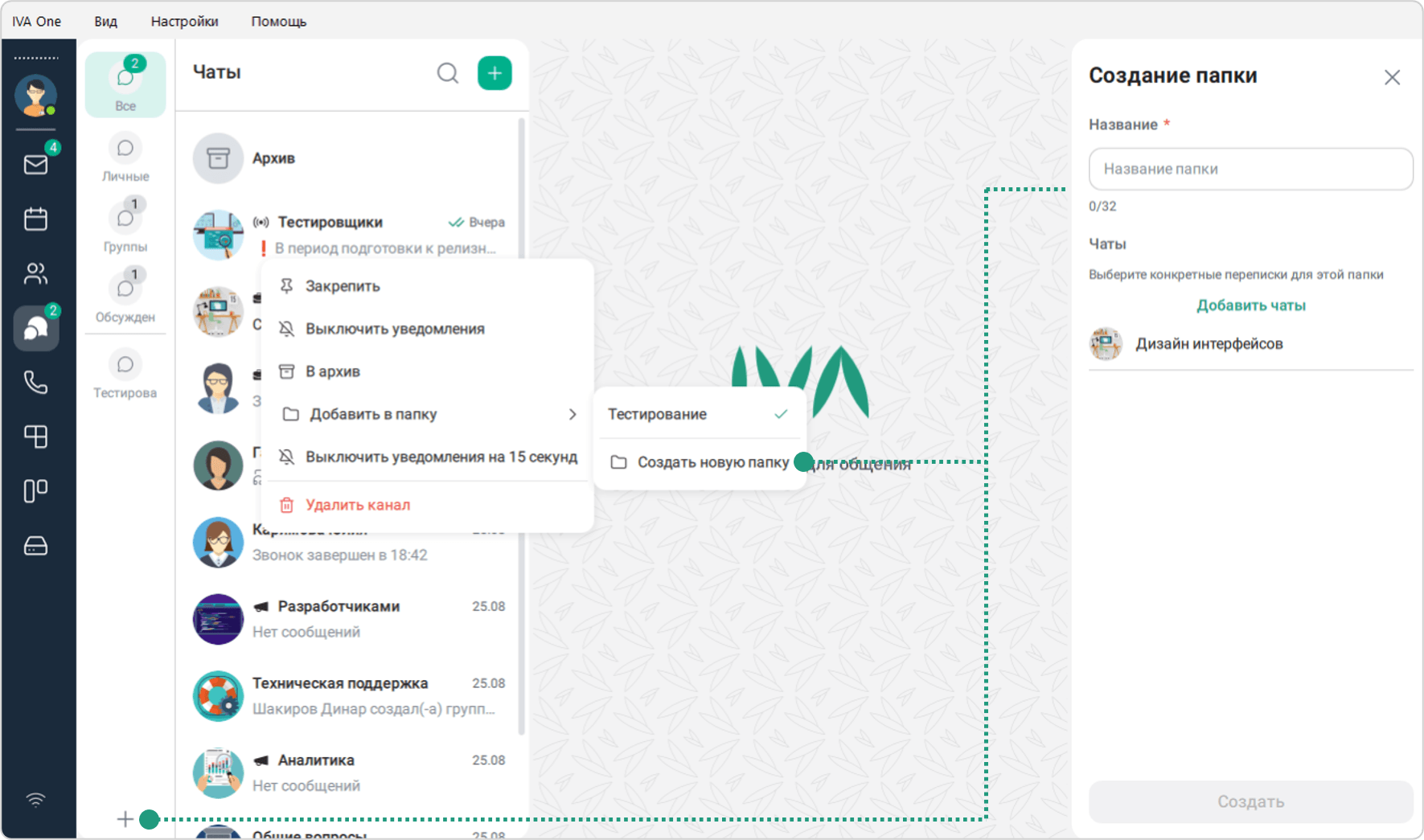
Папки предназначены для группировки чатов. Можно создать не более 16 папок и добавить в каждую из них не более 255 чатов. Название папки может содержать не более 32 символов.
Чтобы создать папку, необходимо:
Чаты → Нажать кнопку  → Создание папки → Ввести название папки → Выбрать чаты (при необходимости) → Нажать кнопку Создать
Чтобы добавить открытый чат в папку, необходимо:
Чаты → Открыть контекстное меню чата → Добавить в папку → Выбрать папку
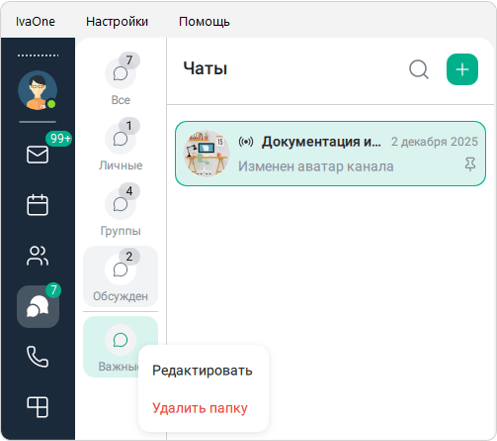
В контекстном меню папки доступны действия Редактировать и Удалить папку. При удалении папки находившиеся в ней чаты и сообщения остаются в общем списке чатов.
Расположение панели папок настраивается в разделе Папки с чатами
Архив чатов
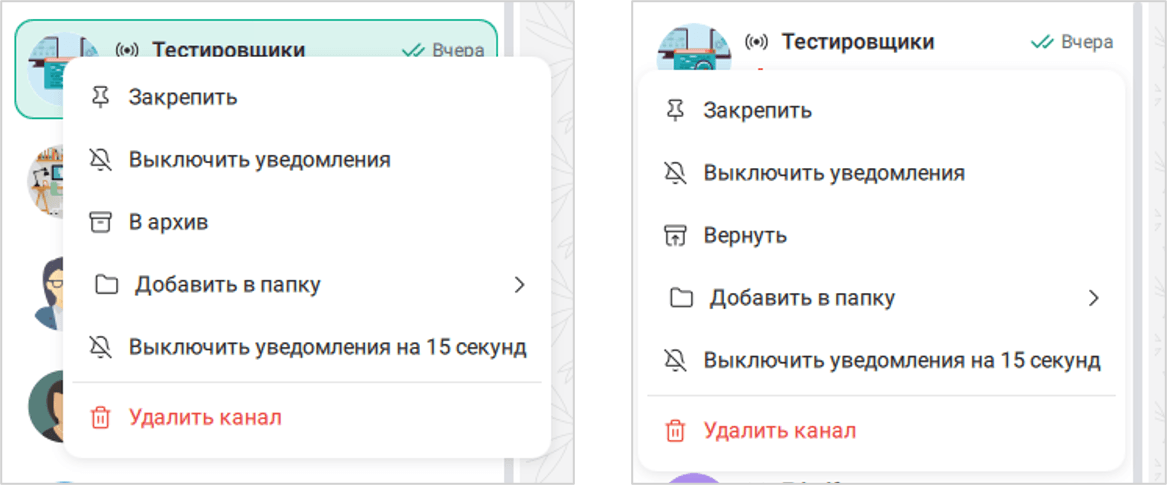
Чтобы переместить чат в архив, необходимо открыть контекстное меню чата и выбрать В архив.
Чтобы вернуть чат из архива, необходимо открыть раздел Архив, открыть контекстное меню чата и выбрать Вернуть.
| Раздел Архив отображается, если в архиве есть хотя бы один чат |
| При наличии непрочитанных сообщений в архивированных чатах рядом с разделом Архив отображается счетчик непрочитанных чатов |
Отправка сообщения без звука
Чтобы отправить сообщение без звукового уведомления, необходимо:
Чаты → Выбрать чат → Ввести сообщение → Нажать на кнопку  → Выбрать Отправить без звука

Отложенная отправка сообщения
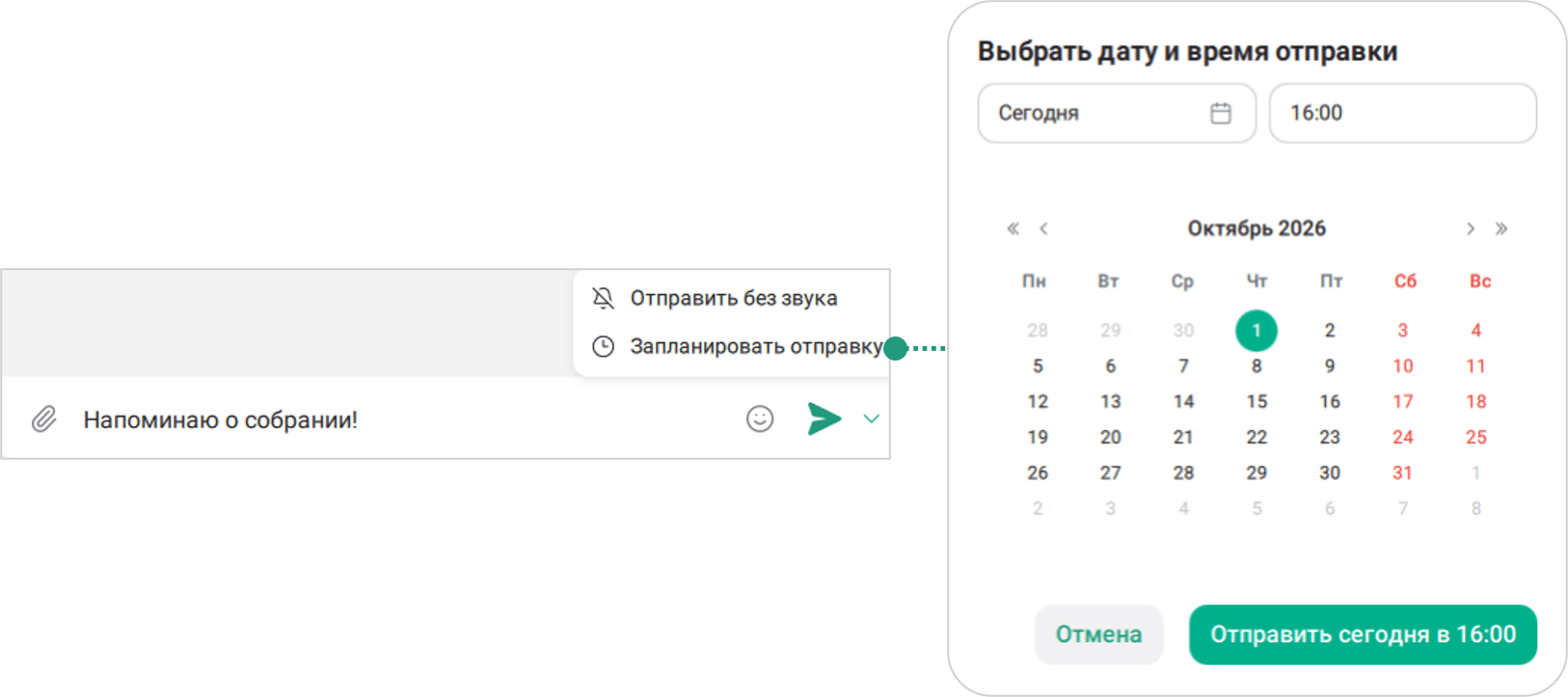
Чтобы запланировать отправку сообщения, необходимо:
Чаты → Выбрать чат → Ввести сообщение → Нажать на кнопку → Выбрать Запланировать отправку → В окне Выбрать дату и время отправки указать будущие дату и время → Нажать кнопку отправки с указанными датой и временем
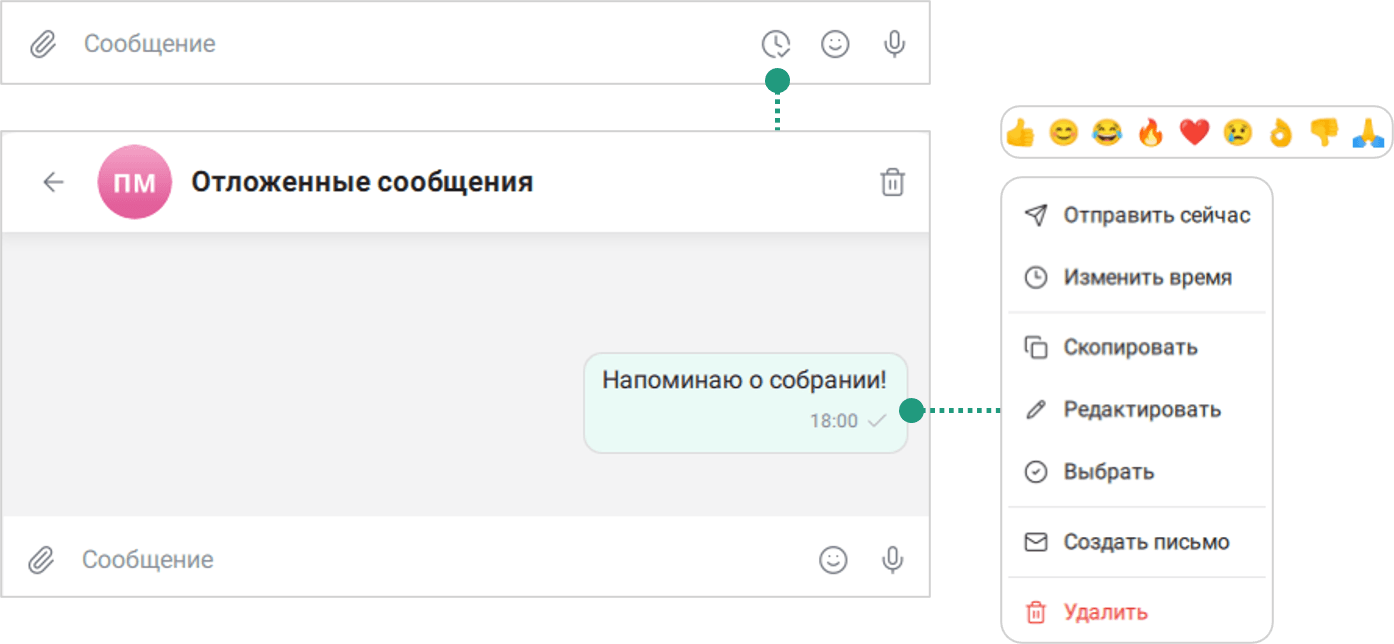
В контекстном меню собственного сообщения в списке Отложенные сообщения доступны действия:
-
Отправить сейчас
-
Изменить время
-
Скопировать
-
Редактировать
-
Выбрать
-
Создать письмо
-
Удалить
Ограничение размера вложений
Максимальный размер вложения задается Администратором системы.
Если размер выбранного файла превышает установленное ограничение, загрузка не начинается и отображается уведомление Файл превышает допустимый размер: <максимальный размер>.

При достижении ограничения во время записи голосового сообщения запись останавливается и отображается уведомление Достигнут допустимый размер голосового сообщения.
Действия с сообщениями
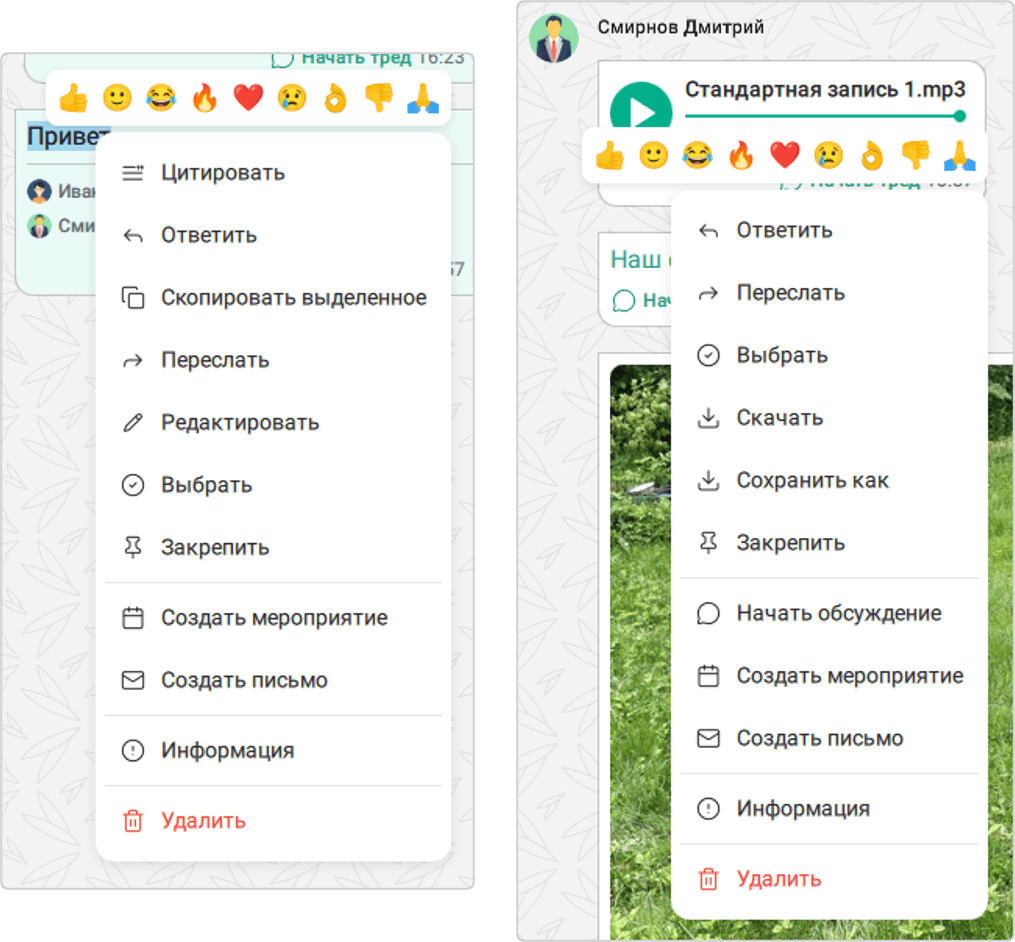
В контекстном меню сообщения доступны дополнительные действия:
-
Цитировать — добавить выделенный фрагмент текста в поле ввода как цитату
-
Сохранить как — выбрать папку и имя для сохранения вложения
-
Создать мероприятие — создать мероприятие на основе текста сообщения, если установлен модуль календаря
-
Создать письмо — создать письмо на основе сообщения в личном или групповом чате, если установлен почтовый модуль
Сохранение вложений из нескольких сообщений
Одновременно можно сохранить вложения не более чем из 50 сообщений.
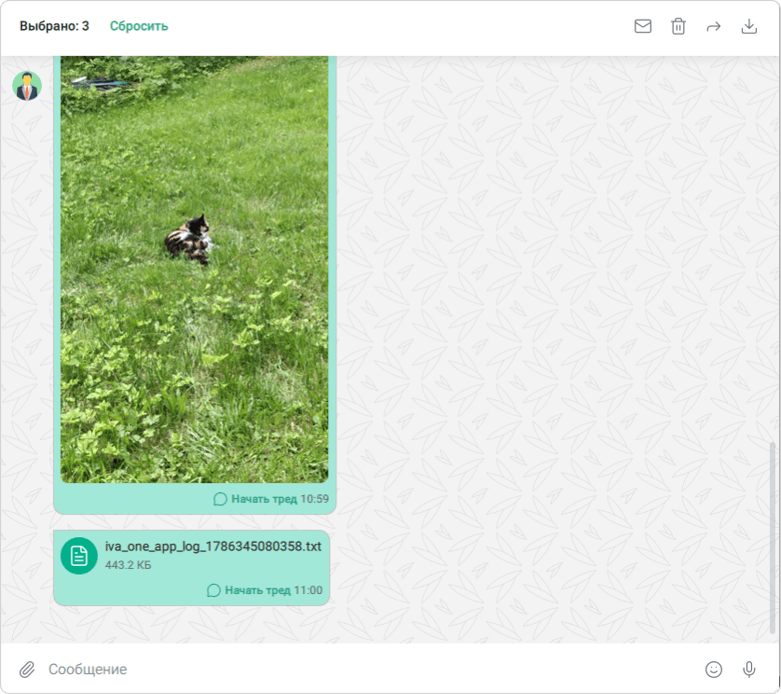
Чтобы сохранить вложения из нескольких сообщений, необходимо:
Открыть контекстное меню сообщения → Выбрать → Отметить сообщения → На верхней панели чата нажать кнопку  → Выбрать папку для сохранения вложений
Галерея чата
В галерее чата отображаются только категории, для которых в чате есть вложения: Изображения, Видео, Аудио, Ссылки и Документы.
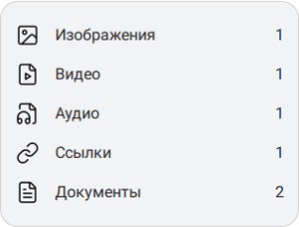
Чтобы открыть категорию галереи, необходимо:
Открыть чат → Нажать заголовок чата → Выбрать категорию в профиле чата
В категории Ссылки добавленные ссылки отсортированы от новых к старым и сгруппированы по дате сообщения. Нажатие ссылки открывает ее в браузере. В контекстном меню ссылки доступно действие Скопировать ссылку, а в контекстном меню карточки сообщения — Перейти к сообщению.
Предварительный просмотр файлов
Без предварительного сохранения на ПК можно просматривать файлы PDF и PDF/A, TXT, HTML, Markdown и DOCX.
В окне просмотра PDF доступны переход между страницами, оглавление документа при его наличии, масштаб от 20 до 400 % и режим отображения по ширине окна. В меню файла доступны действия Сохранить как и Перейти к сообщению.
| Для предварительного просмотра файл DOCX преобразуется в PDF. Конвертация доступна только для файлов размером не более 100 МБ |