Задачи
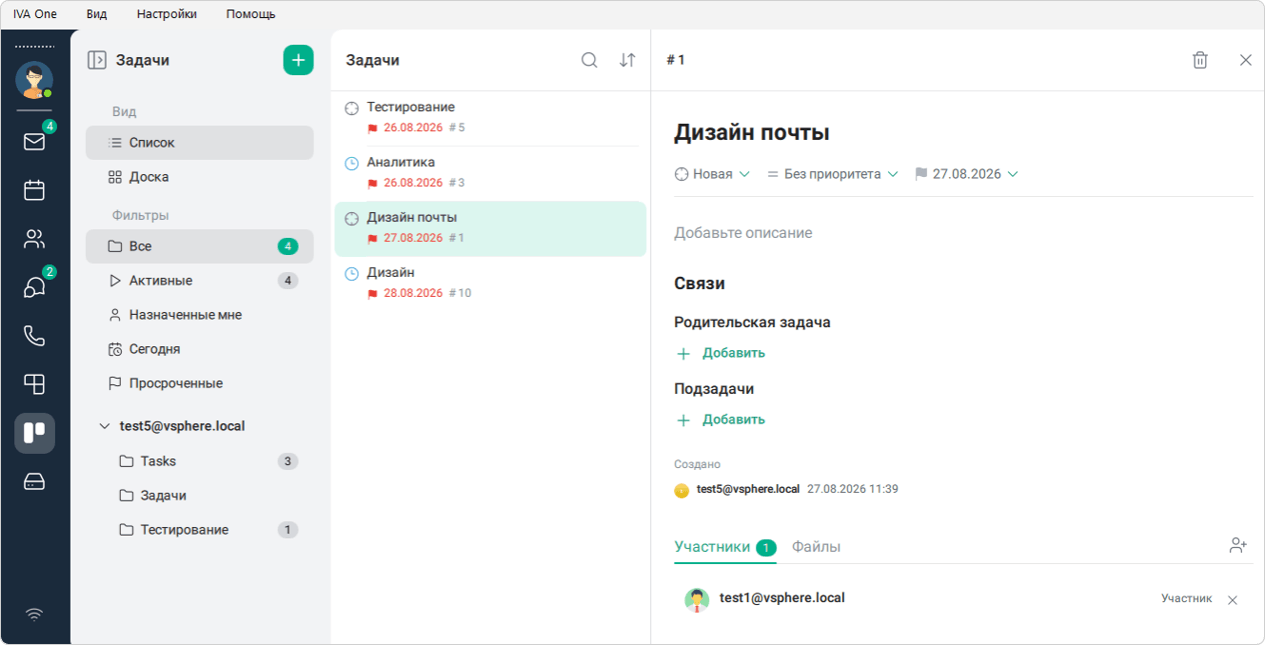
Раздел Задачи предназначен для создания и отслеживания задач.
В разделе доступны следующие действия:
-
создание задач с описанием, сроком выполнения, приоритетом, статусом, участниками и вложениями
-
просмотр задач в режиме Список или Доска
-
группировка задач по папкам
-
поиск, сортировка и фильтрация задач
Для фильтрации доступны варианты Все, Активные, Назначенные мне, Сегодня и Просроченные. Для сортировки доступны параметры Срок выполнения, Приоритет, Статус и Исполнитель.
| Раздел доступен, если установлен компонент Jump TasksPlugin |
Создание задачи
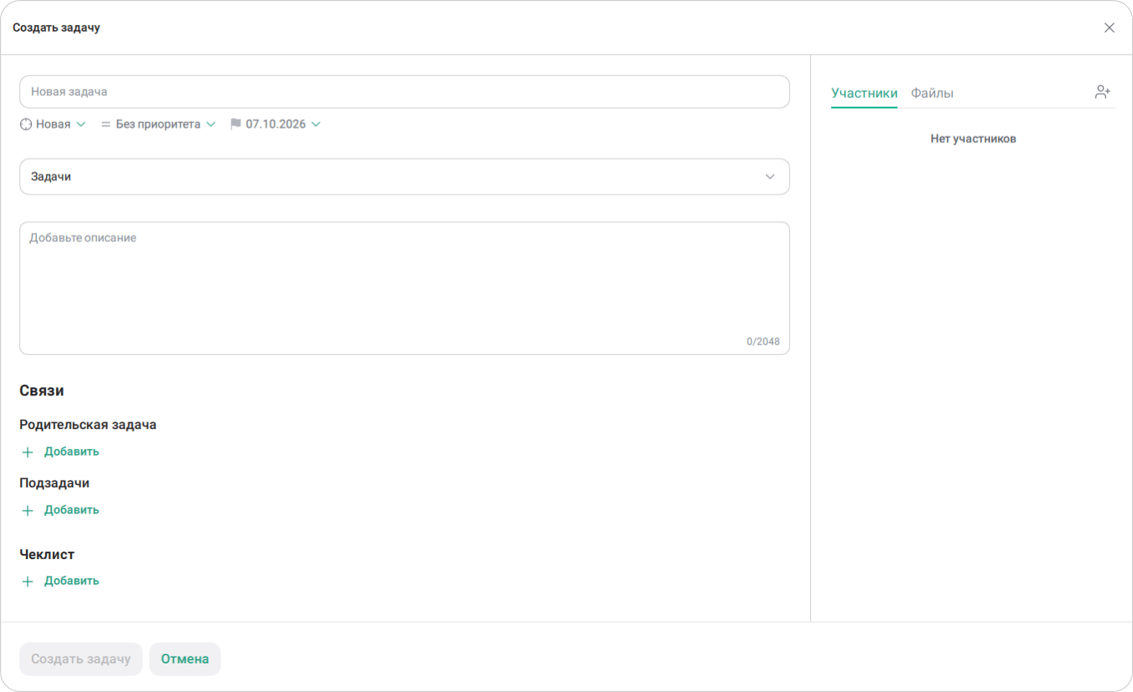
Чтобы создать задачу, необходимо:
-
открыть раздел Задачи и нажать кнопку

-
поле Новая задача: ввести название задачи
-
установить статус: Новая, В работе, Завершена, Отменена
-
установить приоритет выполнения: Низкий, Без приоритета, Высокий
-
установить срок выполнения
-
выбрать папку
-
добавить описание, участников и файлы
-
установить Связи:
-
настроить Родительскую задачу
-
настроить Подзадачи
-
настроить Чеклист
-
-
нажать Создать задачу
Название, папка и срок выполнения обязательны для создания задачи. Если хотя бы одно из этих значений не задано, кнопка Создать задачу недоступна.
Назначение задачи
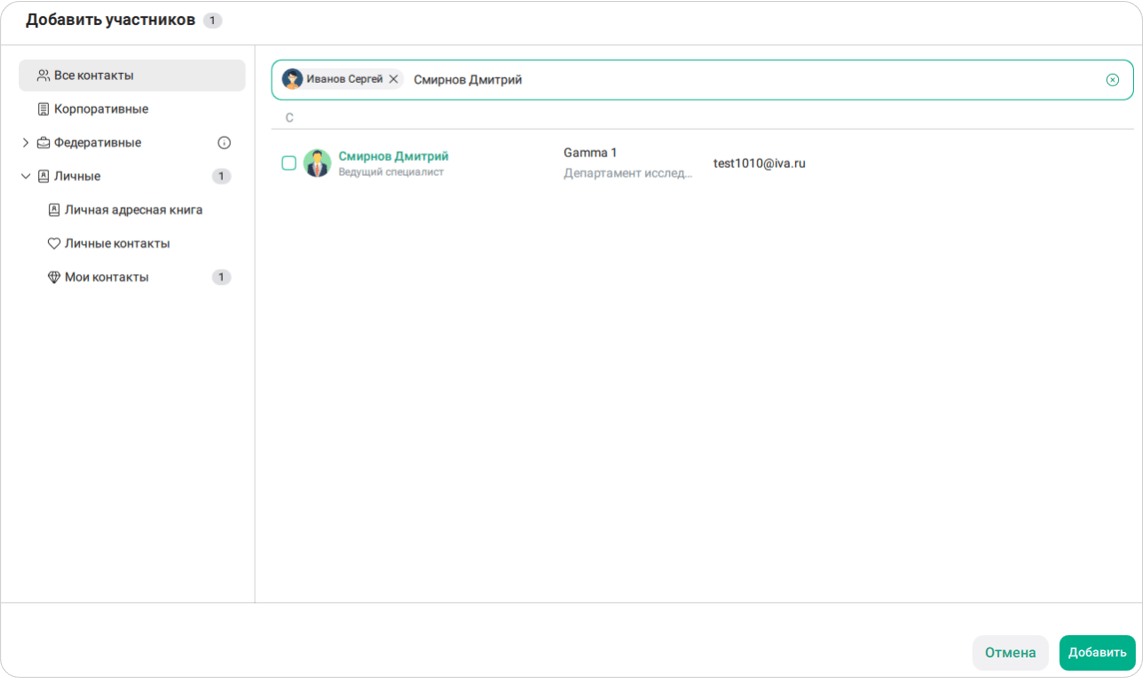
Назначение задачи исполнителю выполняется через вкладку Участники. Задача, в которую добавлен пользователь, попадает в его фильтр Назначенные мне.
Чтобы добавить участника при создании задачи, необходимо:
-
в форме создания открыть вкладку Участники и нажать кнопку

-
найти / выбрать пользователя в окне выбора участников
-
нажать Создать задачу после заполнения обязательных полей
Чтобы добавить или удалить участника существующей задачи, необходимо:
Открыть задачу в режиме Список или Доска → Изменить состав вкладки Участники → Сохранить изменения.
Редактирование задачи
Чтобы изменить задачу, автору необходимо:
-
выбрать задачу в режиме Список или Доска
-
Карточка задачи: изменить название, описание, статус, приоритет или срок выполнения
При необходимости изменить участников, файлы и пункты чек-листа -
нажать Сохранить изменения
Для отказа от внесенных правок: нажать Сбросить
Чеклист
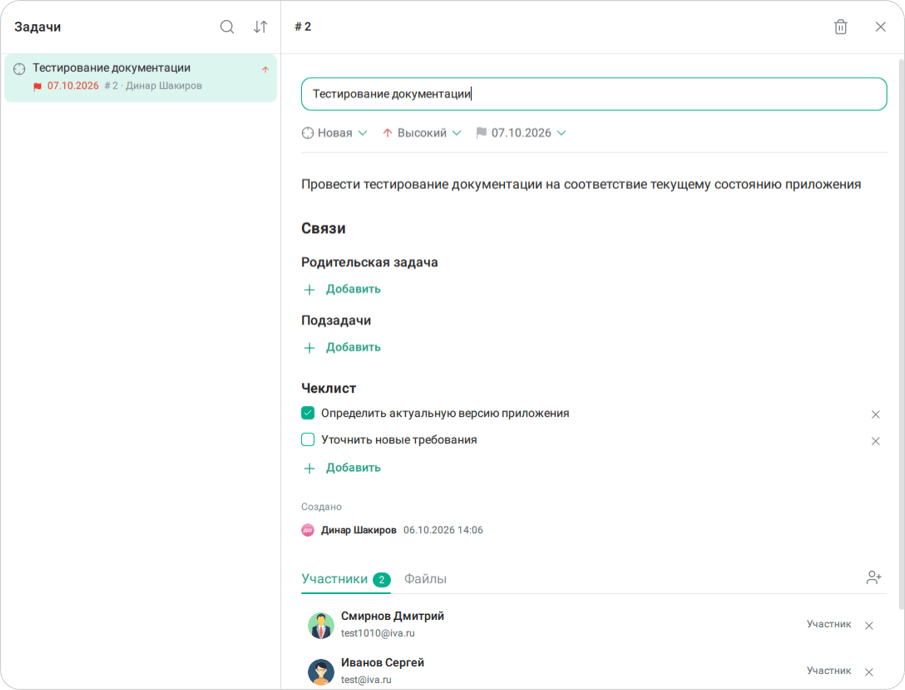
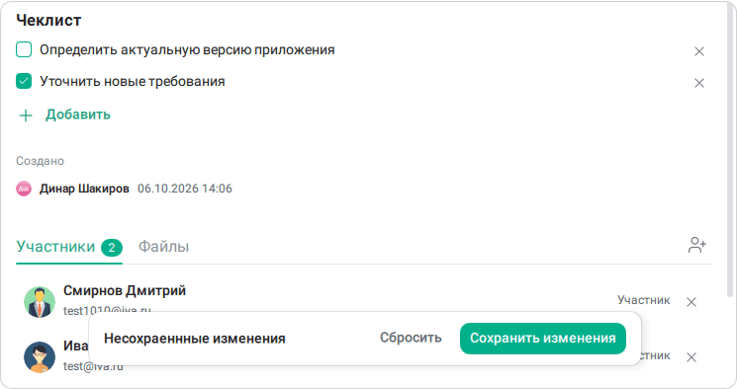
Пункты чек-листа можно добавить при создании задачи или в карточке существующей задачи. Чтобы добавить пункт, необходимо:
-
раздел Чеклист → нажать Добавить
-
ввести текст пункта и нажать
Enter -
нажать Сохранить изменения
При создании задачи нажать Создать задачу после заполнения обязательных полей
Чтобы отметить пункт выполненным, необходимо:
Нажать кнопку  → Сохранить изменения задачи
Для изменения текста пункта необходимо нажать на текст, внести правку и нажать Enter. При нажатии кнопки  — пункт удаляется. Для сохранения внесенных правок: нажать Сохранить изменения.
Права автора и участника
В интерфейсе карточки задачи доступно редактирование полей, состава участников, вложений и чек-листа, а также удаление задачи.
| Удаление задачи требует подтверждения и является необратимым |
Участник, который не является автором задачи, может открыть задачу для просмотра. Поля карточки, добавление и удаление участников, вложений и пунктов чек-листа для него недоступны для изменения.