Начало работы
Чтобы начать работу в Приложении, необходимо:
Установить Приложение → Запустить Приложение → Авторизоваться в Приложении
Установка Приложения
|
Установка Приложения осуществляется с помощью установочного файла. |
Приложение доступно для установки на следующие ОС:
Установка на ОС Windows
| Для установки Приложения на ОС Windows необходимо обладать правами администратора |
Установка на ОС Windows доступна двумя способами:
Установка с помощью исполняемого файла (.exe)
-
открыть папку, в которую был загружен исполняемый файл
-
открыть исполняемый файл CoreDesktop.exe
-
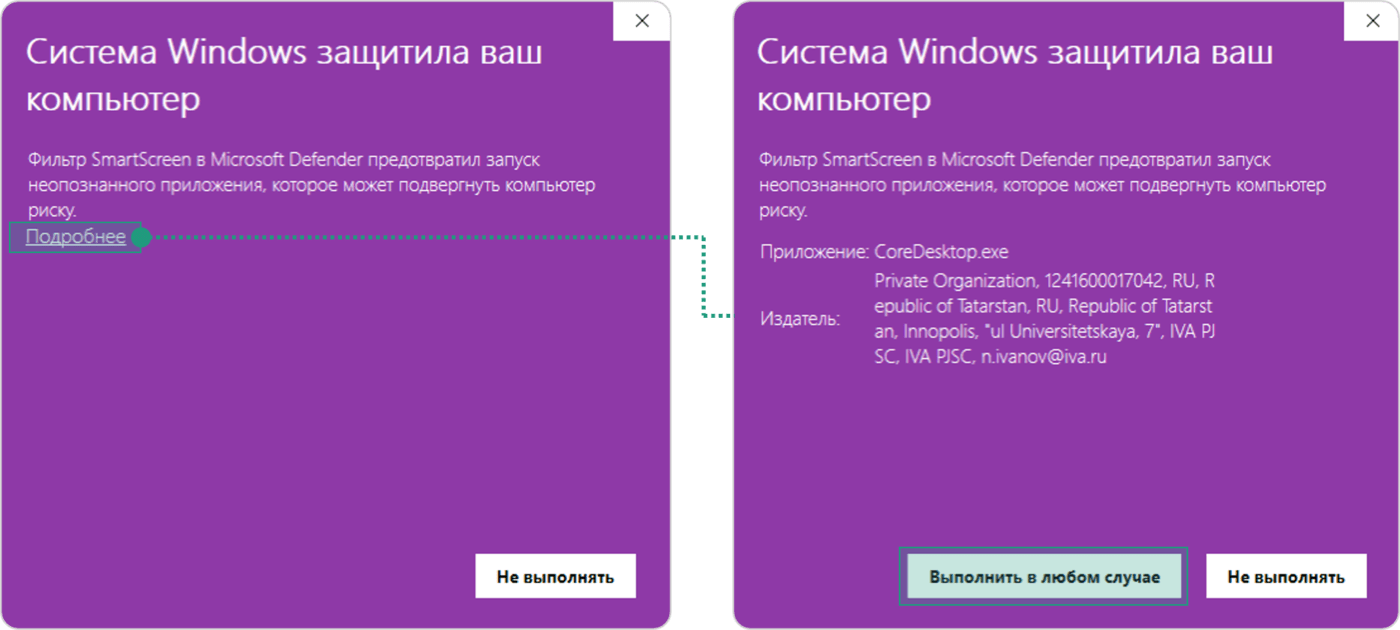
Окно: Система Windows защитила ваш компьютер → Нажать ссылку Подробнее → Нажать кнопку Выполнить в любом случае
-
Разрешить этому приложению вносить изменения на вашем устройстве? → Нажать кнопку Да
-
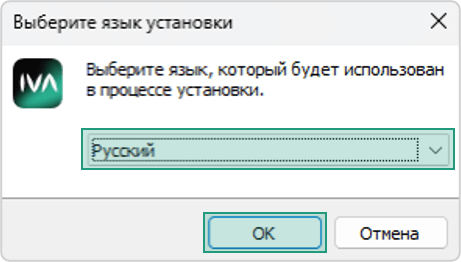
В выпадающем списке выбрать язык установки → Нажать кнопку ОК
-
в окне Установка — IvaOneDesktop <версия дистрибутива IVA One Desktop> выполнить следующие действия:
-
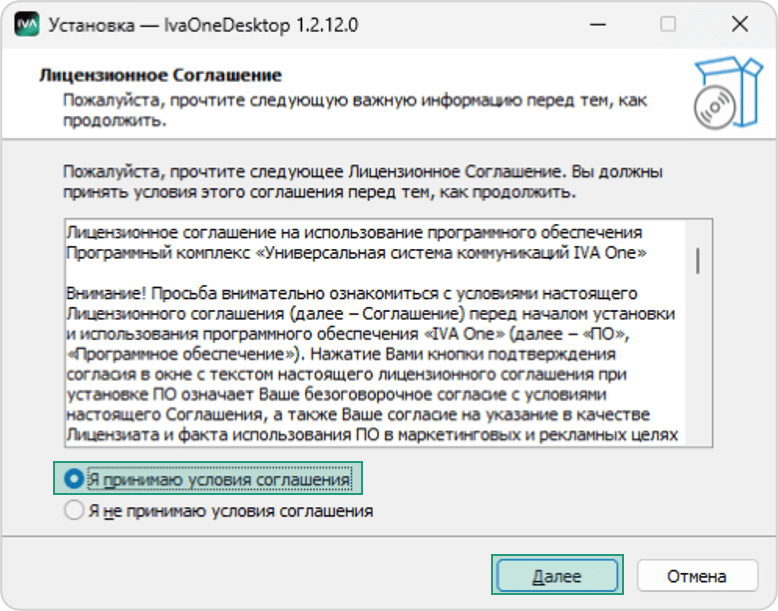
секция Лицензионное Соглашение:
-
ознакомиться с лицензионным соглашением и установить радиокнопку Я принимаю условия соглашения
-
Нажать кнопку Далее
-
-
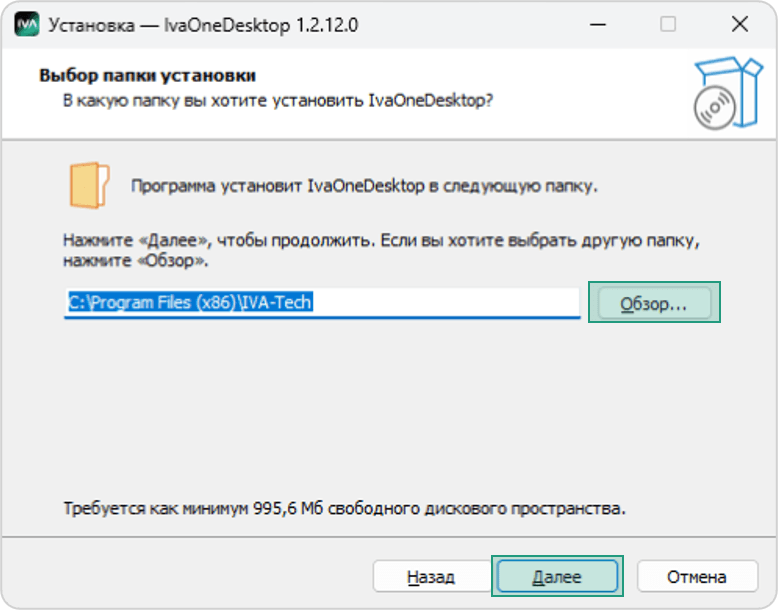
секция Выбор папки установки:
-
изменить папку установки (при необходимости): Нажать кнопку Обзор → Выбрать папку → Нажать кнопку ОК
-
Нажать кнопку Далее
-
-
секция Выбор компонентов — выбрать набор компонентов для установки:
-
Full installation — все доступные компоненты для работы IVA One с IVA Mail и Платформой IVA MCU
-
Iva One Chat and Contacts plugins — компоненты для работы с сервисами Чаты, Контакты и Файлы IVA One, Календарь и Почта IVA Mail, а также ВКС и Комнаты Платформы IVA MCU
Подробнее
-
IvaOne launcher icon
-
IvaOne Contacts
-
IvaOne Chats
-
IvaOne Calls
-
IvaOne Files
-
Common calendars view
-
Jump Mail
-
Jump Calendar
-
Jump ContactsUiPlugin
-
Jump TasksPlugin
-
MCU Meetings
-
MCU Rooms
-
-
Iva Mail, Calendar and Contacts plugins — компоненты для работы с сервисами Почта, Календарь, Контакты, Задачи и Файлы IVA Mail
Подробнее
-
IvaMail launcher icon
-
Common calendars view
-
Jump Contacts
-
Jump Mail
-
Jump Calendar
-
Jump ContactsUiPlugin
-
Jump TasksPlugin
-
Jump FilesPlugin(demo)
-
-
MCU Meetings Rooms Chats Contacts plugins — компоненты для работы с Платформой IVA MCU
Подробнее
-
MCU launcher icon
-
Common calendar view
-
MCU Meetings
-
MCU Rooms
-
MCU Chats
-
MCU Contacts
-
-
Набор компонентов Custom installation — произвольный выбор из доступных компонентов
Компоненты, доступные для установки:
-
MCU launcher icon — ярлык для запуска McuDesktop
-
IvaMail launcher icon — ярлык для запуска IvaMailDesktop
-
IvaOne launcher icon — ярлык для запуска IvaOneDesktop
-
IvaOne Contacts — модуль для работы с сервисом Контакты IVA One
-
IvaOne Chats — модуль для работы с сервисом Чаты IVA One
-
IvaOne Calls — модуль для работы с сервисами История звонков и Звонки IVA One
-
IvaOne Files — модуль для работы с сервисом Файлы
-
Common calendars view — модуль для работы с сервисом Календарь IVA One и IVA Mail
-
Jump Contacts — модуль для работы с сервисом Контакты IVA Mail
-
Jump Mail — модуль для работы с почтовым сервером IVA Mail
-
Jump Calendar — модуль для работы с календарем почтового сервера IVA Mail
-
Jump ContactsUiPlugin — модуль интерфейса сервиса Контакты
-
Jump TasksPlugin — модуль для работы с задачами IVA Mail
-
Jump FilesPlugin(demo) — демонстрационный модуль для работы с файлами IVA Mail
-
MCU Meetings — модуль для работы с ВКС Платформы IVA MCU
-
MCU Rooms — модуль для работы с комнатами Платформы IVA MCU
-
MCU Chats — модуль для работы с чатами Платформы IVA MCU
-
MCU Contacts — модуль для работы с контактами Платформы IVA MCU
Некоторые компоненты находятся в разработке и могут быть не установлены
-
-
-
Нажать кнопку Далее
-
секция Настройка подключения:
-
в поле Адрес сервера (хост): ввести адрес сервера или оставить поле пустым
-
Нажать кнопку Далее
Если не указывать адрес сервера при установке, его необходимо ввести при авторизации
-
-
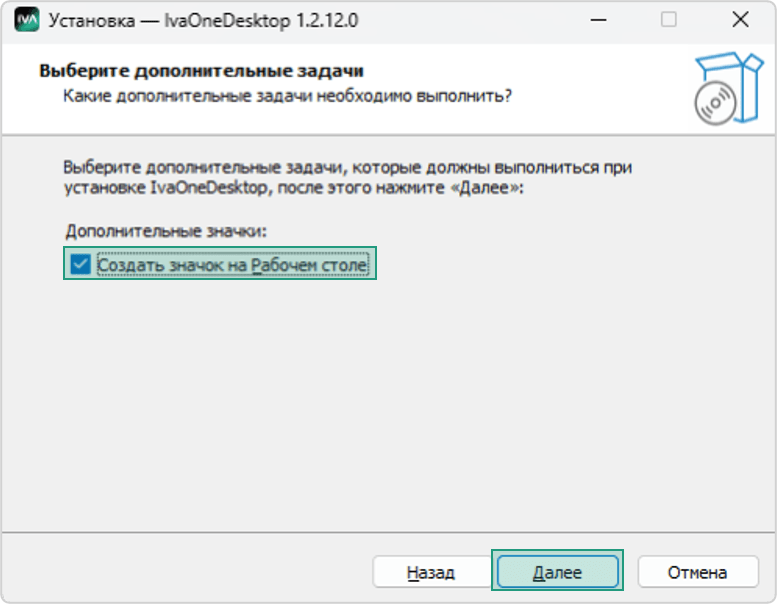
секция Выберите дополнительные задачи: установить / снять флаговую кнопку (при необходимости)
-
Создать значок на Рабочем столе: установить / снять флаговую кнопку (при необходимости)
-
Очистить пользовательские данные: установить / снять флаговую кнопку (при необходимости)
-
Установить Microsoft Visual C++ 2015-2022 Redistributable
-
Нажать кнопку Далее
-
-
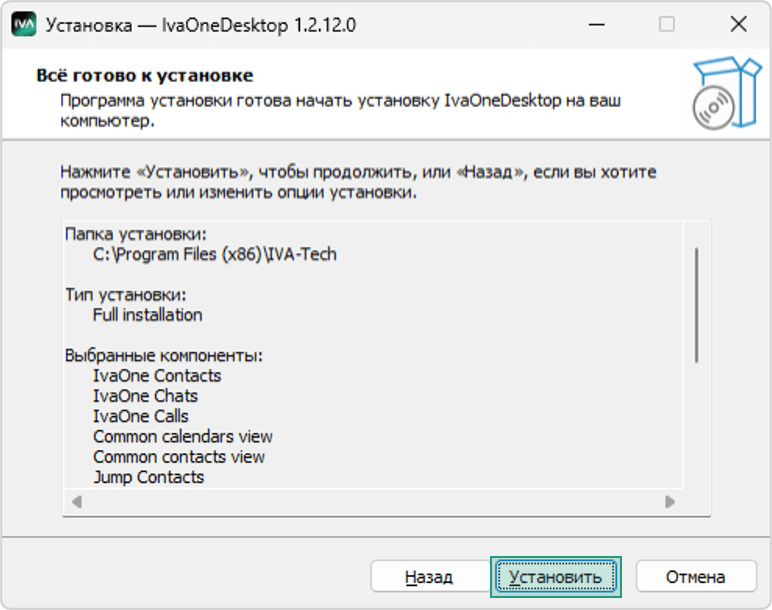
секция Всё готово к установке: проверить параметры установки и нажать кнопку Установить
-
-
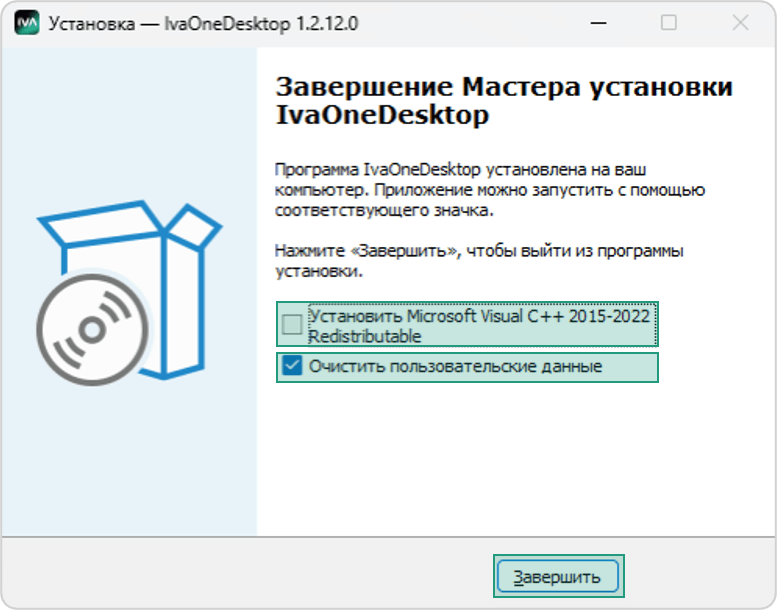
дождаться успешного окончания установки, после чего в окне Установка — IvaOneDesktop <версия дистрибутива IVA One Desktop> выполнить следующие действия:
-
Установить Microsoft Visual C++ 2015-2022 Redistributable: установить / снять флаговую кнопку (при необходимости)
-
Очистить пользовательские данные (при необходимости): установить / снять флаговую кнопку (при необходимости)
-
Нажать кнопку Завершить
-
Установка с помощью файла установщика Microsoft (.msi)
-
открыть командную строку (cmd) с правами администратора
-
выполнить команду:
msiexec /i "<path_to_package\IvaOneDesktop.msi>" /TYPE=ivaгде <path_to_package\IvaOneDesktop.msi> — расположение и имя установочного файла (.msi)
-
дождаться окончания установки
Установка на ОС Astra Linux CE/SE
Установка Приложения на ОС Astra Linux CE/SE выполняется:
Установка через UI-менеджер пакетов QApt
-
открыть папку, в которую были загружены дистрибутивы
-
открыть установочный файл ivacoredesktop_<версия дистрибутива>_all.deb
-
дождаться окончания обработки пакета

-
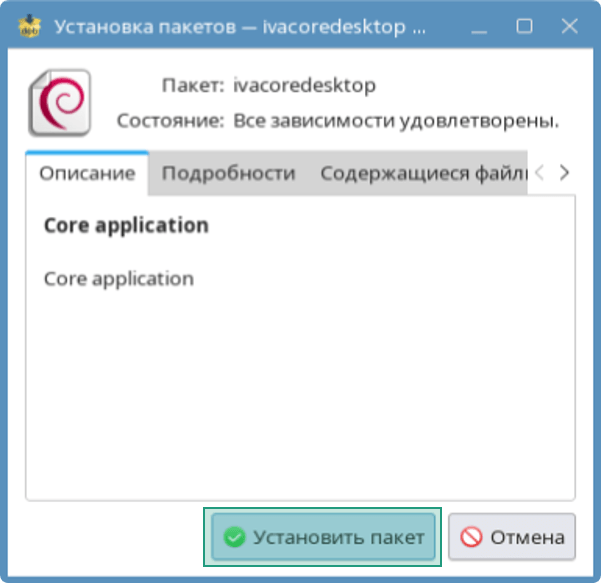
в окне Установка пакетов нажать кнопку Установить пакет
-
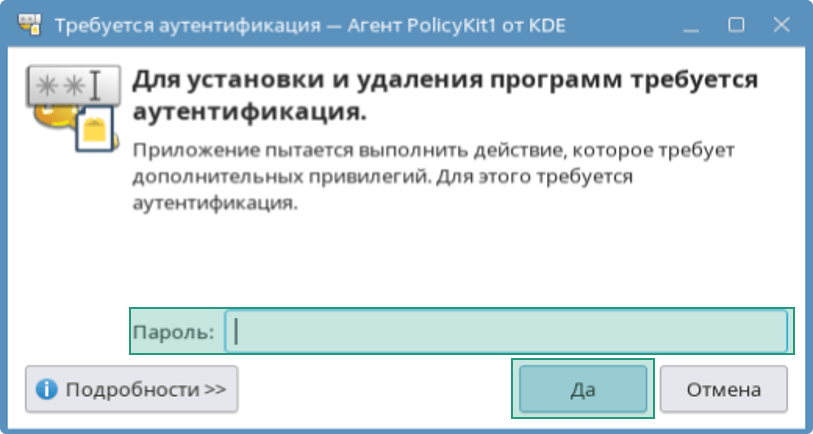
в окне Требуется аутентификация выполнить следующие действия:
-
ввести Пароль пользователя
-
Нажать кнопку Да
-
-
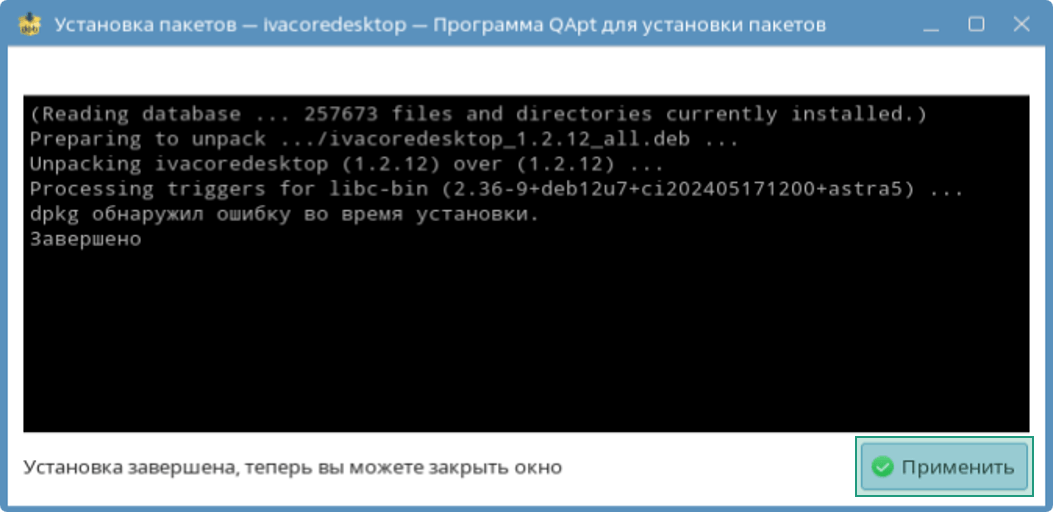
дождаться окончания установки
-
в окне Установка пакетов нажать кнопку Применить
-
повторить порядок установки, описанный в пунктах 2 — 7, для дистрибутива ivaonedesktop_<версия дистрибутива>_all.deb
Установка через терминал ОС с помощью утилиты apt-get
-
открыть терминал ОС
-
перейти в папку, в которую были загружены дистрибутивы, с помощью команды:
cd <path_to_package>где <path_to_package> — расположение дистрибутива
-
выполнить установку с помощью команды:
sudo apt-get install ./ivacoredesktop_<версия дистрибутива>_all.deb -
дождаться окончания установки
-
повторить порядок установки, описанный в пунктах 3 — 4, для дистрибутива ivaonedesktop_<версия дистрибутива>_all.deb
Установка на macOS
-
перейти в папку, в которую был загружен установочный файл IvaOneDesktop.pkg, и открыть его
-
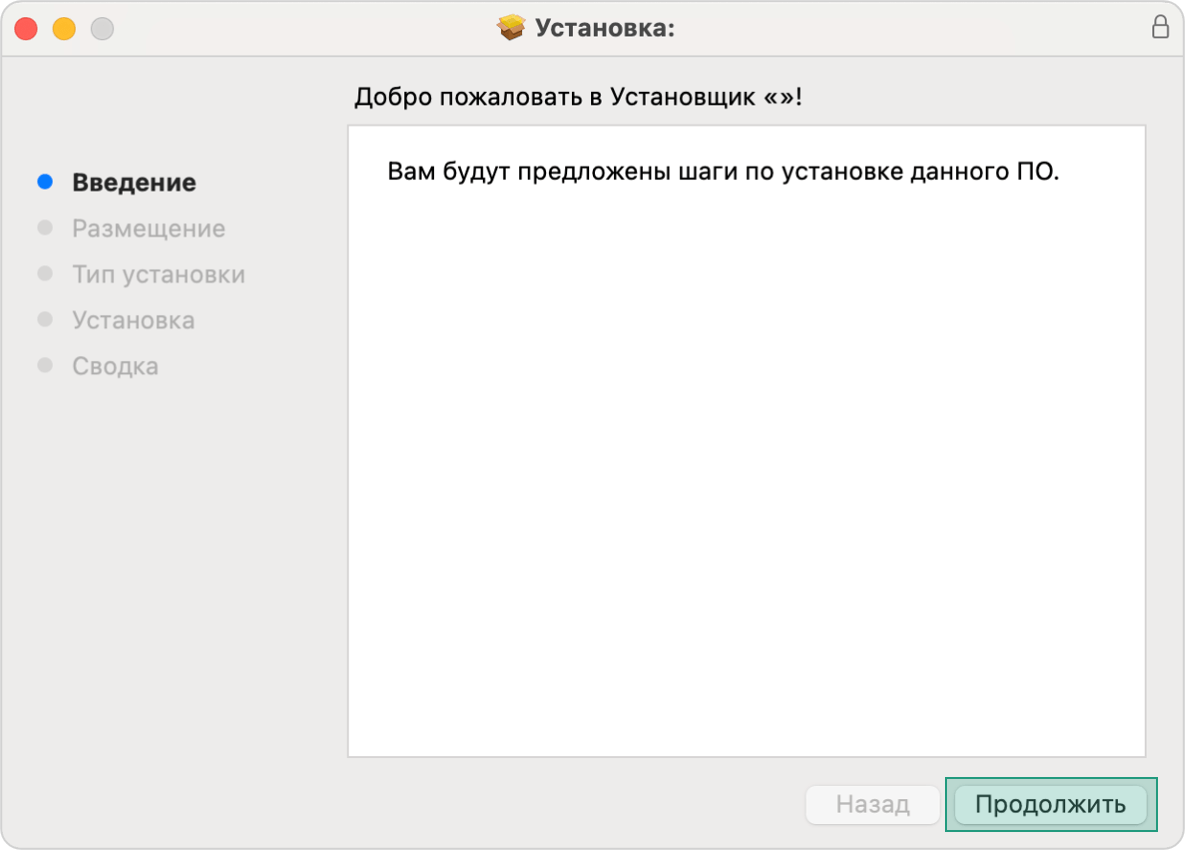
в окне Установка выполнить следующие действия:
-
секция Введение: нажать кнопку Продолжить
-
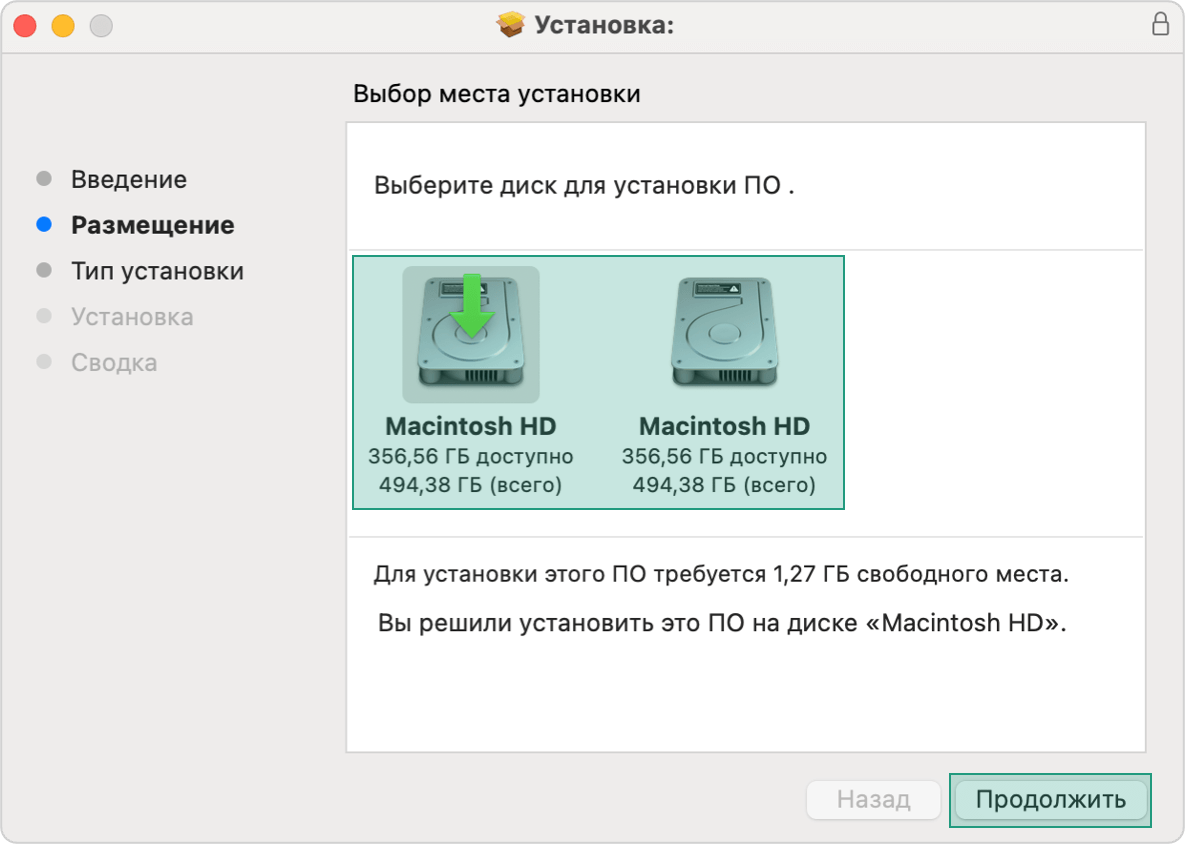
секция Размещение — выбрать место для установки Приложения: Выбрать диск для установки ПО → Нажать кнопку Продолжить
-
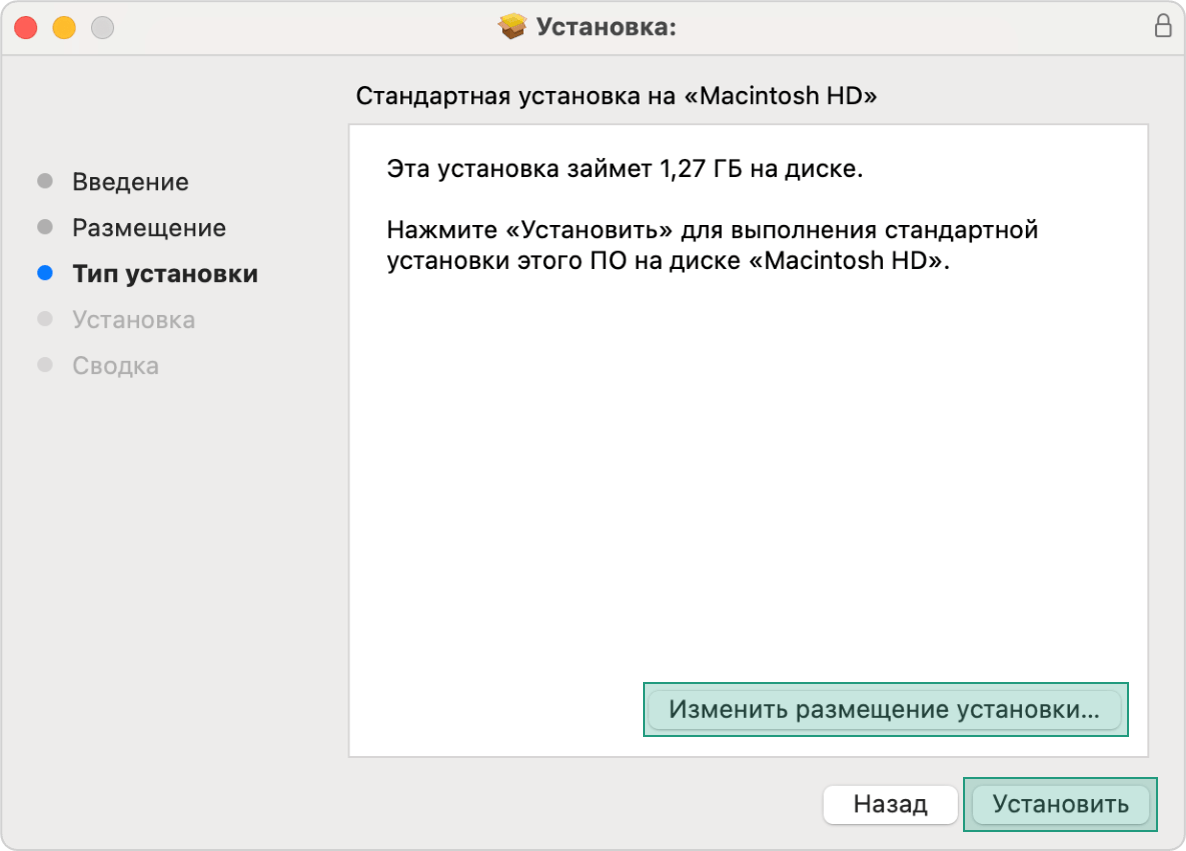
секция Тип установки — изменить тип размещения установки (при необходимости): Нажать кнопку Изменить размещение установки → Выбрать место установки → Нажать кнопку Продолжить
-
Нажать кнопку Установить
-
-
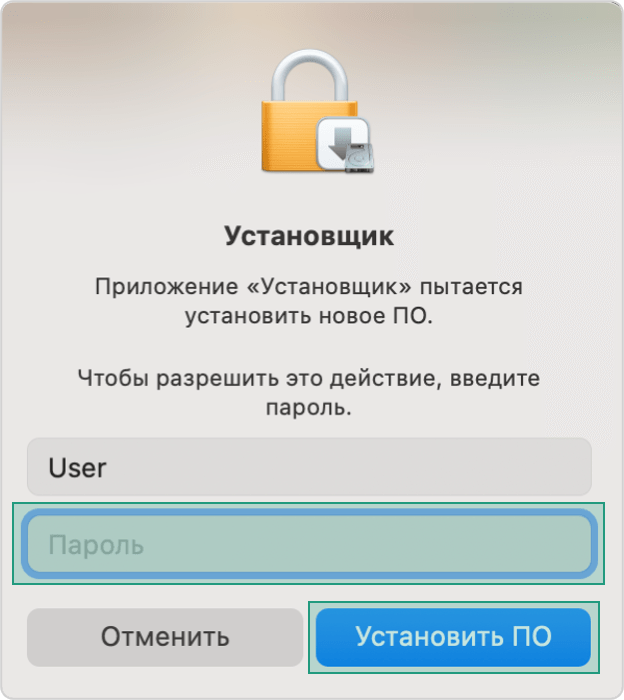
ввести Пароль пользователя и нажать кнопку Установить ПО
-
дождаться окончания установки, после чего в окне Установка выполнить следующие действия:
-
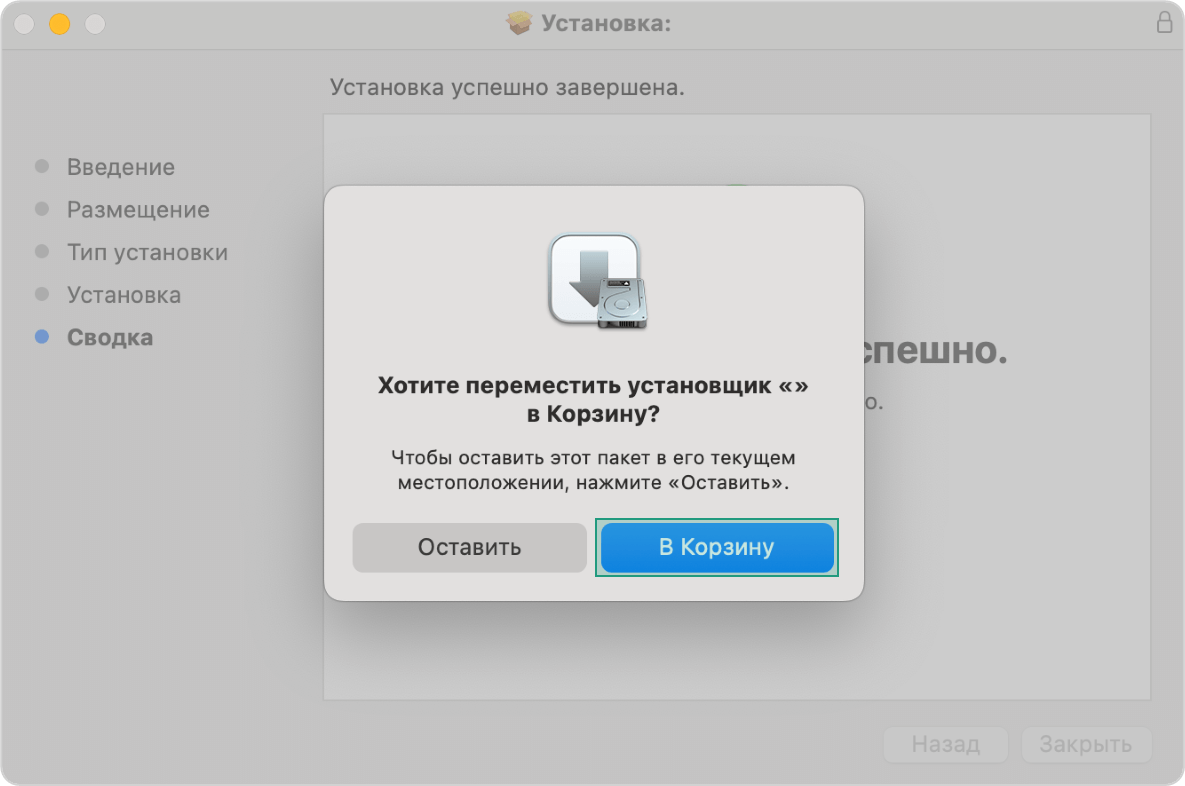
Переместить установщик в корзину (при необходимости): Хотите переместить установщик в Корзину? → Нажать кнопку В Корзину или Нажать кнопку Оставить
-
Нажать кнопку Закрыть
-
Запуск Приложения
| Первый запуск Приложения может занимать длительное время |
В зависимости от используемой ОС запуск Приложения возможен следующими способами:
-
двойным нажатием на ярлык Приложения на рабочем столе ПК
-
из основного меню ОС нажатием на ярлык Приложения в категории Интернет / Программы
-
из терминала ОС через команду запуска программы
Закрытие терминала в ОС Astra Linux CE/SE при запущенном Приложении приводит к закрытию Приложения
Авторизация
| За регистрацию пользователей отвечает Администратор системы в веб-панели администрирования IVA ID |
При регистрации пользователю предоставляются следующие данные для авторизации:
-
логин
-
пароль
-
адрес сервера IVA One
-
ввести адрес сервера: Открыть Приложение → Ввести адрес сервера → Продолжить
Адрес сервера предоставляется Администратором системы и вводится в следующем формате: example.ru.
В качестве адреса сервера необходимо указывать FQDN или доменное имя сервера IVA One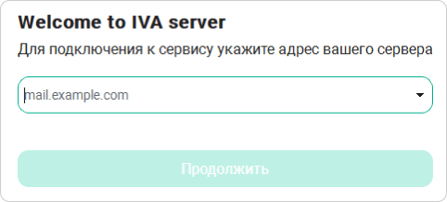
-
для авторизации в Приложении с использованием учетных данных Системы: Ввести данные для входа: Имя пользователя или E-mail / Пароль → Вход
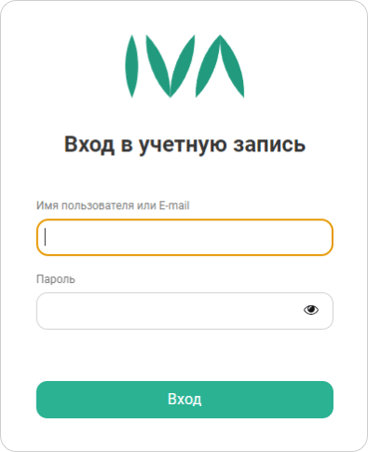
| После успешного входа сеанс может восстанавливаться без повторного ввода учетных данных, пока действуют данные авторизации. Если сеанс завершен, требуется повторный вход |
Главное меню
Главное меню предоставляет доступ к учетным записям, настройкам и сведениям о Приложении.
-
Меню IvaOne:
-
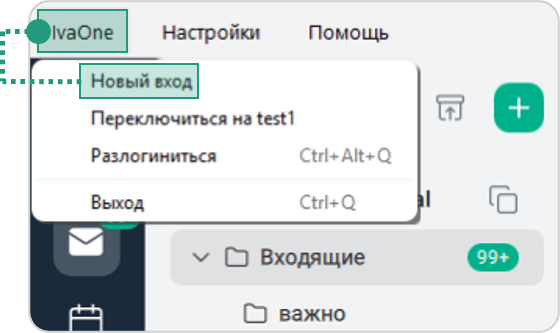
Новый вход — вход под другой учетной записью
Чтобы войти под другой учетной записью, необходимо:
-
в главном меню выбрать IvaOne → Новый вход
-
выполнить авторизацию
-
-
Переключиться на <логин_пользователя> — переключение на учетную запись пользователя, ранее авторизованного на этом устройстве через пункт Новый вход
Чтобы переключиться на другую учетную запись, необходимо в главном меню выбрать IvaOne → Переключиться на <логин_пользователя>.
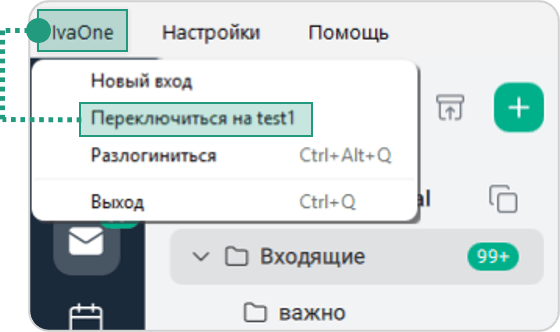
Переключение на другую учетную запись выполняется без подтверждения -
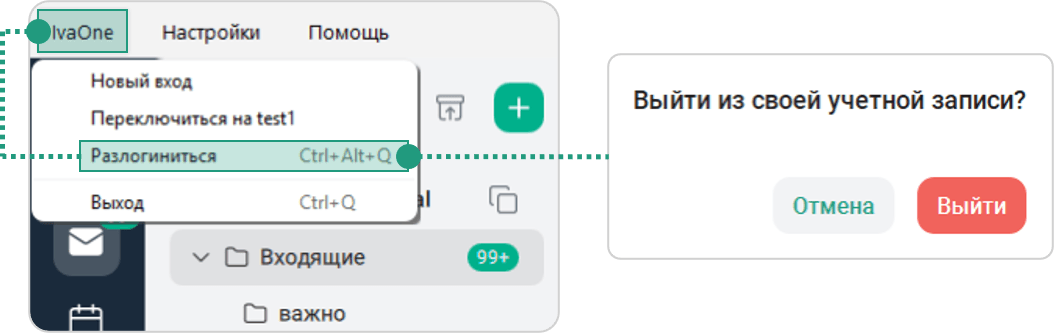
Разлогиниться — выход из текущей учетной записи
Выйти из учетной записи можно двумя способами:
-
в главном меню выбрать IvaOne → Разлогиниться, затем в окне Выйти из своей учетной записи? нажать кнопку Выйти
-
нажать сочетание клавиш Ctrl+Alt+Q, затем в окне Выйти из своей учетной записи? нажать кнопку Выйти
-
-
Выход — выход из Приложения
Выйти из Приложения можно двумя способами:
-
в главном меню выбрать IvaOne → Выход
-
нажать сочетание клавиш Ctrl+Q
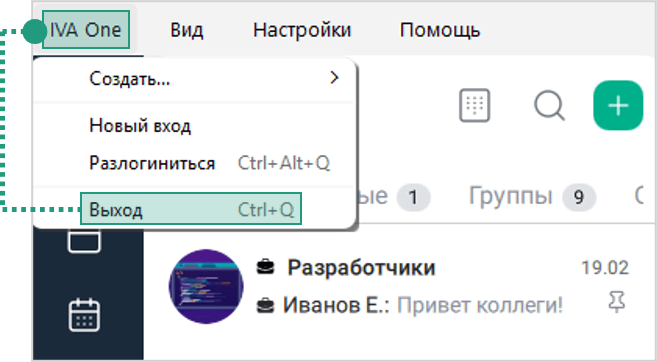
Выход из Приложения выполняется без подтверждения
-
-
-
Меню Настройки:
-
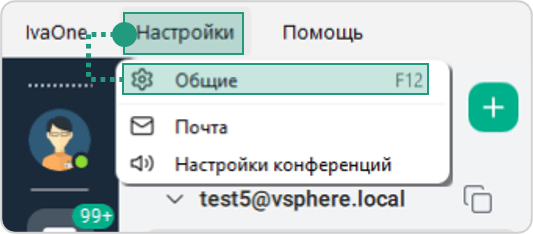
Общие — настройки языка, сети и модулей, а также экспорт логов
Открыть раздел Общие можно двумя способами:
-
в главном меню выбрать Настройки → Общие
-
нажать клавишу F12
-
-
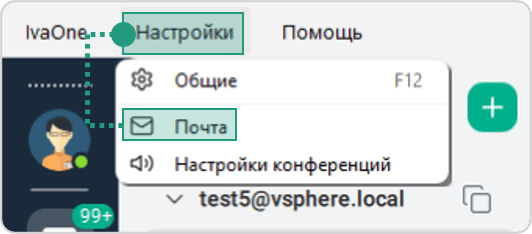
Почта — настройки специальных папок, автоматических действий, пересылки вложений и цитат при ответе
Чтобы открыть раздел Почта, необходимо в главном меню выбрать Настройки → Почта.
-
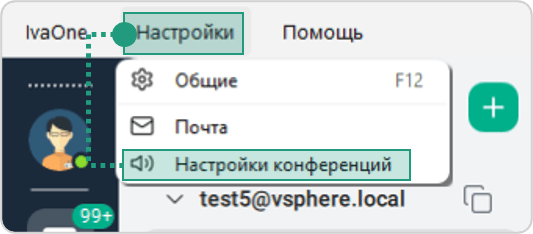
Настройки конференций — настройки участия в мероприятиях
Чтобы открыть раздел Настройки конференций, необходимо в главном меню выбрать Настройки → Настройки конференций.
-
-
Меню Помощь:
-
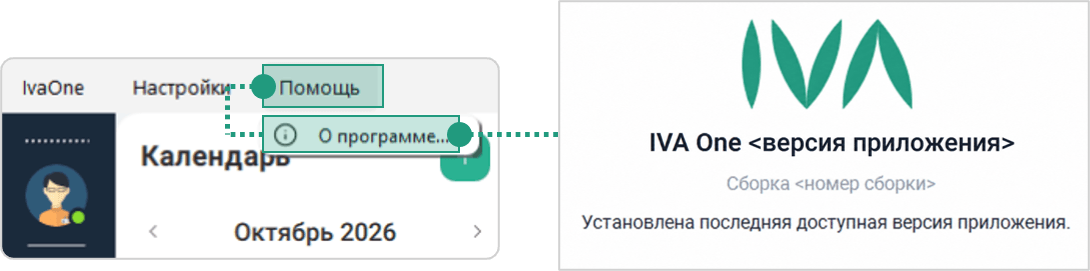
О программе… — сведения о версии Приложения и номере сборки
Открыть раздел О программе можно двумя способами:
-
в главном меню выбрать Помощь → О программе…
-
в главном меню выбрать Настройки → Общие, затем открыть раздел О программе
-
-