Личный кабинет пользователя
Чтобы открыть личный кабинет, необходимо воспользоваться одним из следующих вариантов:
-
нажать на аватар пользователя
-
в главном меню выбрать Настройки → Общие
-
нажать клавишу F12
Затем выбрать нужный раздел в левом меню кабинета.
| Состав разделов зависит от установленных и включенных модулей Приложения |
Аккаунт
В разделе Аккаунт отображаются имя, должность, отдел и основной адрес электронной почты пользователя. Основной адрес используется в качестве логина.
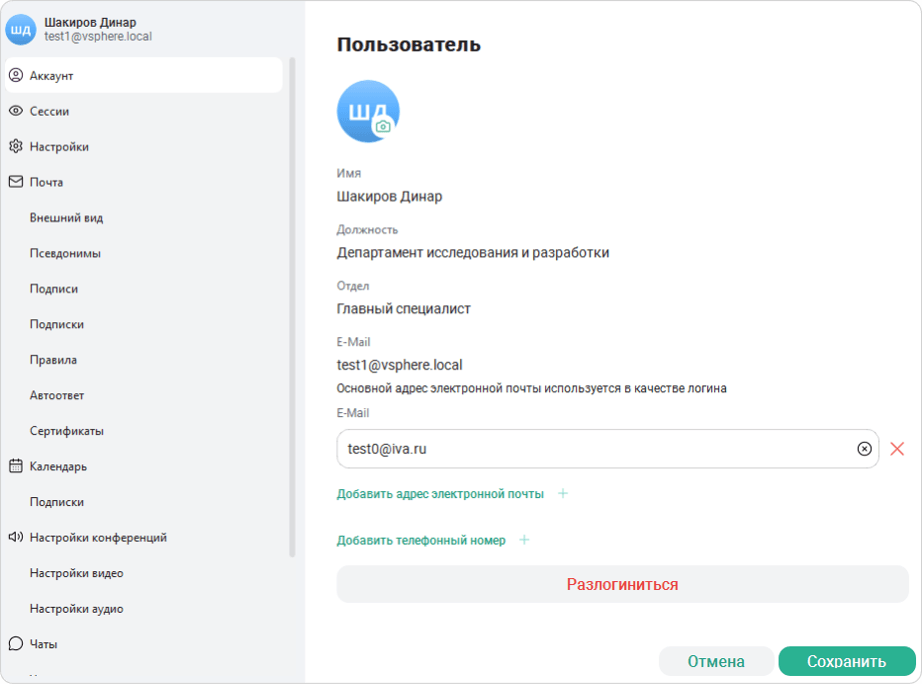
Чтобы изменить аватар, необходимо: Нажать на изображение пользователя → Выбрать файл в формате: PNG, JPG или JPEG → Нажать кнопку Сохранить
Чтобы добавить контактные данные, необходимо: нажать Добавить адрес электронной почты или Добавить телефонный номер → Заполнить появившееся поле → Нажать кнопку Сохранить
| Для телефонного номера также необходимо выбрать тип номера |
Статус пользователя
Пользователь может вручную установить статус присутствия в Приложении:
-
Доступен

-
Нет на месте

-
Не беспокоить

|
Если установлен статус пользователя Не беспокоить, то недоступны следующие уведомления:
Статус Не беспокоить не блокирует доставку самих сообщений и событий, а счетчики в Приложении работают в обычном режиме |
Чтобы установить статус пользователя и подпись к нему, необходимо:
-
в разделе Аккаунт нажать кнопку
 → Откроется окно Установить статус и подпись
 -
в раскрывающемся списке статусов выбрать статус:
-
Доступен
-
Нет на месте
-
Не беспокоить
-
-
в поле Подпись ввести собственный текст подписи к статусу (длиной не более 128 символов) или выбрать вариант в секции Шаблоны подписи (при необходимости)
-
Нажать кнопку выбора эмодзи
 и выбрать эмодзи (при необходимости)
 -
в поле Сбросить выбрать срок действия статуса и подписи:
-
Не сбрасывать
-
Через 30 минут
-
Через 1 час
-
Через 4 часа
-
Завтра
-
По окончании недели
-
Выбрать дату и время — указать дату и время в появившихся полях
-
-
нажать кнопку Сохранить
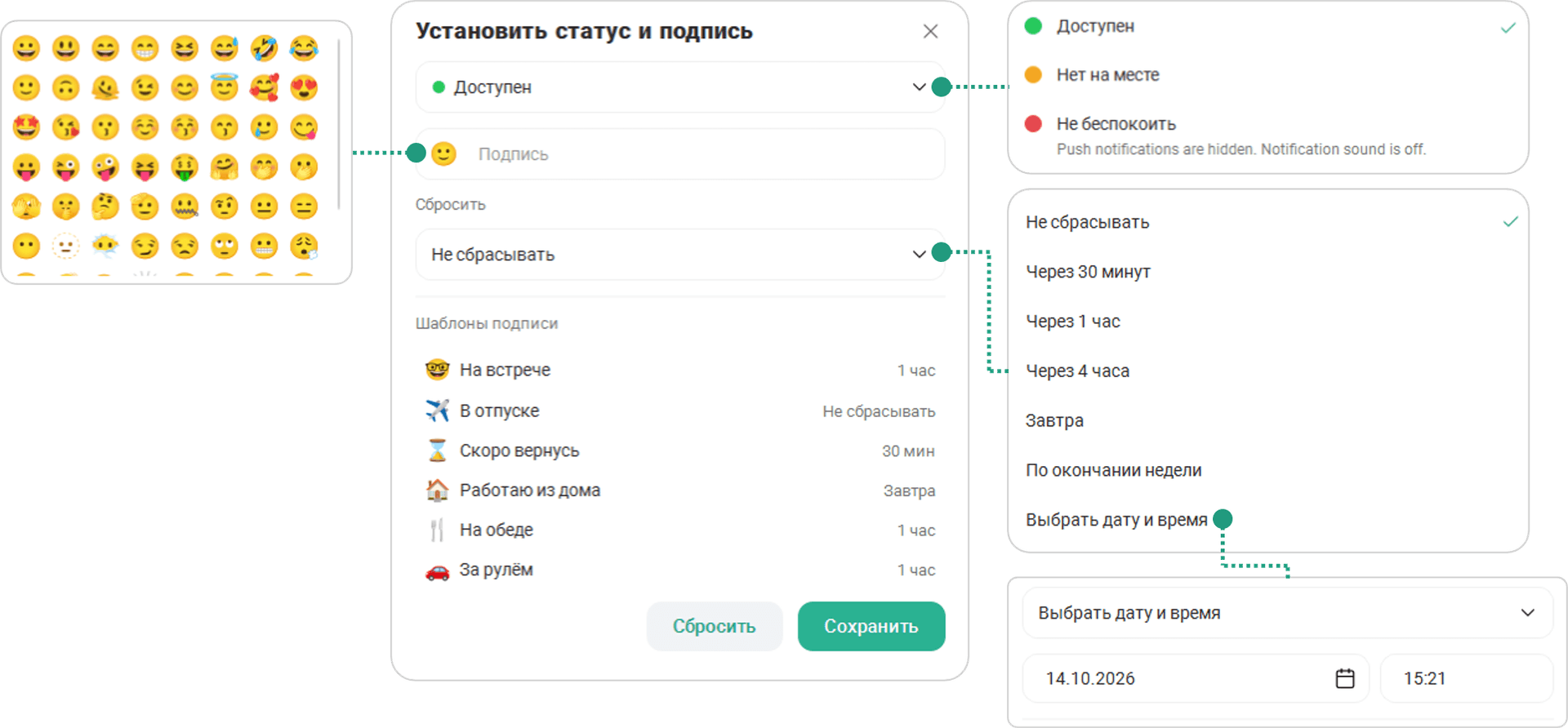
При выборе шаблона автоматически заполняются подпись, эмодзи и срок сброса. Перед сохранением эти параметры можно изменить. Чтобы установить только статус, поле Подпись необходимо оставить пустым.
Чтобы сбросить статус пользователя и подпись, необходимо открыть окно Установить статус и подпись и нажать кнопку Сбросить.
После сброса или истечения выбранного срока ручной статус и подпись удаляются. Система автоматически определяет актуальный статус пользователя
Сессии
В разделе Сессии отображаются текущий и другие сеансы пользователя: клиент, операционная система или браузер, IP-адрес и время последнего доступа. Чтобы обновить список, необходимо нажать Обновить.
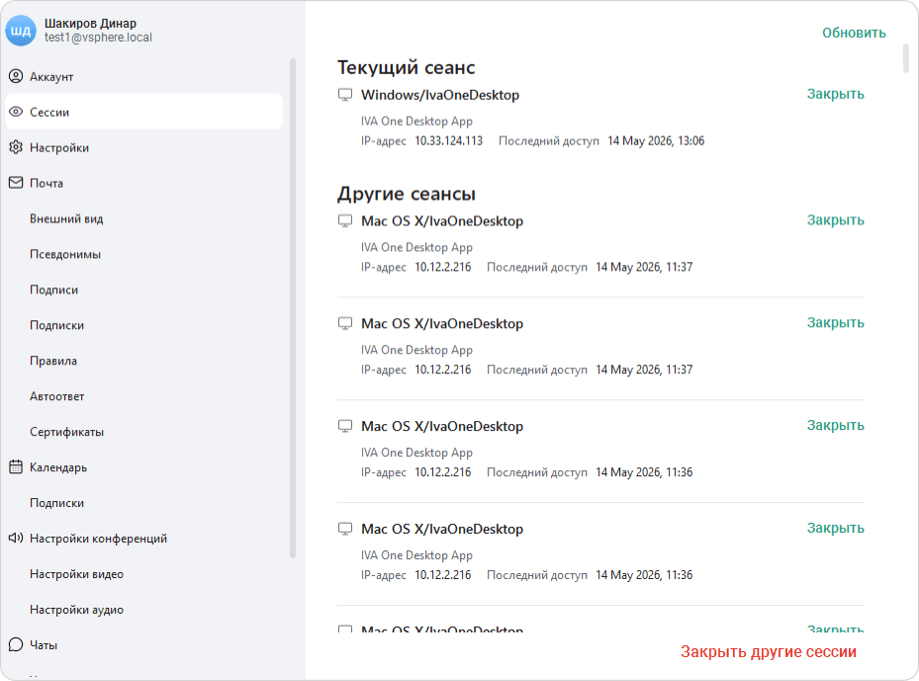
Чтобы завершить отдельный сеанс, необходимо:
Выбрать сеанс → Нажать Закрыть
Сеанс из раздела Другой сеанс закрывается без подтверждения — завершение текущего сеанса необходимо подтвердить.
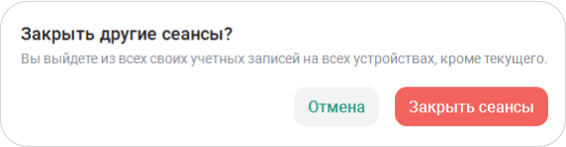
Чтобы завершить все сеансы, кроме текущего, необходимо: нажать Закрыть другие сессии → Подтвердить действие
Почта
В разделе Почта доступны следующие вкладки:
-
Внешний вид — расположение области просмотра письма
-
Псевдонимы — создание, изменение и выбор почтовых псевдонимов
-
Подписи — создание и настройка подписей писем
-
Подписки — управление подписками на почтовые папки
-
Правила — создание почтового правила
-
Автоответ — создание и настройка автоматического ответа
-
Сертификаты — управление сертификатами
| В форме создания почтового правила действия Отменить / Выбросить имеют равнозначное значение. Для его применения необходимо установить флаговую кнопку Отменить / Выбросить в секции Дополнительные экспертные действия и сохранить правило |
Внешний вид
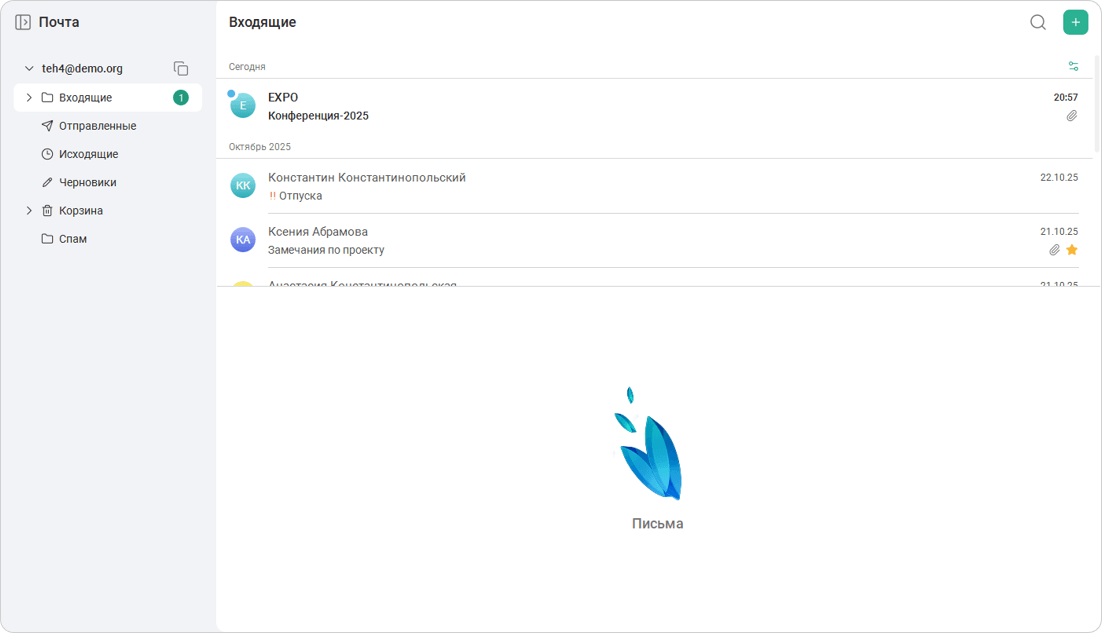
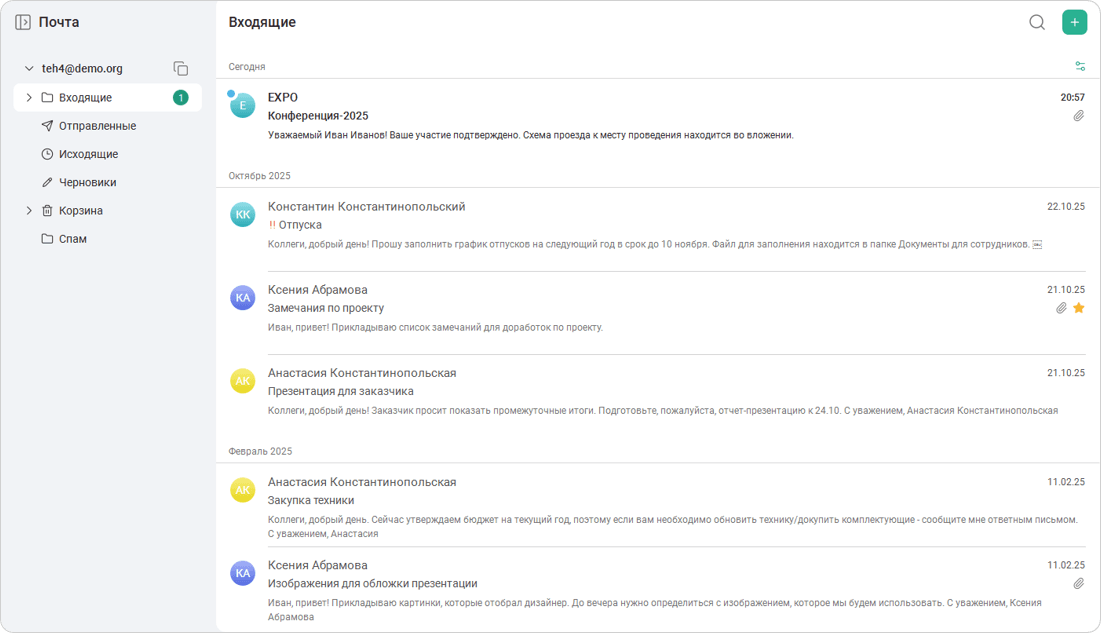
Чтобы настроить отображение области просмотра письма, необходимо выбрать один из вариантов:
-
Справа от списка — вид по умолчанию
-
Под списком
-
Без разделения
Псевдонимы
Чтобы добавить псевдоним, необходимо:
-
открыть раздел Псевдонимы
-
нажать Создать псевдоним
-
ввести имя и почтовый адрес для отображения
Почтовый адрес должен быть добавлен на сервер администратором -
нажать Применить, чтобы сохранить псевдоним. Чтобы отменить создание псевдонима, необходимо нажать Отменить
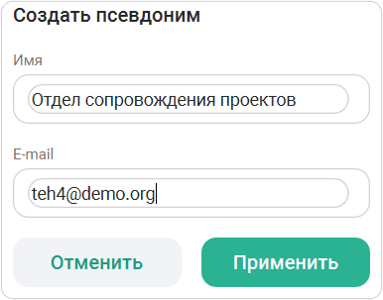
Созданный псевдоним отобразится в списке
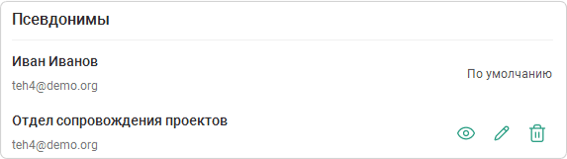
Чтобы отредактировать созданный псевдоним, необходимо нажать кнопку  . Чтобы удалить — нажать кнопку
  .
.
Чтобы настроить отображение поля От и выбор псевдонима при создании письма, необходимо перевести слайдер в положение  . Чтобы отключить отображение поля, необходимо перевести слайдер в положение . Чтобы отключить отображение поля, необходимо перевести слайдер в положение  — в этом случае будет выбран псевдоним по умолчанию — в этом случае будет выбран псевдоним по умолчанию
|
Чтобы отключить псевдоним, не удаляя его, необходимо перевести иконку в положение  . Чтобы включить псевдоним обратно, необходимо перевести иконку в положение
  .
.
Подписи
Можно настроить подпись, которая будет автоматически добавляться в конце каждого письма. Для этого необходимо перейти в раздел Подпись и нажать Создать подпись
В открывшемся окне необходимо задать название подписи, параметры добавления (вручную, только в новые, только в ответы и пересылки, везде) и ввести текст в поле. При необходимости можно воспользоваться панелью форматирования, расположенной над полем ввода текста
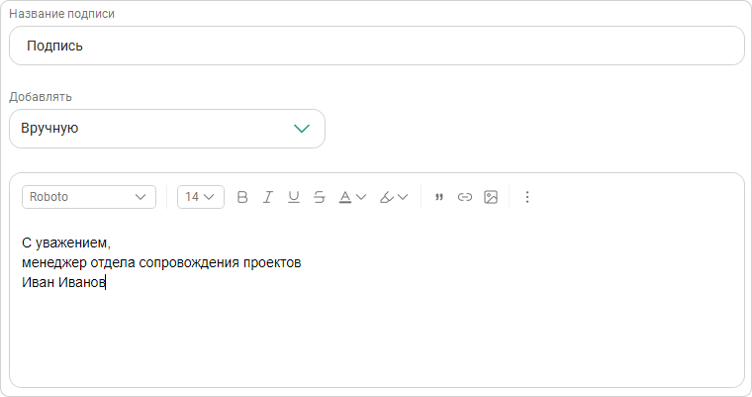
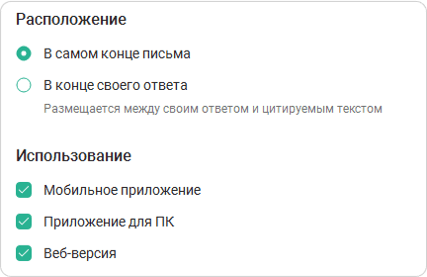
При необходимости можно настроить расположение и параметры использования подписи
Чтобы создать подпись, необходимо нажать Сохранить
Чтобы отредактировать уже созданную подпись, необходимо нажать . Чтобы удалить подпись, необходимо нажать
Чтобы отключить подпись, не удаляя ее, необходимо перевести слайдер в положение . Чтобы включить подпись обратно, необходимо перевести слайдер в положение .
Подписки на папки и календари
Чтобы открыть подписки, необходимо: выбрать Почта → Подписки или Календарь → Подписки
Доступны следующие вкладки:
-
Приглашения — папки или календари, к которым предоставлен доступ
Чтобы подписаться, необходимо нажать кнопку + справа от нужного объекта -
Текущие подписки — папки или календари, на которые пользователь подписан
Чтобы отписаться, необходимо нажать кнопку − справа от нужного объекта -
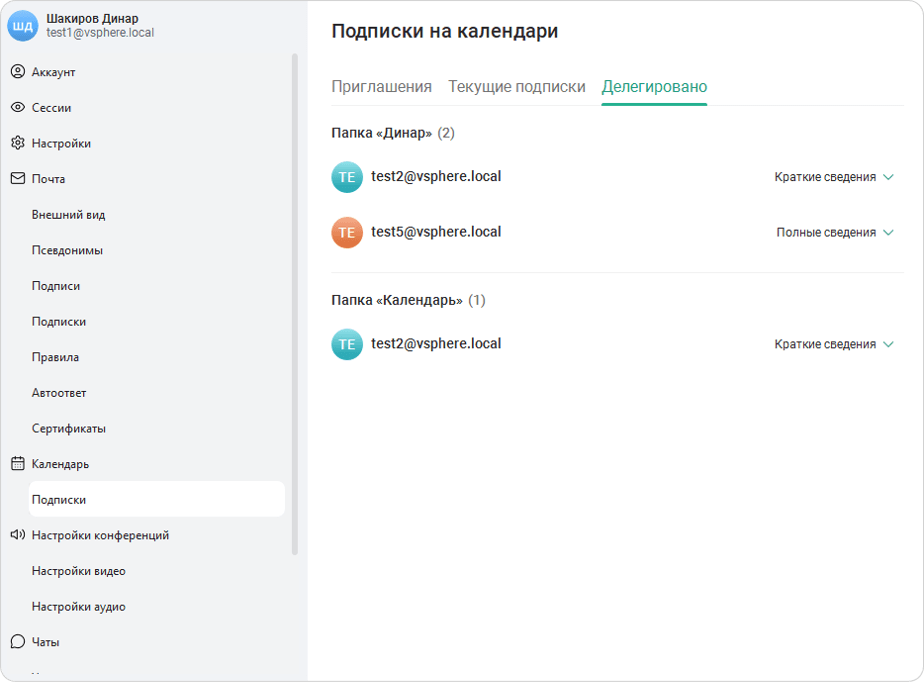
Делегировано — объекты, к которым пользователь предоставил доступ.
Чтобы изменить права, необходимо открыть список прав рядом с адресом пользователя и выбрать новое значение. Чтобы отозвать доступ, необходимо в том же меню выбрать Удалить пользователя и подтвердить удаление
Правила
Создание правила
Чтобы настроить почтовые правила, необходимо:
-
открыть раздел Правила
-
нажать Создать правило
-
в открывшемся окне ввести название правила и установить условия фильтрации:
-
Применять, если выполнены все условия — правило будет работать при соблюдении всех добавленных условий
-
Применять, если выполнено любое условие — правило будет работать при соблюдении хотя бы одного добавленного условия
-
От — фильтр по отправителю письма в формате
name@domen.ru -
Кому — фильтр по получателю письма в формате
name@domen.ru -
Копия — фильтр по получателю копии письма в формате
name@domen.ru -
Тема — фильтр по теме письма
-
Размер — фильтр по размеру письма в килобайтах
-
Содержит — правило сработает, если письмо будет соответствовать хотя бы одному условию. Например, Кому Содержит teh3@demo.org — в этом случае все письма, отправленные пользователю
teh3@demo.org, будут обработаны правилом, даже если в самом письме были указаны и другие получатели -
Не содержит — правило сработает, если письмо не будет содержать хотя бы одно условие. Например, Тема Не содержит Созвон — в этом случае все письма с иной темой письма будут обработаны правилом
-
Равно — правило сработает, если заданный параметр будет точно соответствовать условию. Например, Тема Равно Совещание — в этом случае все письма с такой темой будут обработаны правилом, но если в теме письма будет указано Срочное совещание, письмо не будет обработано правилом
-
Не равно — правило сработает, если заданный параметр будет отличаться от условия. Например, От Не равно teh3@demo.org — в этом случае все письма, полученные от других отправителей, будут обработаны правилом
-
Меньше/Больше — применимо, только если выбран фильтр по размеру письма
-
-
выбрать действия, которые должны совершаться при выполнении правила:
-
Переместить в — выбрать папку, в которую будут перемещаться письма
-
Пометить прочитанным — письма будут помечаться как прочитанные
-
Переадресовать — указать почтовый адрес пользователя, которому будут перенаправляться письма
-
Отвечать сообщением — настроить текст автоответа
-
Выбросить — письма будут безвозвратно удаляться без возможности восстановления
-
Прекратить обработку — при наличии нескольких правил, их применение остановится на данном
-
-
установить флаги, если это необходимо
Флаги являются служебными метками, которые присваиваются письмам почтовым сервером и описывают, как письмо должно отображаться в клиентском приложении. Например, можно использовать флаг Помечено, чтобы обработанные правилом письма помечались как избранные, или флаг Удалено, чтобы автоматически отмечать письма к удалению -
нажать Сохранить, чтобы завершить создание правила
| Если существует несколько правил с одинаковыми условиями или частью условий, применяться будет только последнее созданное правило |
Чтобы отредактировать уже созданное правило, необходимо нажать . Чтобы отключить правило, не удаляя его, необходимо перевести слайдер в положение . Чтобы включить правило обратно, необходимо перевести слайдер в положение
Чтобы совершить дополнительные действия с правилом, необходимо нажать  :
:
-
Дублировать — открывает окно создания правила с копией условий текущего правила
-
Удалить — удаляет правило
Примеры готовых почтовых правил
- Сценарий 1
-
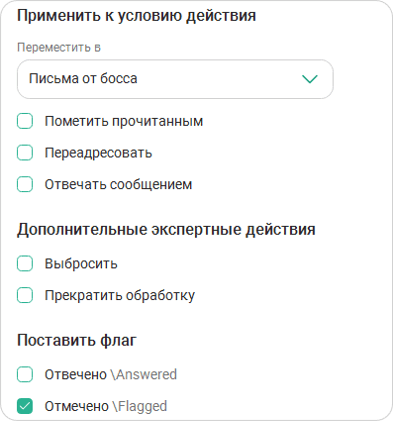
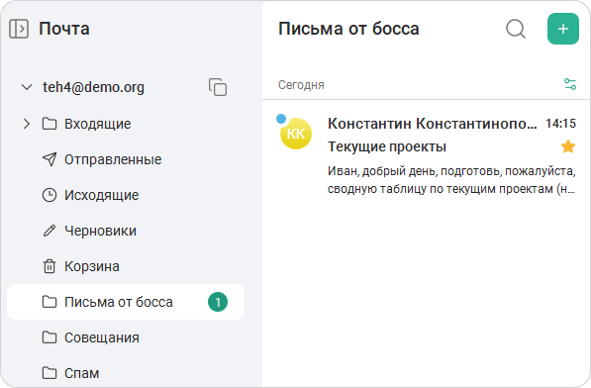
Все письма от начальника помечать как избранные и перемещать в отдельную папку
-
создать новое правило, указав в качестве отправителя
teh1@demo.org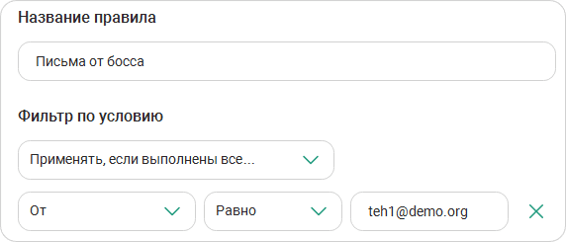
-
выбрать папку для перемещения и установить необходимую флаговую кнопку
-
нажать Сохранить, чтобы завершить создание правила. В результате письмо от начальника автоматически помечается как избранное и перемещается в папку
-
- Сценарий 2
-
Письма, касающиеся совещаний, отправленные
teh2@demo.org, перемещать в отдельную папку.-
создать новое правило, добавив два условия: тема письма и отправитель. Указать именно Тема Содержит "Совещание", чтобы не пропустить, к примеру, письмо с темой "Совещание в пятницу". Выбрать Применять, если выполнены все условия, чтобы правилом обрабатывались только письма по поводу совещаний от
teh2@demo.org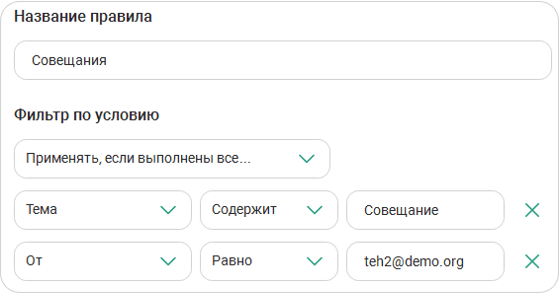
-
выбрать папку для перемещения
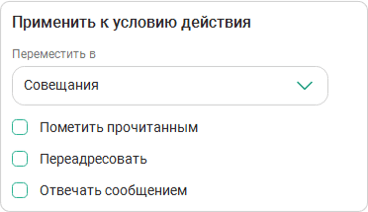
-
нажать Сохранить, чтобы завершить создание правила. В результате письмо от
teh2@demo.orgпо поводу совещания автоматически перемещается в отдельную папку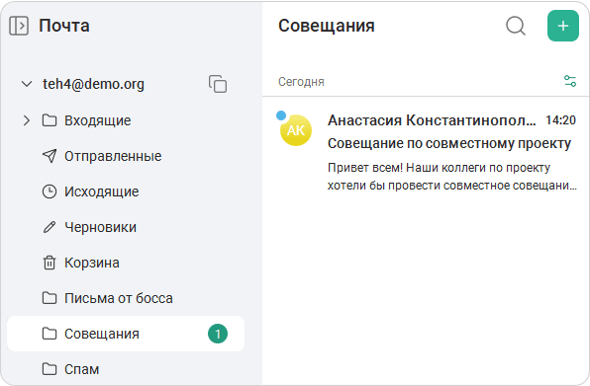
-
Автоответ
Автоматический ответ можно настроить для всех входящих писем, например на время отпуска. Чтобы создать автоответ, необходимо открыть раздел Автоответ, нажать Создать автоответ и выполнить следующие действия:
-
ввести название и текст автоответа
-
выбрать дату начала. Чтобы задать дату окончания, необходимо установить флажок Установить дату завершения и выбрать дату
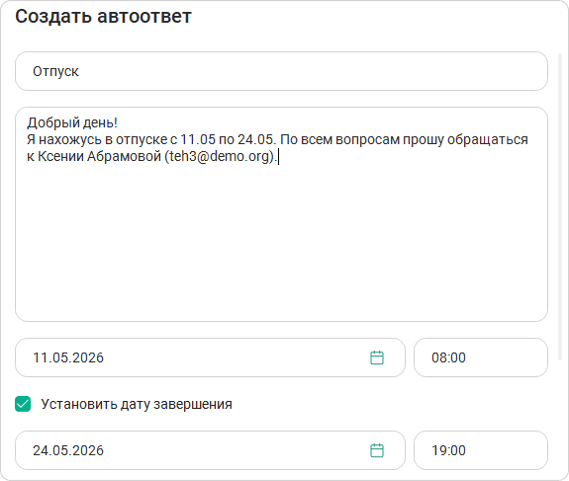
-
настроить дополнительные параметры:
-
Отправлять автоответ:
-
Всем — настройка по умолчанию, автоответ будет отправляться на все входящие письма;
-
Конкретным адресатам — указать почтовый(-е) адрес(-а) пользователя(-ей), которому(-ым) будет отправляться автоответ
-
-
Применять для писем с темой:
-
Содержит — автоответ сработает, если тема входящего письма будет содержать хотя бы указанное условие. Например, Содержит Созвон — в этом случае на все письма с указанной темой будет отправлен автоответ
-
Не содержит — автоответ сработает, если тема входящего письма не будет содержать указанное условие. Например, Не содержит Совещание — в этом случае на все письма с иной темой будет отправлен автоответ
-
Равно — автоответ сработает, если тема входящего письма будет точно соответствовать условию. Например, Равно Рассылка — в этом случае на все письма с такой темой будет отправлен автоответ, но если в теме письма будет указано Еженедельная рассылка, автоответ не будет отправлен
-
Не равно — автоответ сработает, если заданная тема будет отличаться от условия. Например, Не равно Договор — в этом случае на все письма с отличающейся темой (к примеру, Договор поставки) будет отправлен автоответ
-
-
Переадресовывать письма — указать почтовый(-е) адрес(-а) пользователя(-ей), которому(-ым) будут перенаправляться письма. Чтобы копия письма сохранялась в почтовом ящике пользователя, необходимо установить флаговую кнопку
-
-
нажать Сохранить, чтобы завершить создание автоответа
Чтобы отредактировать уже созданный автоответ, необходимо нажать . Чтобы удалить автоответ, необходимо нажать и выбрать Удалить
Чтобы отключить автоответ, не удаляя его, необходимо перевести слайдер в положение . Чтобы включить автоответ обратно, необходимо перевести слайдер в положение .
Сертификаты
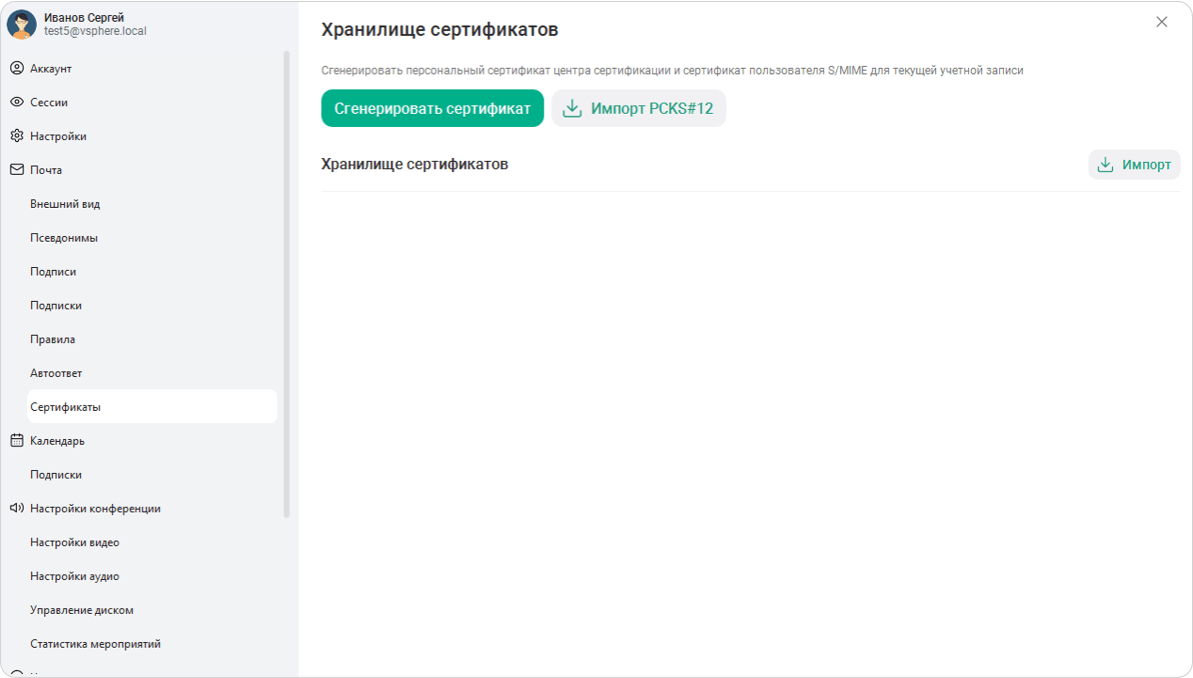
В разделе Почта → Сертификаты можно создать личный сертификат — кнопка Сгенерировать сертификат или загрузить его — кнопка Импорт PKCS#12. При наличии личного сертификата доступны его удаление и экспорт в форматы PKCS#7 и PKCS#12
Чтобы добавить сертификат другого пользователя, необходимо: секция Хранилище сертификатов → нажать кнопку Импорт → выбрать файл PKCS#7 с расширением .p7b.
Календарь
В разделе Календарь → Подписки выполняется управление подписками на календари. Создание собственных календарей выполняется в основном разделе Календарь.
Настройки конференций
В разделе Настройки конференций доступны параметры участия в мероприятиях, настройки видео и настройки аудио.
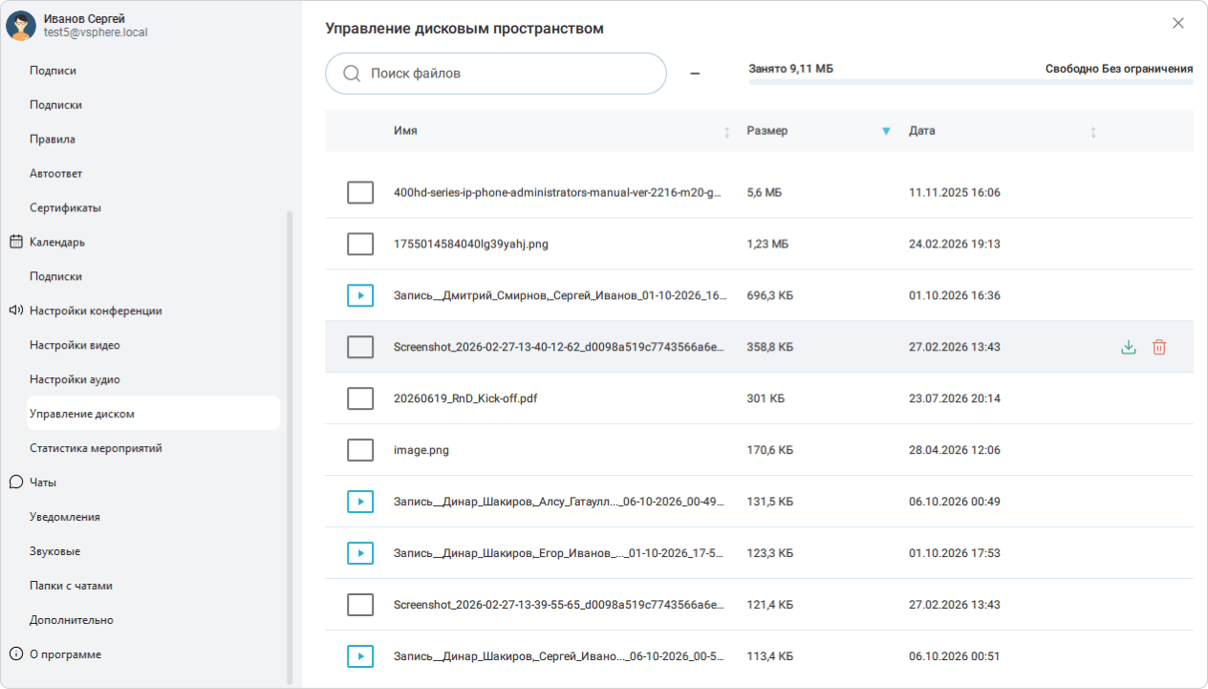
В подразделе Управление диском отображаются занятое и свободное дисковое пространство и список файлов. Доступны поиск, сортировка и удаление выбранных файлов.
В подразделе Статистика мероприятий доступны общая информация, графики Возможные мероприятия и Платформы подключения, а также список мероприятий.
Чаты
| Настройки отдельных типов чатов доступны при включенных уведомлениях во всем Приложении |
В разделе Чаты доступны:
-
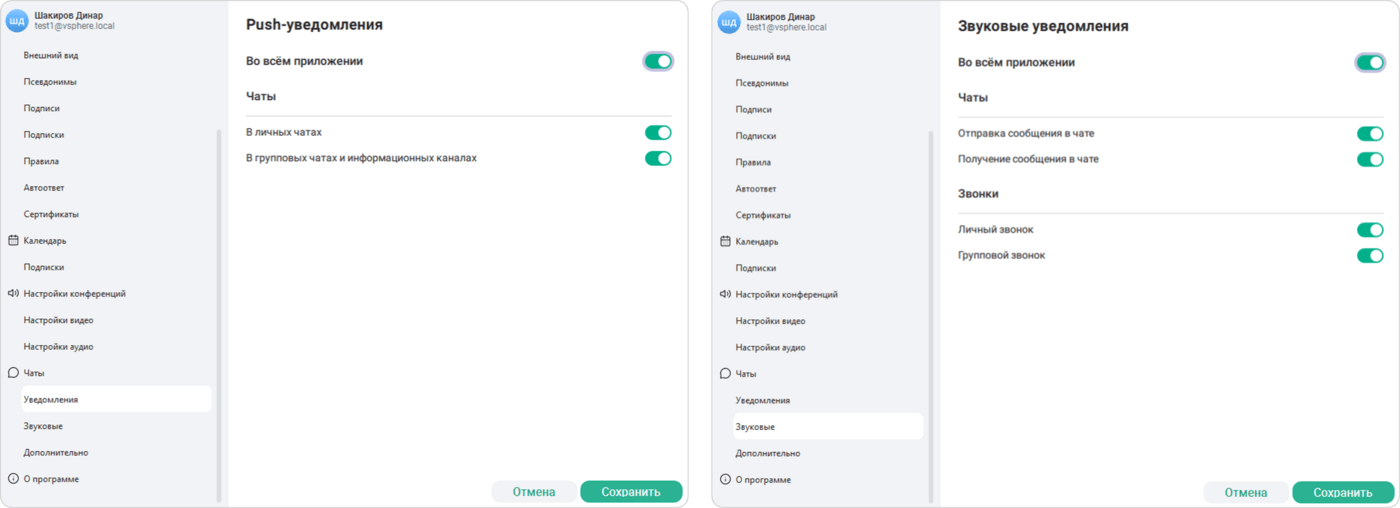
Уведомления — настройка пуш-уведомлений для групповых, личных, информационных и широковещательных чатов:
Чтобы настроить пуш-уведомления, необходимо открыть Чаты → Уведомления, включить или выключить переключатель Во всём приложении и переключатели для нужных типов чатов, затем нажать кнопку Сохранить.
-
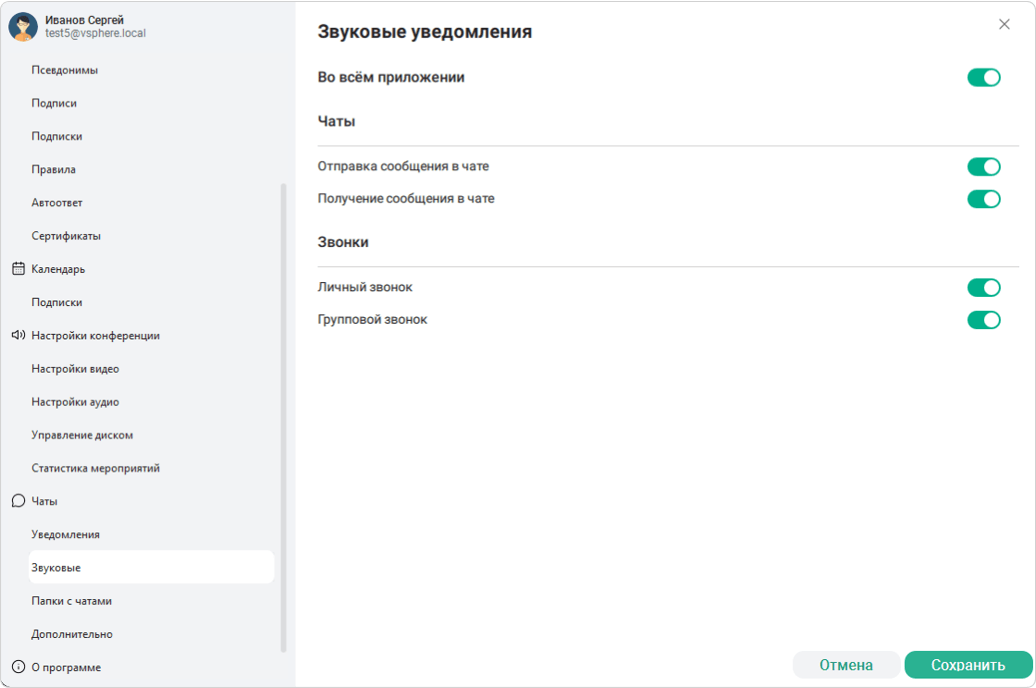
Звуковые — настройка звуковых уведомлений при отправке и получении сообщений, личных и групповых звонках
Чтобы сохранить настройки звуков, необходимо нажать кнопку Сохранить в разделе Чаты → Звуковые.
-
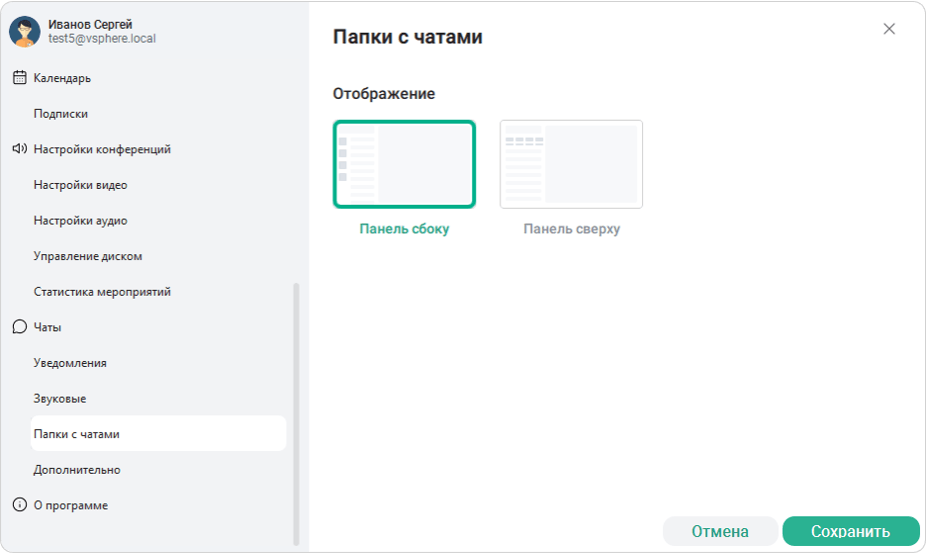
Папки с чатами — выбор расположения панели папок
Чтобы настроить расположение папок с чатами, необходимо: Чаты → Папки с чатами.
Доступны варианты Панель сбоку и Панель сверху.
-
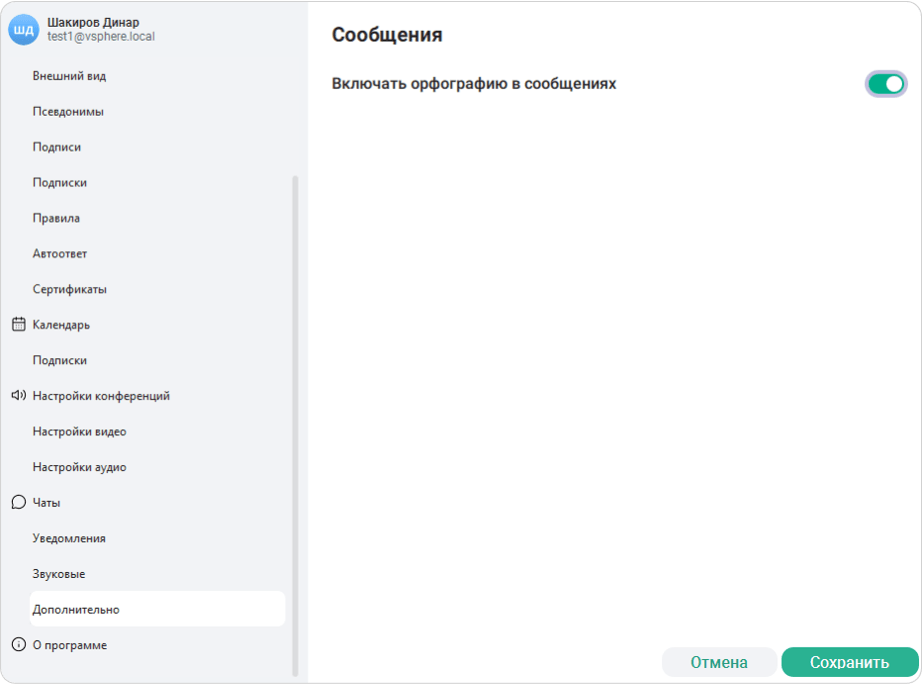
Дополнительно — проверка орфографии в сообщениях
Чтобы настроить проверку орфографии, необходимо открыть Чаты → Дополнительно, включить или выключить переключатель Включать орфографию в сообщениях и нажать кнопку Сохранить.
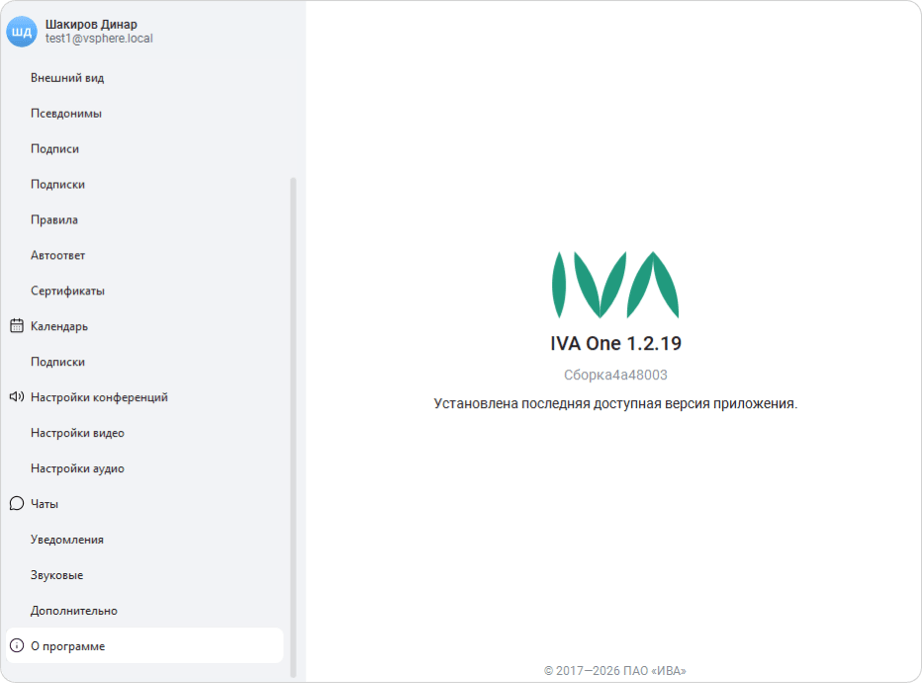
О программе
В разделе О программе отображаются версия установленного IVA One Desktop, номер сборки и сведения о доступности обновления. Также раздел можно открыть из главного меню: Помощь → О программе…