Настройки ограничений в мероприятиях
В целях усиления безопасности Платформы IVA MCU необходимо выполнить рекомендации по настройке доступа к мероприятиям:
Защита от подбора ID мероприятия
В целях усиления безопасности Платформы IVA MCU рекомендуется включить и настроить защиту системы от подбора ID мероприятия, которая также включает в себя защиту от подбора паролей.
Чтобы включить и настроить защиту от подбора ID мероприятия в Платформе IVA MCU, необходимо:
-
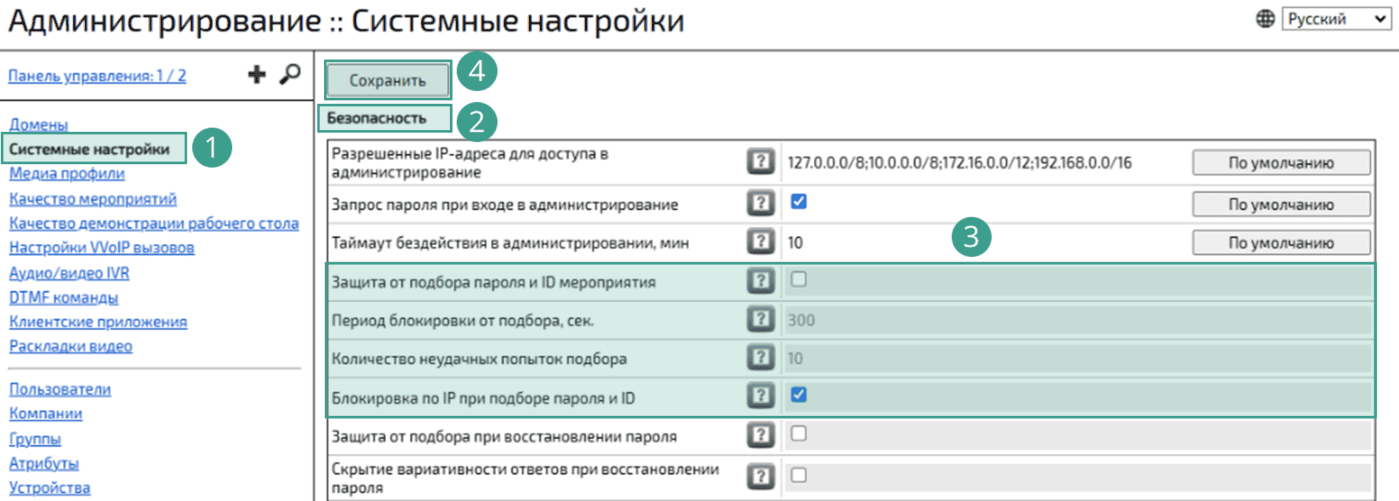
перейти в раздел Системные настройки:
Перейти в раздел Системные настройки → Выбрать секцию Безопасность
-
включить и настроить защиту от подбора ID мероприятия
 :
:
Поле Защита от подбора пароля и ID мероприятия → Нажать флаговую кнопку → Поле Период блокировки от подбора, сек. → Ввести данные → Поле Количество неудачных попыток подбора → Ввести данные → Поле Блокировка по IP при подборе пароля и ID → Нажать флаговую кнопку -
сохранить изменения: Нажать кнопку Сохранить

Ограничение входа в мероприятие
Если планируемое мероприятие подразумевает вход только приглашенных участников, то рекомендуется ограничить возможность входа в настройках мероприятия (в пользовательском web-интерфейс или в web-панели администрирования).
Если данная настройка удовлетворяет большинству проводимых корпоративных мероприятий в Платформе IVA MCU, то необходимо ее распространить на все создаваемые по умолчанию мероприятия с помощью шаблонов через web-панель администрирования Платформы.
Настройка возможности входа в мероприятие (пользовательский интерфейс)
Чтобы настроить возможность входа в мероприятие в пользовательском web-интерфейсе Платформы IVA MCU, необходимо:
-
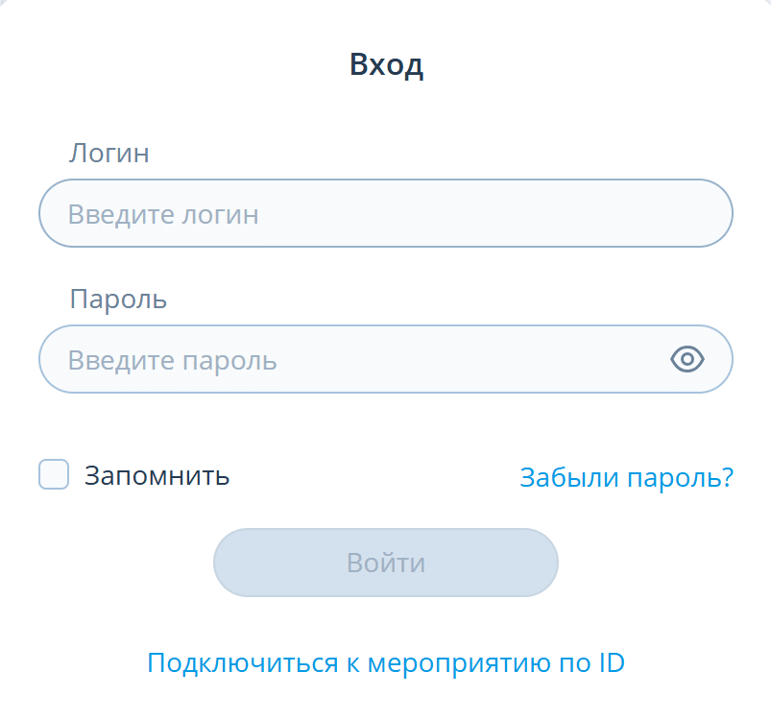
авторизоваться в web-интерфейсе Платформы:
Браузер → Адресная строка → Ввести IP-адрес / FQDN Платформы → Вход → Ввести логин и пароль Администратора Платформы → Нажать кнопку Войти
-
запланировать мероприятие / начать сейчас:
-
Мероприятия
 → Нажать кнопку
  → Запланировать → Создание мероприятия → Настроить мероприятие → Нажать кнопку Запланировать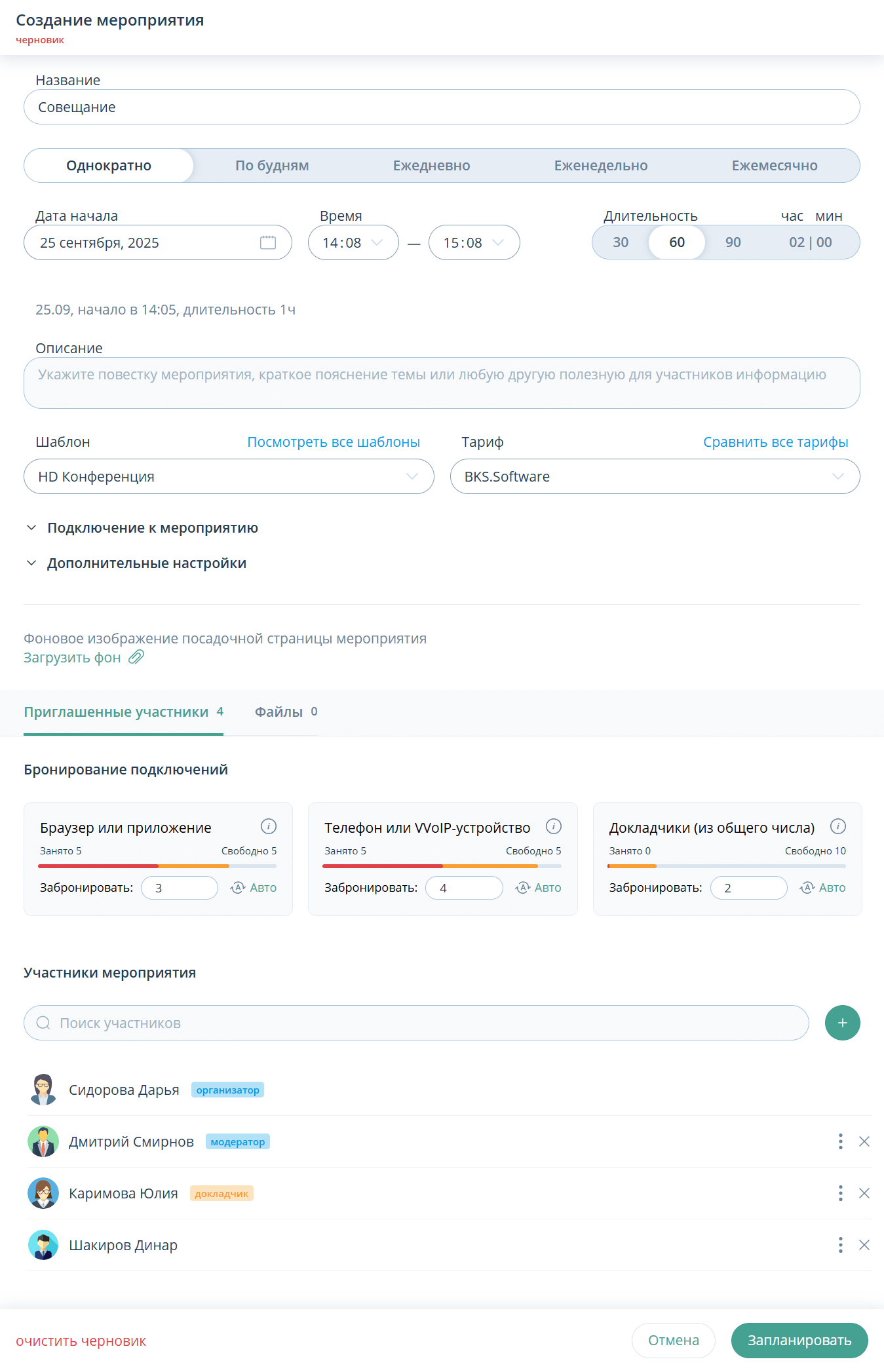
-
Мероприятия
→ Нажать кнопку → Начать сейчас → Выбрать шаблон мероприятия
-
-
войти в мероприятие:
Мероприятия → Выбрать активное / еще не начавшееся мероприятие → Нажать кнопку Войти 
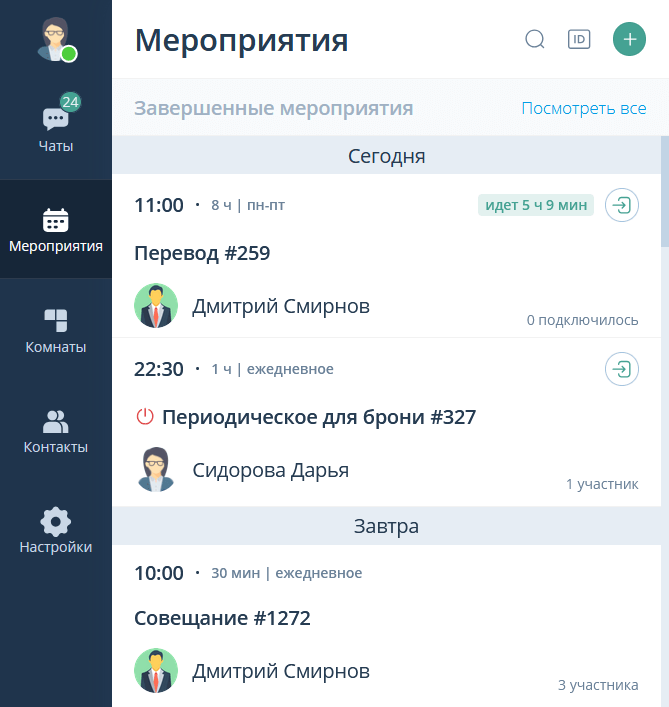
Организатор и Модератор могут в любой момент войти в запланированное мероприятие до его начала и выполнить необходимые настройки -
настроить возможность входа:
Интерфейс мероприятия → Раздел Настройки → Общие настройки мероприятия → Разрешить подключение → Выбрать Только приглашенным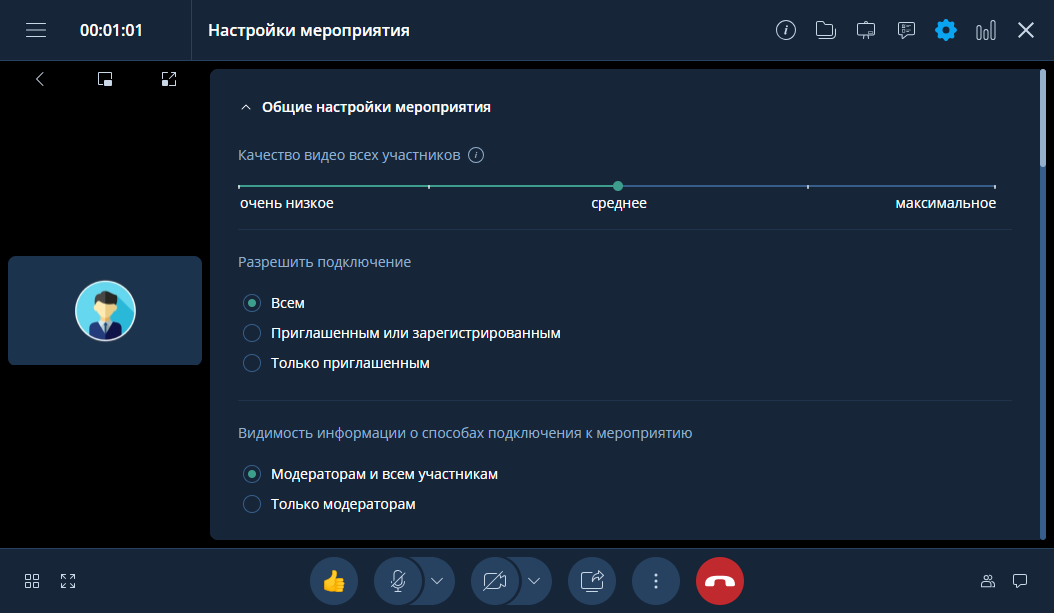
Настройка возможности входа в мероприятие (в web-панели администрирования)
Чтобы настроить возможность входа в мероприятие в web-панели администрирования, необходимо:
-
перейти к панели управления: Перейти в раздел Панель управления
-
создать новое мероприятие или выбрать активное мероприятие, затем перейти в настройки мероприятия:
Нажать кнопку Создать новое мероприятие или Выбрать мероприятие → Нажать кнопку Настройки 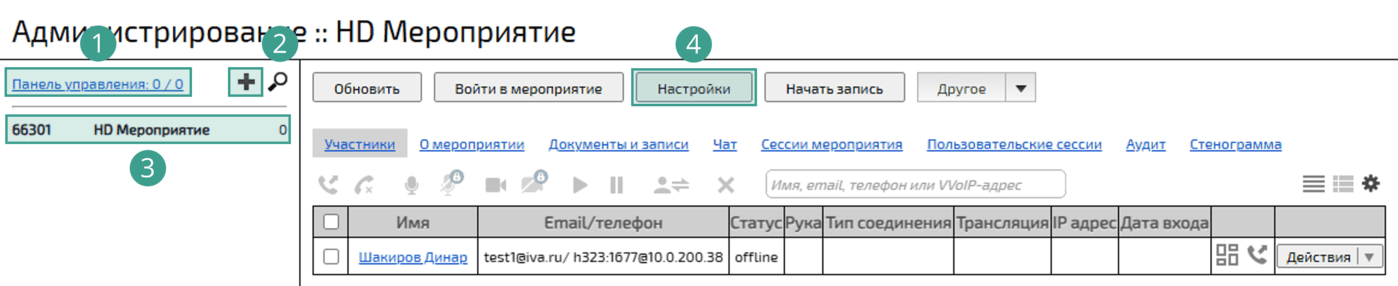
-
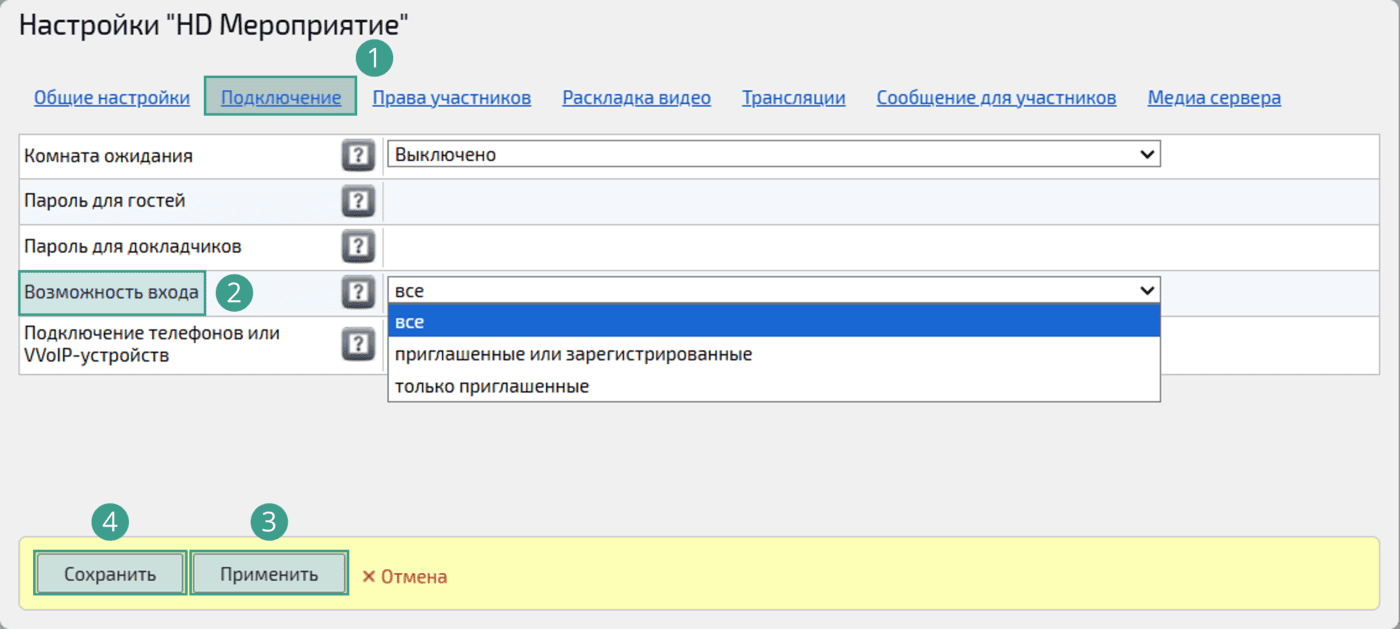
настроить возможность входа в мероприятие:
Настройки <Название мероприятия> → Вкладка Подключение → Поле Возможность входа → Выбрать Только приглашенные → Нажать кнопку Применить -
сохранить настройки мероприятия: Нажать кнопку Сохранить
Настройка возможности входа для всех мероприятий Платформы
Чтобы настроить возможность входа для всех мероприятий Платформы IVA MCU, создаваемых по умолчанию с помощью шаблонов, необходимо:
-
перейти в раздел Домены
и выбрать домен (если их несколько) -
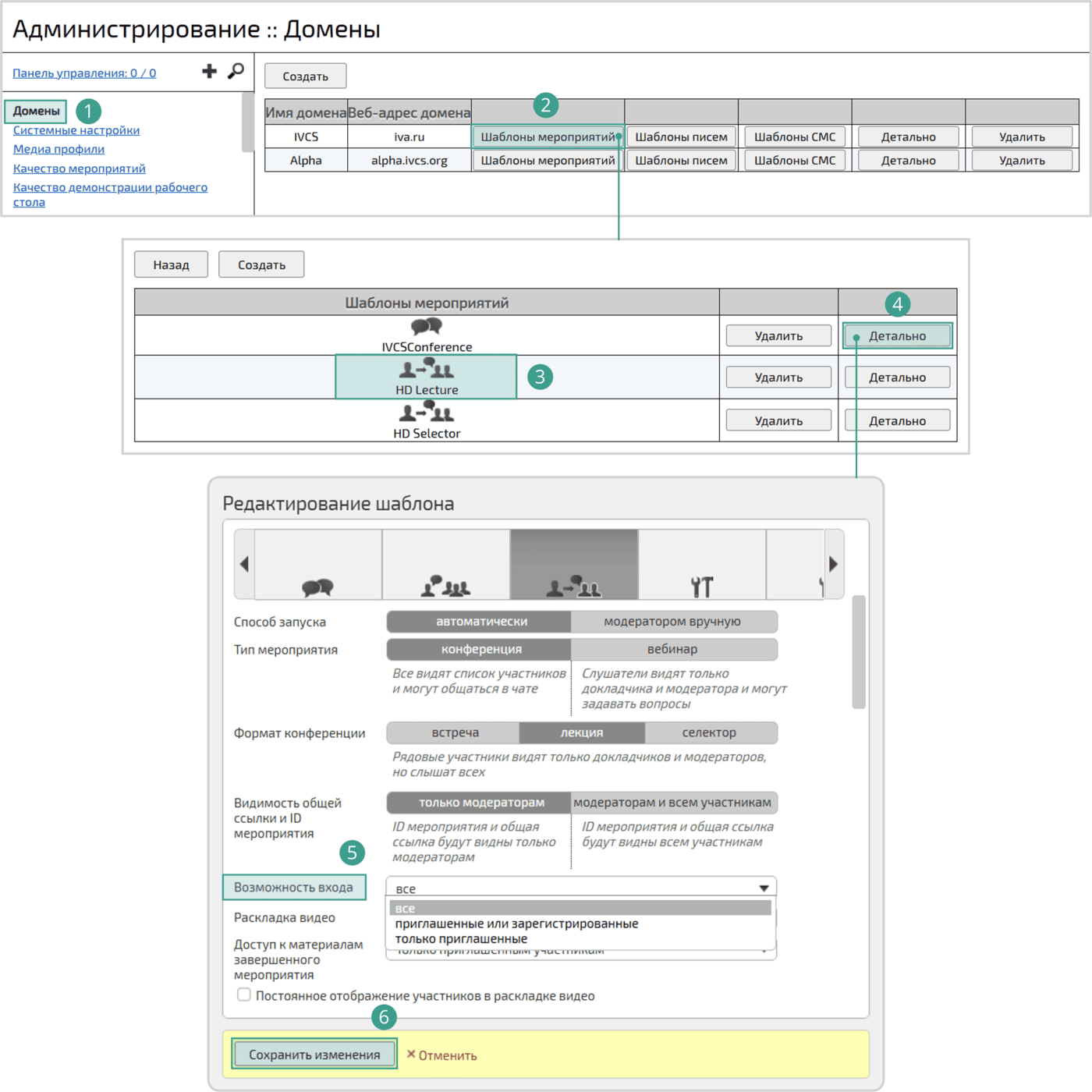
изменить шаблон мероприятия:
Нажать кнопку Шаблоны мероприятий → Выбрать шаблон → Нажать кнопку Детально → Редактирование шаблона → Поле Возможность входа  → Выбрать только приглашенные → Нажать кнопку Сохранить изменения
-
изменить настройку возможности входа в остальных шаблонах мероприятий
Использование пароля мероприятия
В случае, когда мероприятие предполагает возможность входа по ссылке, для усиления безопасности рекомендуется устанавливать пароль для входа в пользовательском web-интерфейс (в планируемом мероприятии / в активном мероприятии) или в web-панели администрирования.
Настройка пароля для входа (в планируемом мероприятии)
Чтобы установить пароль для входа в планируемом мероприятии в пользовательском web-интерфейсе Платформы IVA MCU, необходимо:
-
авторизоваться в web-интерфейсе Платформы
-
запланировать мероприятие
-
установить пароль для входа:
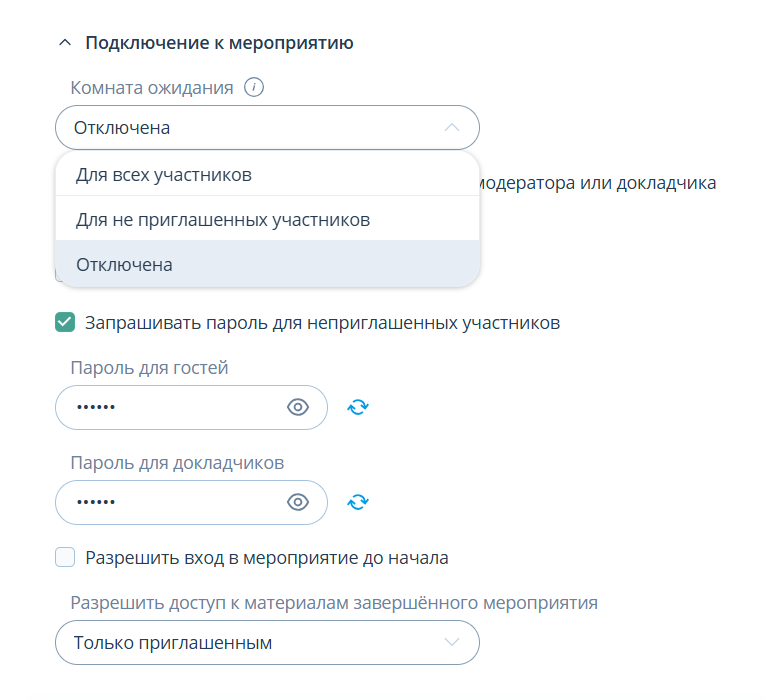
Нажать ссылку Подключение к мероприятию → Поле Запрашивать пароль для неприглашенных участников → Включить флаговую кнопку → Поле Пароль для гостей → Ввести пароль → Поле Пароль для докладчиков → Ввести пароль → Нажать кнопку Запланировать
Настройка пароля для входа (в активном мероприятии)
Чтобы установить пароль для входа в активном мероприятии в новом интерфейсе Платформы IVA MCU, необходимо:
-
войти в мероприятие под учетной записью Организатора или Модератора
-
перейти к настройкам паролей одним из двух способов:
-
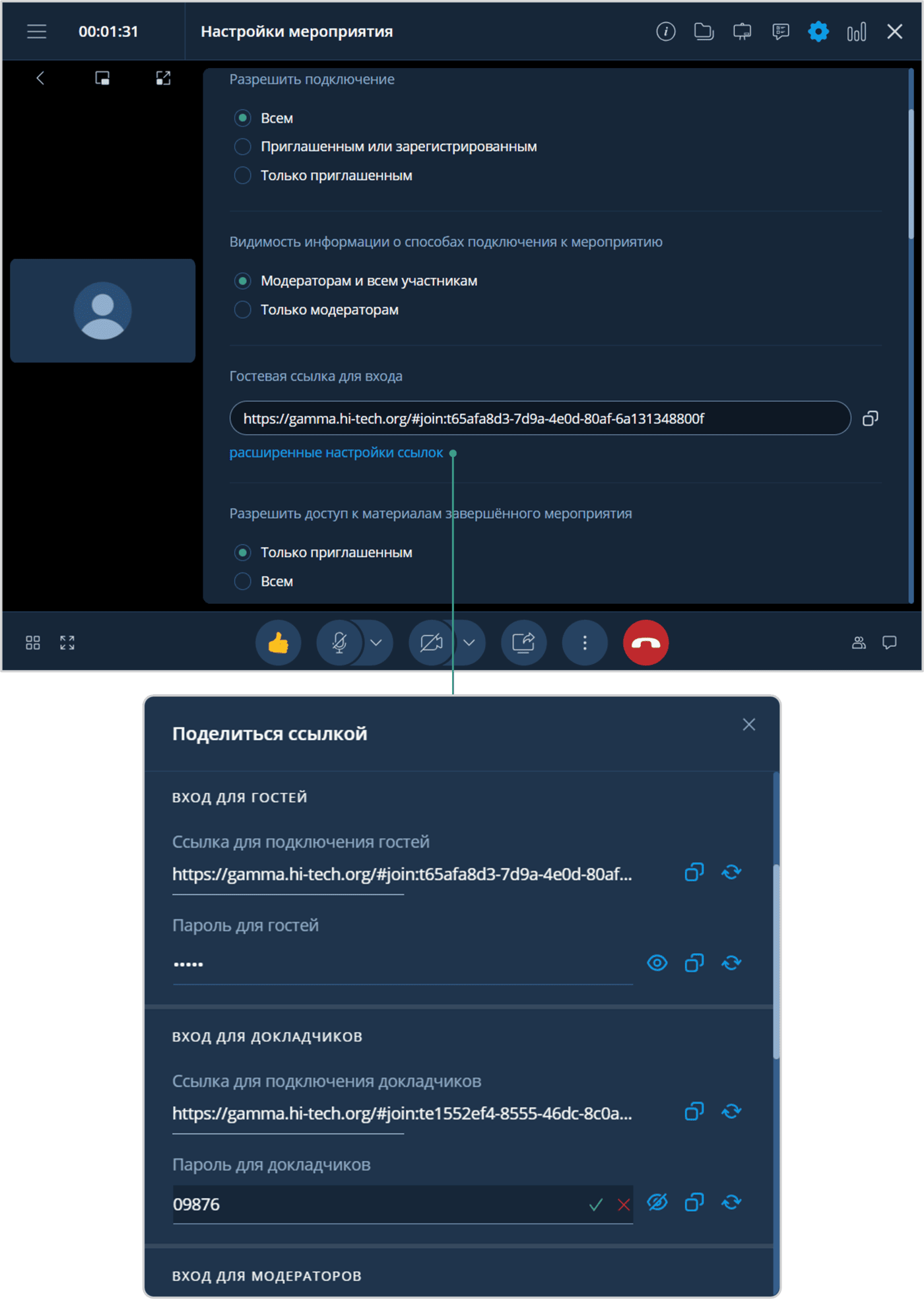
Интерфейс мероприятия → Раздел Настройки
→ Общие настройки мероприятия → Гостевая ссылка для входа → Нажать ссылку расширенные настройки ссылок → Поделиться ссылкой → Поле Вход для Гостей / Докладчиков → Ввести пароль для Гостей / Докладчиков → Нажать кнопку 
-
Интерфейс мероприятия → Раздел О мероприятии
 → Гостевая ссылка → Нажать ссылку Изменить настройки → Поделиться ссылкой → Поле Вход для Гостей / Докладчиков → Ввести пароль для Гостей / Докладчиков → Нажать кнопку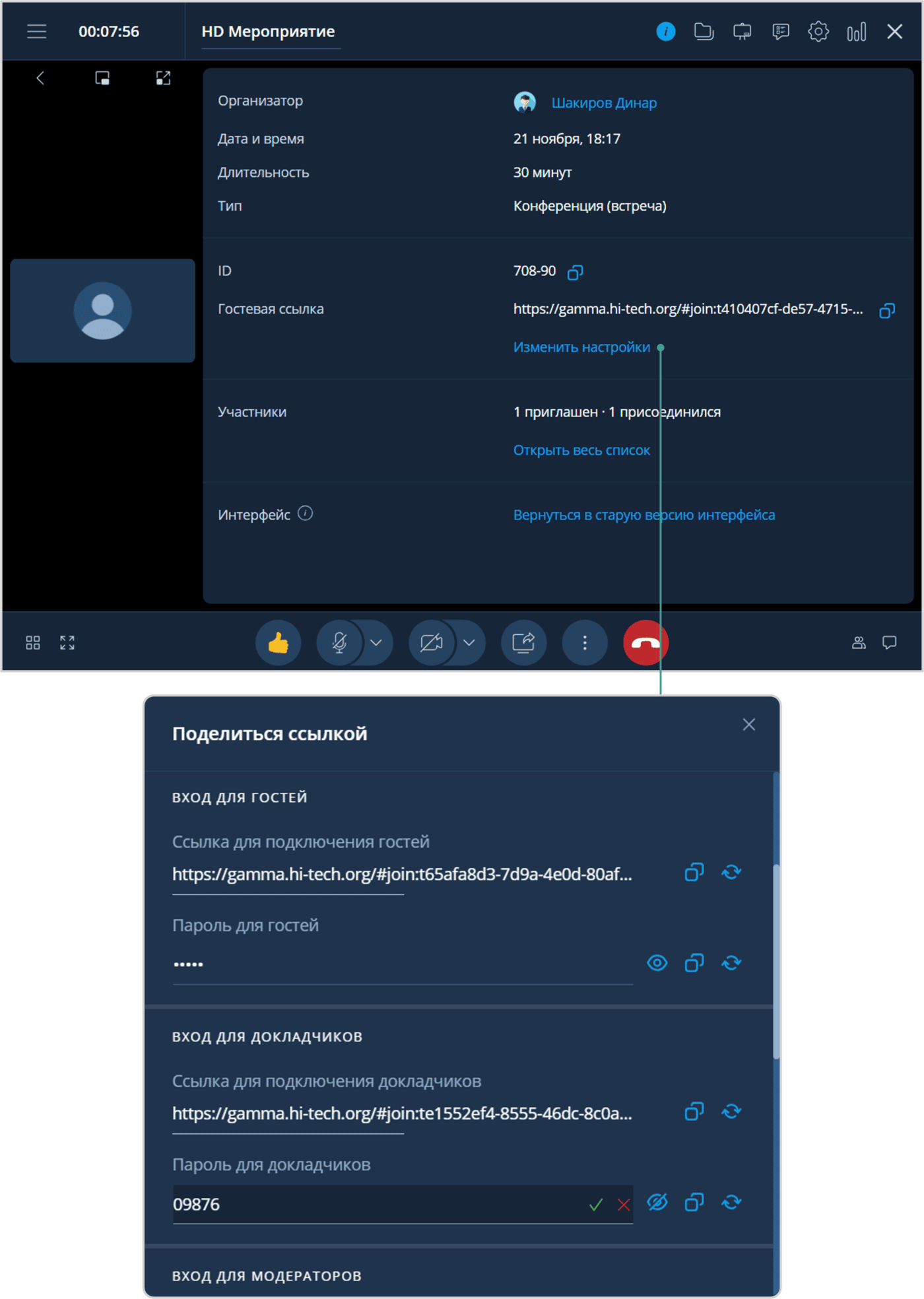
-
Настройка пароля для входа (в web-панели администрирования)
Чтобы установить пароли для входа в мероприятие в web-панели администрирования, необходимо:
-
создать новое мероприятие или выбрать активное мероприятие, затем перейти в настройки мероприятия
-
установить пароли для входа:
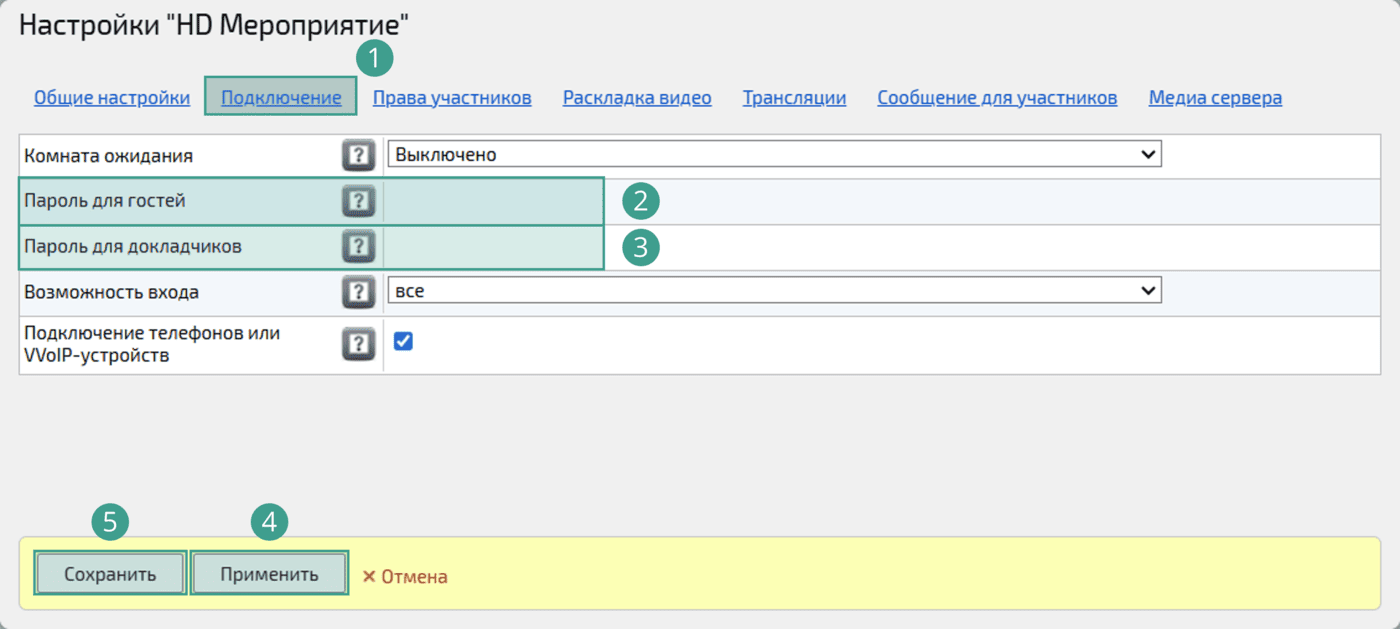
Настройки <Название мероприятия> → Вкладка Подключение → Поле Пароль для гостей → Ввести пароль → Поле Пароль для докладчиков → Ввести пароль → Нажать кнопку Применить -
сохранить настройки мероприятия: Нажать кнопку Сохранить
Использование комнаты ожидания
В случае, когда мероприятие предполагает возможность входа по ссылке, контролировать (разрешать / запрещать) подключение к мероприятию неприглашенных пользователей можно с помощью функции Комната ожидания в пользовательском web-интерфейсе (в планируемом мероприятии / в активном мероприятии) или в web-панели администрирования.
| Платформа IVA MCU позволяет повысить безопасность системы, обеспечивая включение Комнаты ожидания для всех участников мероприятия (приглашенных и неприглашенных пользователей) |
Если данная функция удовлетворяет большинству проводимых корпоративных мероприятий в Платформе IVA MCU, то ее необходимо распространить на все создаваемые по умолчанию мероприятия с помощью шаблонов через web-панель администрирования Платформы.
Настройка комнаты ожидания (в планируемом мероприятии)
Чтобы включить функцию Комната ожидания в планируемом мероприятии в web-интерфейсе Платформы IVA MCU, необходимо:
-
авторизоваться в web-интерфейсе Платформы
-
запланировать мероприятие
-
включить функцию Комната ожидания:
Нажать ссылку Подключение к мероприятию → Поле Комната ожидания → Выбрать тип участников Для всех участников / Для не приглашенных участников → Нажать кнопку Запланировать
Настройка комнаты ожидания (в активном мероприятии)
Чтобы включить функцию Комната ожидания в активном мероприятии в web-интерфейсе Платформы IVA MCU, необходимо:
-
войти в мероприятие под учетной записью Организатора или Модератора
-
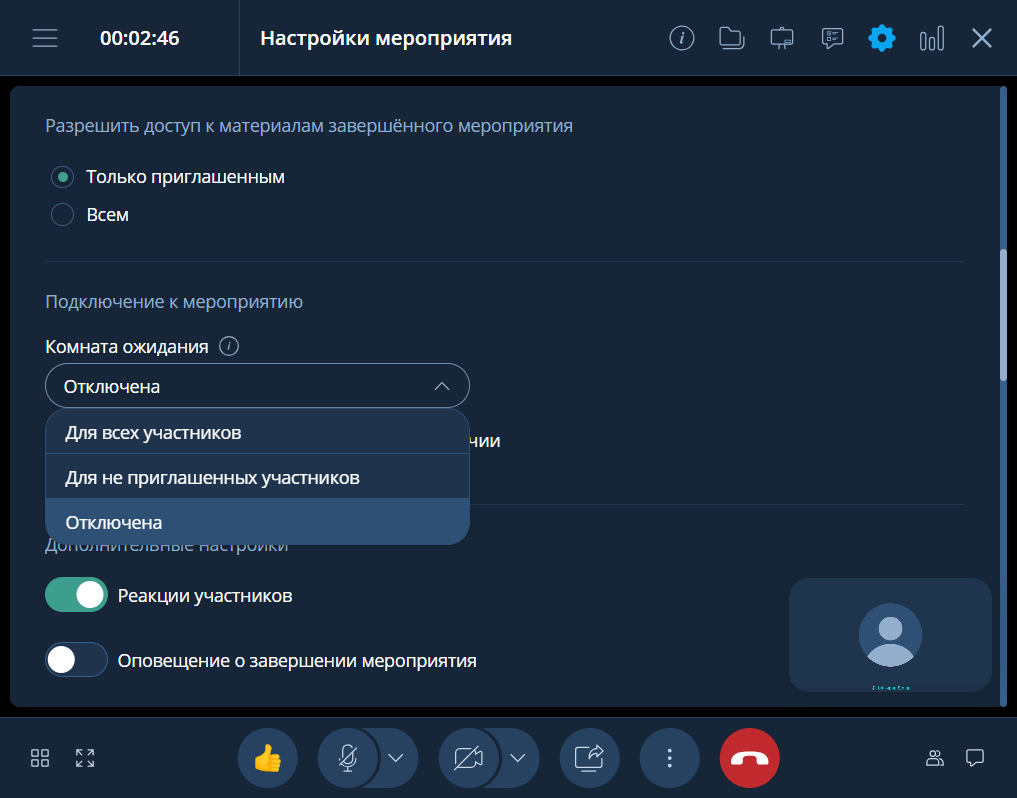
перейти к настройке Комнаты ожидания:
Интерфейс мероприятия → Раздел Настройки → Общие настройки мероприятия → Подключение к мероприятию → Поле Комната ожидания → Выбрать тип участников Для всех участников / Для не приглашенных участников
Настройка комнаты ожидания (в web-панели администрирования)
Чтобы включить функцию Комната ожидания в мероприятиях через web-панель администрирования, необходимо:
-
создать новое мероприятие или выбрать активное мероприятие, затем перейти в настройки мероприятия
-
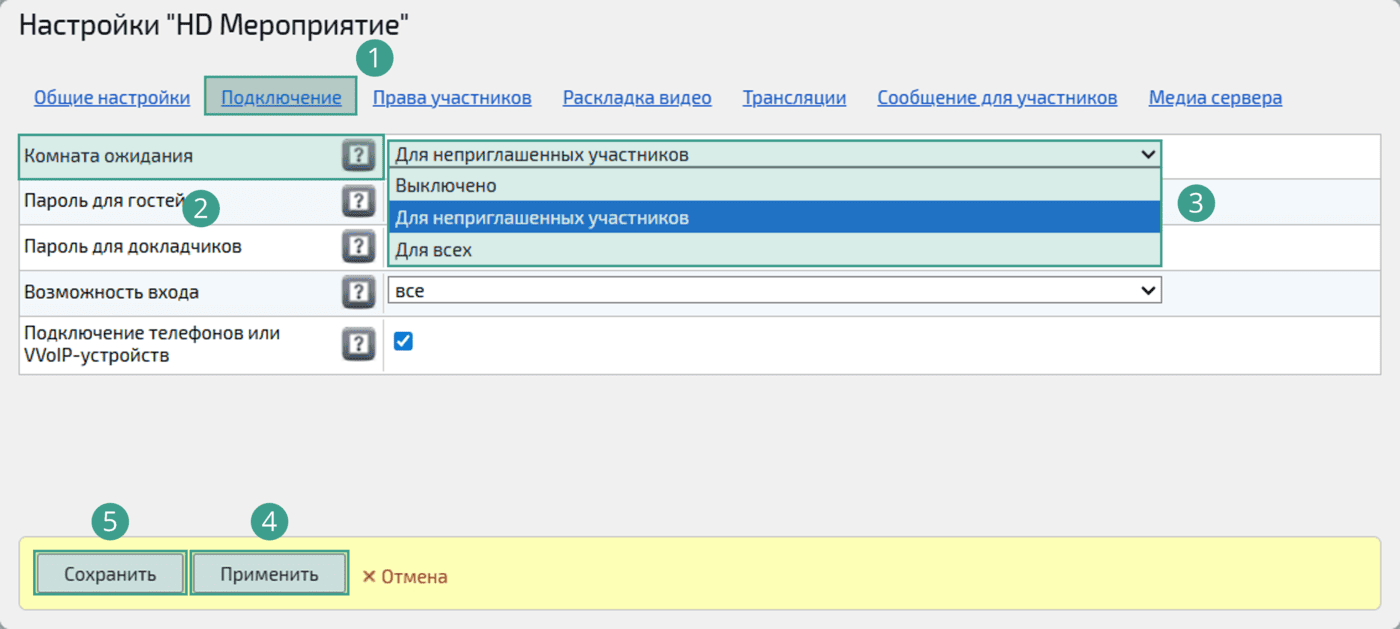
включить функцию Комната ожидания:
Настройки <Название мероприятия> → Вкладка Подключение → Поле Комната ожидания → Выбрать тип участников Для неприглашенных участников / Для всех → Нажать кнопку Применить -
сохранить настройки мероприятия: Нажать кнопку Сохранить
Настройка комнаты ожидания (в шаблонах мероприятий)
Чтобы включить функцию Комната ожидания в шаблонах мероприятий в web-панели администрирования, необходимо:
-
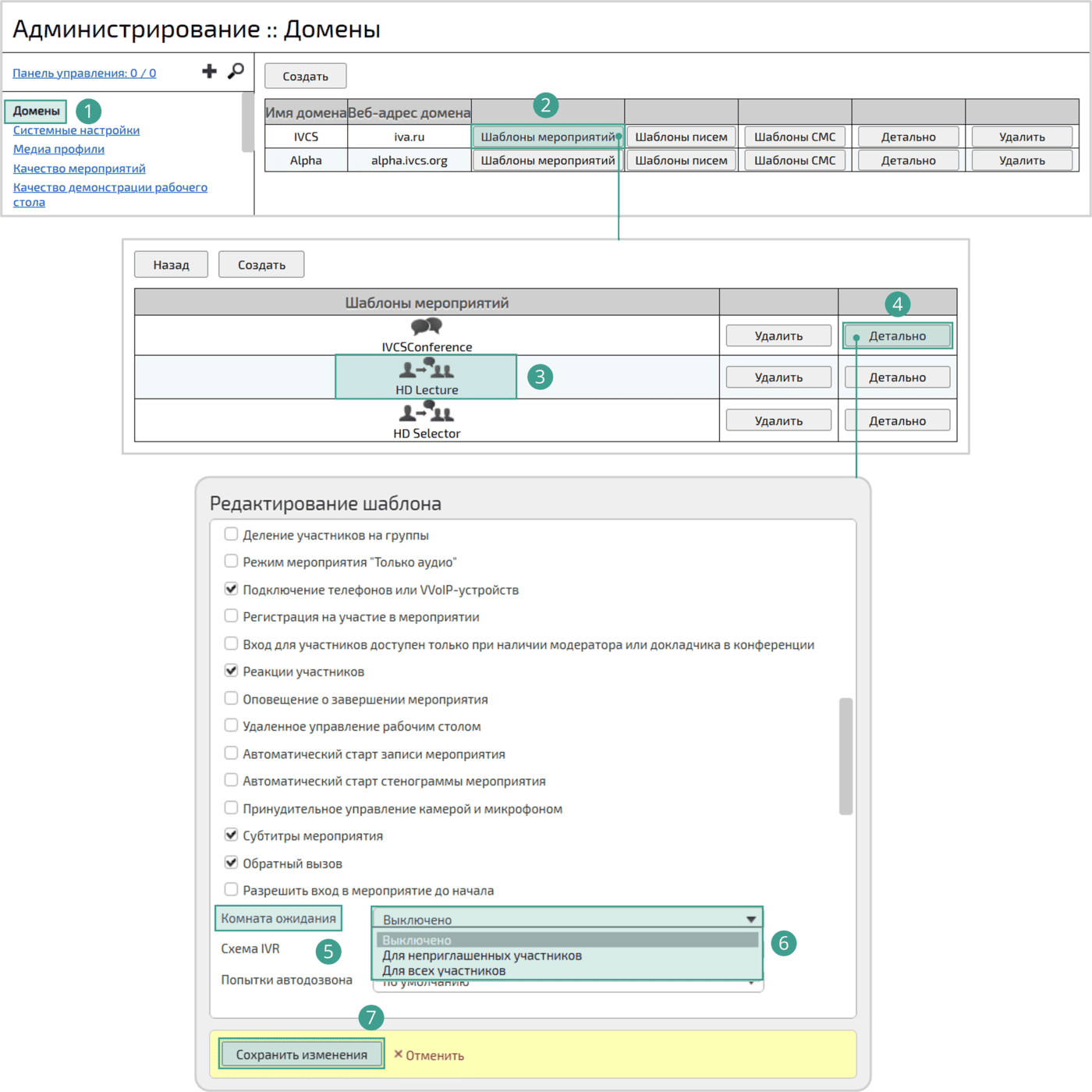
перейти в раздел Домены
и выбрать домен (если их несколько) -
изменить шаблон мероприятия:
Нажать кнопку Шаблоны мероприятий → Выбрать шаблон → Нажать кнопку Детально → Редактирование шаблона → Поле Комната ожидания → Выбрать тип участников Для всех участников / Для неприглашенных участников → Нажать кнопку Сохранить изменения 
-
включить функцию Комната ожидания в остальных шаблонах мероприятий
Ограничение видимости контактных данных пользователей
Платформа IVA MCU позволяет ограничить видимость контактных данных зарегистрированных пользователей для незарегистрированных пользователей, вошедших в мероприятие / комнату как Гость.
Скрываемые контактные данные зарегистрированных пользователей:
-
электронный адрес
-
телефон / адрес VVoIP-устройства
-
дополнительный контакт
-
дополнительные LDAP-атрибуты
-
дополнительные атрибуты зарегистрированного пользователя
Чтобы ограничить видимость контактных данных зарегистрированных пользователей для незарегистрированных пользователей, вошедших в мероприятие / комнату как Гость, необходимо:
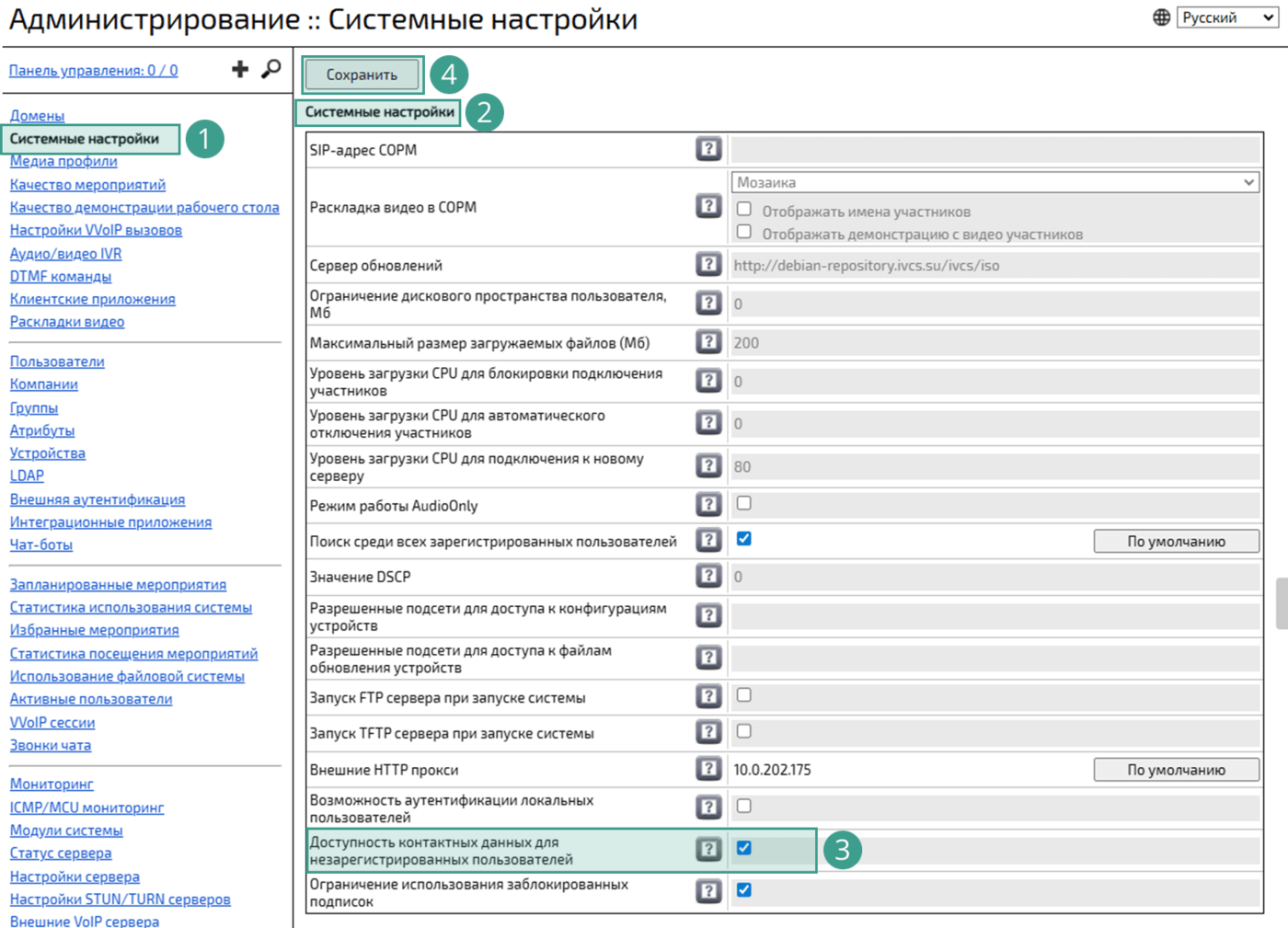
Войти в web-панель администрирования → Перейти в раздел Системные настройки → Выбрать секцию Системные настройки → Поле Доступность контактных данных для незарегистрированных пользователей → Включить флаговую кнопку → Нажать кнопку Сохранить
| Ограничить видимость контактных данных зарегистрированных пользователей можно также на уровне доменных настроек |