Настройка внешнего ADFS-сервера
Подготовка к интеграции Платформы IVA MCU с ADFS
Перед настройкой ADFS-сервера внешней аутентификации необходимо выполнить подготовку к интеграции.
Установка и первичная настройка ADFS
Если Active Directory Federation Service (ADFS) не был настроен ранее в рамках интеграции с другими внешними системами, то необходимо выполнить его установку и первичную настройку.
Установка ADFS выполняется через Server Manager добавлением новой роли.
Чтобы установить ADFS, необходимо:
-
добавить новую роль через Server Manager:
Раздел Server Roles → Выбрать необходимые роли → Нажать кнопку Next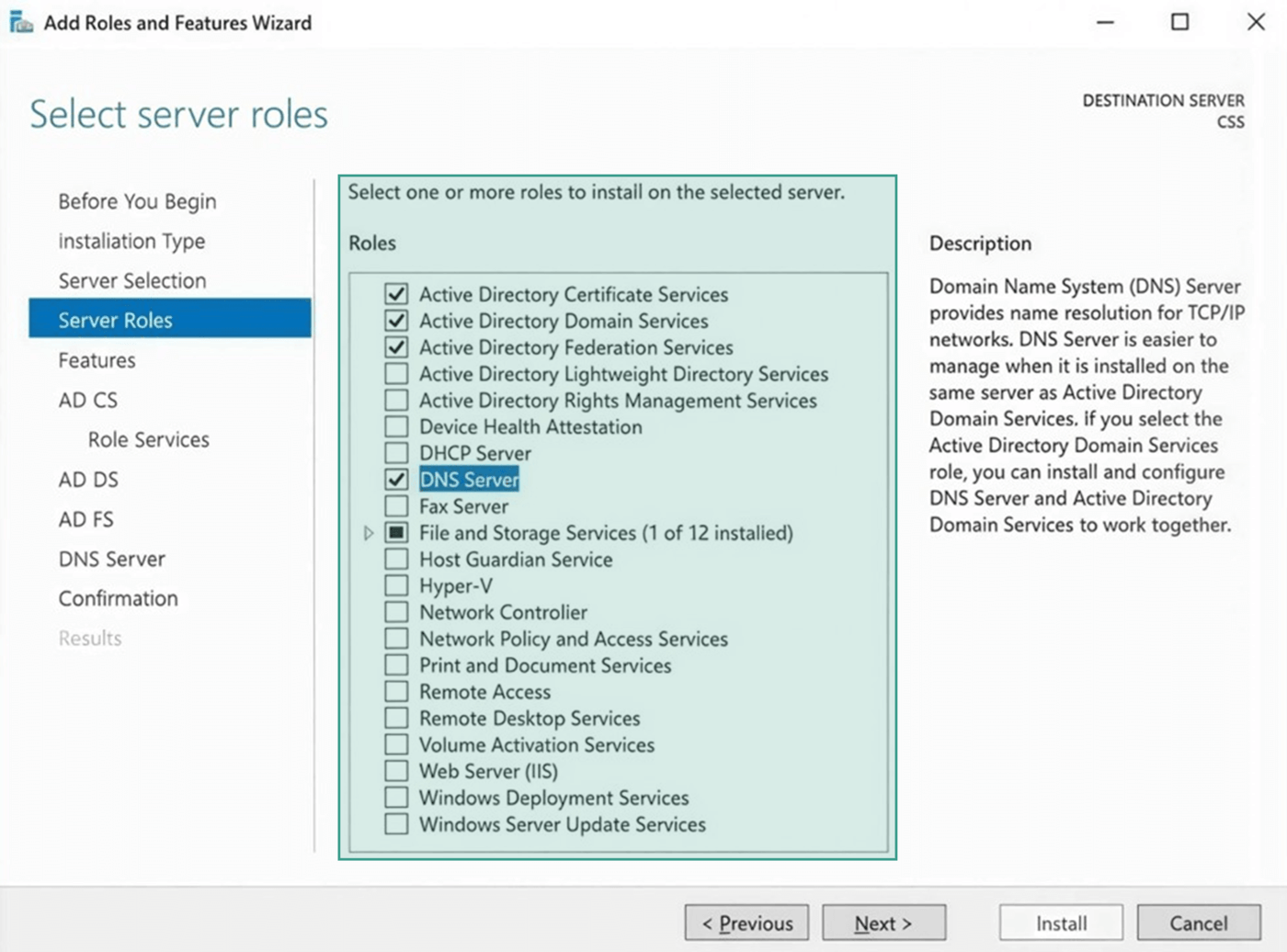
-
выполнить первичную настройку:
-
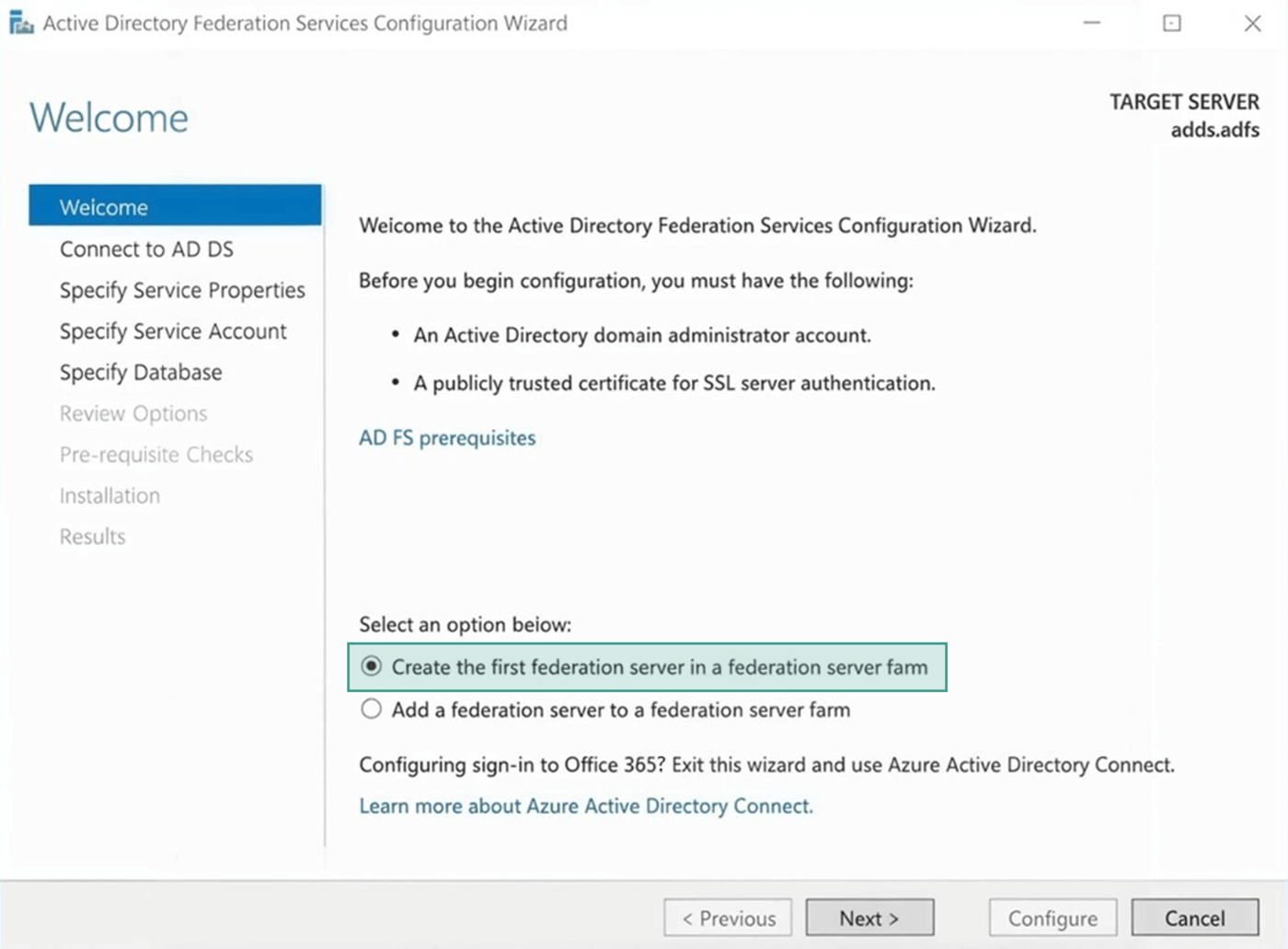
Раздел Welcome → Выбрать Create the first federation server in a federation server farm → Нажать кнопку Next
-
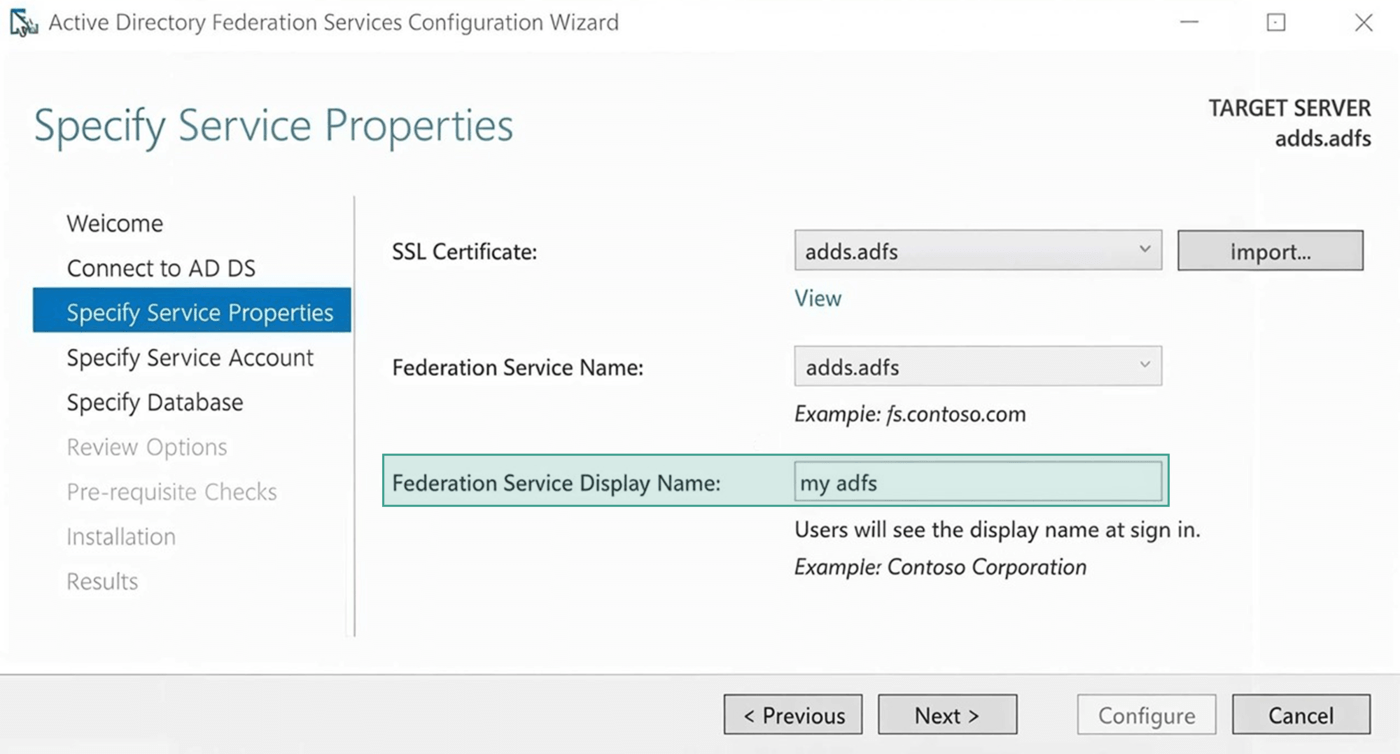
Раздел Specify Service Properties → В строке Federation Service Display Name ввести имя (например iva-tech, значение может быть любым) → Нажать кнопку Next
-
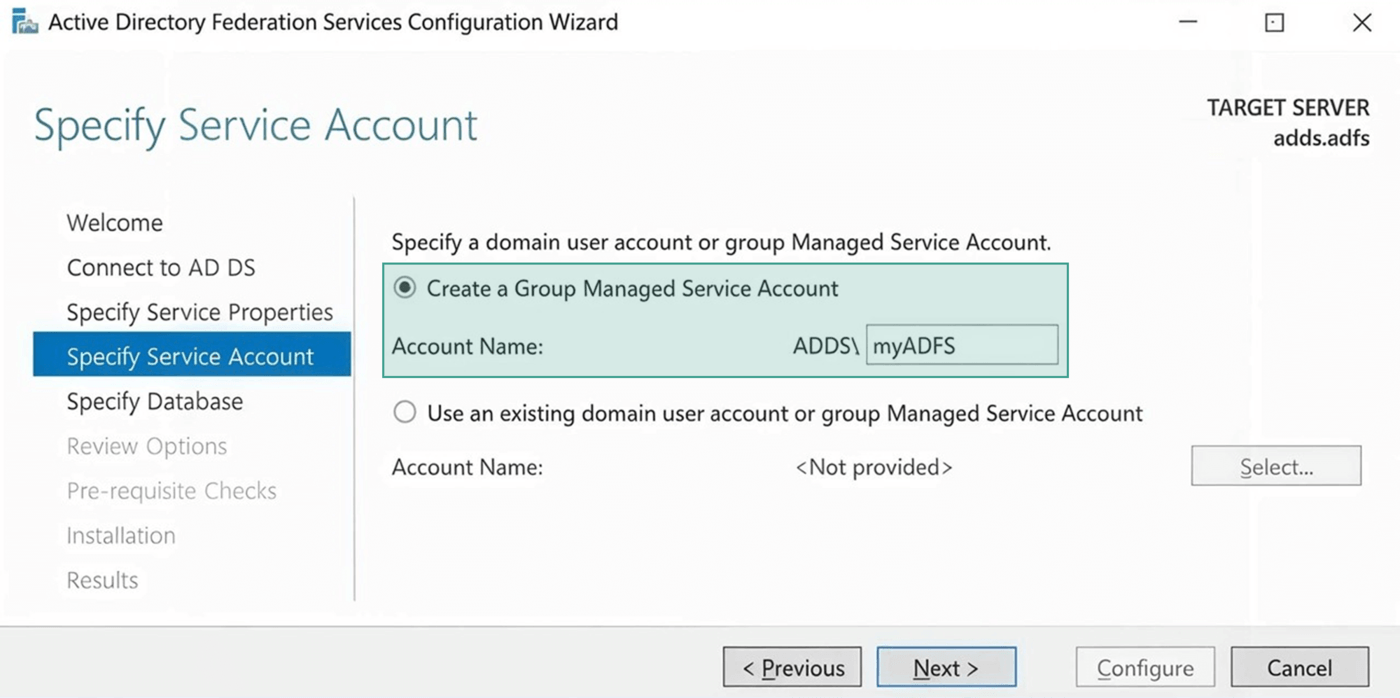
Раздел Specify Service Account → Выбрать Create a Group Managed Service Account → В строке Account Name ввести данные (например iva, значение может быть любым) → Нажать кнопку Next
-
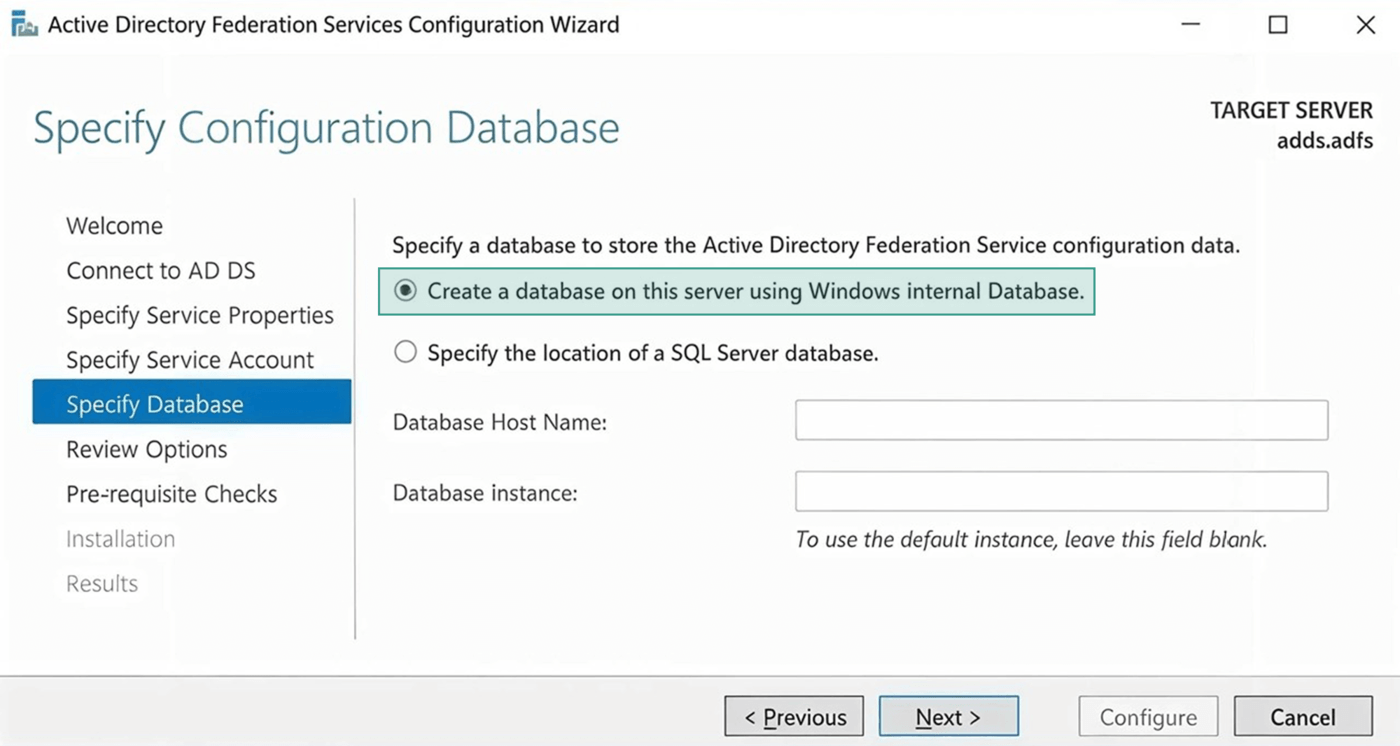
Раздел Specify Database → Выбрать Create a database on this server using Windows Internal Database → Нажать кнопку Next
-
-
завершить настройку
Добавление новой точки подключения ADFS
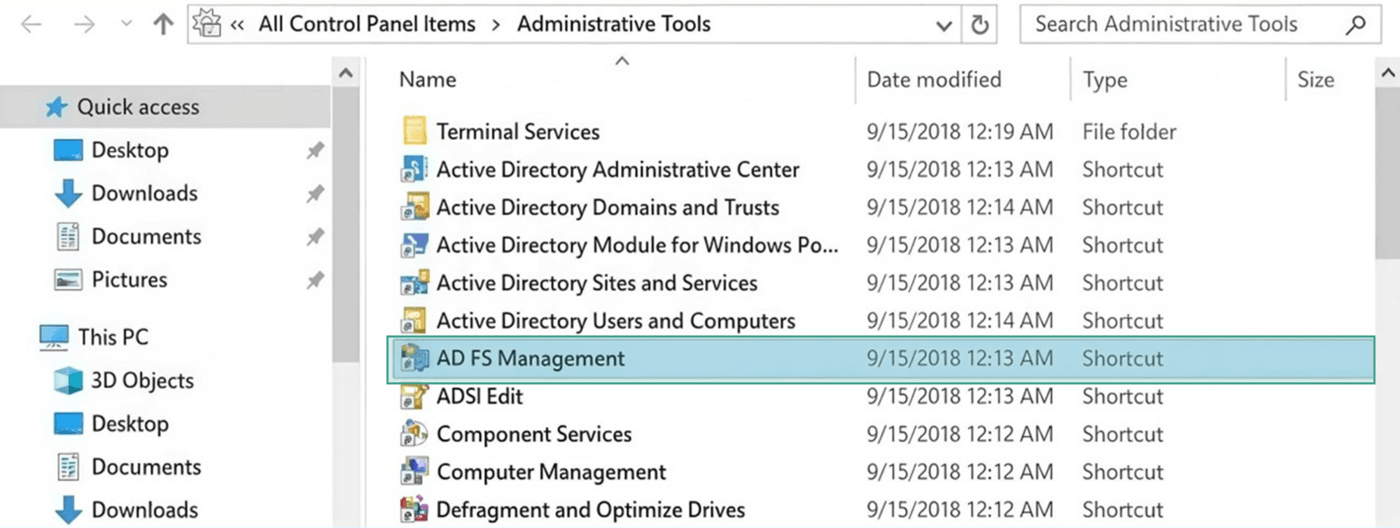
Для добавления новой точки подключения необходимо запустить утилиту ADFS Management: Проводник → Control Panel → Administrative Tools → AD FS Management → AD FS
Создание Relying Party Trust
Чтобы создать Relying Party Trust, необходимо:
-
AD FS → Открыть папку Relying Party Trusts
 →
Выбрать Add Relying Party Trust Wizard…
→
Выбрать Add Relying Party Trust Wizard…  →
Add Relying Party Trust Wizard
→
Add Relying Party Trust Wizard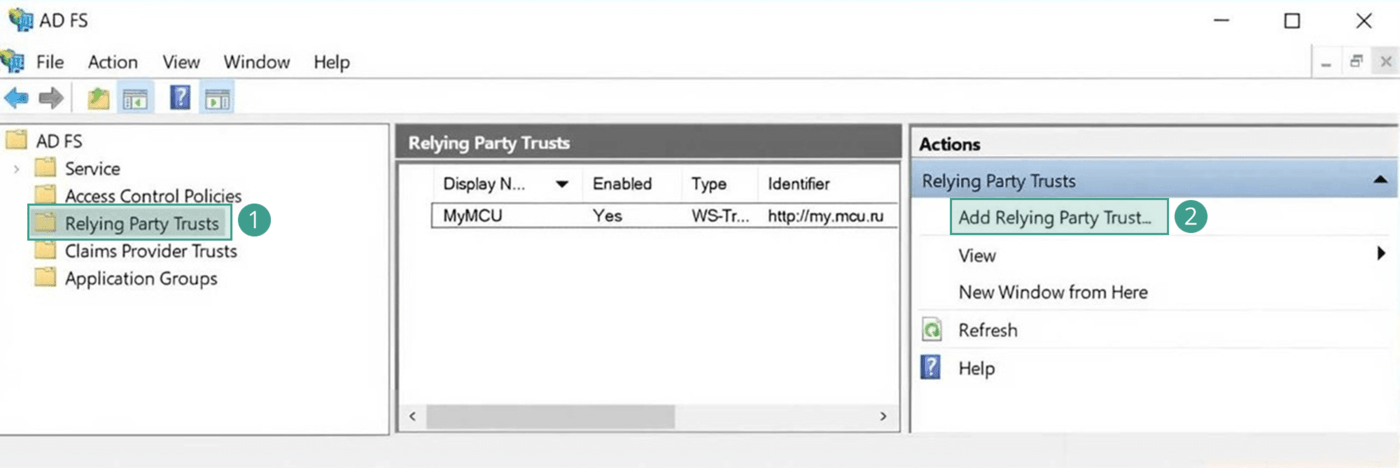
-
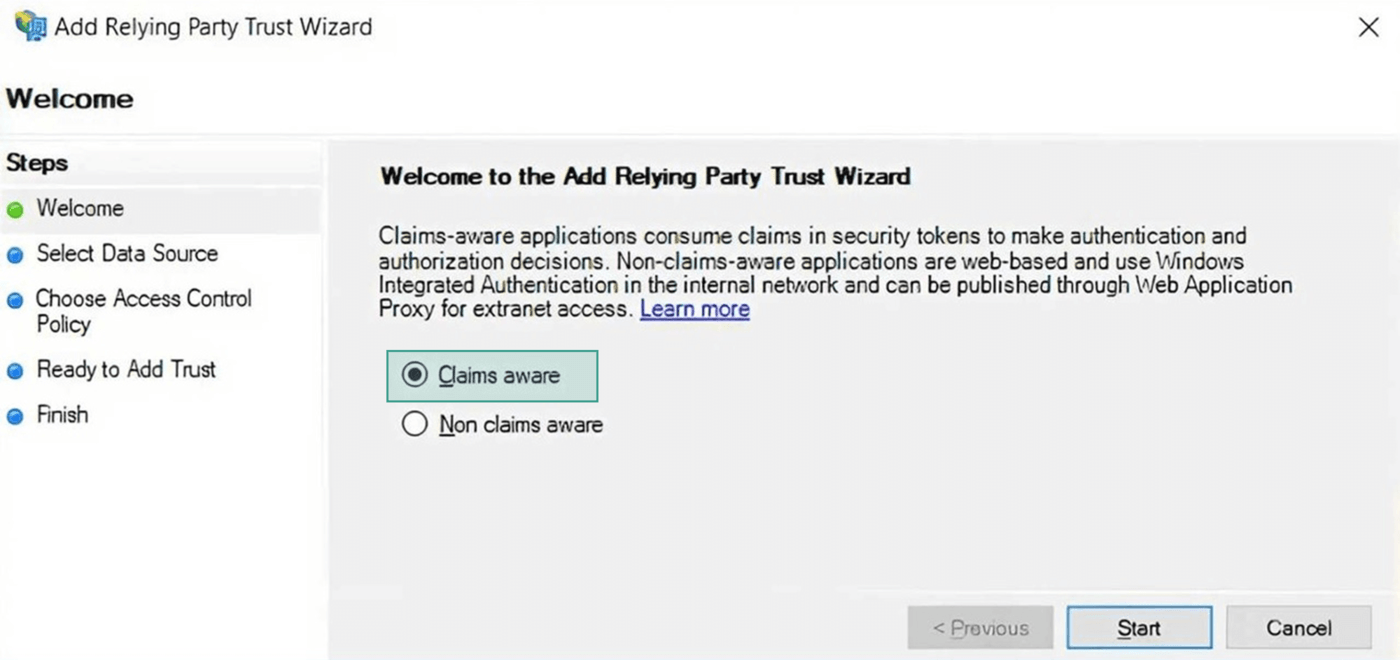
Вкладка Welcome → Выбрать Claims aware → Нажать кнопку Start
-
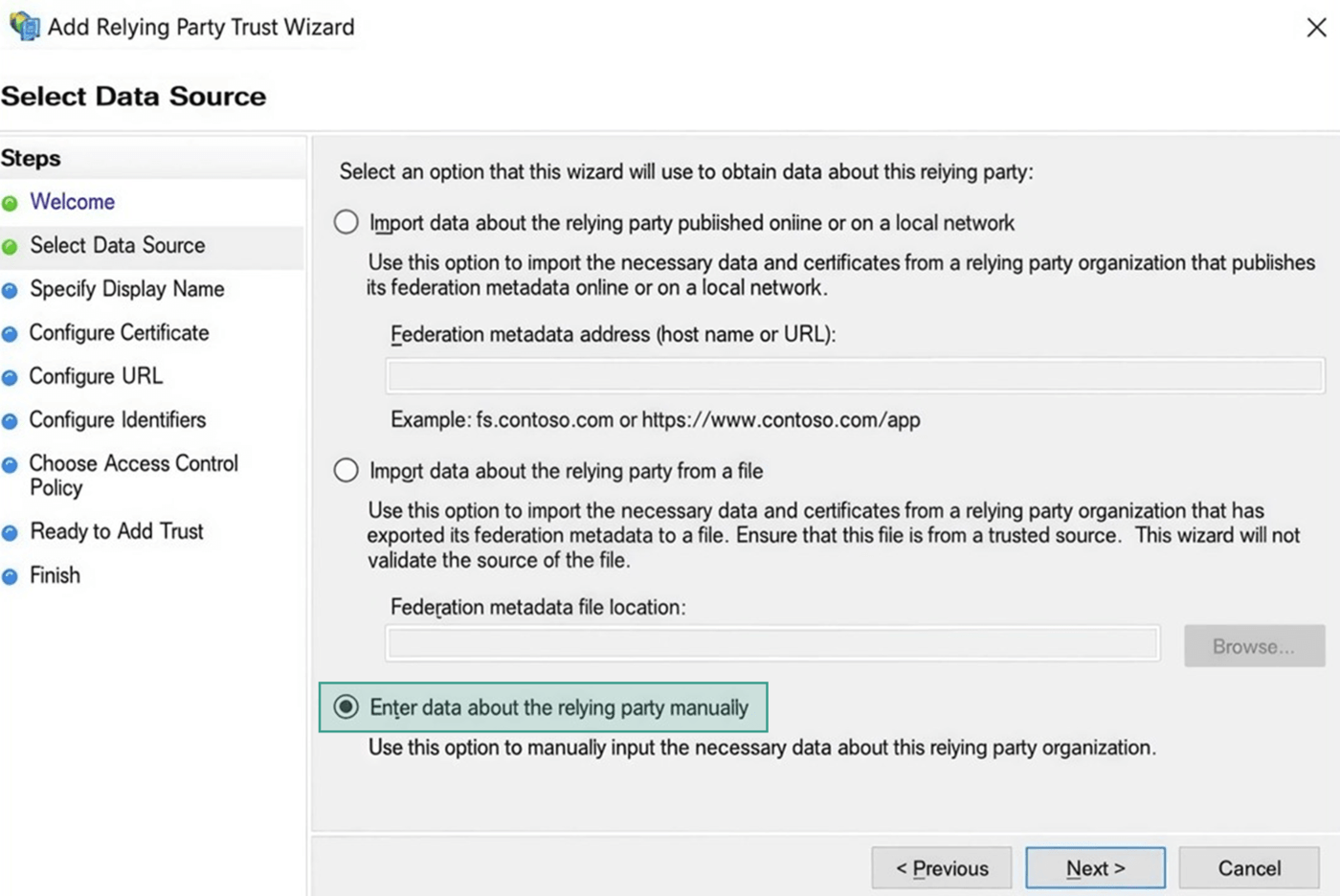
Вкладка Select Data Source → Выбрать Enter data about the relying party manually → Нажать кнопку Next
-
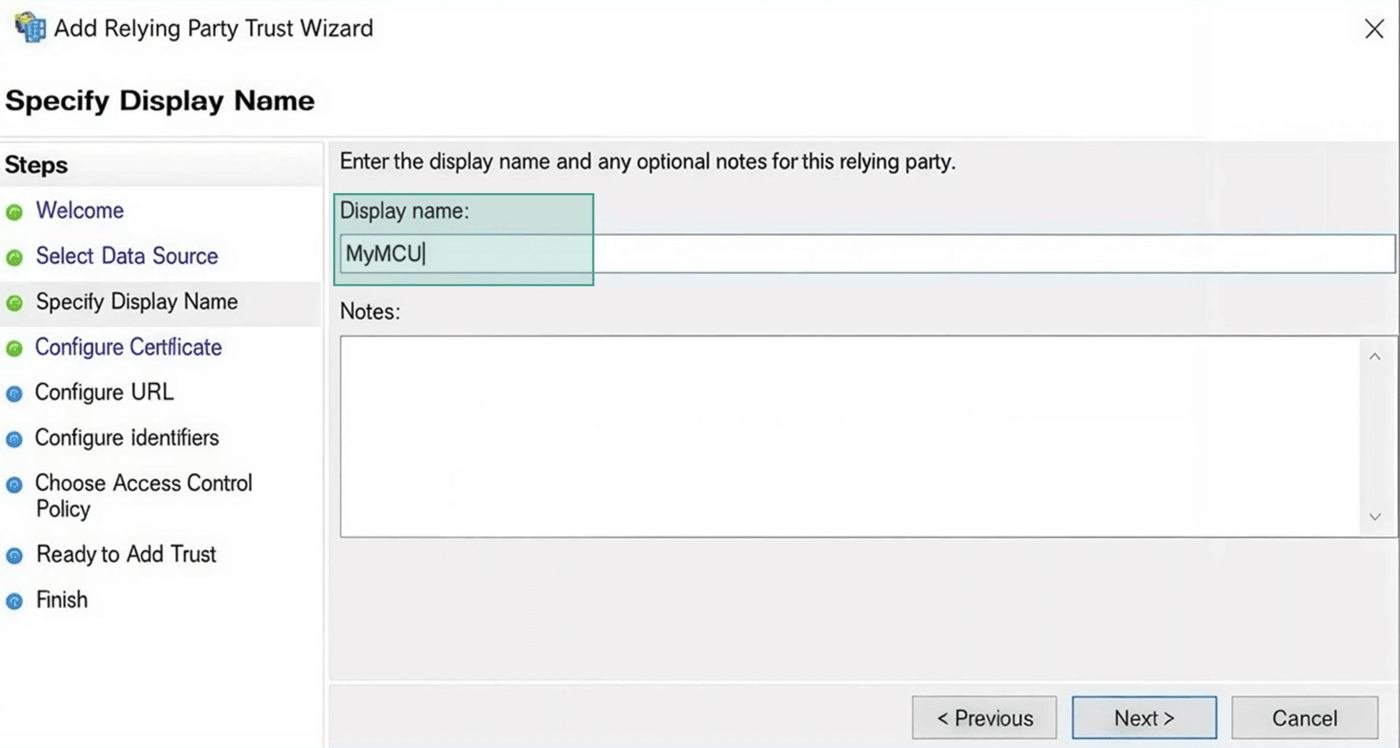
Вкладка Specify Display Name → В поле Display name ввести имя (например iva, значение может быть любым) → Нажать кнопку Next
-
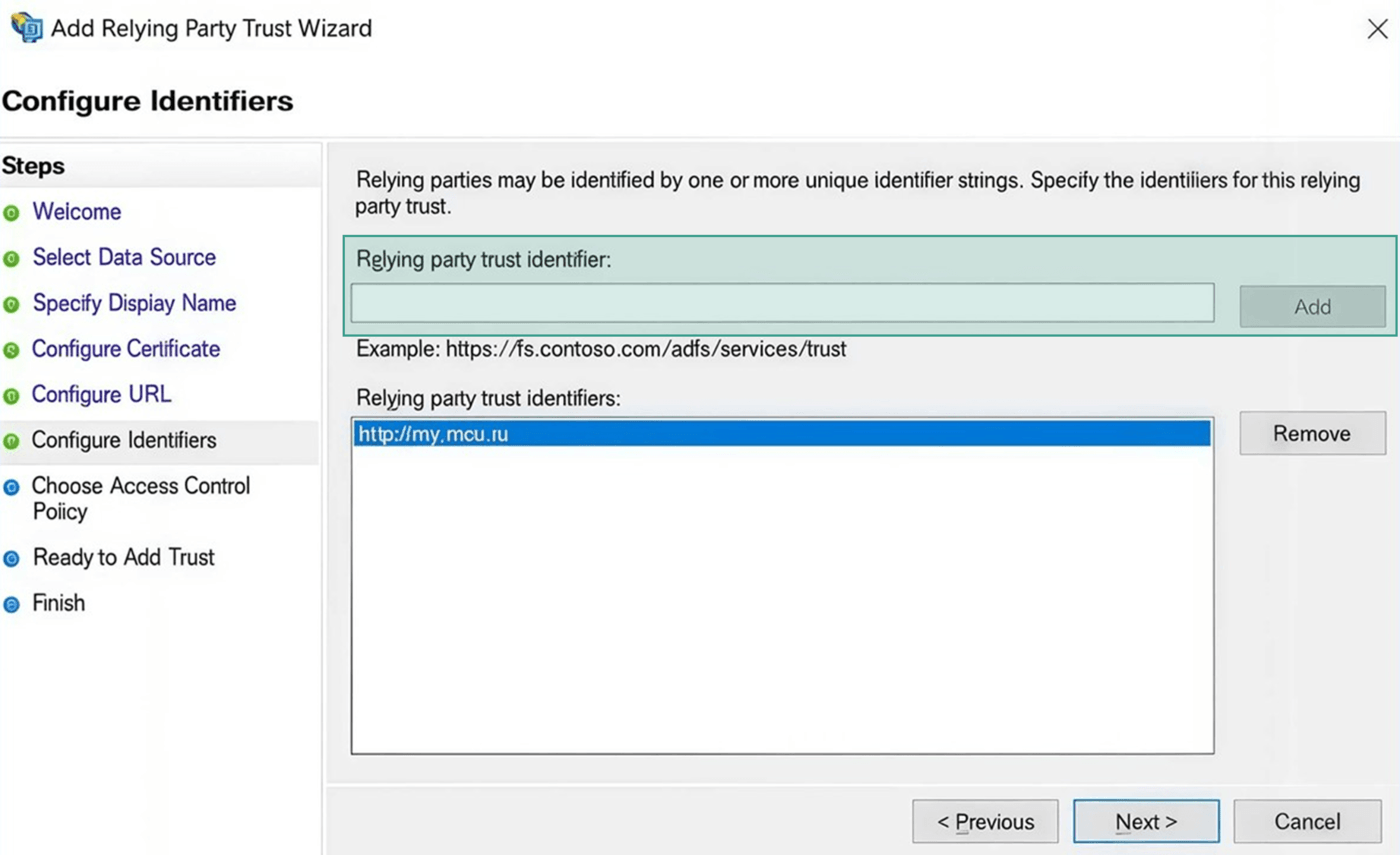
Вкладка Configure Identifiers → В поле Relying party trust identifier ввести
https://<iva_mcu_fqdn>→ Нажать кнопку Add → Нажать кнопку Nextгде <iva_mcu_fqdn> — FQDN Платформы IVA MCU
-
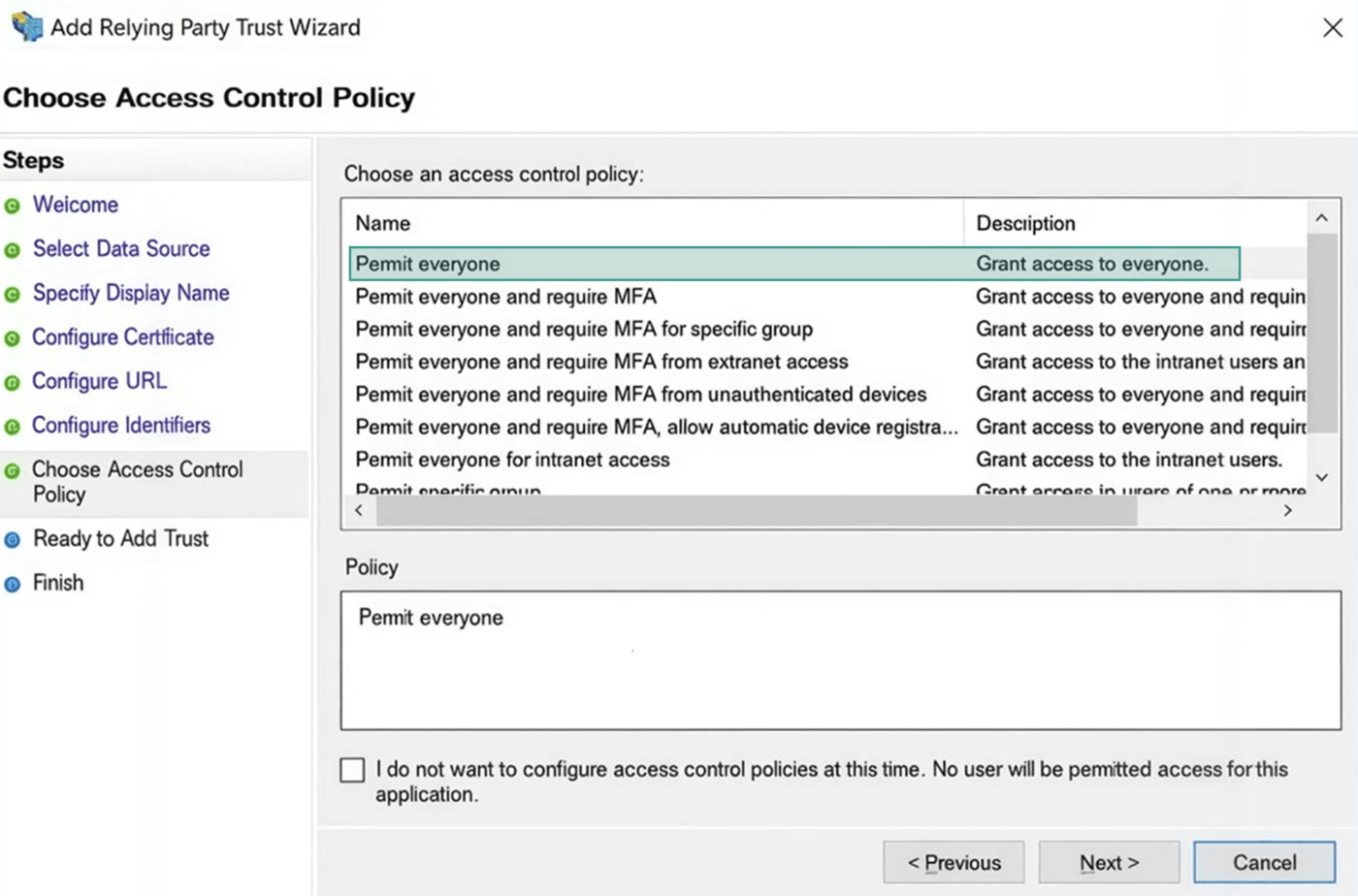
Вкладка Choose Access Control Policy → Выбрать Permit everyone → Нажать кнопку Next
-
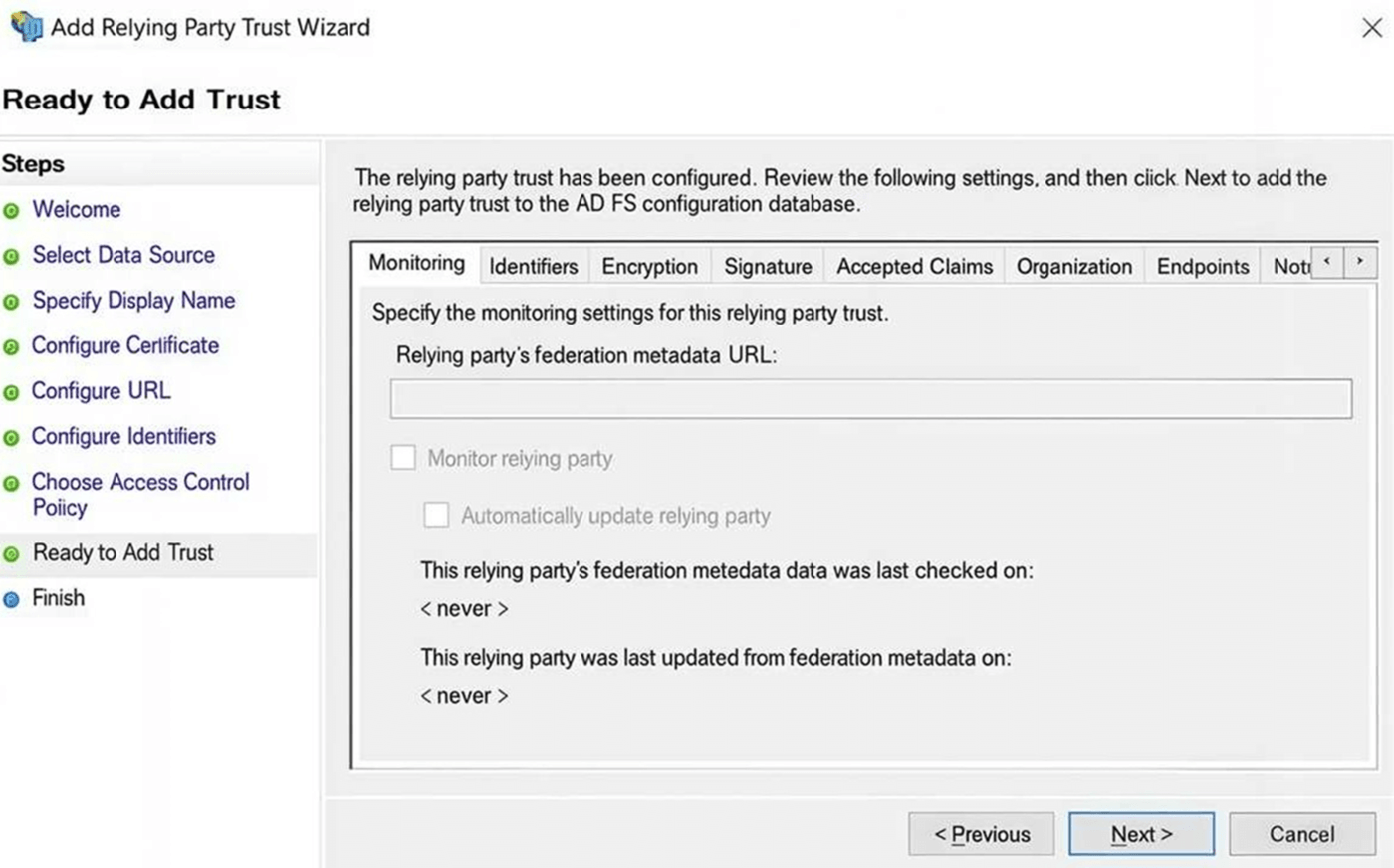
Вкладка Ready to Add Trust → Нажать кнопку Next (принимаются значения по умолчанию)
-
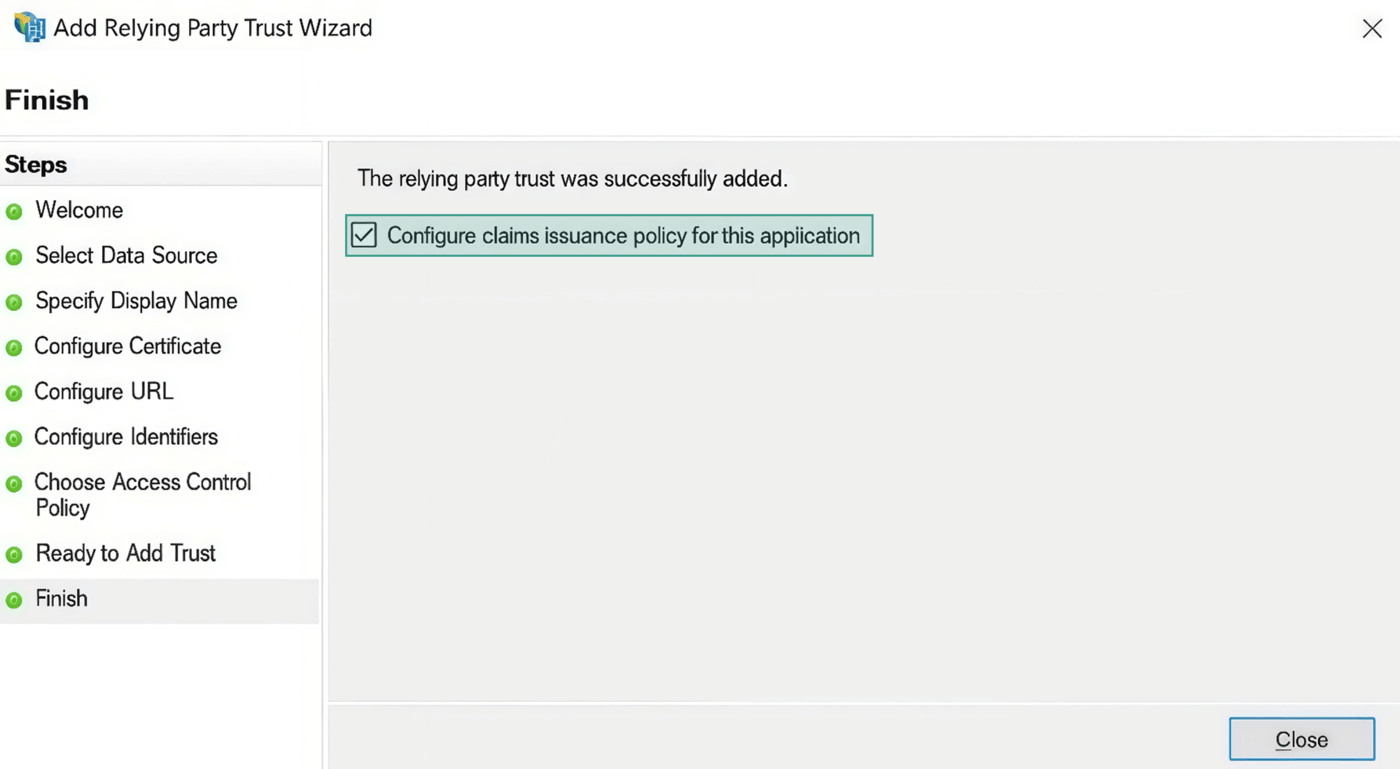
Вкладка Finish → Проверить наличие флага Configure claims issuance policy for this application (флаговая кнопка включена по умолчанию) → Нажать кнопку Close
Настройка Relying Party Trust
Чтобы настроить Relying Party Trust, необходимо:
-
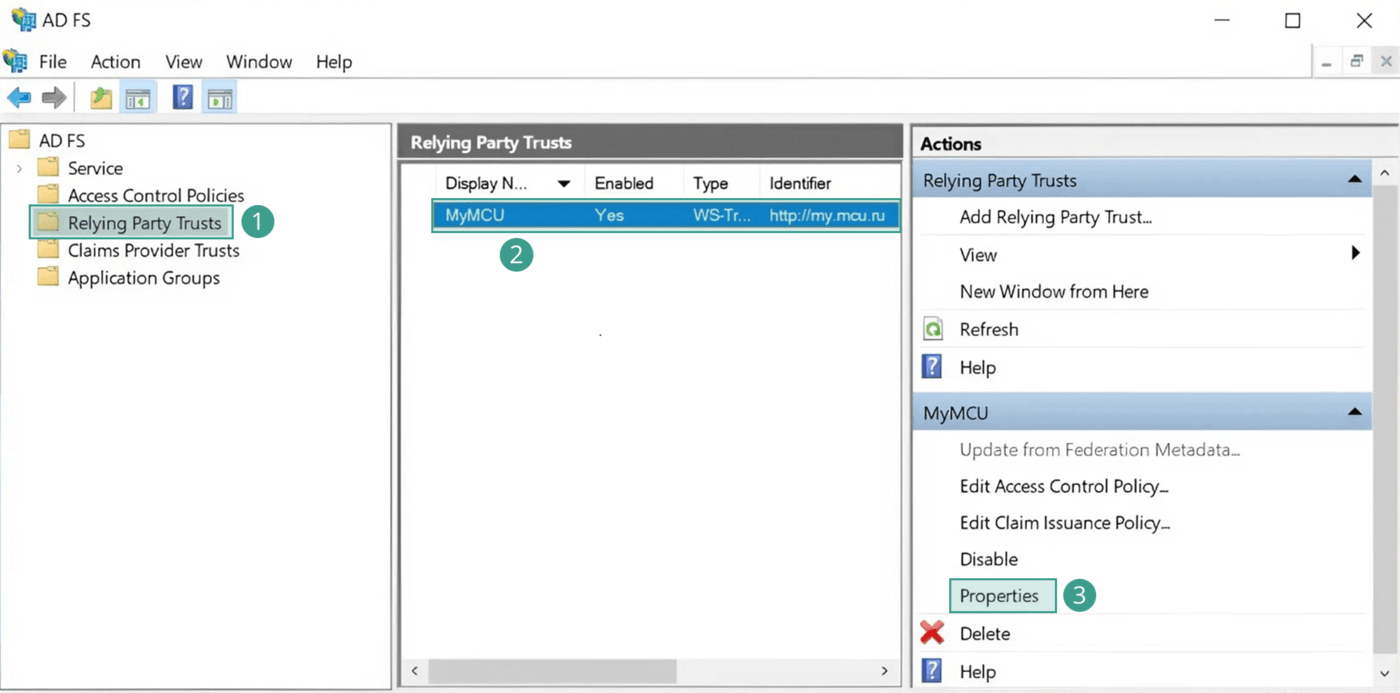
открыть свойства добавленного Trust:
AD FS → Открыть папку Relying Party Trusts →
Выбрать ранее созданный Trust → Нажать Properties 
-
добавить SAML Assertion Consumer: Перейти на вкладку Endpoints
→
Нажать кнопку Add SAML… →
Add an Endpoint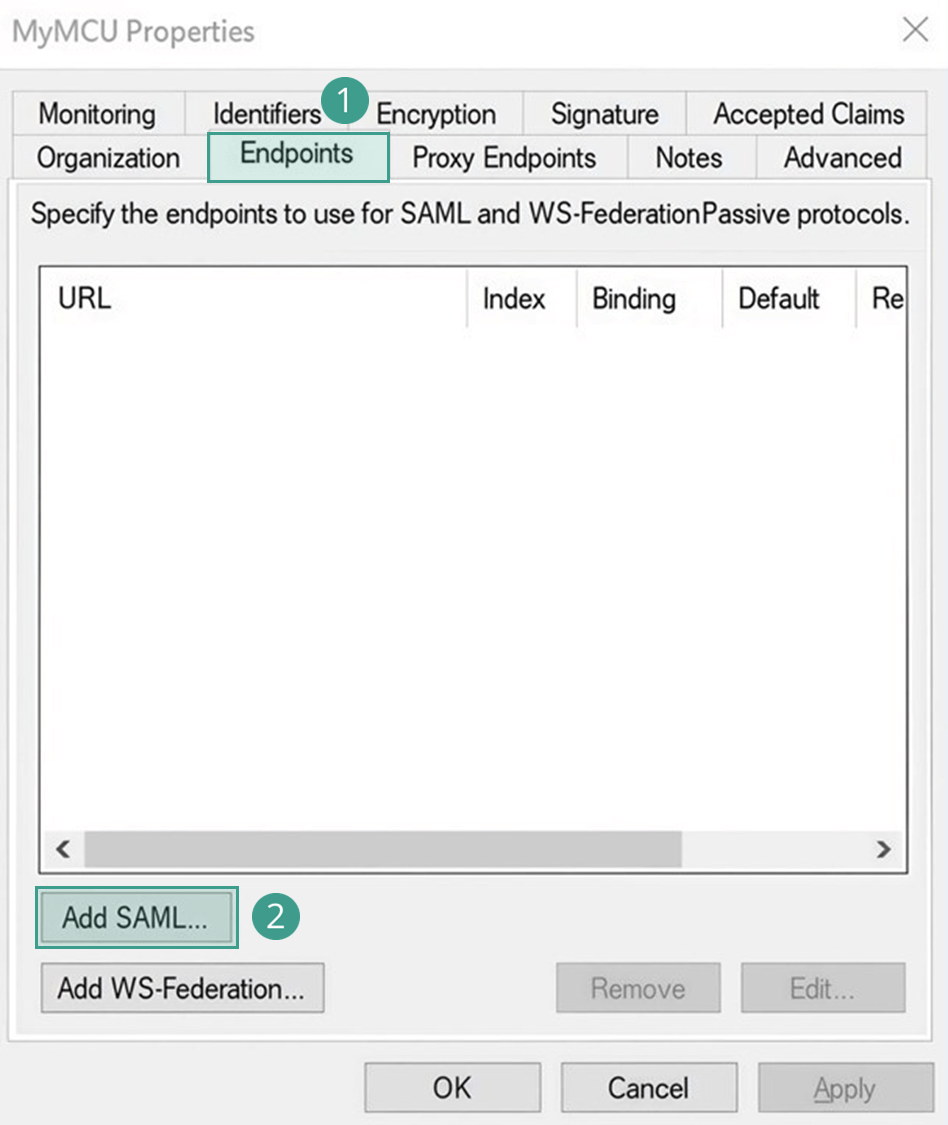
-
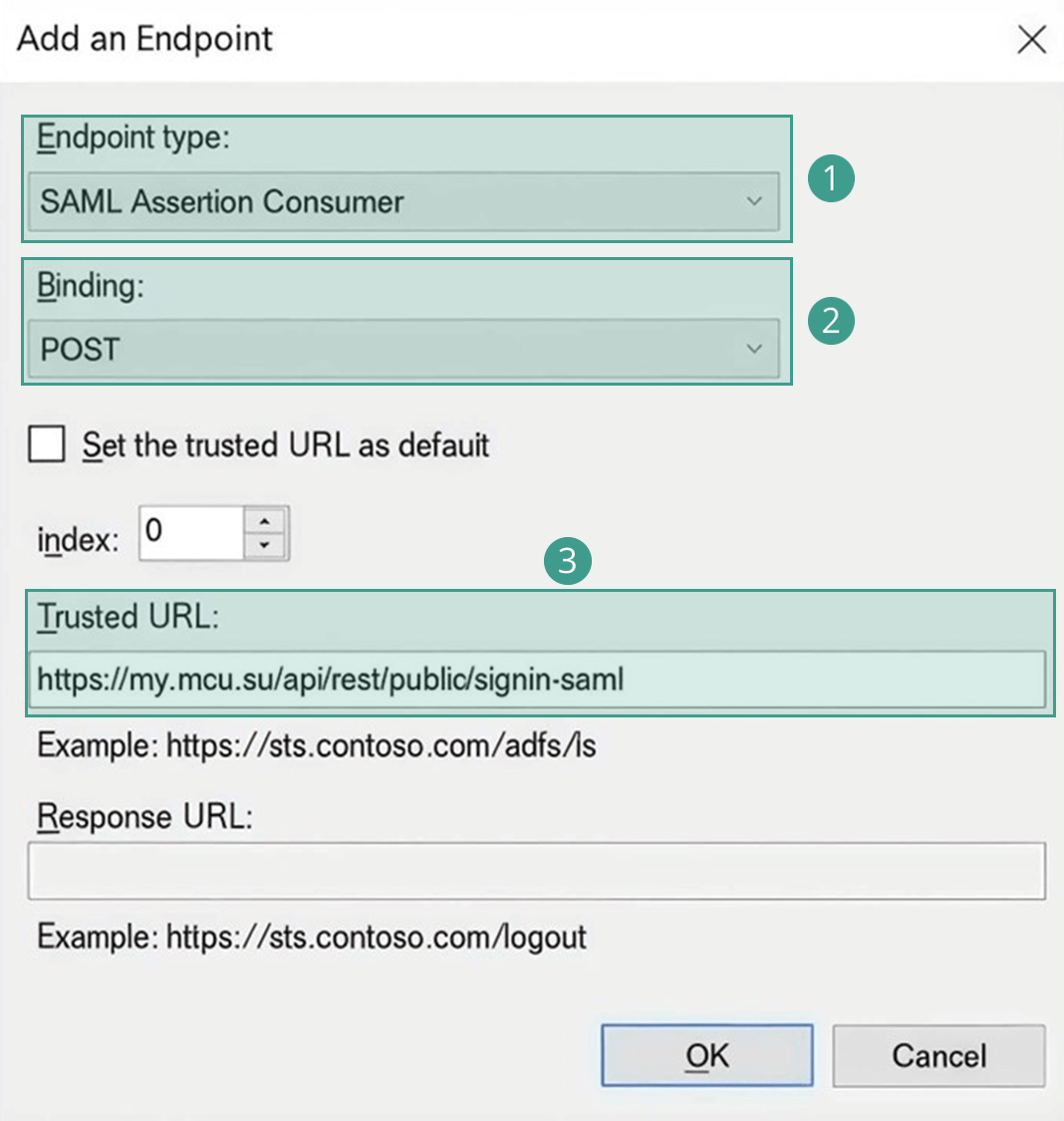
добавить Endpoint: Add an Endpoint → В поле Endpoint type выбрать SAML Assertion Consumer
→
В поле Binding выбрать POST →
В поле Trusted URL ввести https://<iva_mcu_fqdn>/api/rest/public/signin-saml →
Нажать кнопку ОКгде <iva_mcu_fqdn> — FQDN Платформы IVA MCU
-
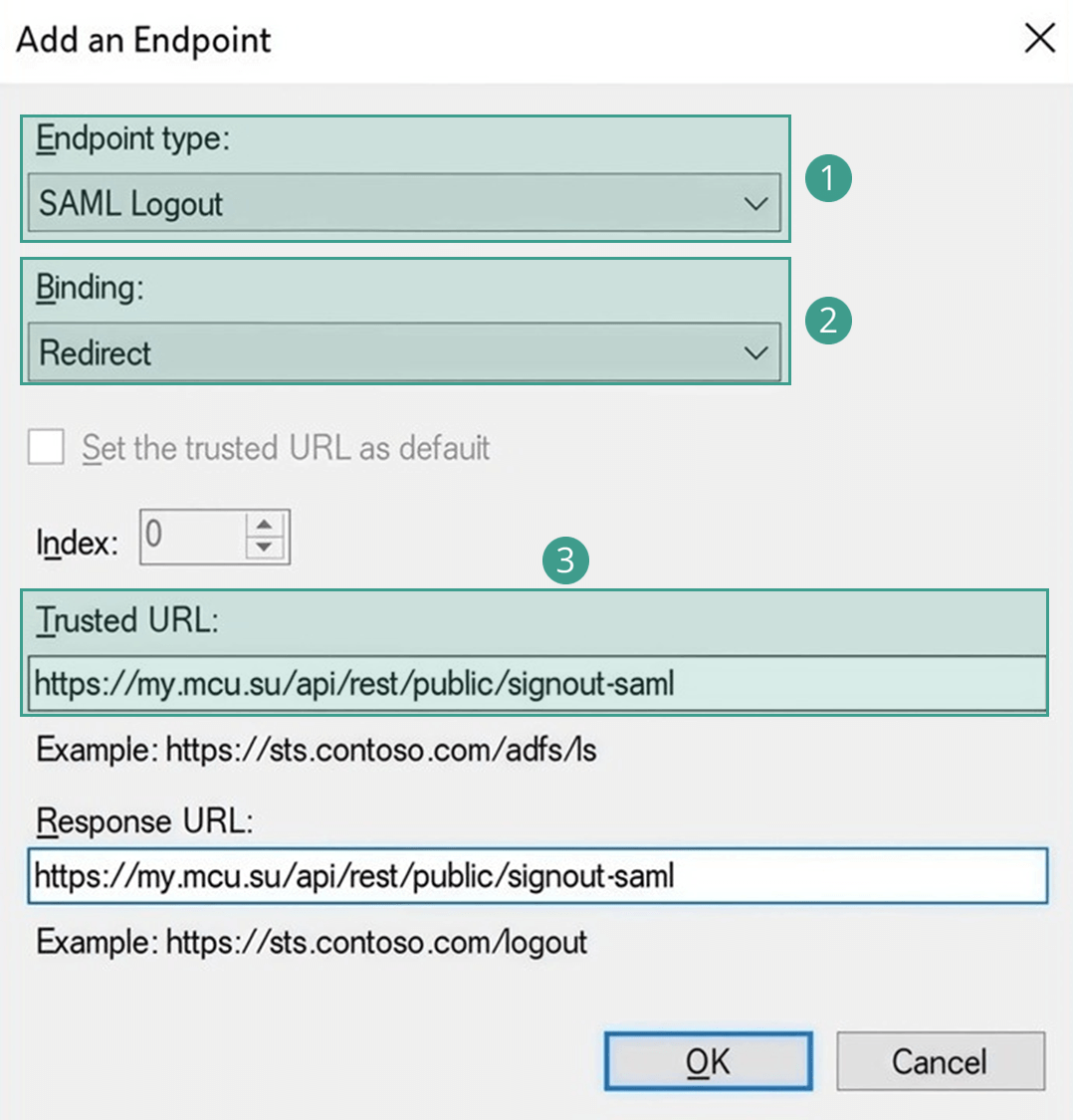
добавить SAML Logout: Вкладка Endpoints → Нажать кнопку Add SAML… → Add an Endpoint → В поле Endpoint type выбрать SAML Logout
→
В поле Binding выбрать Redirect →
В поле Trusted URL указать https://<iva_mcu_fqdn>/api/rest/public/signout-saml →
Нажать кнопку ОКгде <iva_mcu_fqdn> — FQDN Платформы IVA MCU
-
импортировать X.509 Сертификат: Перейти на вкладку Signature
→
Нажать кнопку Add… →
Добавить сертификат из файла → Нажать кнопку ОК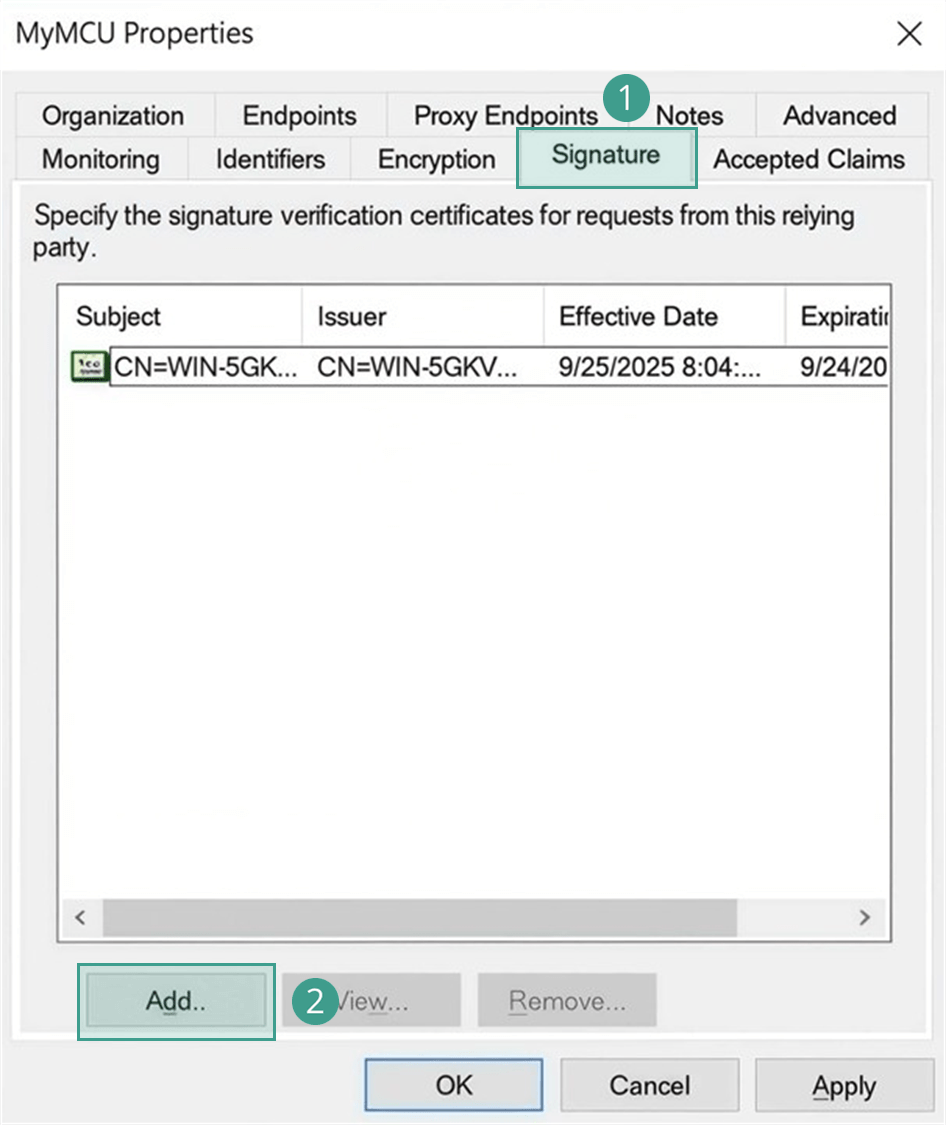
Настройка Claims для Relying Party Trust
Чтобы настроить Claims, необходимо:
-
AD FS → Открыть папку Relying Party Trusts
→
Выбрать ранее созданный Trust →
Нажать Edit Claim Issuance Policy 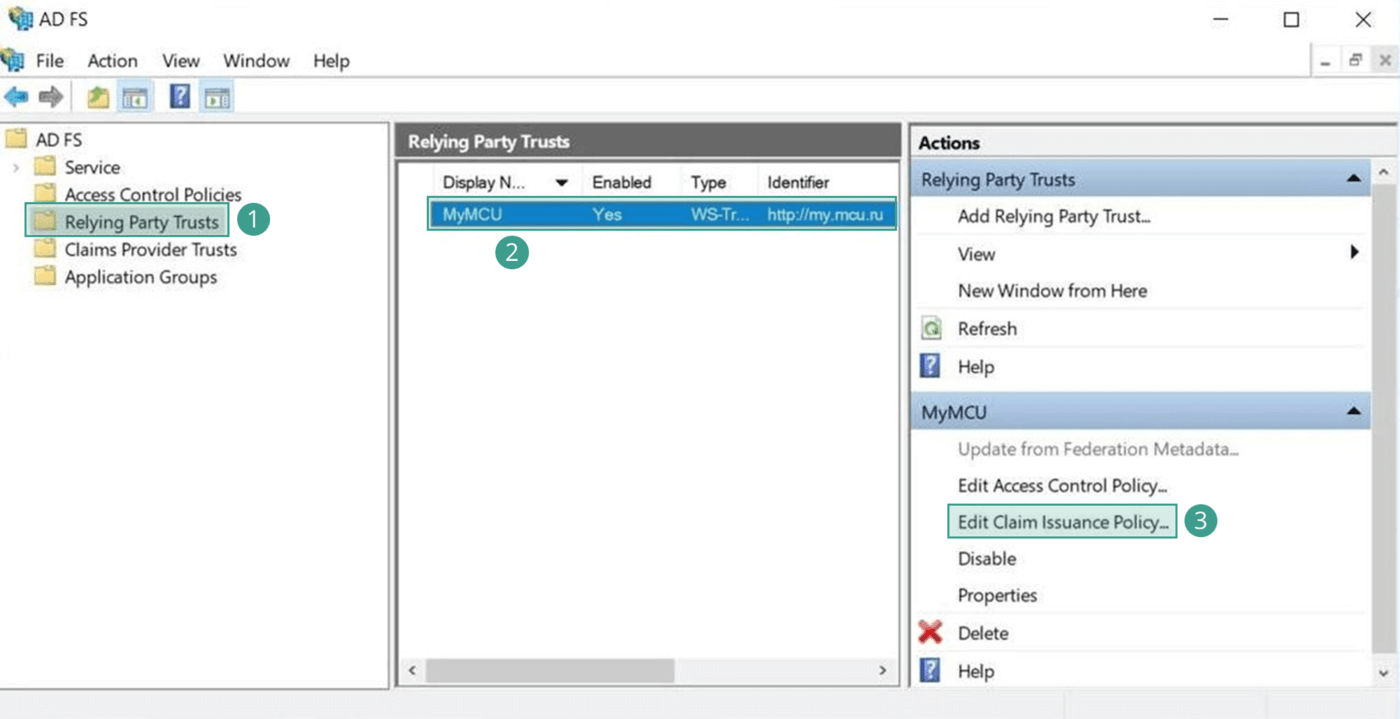
-
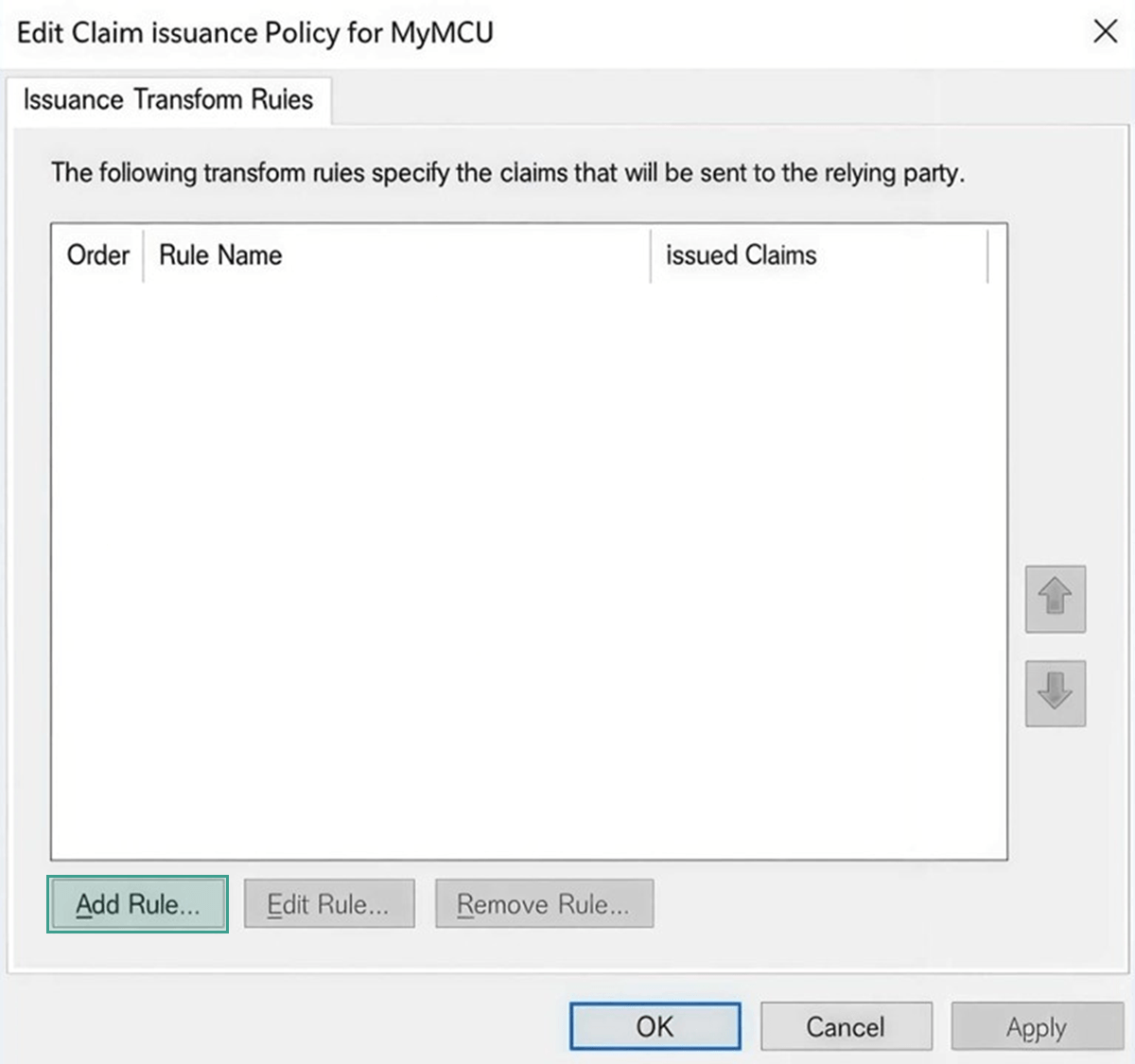
в окне Edit Claim issuance Policy Нажать кнопку Add Rule… → Add Transform Claim Rule Wizard
-
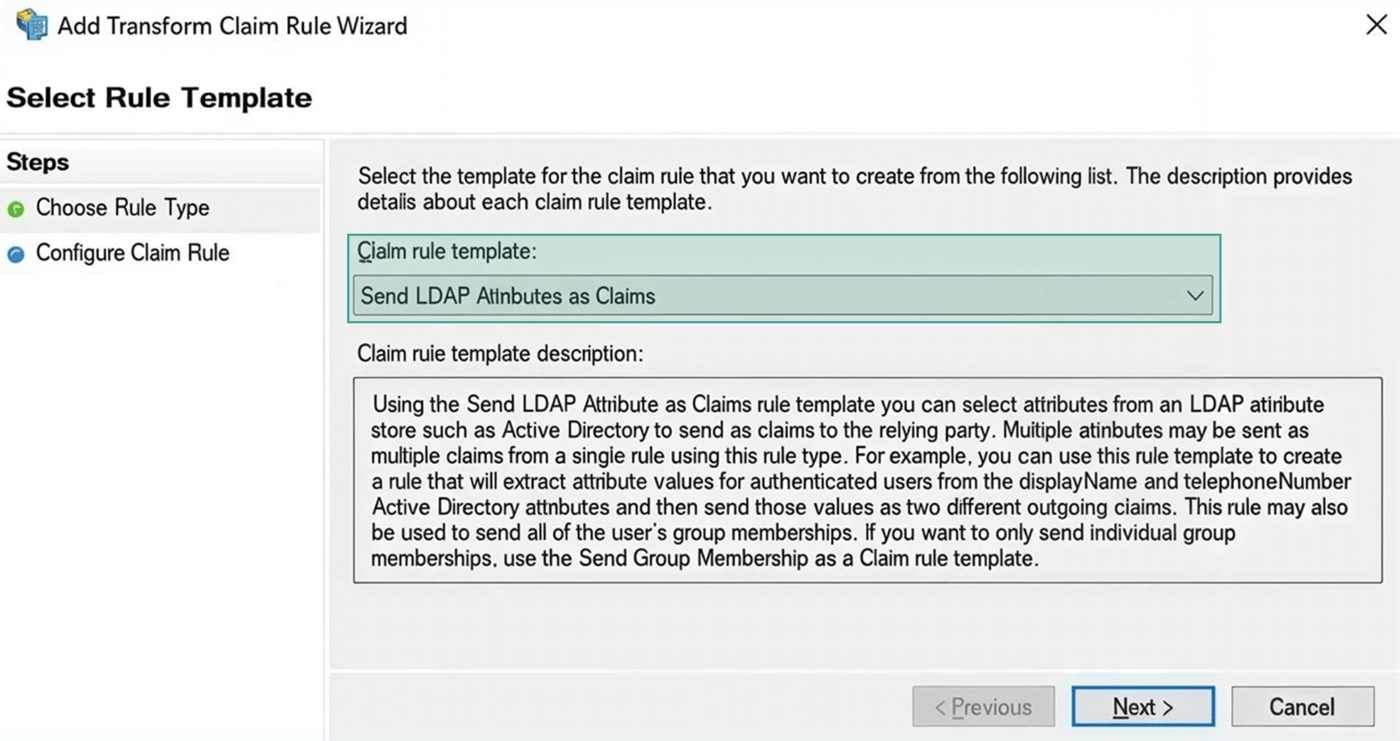
Add Transform Claim Rule Wizard → Вкладка Choose Rule Type → В поле Claim rule template выбрать Send LDAP Attributes as Claims → Нажать кнопку Next
-
Вкладка Configure Claim Rule → В поле Claim rule name
ввести название (например iva, значение может быть любым) →
В поле Attribute store выбрать Active Directory →
В поле Mapping of LDAP attributes to outgoing claim types ввести данные LDAP атрибутов для Claims →
Нажать кнопку Finish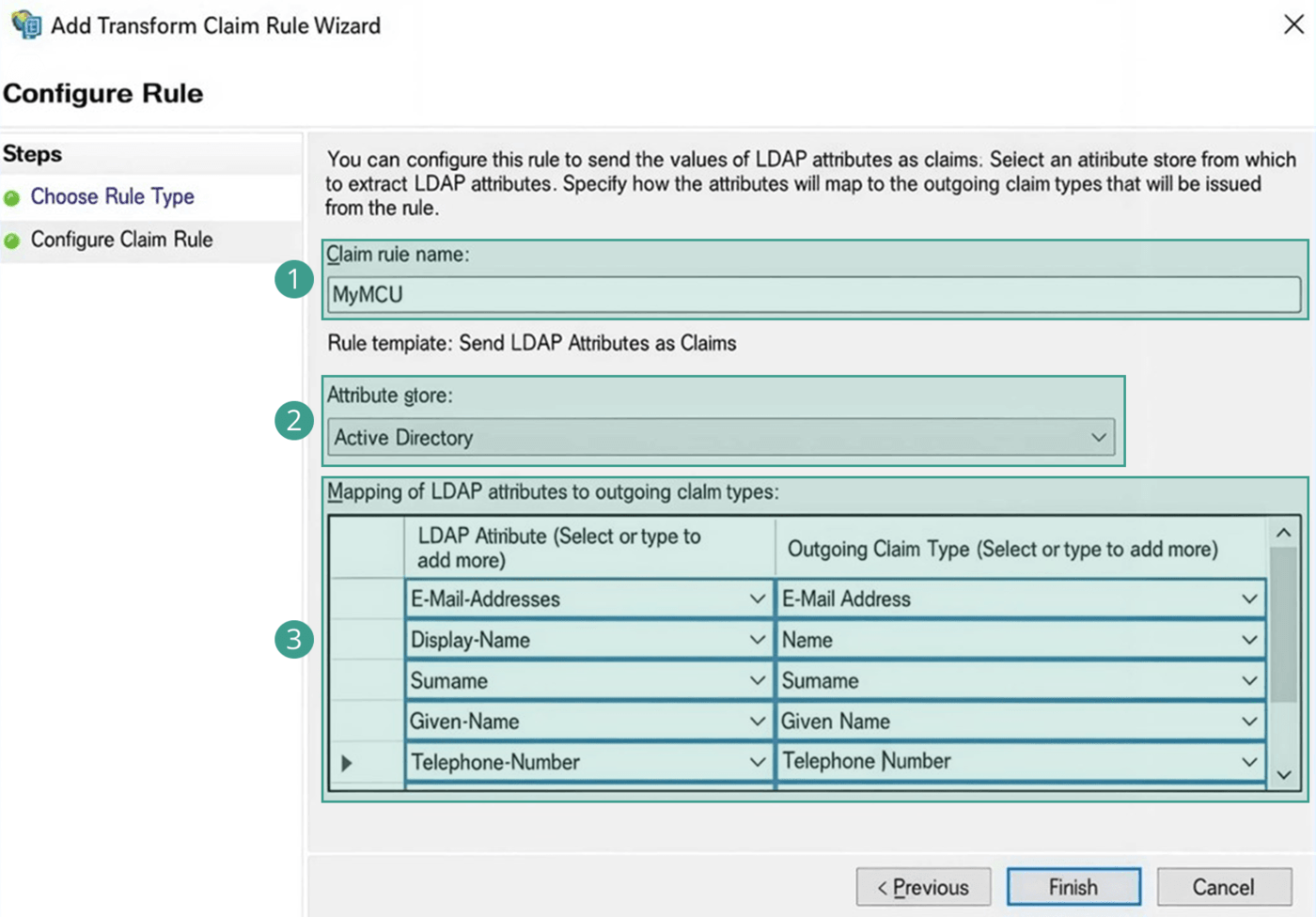
| LDAP Attribute | Outgoing Type | Где используется |
|---|---|---|
E-Mail-Address |
E-Mail Address |
Используется для установки E-mail. |
Employee-ID |
Subject Name |
|
Surname |
Surname |
Фамилия. |
Display-Name |
Name |
Полное имя пользователя. |
Given-Name |
Given Name |
Имя пользователя. |
Telephone-Number |
Telephone-Number |
Номер телефона. |
User-Principal-Name |
Name ID |
Идентификатор пользователя в базе |
SAM-Account-Name |
Имя учетной записи в Windows |
Используется чтобы связать LDAP-каталог и ADFS-сервер. |
| Для настройки интеграции LDAP- и АDFS-авторизации, на стороне ADFS-сервера необходимо указать LDAP-атрибут SAM-Account-Name |
| В случае реализации взаимосвязи с сервером LDAP все атрибуты для Claims будут взяты из LDAP-каталога |
Получение сертификата Token-signing
Чтобы получить Token-signing Сертификат, необходимо:
-
AD FS → Открыть папку Service → Выбрать папку Certificates
→
Секция Token-signing →
Выбрать сертификат →
Нажать View Certificate →
Certificate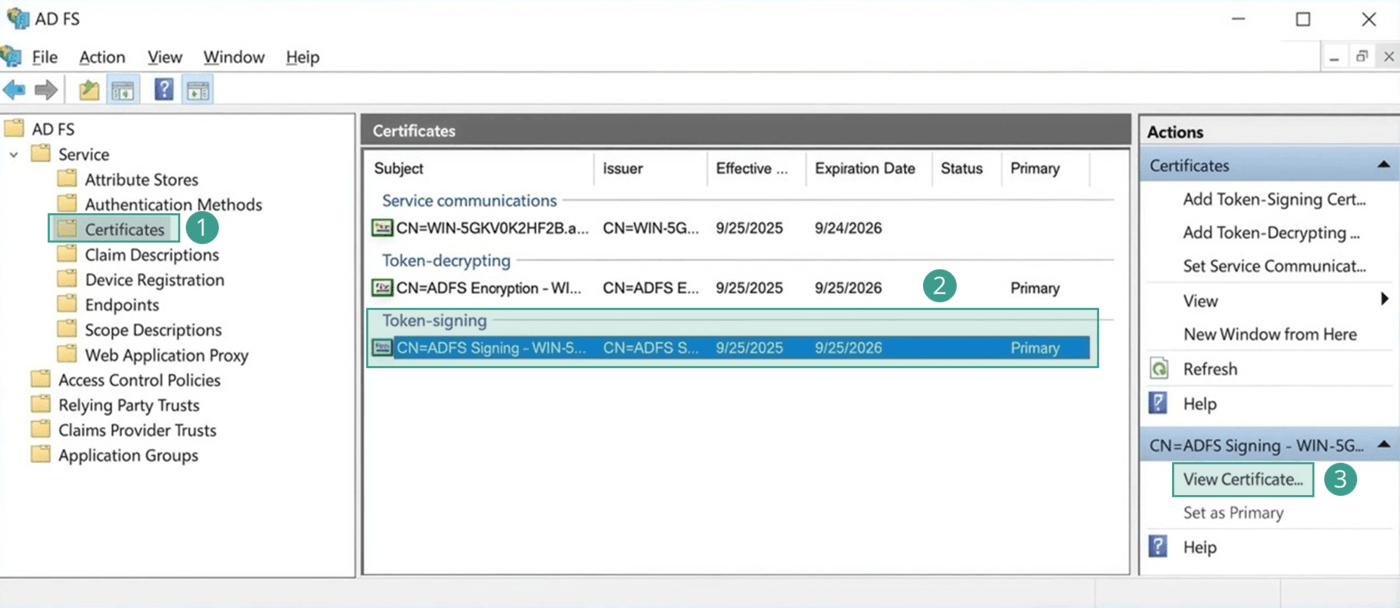
-
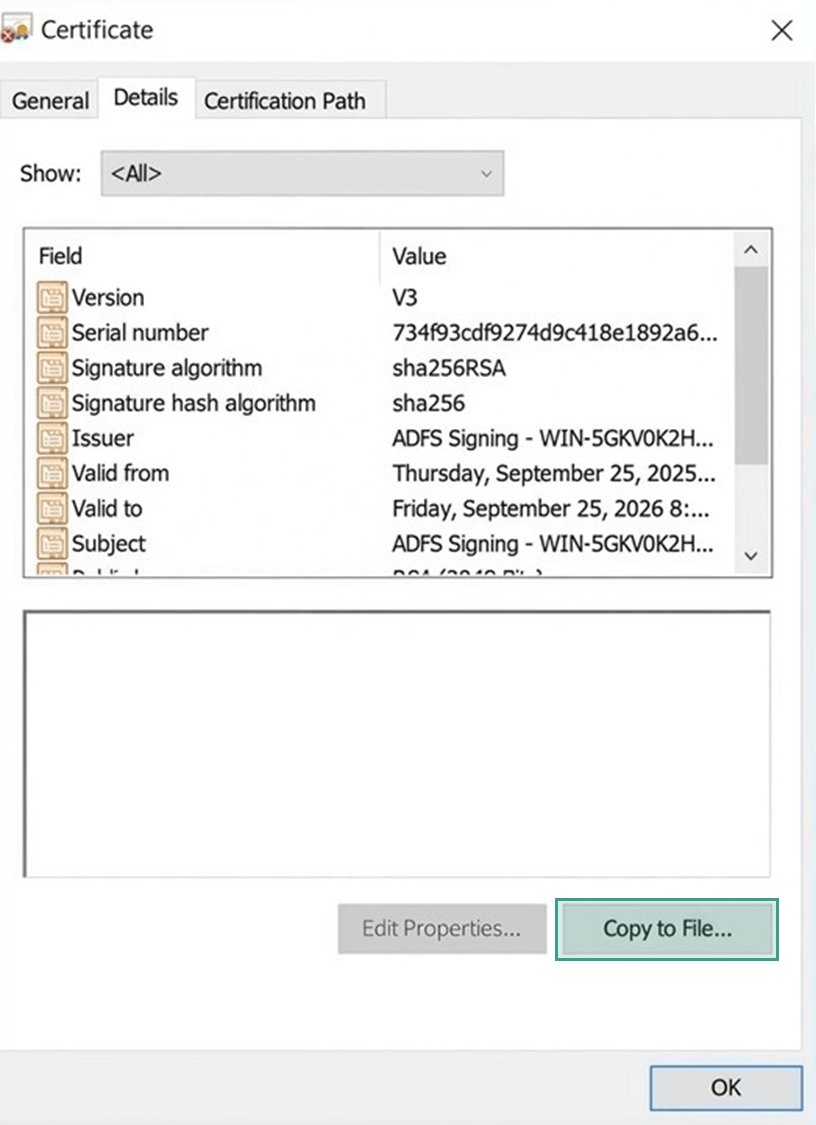
Certificate → Перейти на вкладку Details → Нажать кнопку Copy to file → Certificate Export Wizard
-
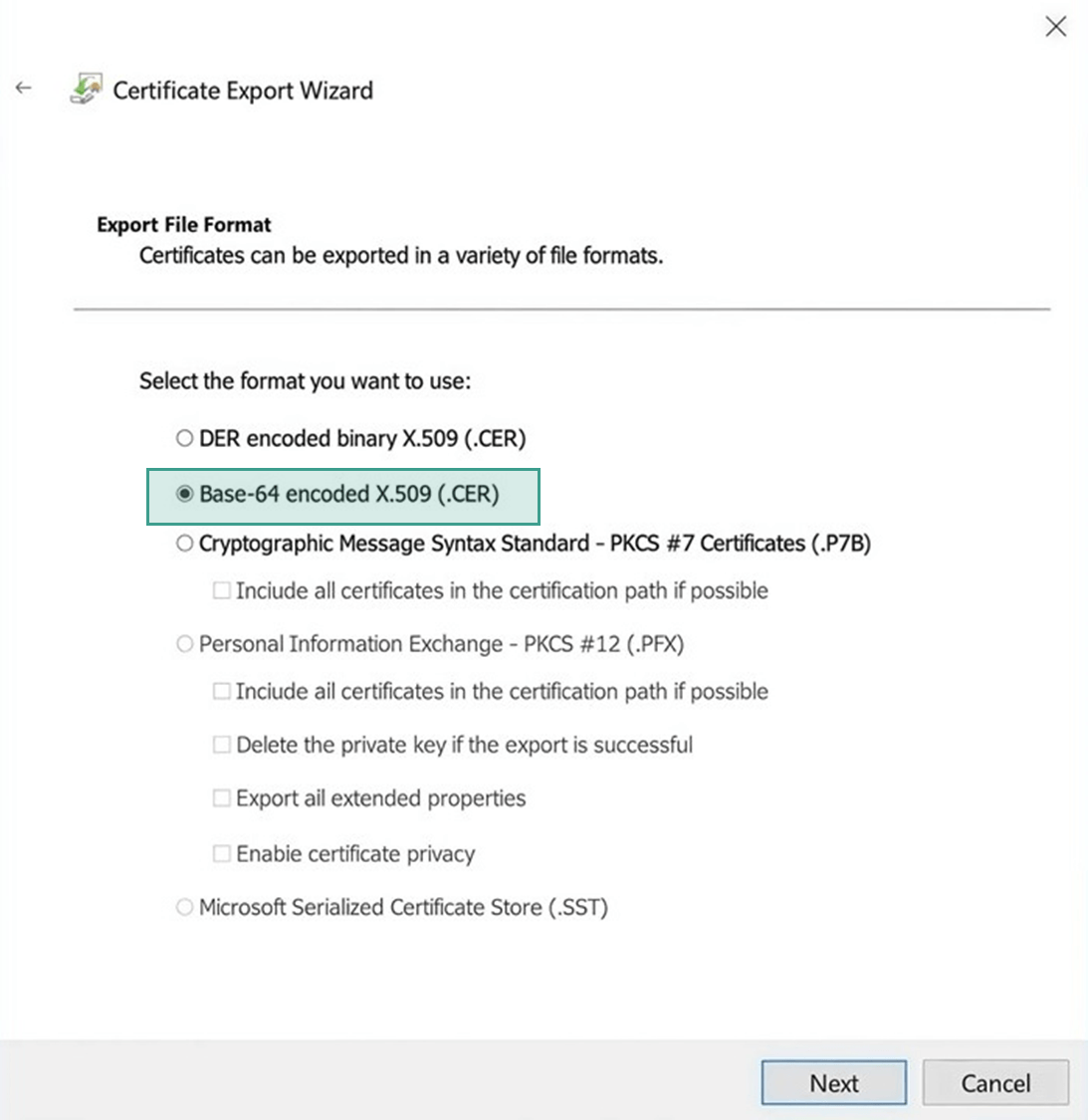
Certificate Export Wizard → Выбрать формат Base-64 encoded X.509 (.CER) → Нажать кнопку Next → Указать путь для сохранения файла → Завершить экспорт
| Полученный сертификат будет использоваться во время настройки ADFS SSO в IVA MCU |