Настройки профиля
Чтобы настроить профиль, необходимо:
Нажать на аватар / Настройки  → Нажать кнопку Профиль
  → Мой профиль
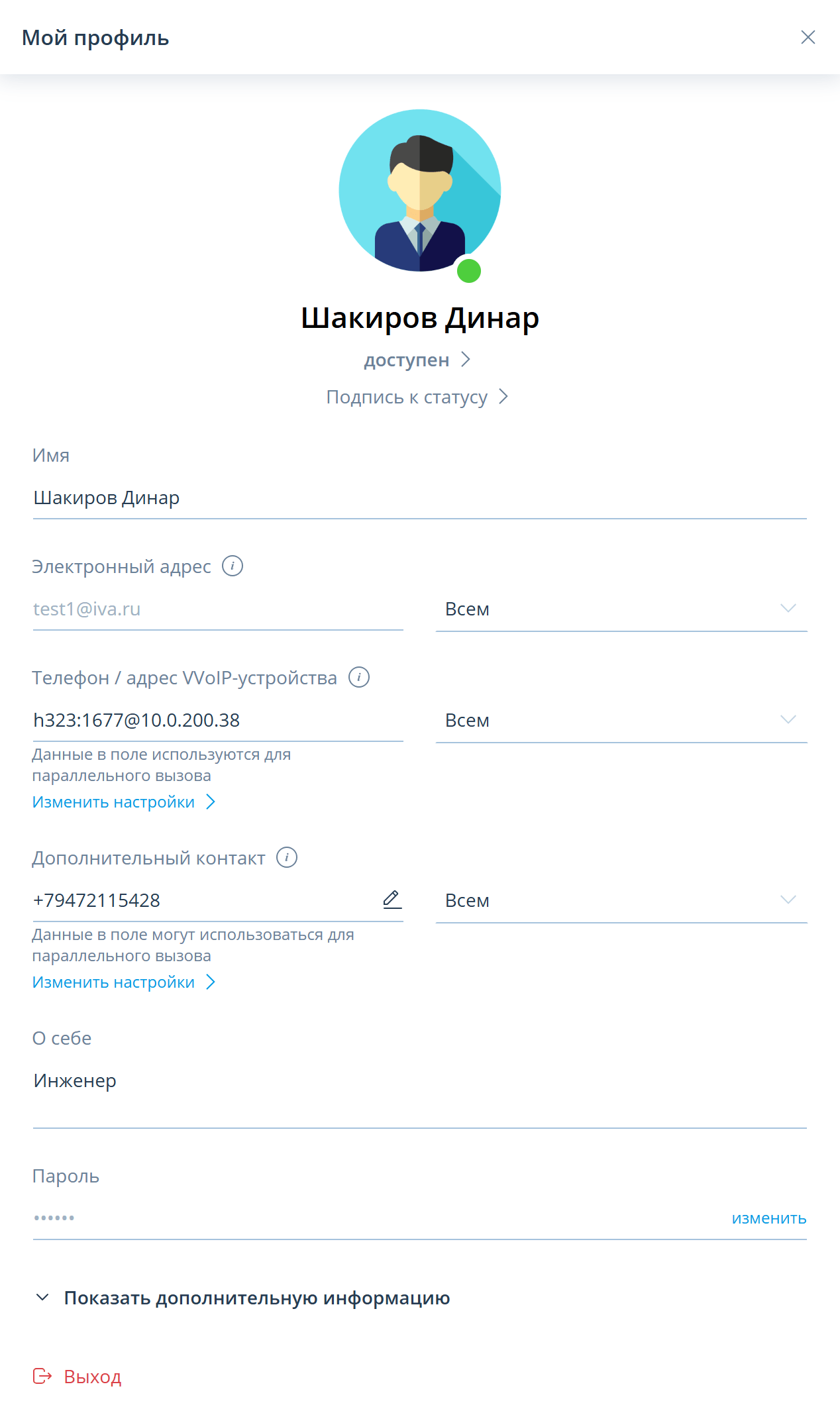
Персональные данные пользователя:
-
аватар
-
статус пользователя
-
подпись к статусу
-
имя
-
электронный адрес
-
телефон / адрес VVoIP-устройства
-
дополнительный контакт
-
о себе
-
пароль
-
дополнительная информация
| Дополнительная информация в профиле пользователя настраивается и заполняется Администратором Платформы |
| При переходе по ссылкам Изменить настройки в полях Телефон / адрес VVoIP-устройства и Дополнительный контакт можно настроить параллельный вызов для звонков чатов |
Аватар
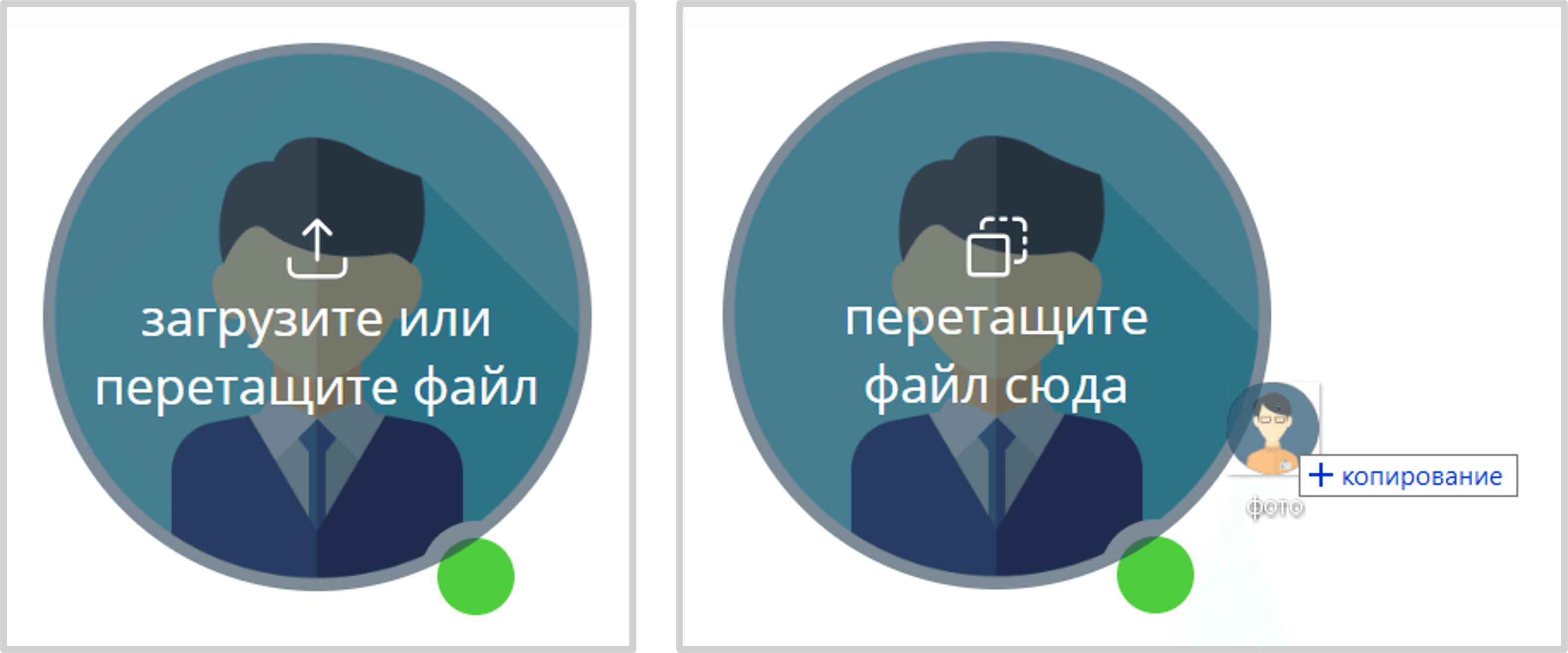
Изменить аватар можно двумя способами:
-
Нажать на аватар → Загрузить файл → Выбрать изображение → Открыть
-
Выбрать изображение → Drag-and-drop
Статус пользователя
Пользователь может самостоятельно вручную устанавливать собственный статус присутствия в Платформе:
-
Доступен

-
Нет на месте

-
Не беспокоить

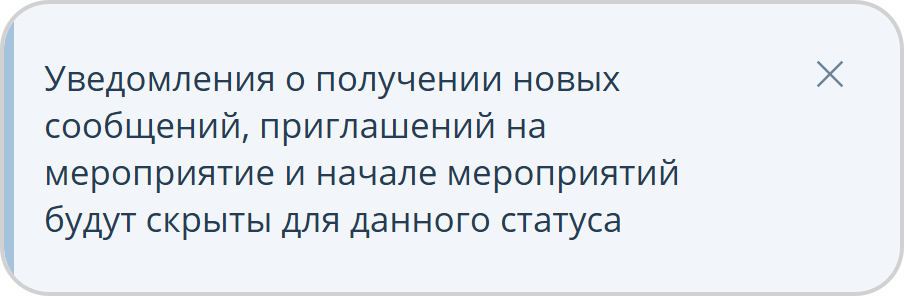
| Если установлен статус пользователя Не беспокоить, то уведомления о новых сообщениях, приглашениях в мероприятия и о начале мероприятий будут скрыты, также не будет устанавливаться автоматический статус Нет на месте |
|
Если пользователь не установил вручную собственный статус, то будет отображаться статус Доступен
|
-
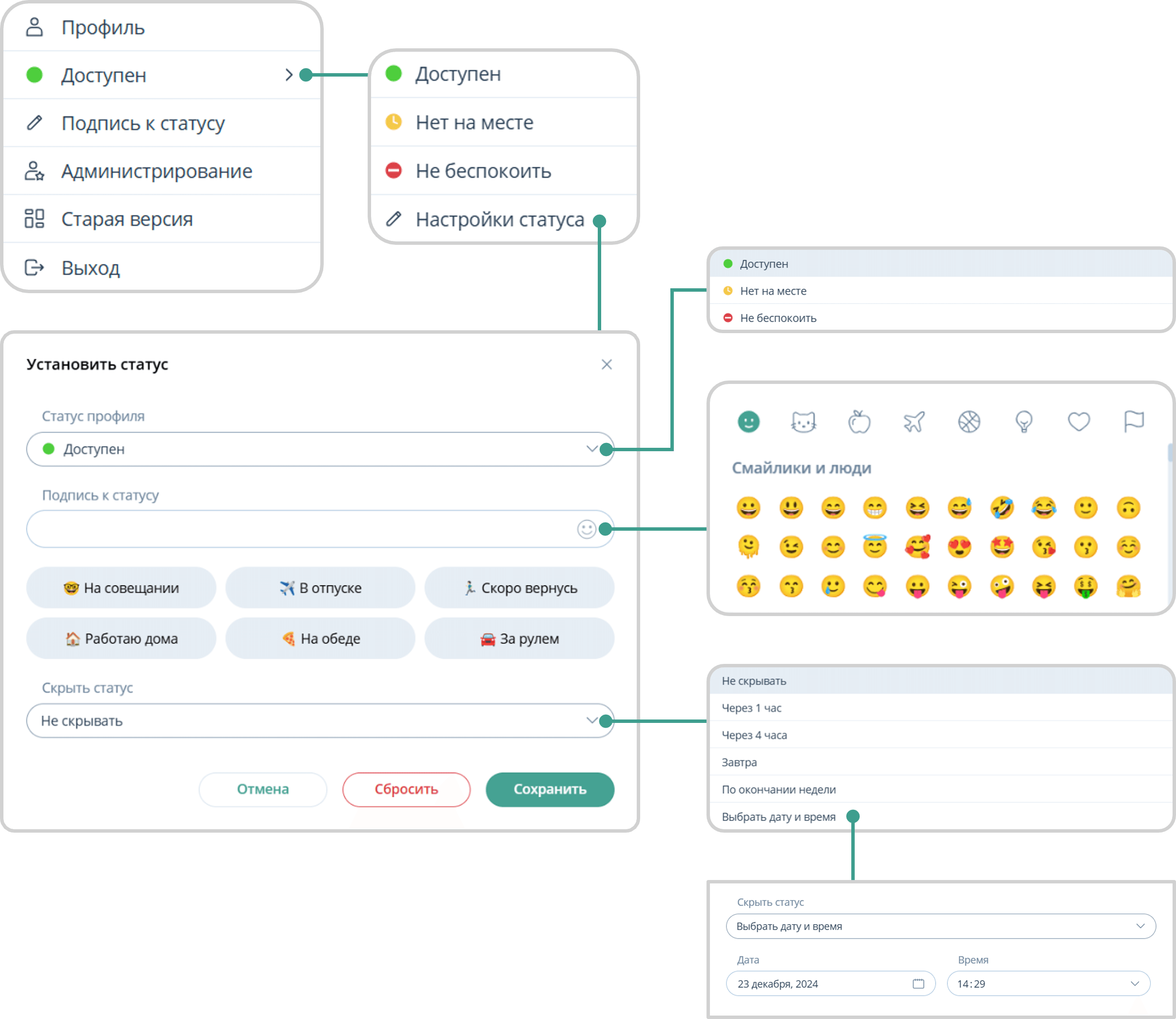
Нажать на аватар → Нажать <Статус пользователя> → Выбрать Настройки статуса
 → Установить статус:
-
Поле Статус профиля → Выбрать статус: Доступен
/ Нет на месте / Не беспокоить -
Поле Подпись к статусу → Ввести подпись (при необходимости) → Нажать кнопку Смайлы
 и выбрать смайл (при необходимости) → Выбрать подпись из предустановленных шаблонов (при необходимости)
 -
Поле Скрыть статус (при необходимости) → Выбрать: Через 1 час / Через 4 часа / Завтра / По окончании недели / Выбрать дату и время (ввести дату и время в соответствующие поля)
-
Нажать кнопку Сохранить
-
-
Нажать на аватар → Нажать <Подпись к статусу>
→ Установить статус → Настроить статус пользователя → Настроить подпись к статусу → Настроить период отображения статуса → Нажать кнопку Сохранить -
Нажать на аватар / Настройки
→ Нажать кнопку Профиль → Нажать <Статус пользователя> / <Подпись к статусу> → Установить статус → Настроить статус пользователя → Настроить подпись к статусу → Настроить период отображения статуса → Нажать кнопку Сохранить
Чтобы установить только статус пользователя, необходимо:
Нажать на аватар → Нажать <Статус пользователя> → Выбрать статус: Доступен / Нет на месте / Не беспокоить
Сбросить статус пользователя и подпись к нему можно следующими способами:
-
Установить статус → Нажать кнопку Сбросить → Нажать кнопку Сохранить
-
Установить статус → Поле Скрыть статус → Выбрать: Через 1 час, Через 4 часа, Завтра, По окончании недели, Выбрать дату и время (ввести дату и время в соответствующих полях) → Нажать кнопку Сохранить
|
При сбрасывании статуса пользователя, установленного вручную, будет отображаться статус Доступен
|
| Если в поле Скрыть статус выбрано значение Не скрывать, то установленный пользовательский статус не будет автоматически сбрасываться |
Автоматический статус медиаактивности
При начале медиаактивности (вход в мероприятие / комнату, начало звонка) статус пользователя автоматически меняется: в мероприятии, в звонке, соответственно, но отображаться он будет только при просмотре собственного профиля. После выхода из медиаактивности статус автоматически устанавливается в соответствии с актуальным статусом: доступен, нет на месте, не беспокоить.
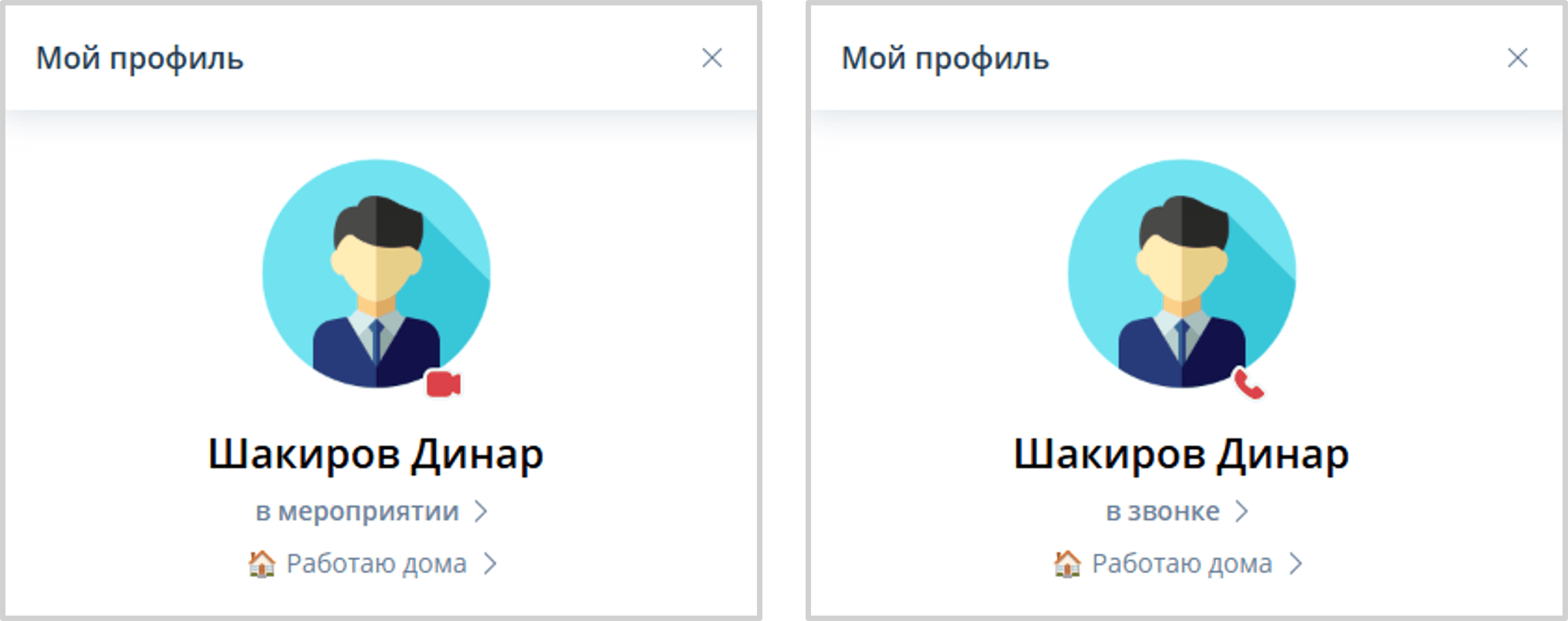
| Автоматические статусы медиаактивности пользователя (в мероприятии, в звонке) также будут видны всем пользователям, зарегистрированным в Платформе IVA MCU |
Автоматический статус Нет на месте
Если пользователь находится в единственной активной сессии в Приложении IVA WEB (пользователь не авторизован в других клиентских приложения Платформы IVA MCU), то система предоставляет возможность автоматической установки статуса Нет на месте, когда пользователь не совершал действия в браузере в течение 15 минут.
| Автоматический статус Нет на месте не поддерживается в браузерах Safari и Firefox, так как в них не установлен плагин IdleDetector для сбора данных об активности пользователя |
| Автоматический статус Нет на месте не устанавливается, если пользователь вручную установил статус Не беспокоить и / или пользователь находится в мероприятии / комнате / в звонке (установлен автоматический статус медиаактивности в мероприятии / в звонке) |
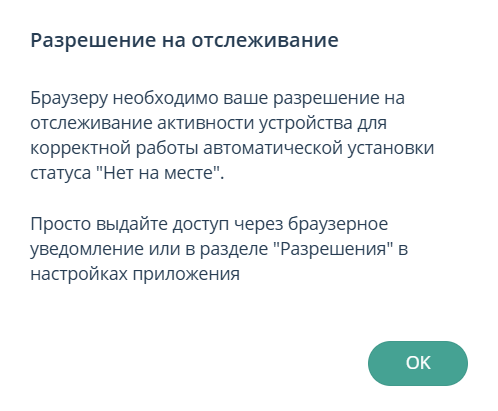
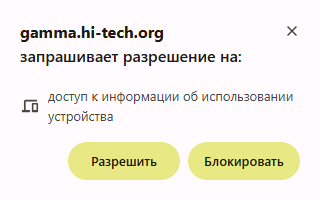
Для поддержки установки автоматического статуса Нет на месте необходимо предоставить разрешения Приложению и браузеру на отслеживание активности устройства. Запросы на доступ к информации об использовании устройства отображаются после авторизации или при перезагрузке страницы, если после авторизации пользователь не дал разрешения.
-
уведомление Приложения IVA WEB: Нажать кнопку ОК
-
уведомление браузера: Нажать кнопку Разрешить
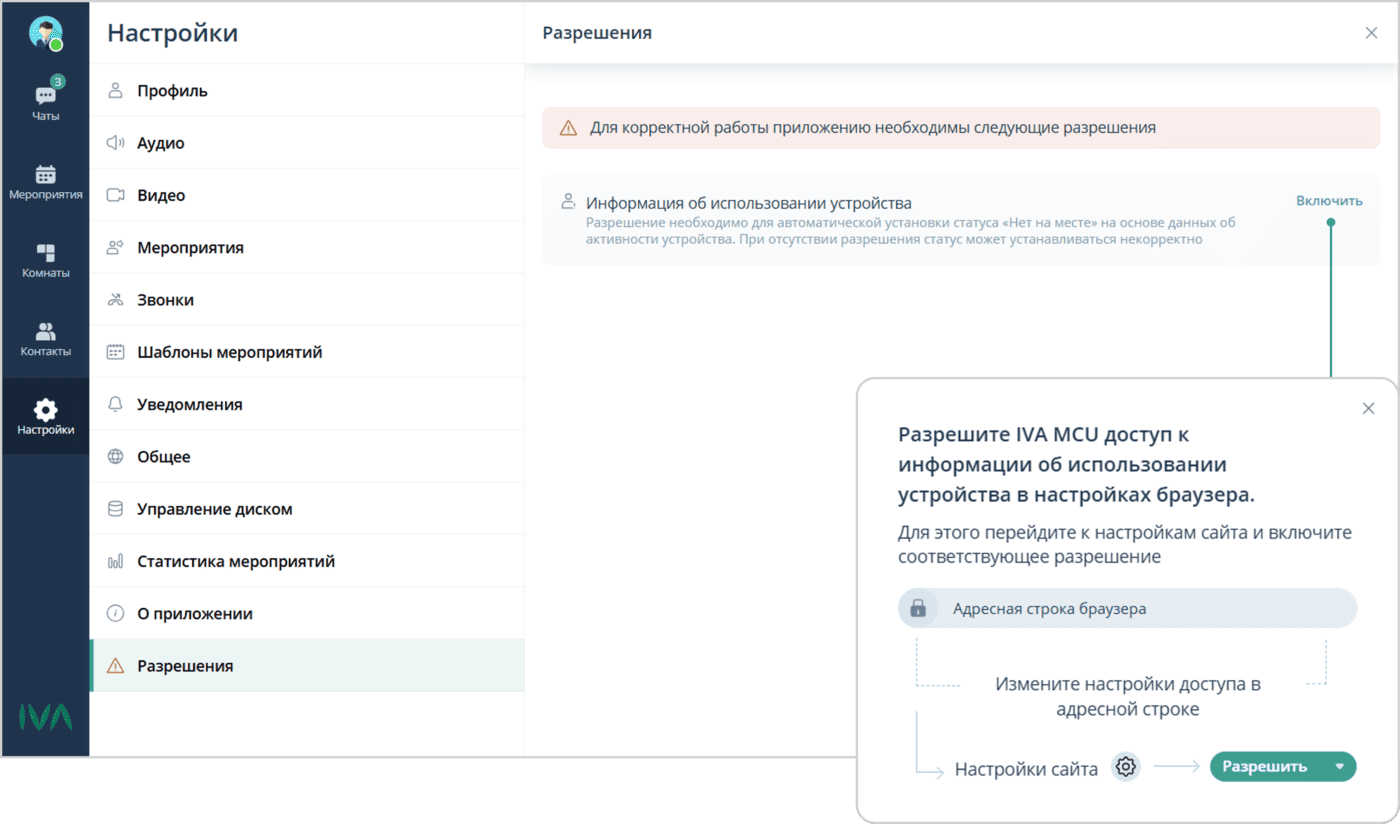
Если пользователь в браузере запретил отслеживать активность устройства, то в настройках Приложения появится новый раздел Разрешения, в котором можно инициировать разрешение на отслеживание активности устройства.
Чтобы инициировать разрешение на отслеживание активности устройства, необходимо:
Настройки → Разрешения  → Разрешения → Информация об использовании устройства → Нажать Включить → Уведомление → Следовать инструкции из уведомления
Изменение данных профиля
Чтобы изменить данные профиля, необходимо:
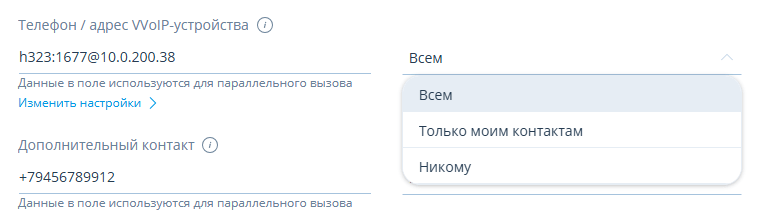
Навести курсор на строку → Нажать кнопку  → Ввести / Изменить данные: Имя / Телефон / Дополнительный контакт / О себе → Нажать кнопку
  → Выбрать видимость данных: Всем / Только моим контактам / Никому
Изменение пароля
Чтобы изменить пароль для входа в Платформу, необходимо:
Пароль → Нажать Изменить → Изменение пароля → Ввести старый пароль → Ввести новый пароль → Подтвердить новый пароль → Нажать кнопку Сохранить
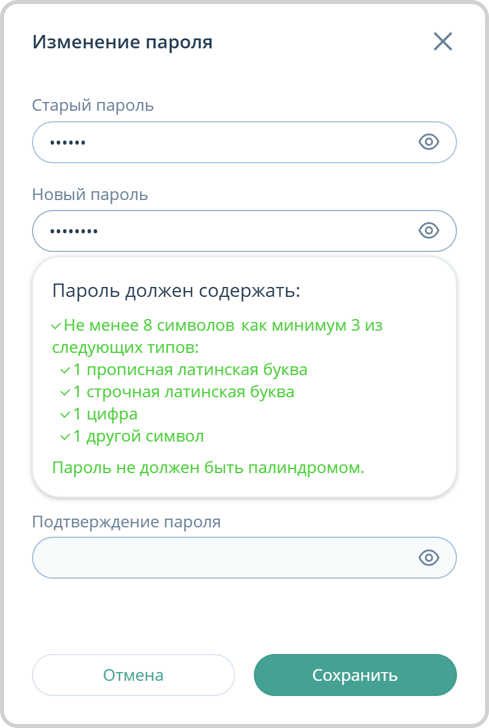
Для отображения введенных символов необходимо нажать кнопку 
| Парольная политика настраивается Администратором Платформы IVA MCU |
Срок жизни пароля
Платформа IVA MCU периодически выполняет проверку срока жизни пароля пользователя.
| Срок жизни пароля настраивается Администратором Платформы IVA MCU |
Если срок жизни пароля пользователя истекает, то пользователю на email придет уведомление с напоминанием о скором окончании срока действия пароля.
После получения напоминания рекомендуется выполнить смену пароля.
| Количество дней, за которое на почту пользователям будет отправляться уведомление об окончании срока жизни пароля, настраивается Администратором Платформы IVA MCU |
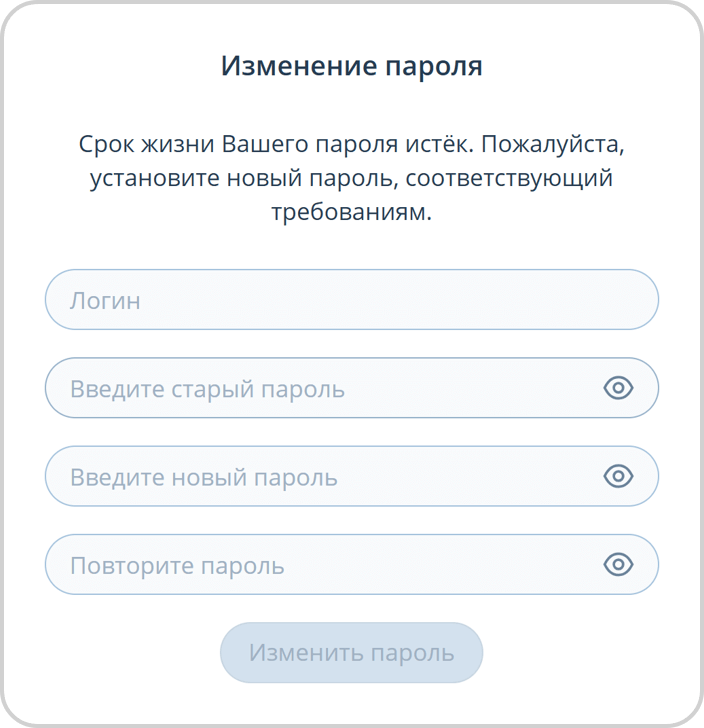
Если пользователь не выполнит смену пароля, а срок жизни пароля истечет, то система автоматически завершит все активные сессии пользователя. На почту пользователя будет направлено письмо, содержащее временный пароль (применяется только для смены пароля), а также ссылку на форму для изменения пароля.
| Срок жизни пароля обновляется после каждого успешного изменения пароля |
При необходимости Администратор Платформы IVA MCU может выполнить принудительный сброс пароля любому пользователю. Дальнейшие действия аналогичны ситуации, когда пользователь не выполнил смену пароля.