Настройки
Чтобы перейти в настройки, необходимо: Настройки 
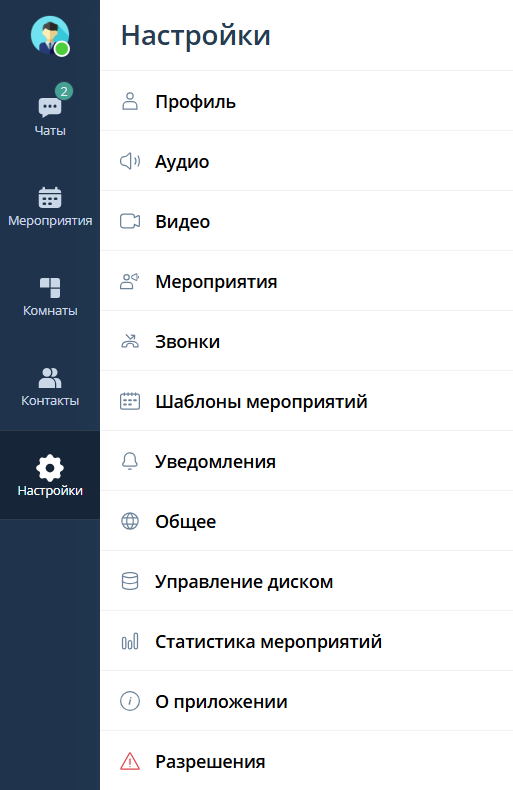
На вкладке Настройки пользователь может:
 настроить Профиль пользователя


 получить информацию об используемой версии IVA WEB, посмотреть контакты службы технической поддержки, ознакомиться с нормативными документами, а также скачать клиентские приложения
Раздел Разрешения  отображается, если пользователь в браузере запретил отслеживать активность устройства отображается, если пользователь в браузере запретил отслеживать активность устройства
|
Настройки оборудования
Аудио
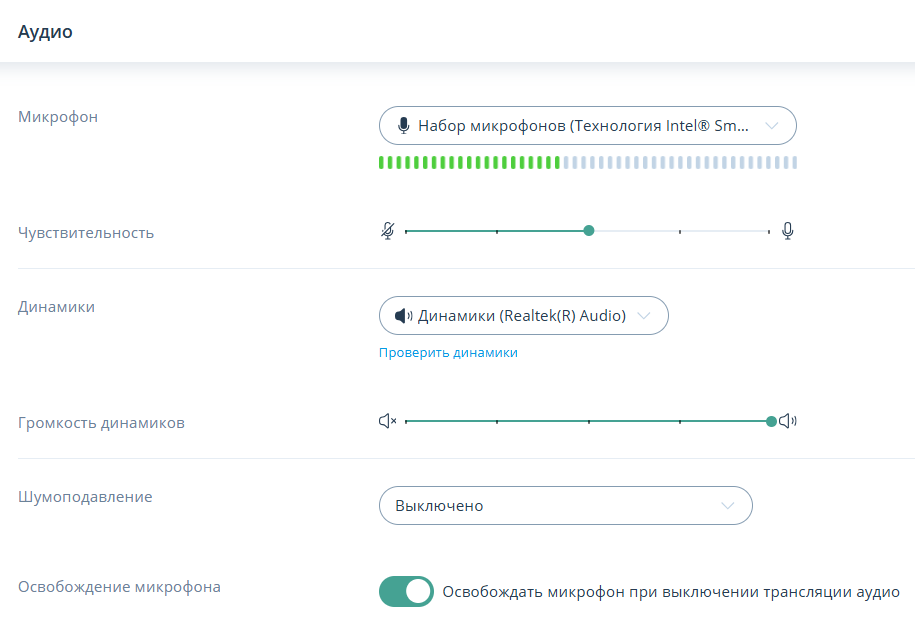
Параметры настройки аудио:
-
выбор микрофона и проверка аудио
-
чувствительность микрофона
-
выбор и проверка динамиков
-
громкость динамиков
-
шумоподавление в звонках и мероприятиях:
-
выключено
-
интеллектуальное
-
-
освобождение микрофона при выключении трансляции аудио
| Если чувствительность микрофона установить в положение 0, то микрофон будет считаться отключенным |
Видео
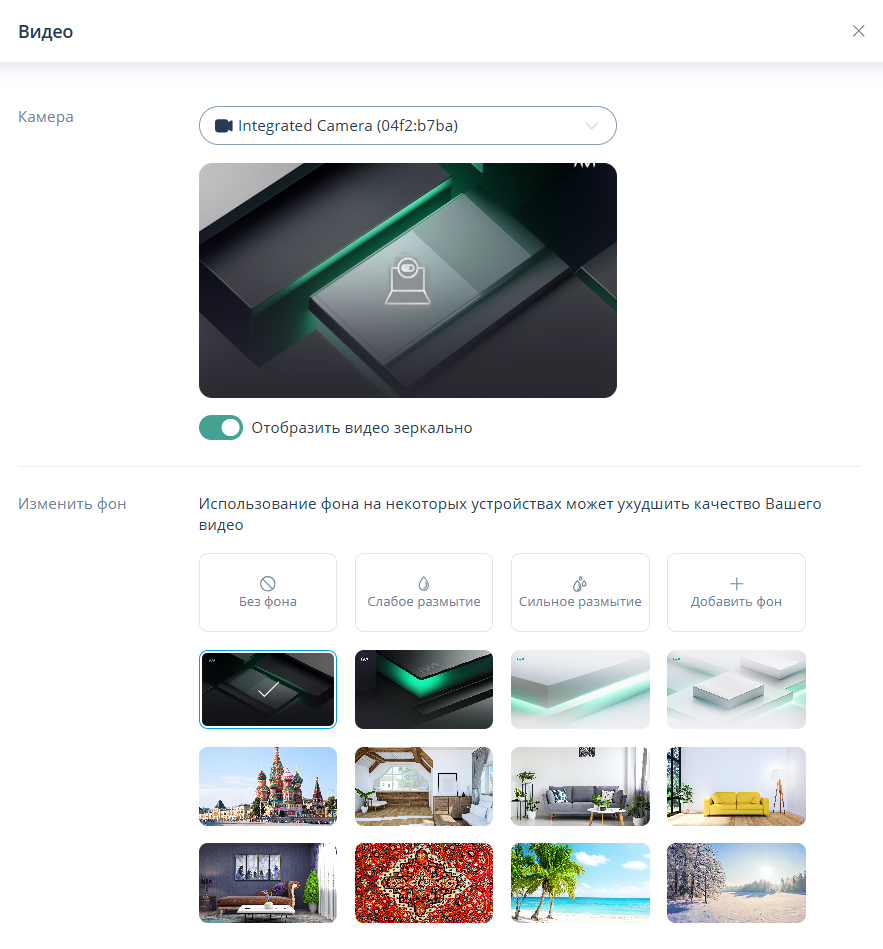
Параметры настройки видео:
-
выбор камеры и тест видео
-
отобразить видео зеркально — зеркальное отображение собственного видео относительно вертикальной оси
Функция зеркалирования видео доступна, если Администратор Платформы включил режим SFU для звонков и мероприятий -
изменить фон:
-
без фона — отключение отображения фона
-
слабое размытие — фон видеотрансляции отображается в слабо размытом виде
-
сильное размытие — фон видеотрансляции отображается в сильно размытом виде
-
добавить фон — добавление пользовательского изображения
-
выбрать фон — выбор системного изображения
-
Доступ к микрофону и камере
При первом входе в мероприятие браузер запросит разрешение доступа к камере и микрофону. В запросе необходимо разрешить доступ.
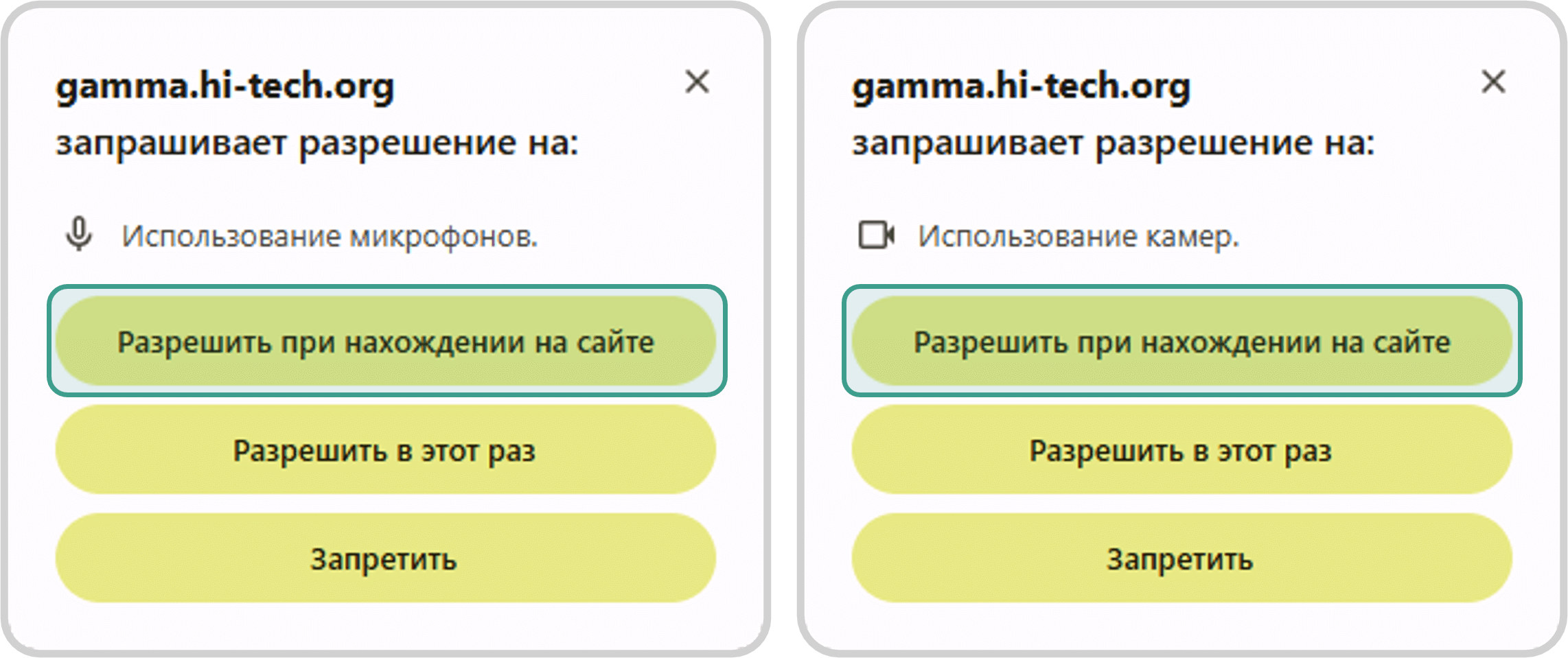
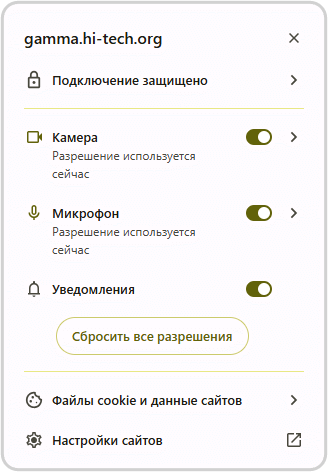
В случае, если сервер не запросил разрешения или требуется изменить решение, доступ можно разрешить самостоятельно в настройках браузера. Например, в Google Chrome:
Нажать кнопку Сведения о сайте  в адресной строке → Разрешить доступ к камере и микрофону
|
Инструкции для настройки доступа к оборудованию в поддерживаемых браузерах: |
Доступ браузера к камере и микрофону должен быть разрешен в настройках операционной системы ПК.
| Рекомендуется заранее проверить работу камеры и гарнитуры. При отсутствии гарнитуры рекомендуется использовать встроенный микрофон и наушники. Внешние динамики использовать не рекомендуется |
Windows
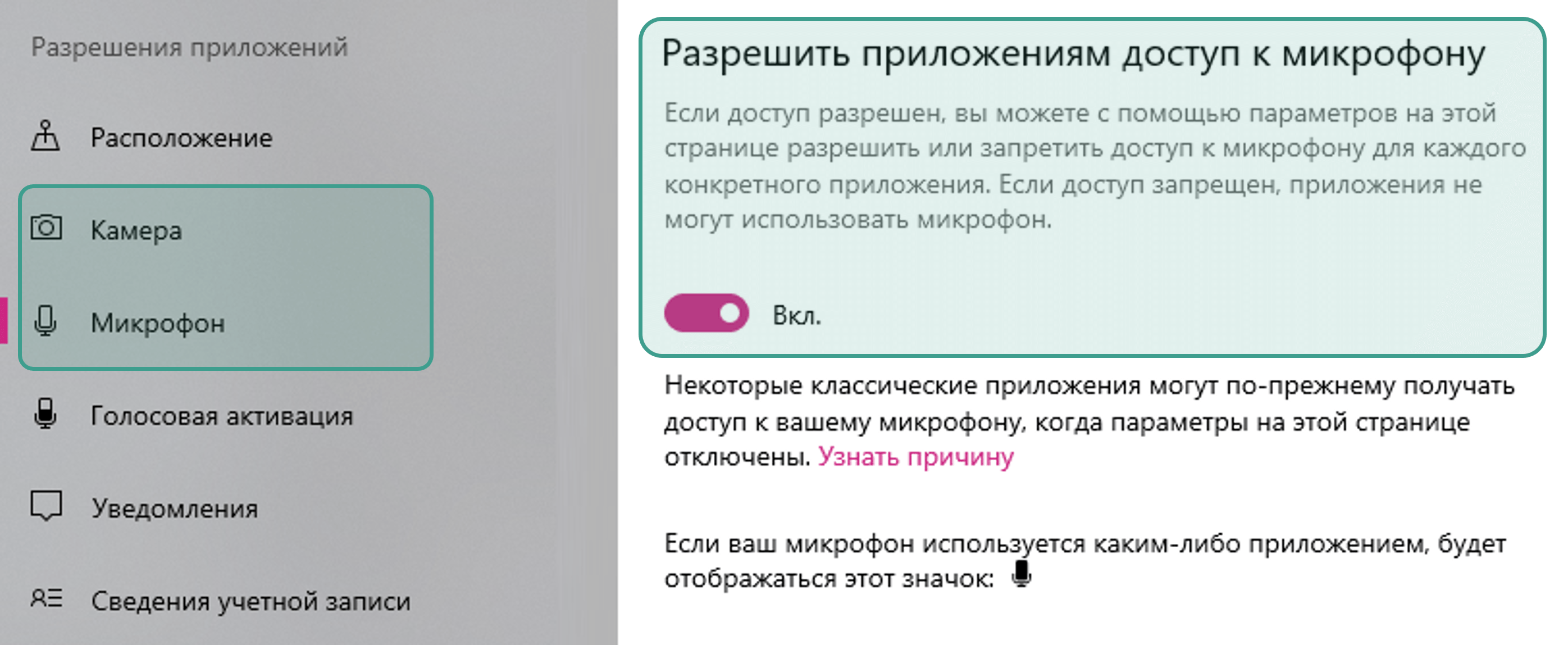
Включить разрешения в параметрах конфиденциальности и безопасности:
Пуск  → Параметры → Конфиденциальность → Микрофон и Камера
Подробнее:
macOS
Включить разрешения в параметрах конфиденциальности и безопасности:
Apple  → Системные настройки → Защита и безопасность → Конфиденциальность
→ Микрофон и Камера
→ Системные настройки → Защита и безопасность → Конфиденциальность
→ Микрофон и Камера
Подробнее:
| Для демонстрации рабочего стола в операционной системе macOS должен быть разрешен доступ к записи экрана |
Настройка поведения камеры и микрофона в мероприятии
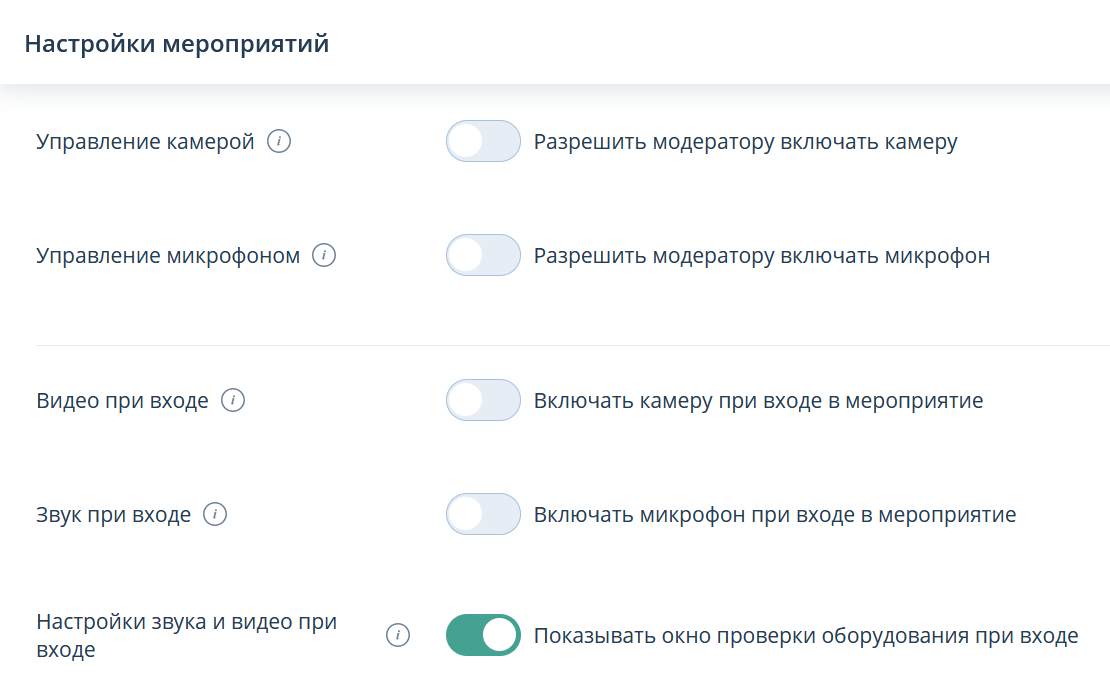
В разделе Мероприятия  можно:
-
разрешить / запретить модератору включать камеру / микрофон в мероприятиях без подтверждения действия со стороны пользователя
Указанная настройка игнорируется, если в мероприятии включена настройка Принудительное управление камерой и микрофоном -
разрешить / запретить автоматическое включение микрофона / камеры при входе в мероприятие
-
настроить возможность проверки оборудования при входе в мероприятие
Настройки переадресации вызовов и параметров параллельного вызова
В разделе Звонки  можно настроить:
Переадресация вызовов
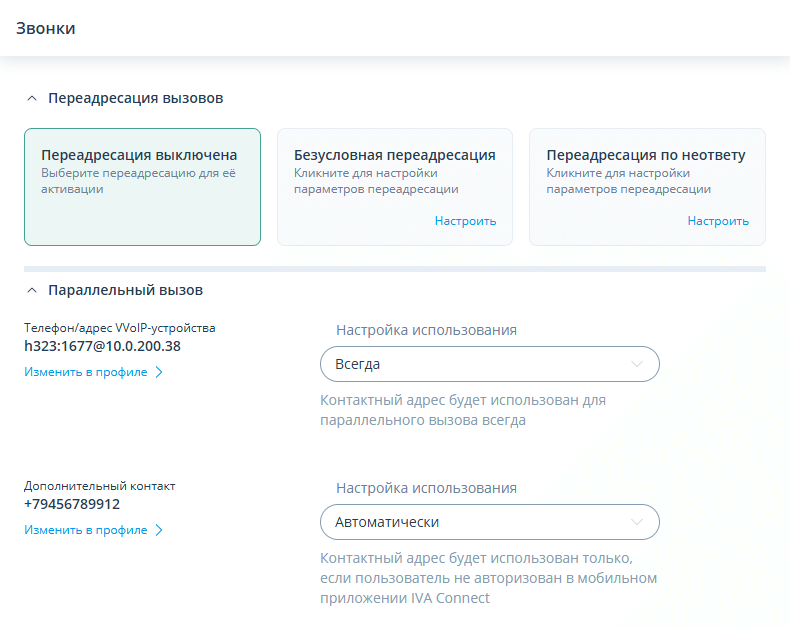
Пользователь может настроить переадресацию входящих вызовов на номер телефона, на VVoIP-устройство или на другого пользователя Платформы IVA MCU.
Переадресация вызовов настраивается только для аудио- / видеозвонков в персональных чатах. Для звонков в групповые чаты, мероприятия и комнаты переадресация вызовов недоступна.
Чтобы настроить переадресацию вызовов, необходимо:
Настройки → Звонки → Переадресация вызовов → Выбрать тип переадресации:
-
Переадресация выключена (переадресация вызовов выключена)
-
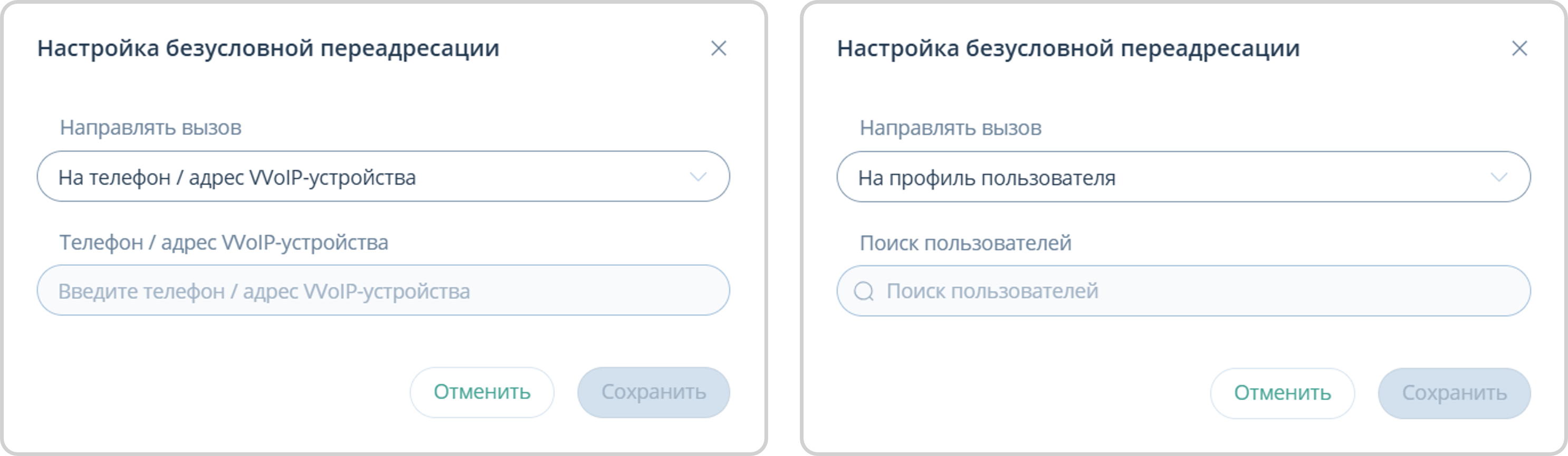
Безусловная переадресация (входящий вызов автоматически переадресовывается на указанные контактные данные без ожидания ответа от пользователя, в адрес которого совершается вызов)
Настройка безусловной переадресации → Поле Направлять вызов → Выбрать На телефон / адрес VVoIP-устройства или На профиль пользователя → Поле Телефон / адрес VVoIP-устройства или Поиск пользователя → Ввести телефон / адрес VVoIP-устройства или найти и выбрать пользователя → Нажать кнопку Сохранить
-
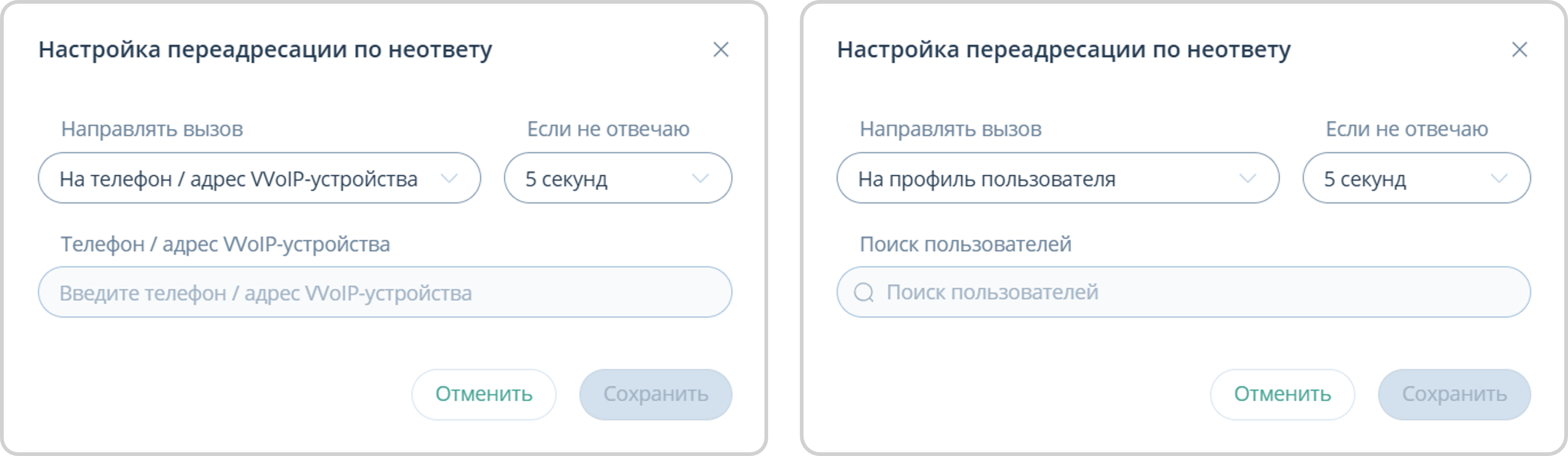
Переадресация по неответу (входящий вызов будет переадресовываться на указанные контактные данные, в том случае, если от пользователя не будет ответа на входящий вызов в течение установленного времени)
Настройка переадресации по неответу → Поле Направлять вызов → Выбрать На телефон / адрес VVoIP-устройства или На профиль пользователя → Поле Если не отвечаю → Выбрать значение (5, 10, 15, 20, 25 секунд) → Поле Телефон / адрес VVoIP-устройства или Поиск пользователя → Ввести телефон / адрес VVoIP-устройства или найти и выбрать пользователя → Нажать кнопку Сохранить
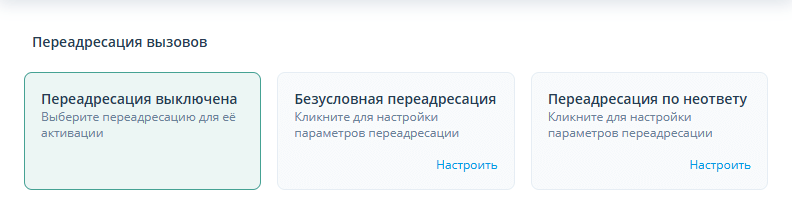
| Переадресация вызовов по умолчанию выключена |
| Выбрать и включить можно только один тип переадресации вызовов |
Чтобы сбросить настройки переадресации вызовов, необходимо:
Переадресация вызовов → Выбрать тип переадресации: Безусловная переадресация / Переадресация по неответу → Нажать Сбросить → Подтвердить сброс, нажав кнопку Сбросить
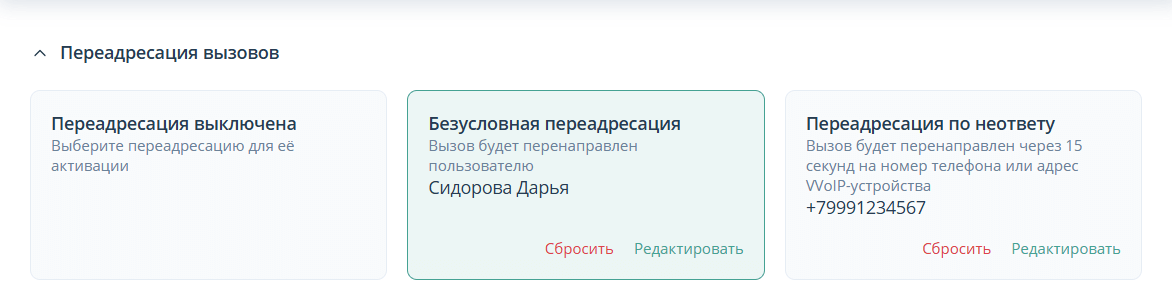
| При сбросе настроек активной переадресации (безусловной или по неответу) активируется карточка Переадресация выключена |
Чтобы изменить настройки переадресации вызовов, необходимо:
Переадресация вызовов → Выбрать тип переадресации: Безусловная переадресация / Переадресация по неответу → Нажать Редактировать → Настройка безусловной переадресации / Настройка переадресации по неответу → Внести изменения → Нажать кнопку Сохранить
Параллельный вызов
Пользователь может настроить параллельный вызов, при котором входящий вызов выполняется одновременно на все клиентские приложения IVA Connect (если пользователь авторизован) и указанные в профиле контактные данные (номер телефона / адрес VVoIP-устройства).
Параллельный вызов возможен только для звонков в чатах и недоступен для мероприятий и комнат.
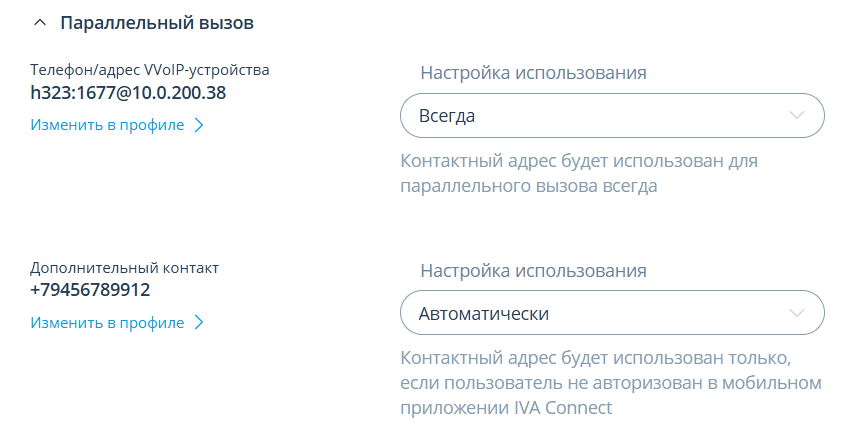
Чтобы настроить параллельный вызов, необходимо:
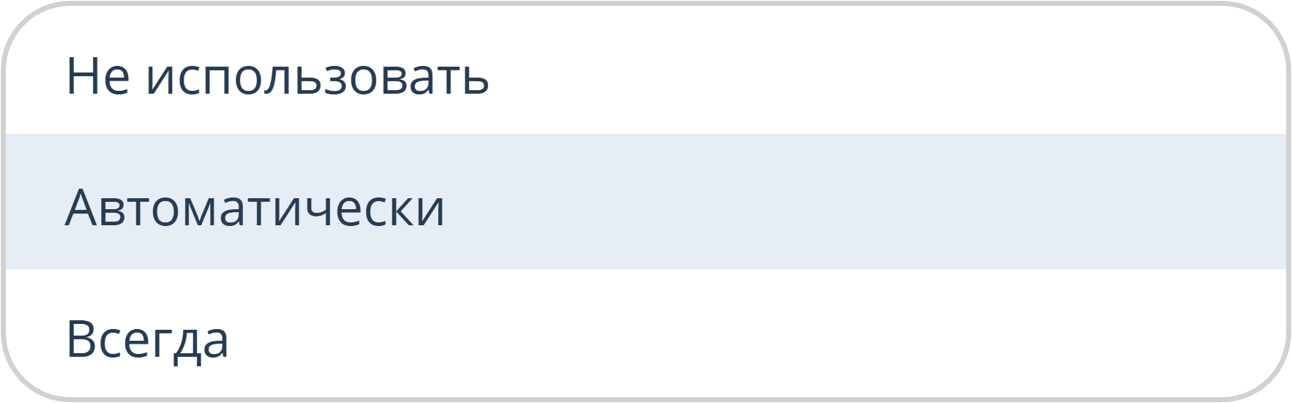
Настройки → Звонки → Параллельный вызов → Секция Телефон/адрес VVoIP-устройства или Дополнительный контакт → Настройки использования → Выбрать:
-
Не использовать: контактный адрес (телефон / адрес VVoIP-устройства) не будет использоваться для параллельного вызова
-
Автоматически: контактный адрес (телефон / адрес VVoIP-устройства) будет использоваться только если пользователь не авторизован в приложении IVA Connect Mobile
-
Всегда: контактный адрес (телефон / адрес VVoIP-устройства) будет использоваться для параллельного вызова всегда
Чтобы изменить или заполнить контактные данные для параллельного вызова, необходимо:
Параллельный вызов → Секция Телефон/адрес VVoIP-устройства или Дополнительный контакт → Нажать Изменить в профиле → Мой профиль → Изменить / заполнить данные профиля
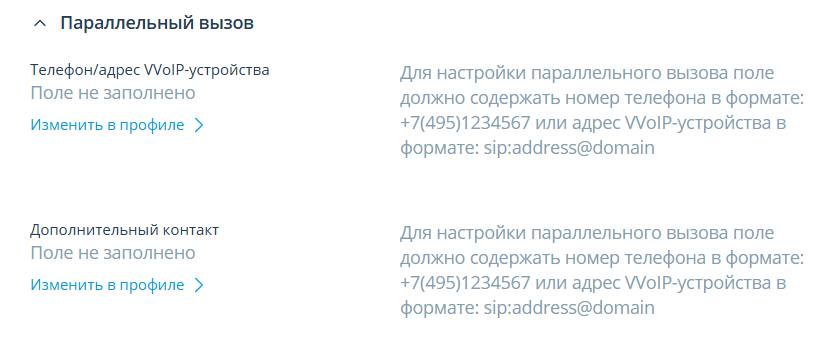
Если в какой-то из секций не заполнены контактные данные, то в разделе Параллельный вызов в соответствующем поле будет отображаться справочная информация.
Настройка шаблонов мероприятий
В разделе Шаблоны мероприятий  можно:
-
создавать, редактировать и удалять собственные шаблоны мероприятий (тип шаблона: Пользовательский)
-
просматривать собственные и системные шаблоны
| Системные шаблоны создаются и настраиваются Администратором Платформы в веб-панели администрирования |
-
выполнить поиск шаблона
-
выбрать шаблон, который будет использоваться в мероприятиях по умолчанию
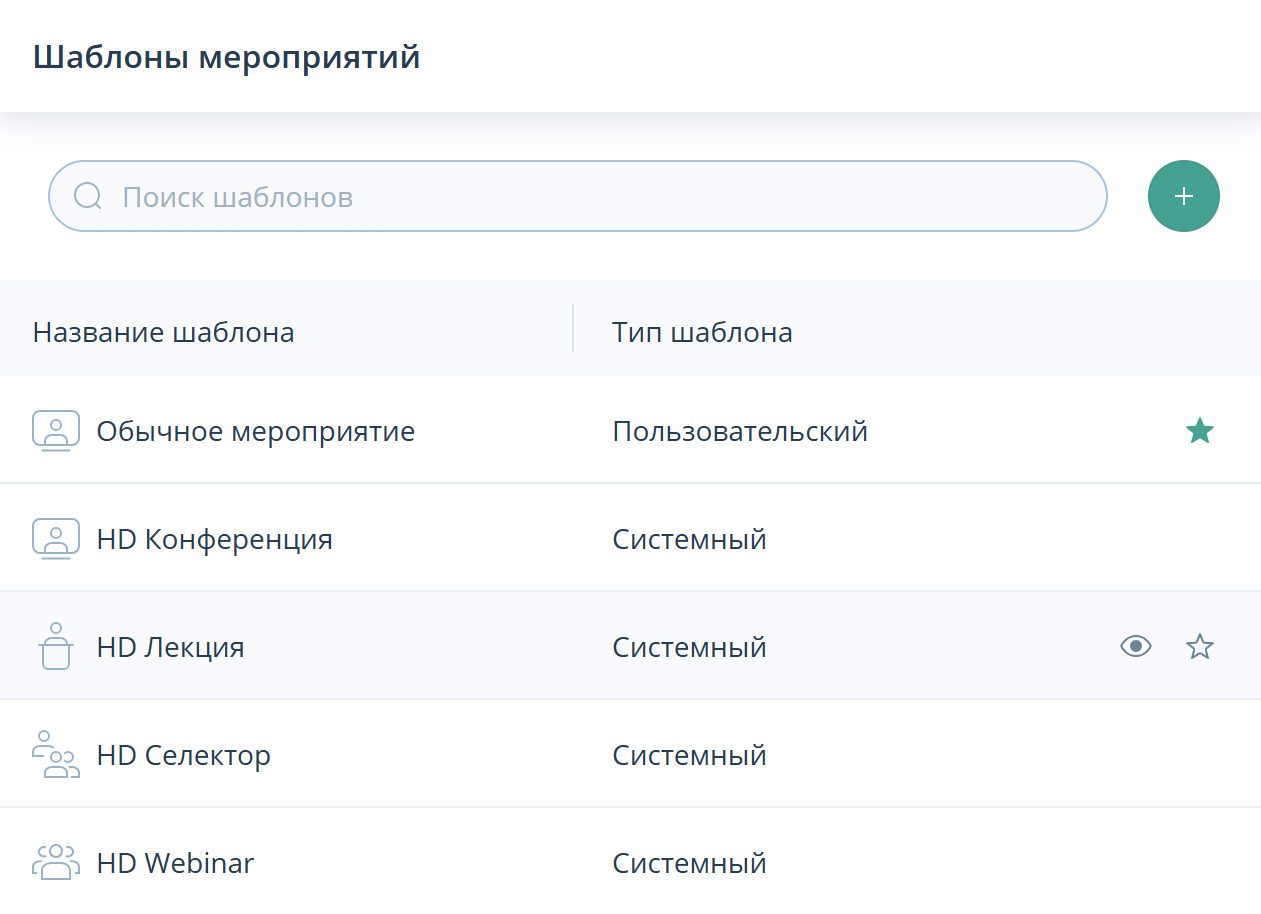
Посмотреть все системные шаблоны, а также шаблоны, созданные пользователем, можно одним из следующих способов:
-
Настройки
→ Нажать кнопку Шаблоны мероприятий → Шаблоны мероприятий -
при создании планируемого мероприятия перейти по ссылке Посмотреть все шаблоны
Создание пользовательского шаблона
Чтобы создать пользовательский шаблон, необходимо:
Настройки → Нажать кнопку Шаблоны мероприятий → Шаблоны мероприятий → Нажать кнопку  → Создание нового шаблона → Секция Основные настройки → Ввести информацию о шаблоне: название, описание → Выбрать основные настройки → Секция Подключение к мероприятию → Выбрать настройки подключения к мероприятию → Секция Дополнительные настройки → Выбрать дополнительные настройки → Секция Права рядовых участников → Настроить права → Нажать кнопку Сохранить
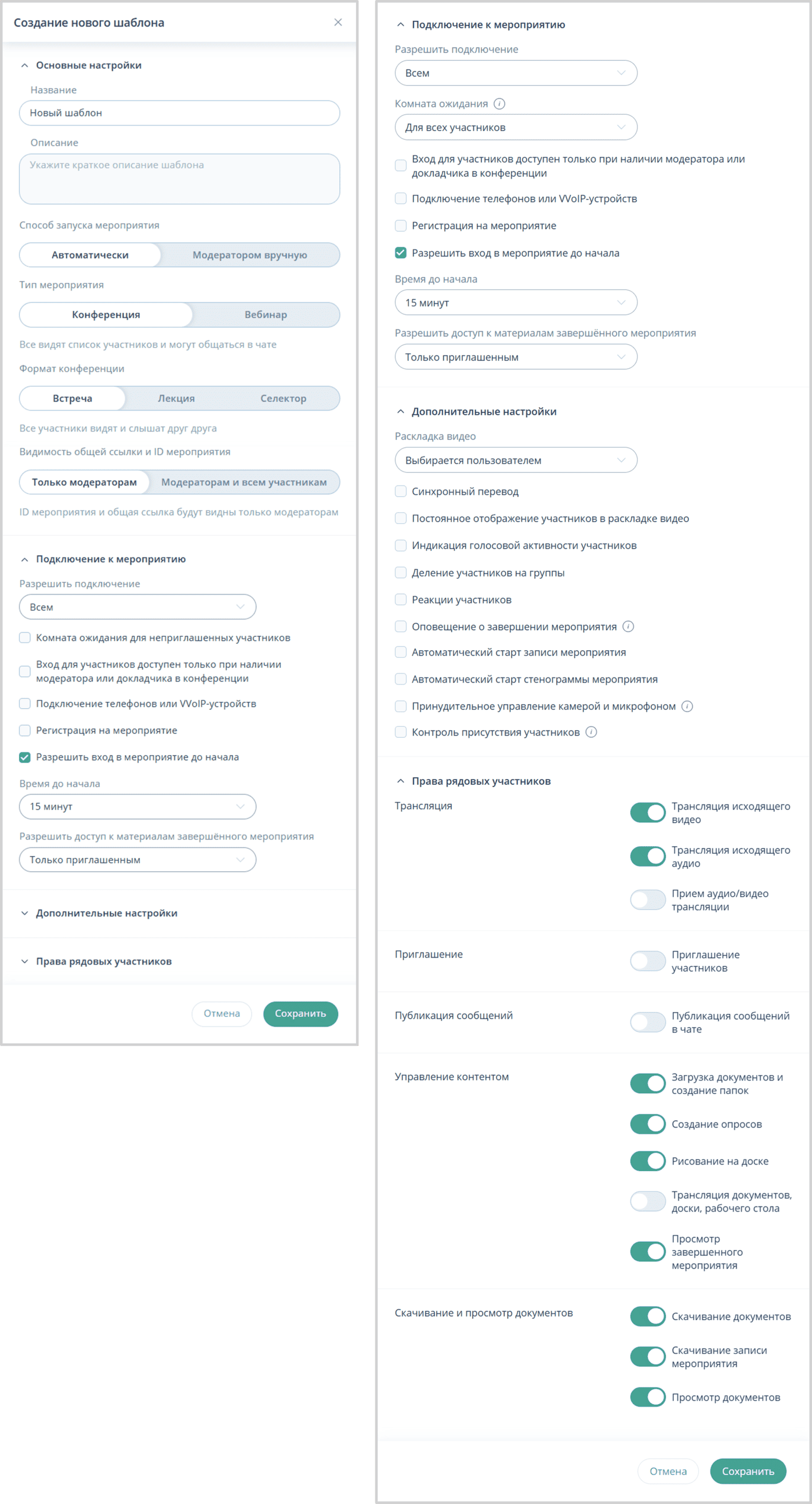
Настройки, устанавливаемые при создании шаблона мероприятия:
-
-
название шаблона
-
описание шаблона
-
способ запуска мероприятия:
-
автоматически
-
модератором вручную

-
-
тип мероприятия:
-
конференция — все видят список участников и могут общаться в чате
-
вебинар — слушатели видят только Докладчика и Модератора и могут задавать вопросы

-
-
формат конференции (доступен только при выборе типа мероприятия Конференция):
-
видимость общей ссылки и ID мероприятия:
-
только модераторам — ID мероприятия и общая ссылка будут видны только Модераторам
-
модераторам и всем участникам — ID мероприятия и общая ссылка будут видны всем участникам

-
-
-
-
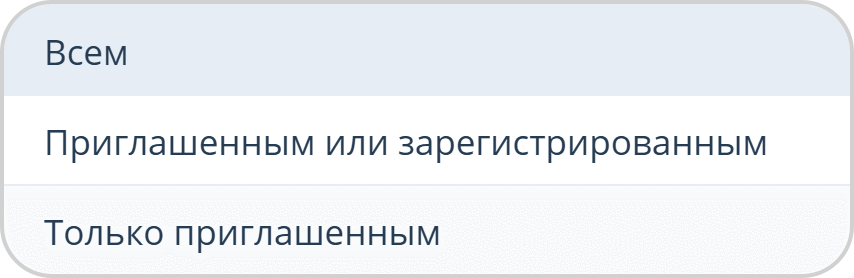
разрешить подключение:
-
всем
-
приглашенным или зарегистрированным
-
только приглашенным
-
-
вход для участников доступен только при наличии Модератора или Докладчика в мероприятии
-
подключение телефонов или VVoIP-устройств
-
-
-
раскладка видео:
-
выбирается пользователем
-
-
постоянное отображение участников в раскладке видео
-
индикация голосовой активности участников
-

Просмотр шаблона
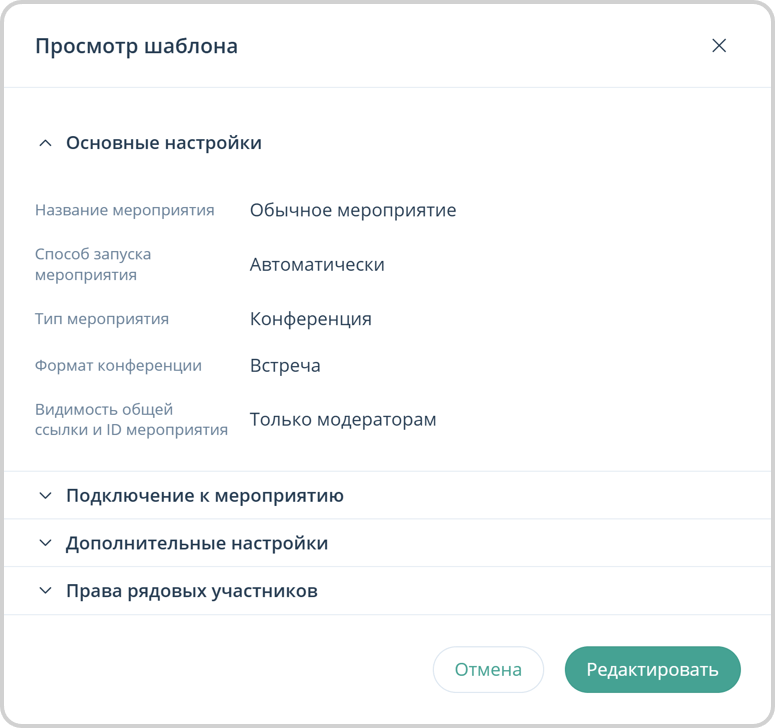
Чтобы просмотреть шаблон, необходимо:
Настройки → Нажать кнопку Шаблоны мероприятий → Навести курсор на шаблон → Нажать кнопку  → Просмотр шаблона
|
Для редактирования пользовательского шаблона: Нажать кнопку Редактировать. При просмотре системного шаблона функция редактирования недоступна |
Редактирование пользовательского шаблона
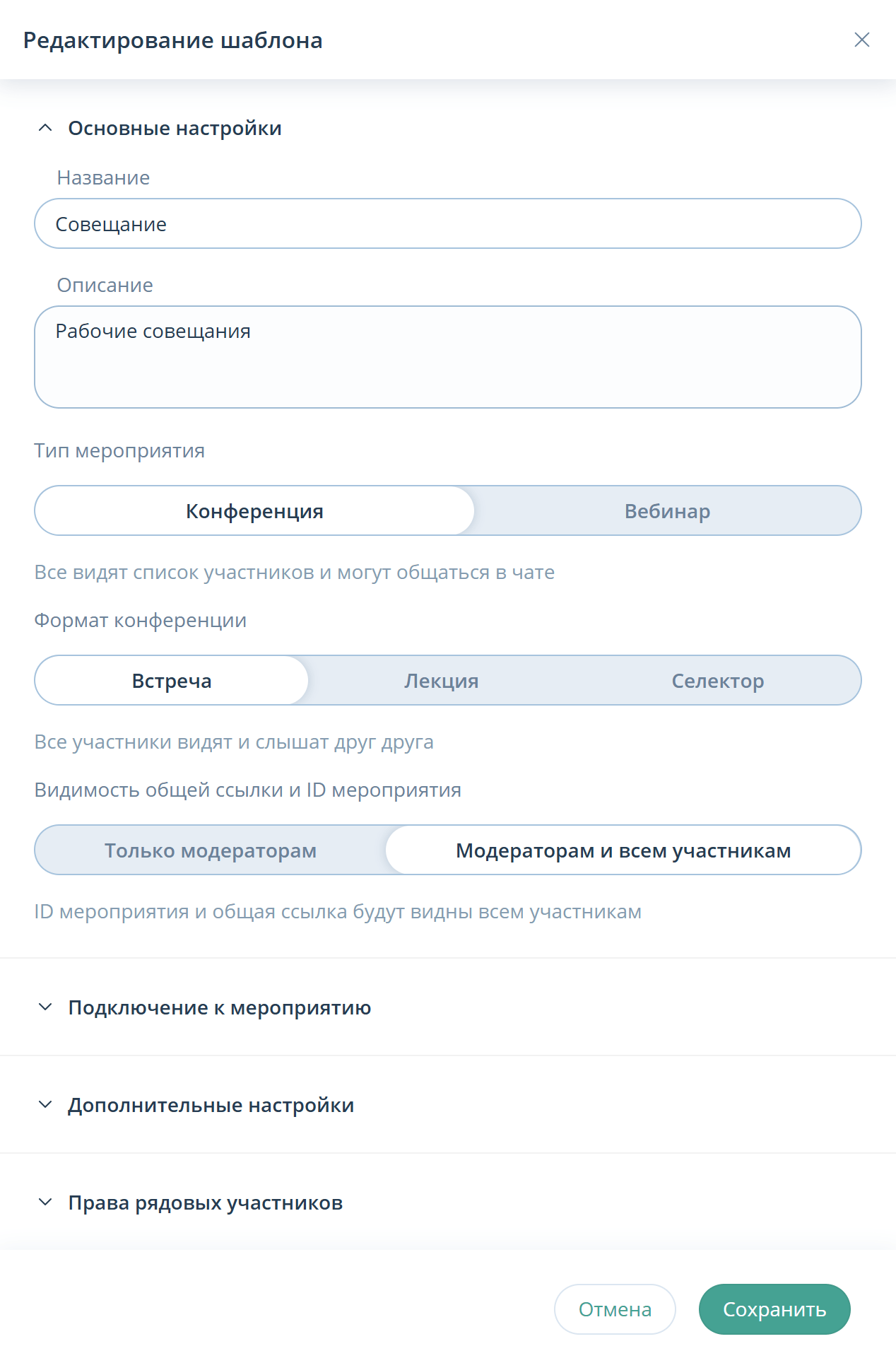
Чтобы изменить пользовательский шаблон, необходимо:
Настройки → Нажать кнопку Шаблоны мероприятий → Навести курсор на шаблон (тип шаблона: Пользовательский) → Нажать кнопку  → Редактирование шаблона → Внести изменения → Нажать кнопку Сохранить
Удаление пользовательского шаблона
Чтобы удалить пользовательский шаблон, необходимо:
Настройки → Нажать кнопку Шаблоны мероприятий → Навести курсор на шаблон (тип шаблона: Пользовательский) → Нажать кнопку  → Подтвердить удаление, нажав кнопку Удалить
Шаблон по умолчанию
Шаблон, установленный по умолчанию, будет отображаться первым в списке шаблонов мероприятий, при создании быстрого мероприятия, а также выбран при планировании мероприятия.
Чтобы установить шаблон по умолчанию, необходимо:
Настройки → Нажать кнопку Шаблоны мероприятий → Навести курсор на шаблон → Нажать кнопку 
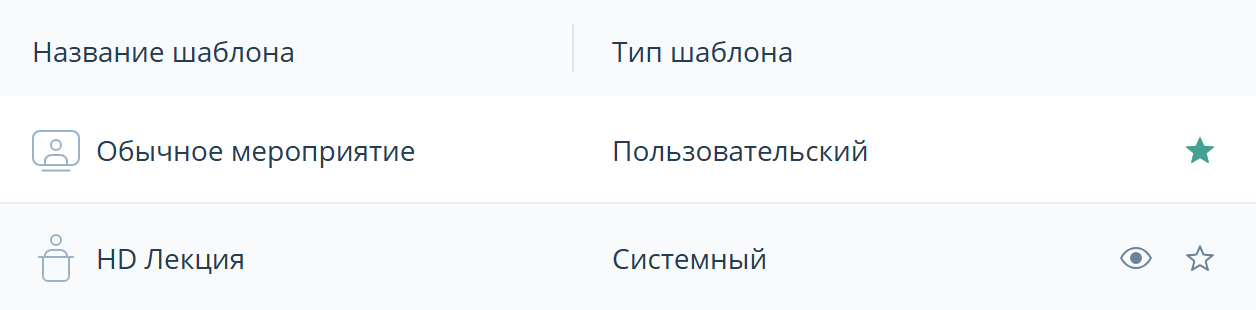
| В качестве шаблона по умолчанию можно установить шаблон любого типа: пользовательский или системный |
Поиск шаблона
Чтобы выполнить поиск шаблона мероприятия, необходимо:
Настройки → Нажать кнопку Шаблоны мероприятий → Поиск шаблонов
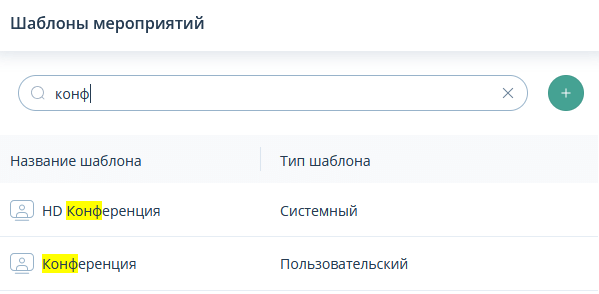
| Поиск шаблона мероприятия в Платформе является динамическим, поэтому при вводе каждого последующего символа список шаблонов будет сортироваться по частичному совпадению |
Настройки уведомлений
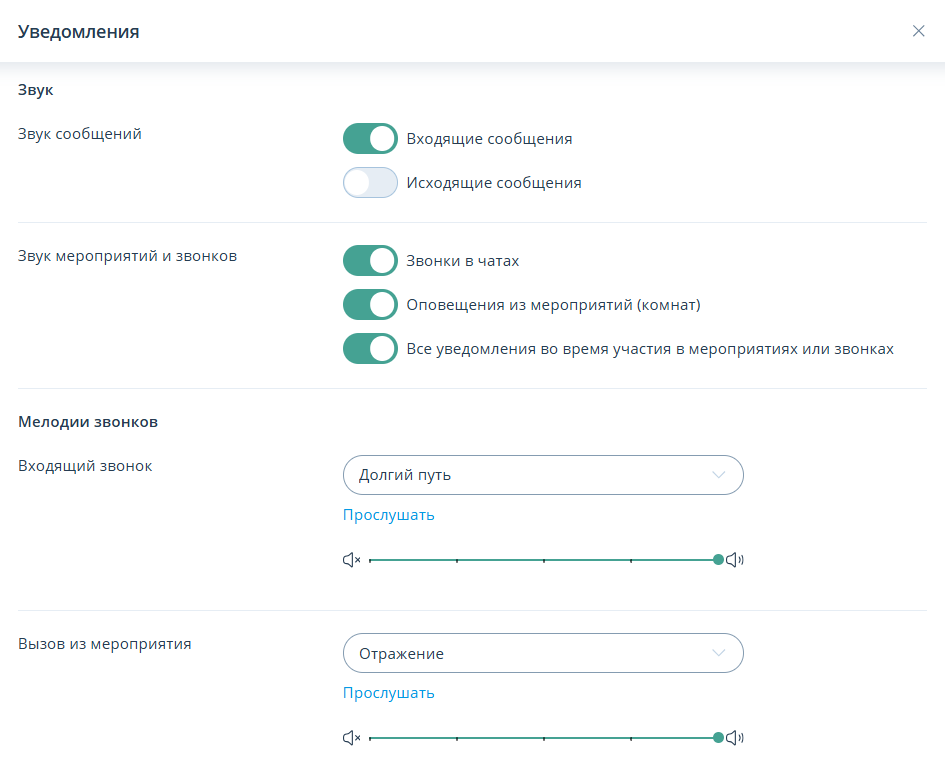
В разделе Уведомления  можно:
-
включить / выключить звук уведомлений для:
-
входящих / исходящих сообщений
-
звонков в чатах
-
всех оповещений из мероприятий (комнат)
-
всех уведомлений во время участия в мероприятиях или звонках
-
-
настроить мелодии для:
-
входящих звонков: выбрать, прослушать и настроить громкость мелодии
-
вызовов из мероприятий: выбрать, прослушать и настроить громкость мелодии
-
| Если громкость мелодий установить в положение 0, то звук уведомлений будет считаться отключенным |
Общие настройки
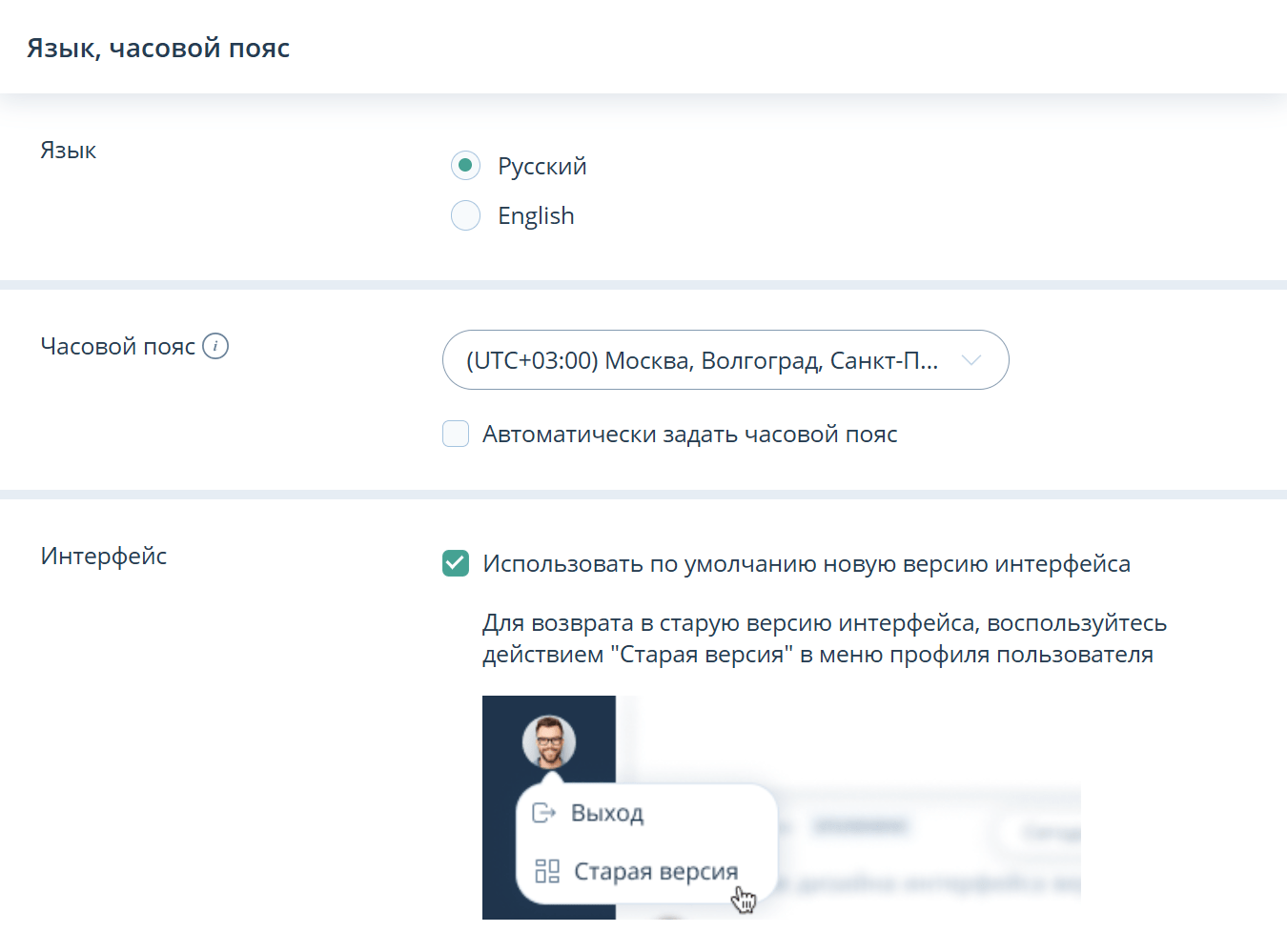
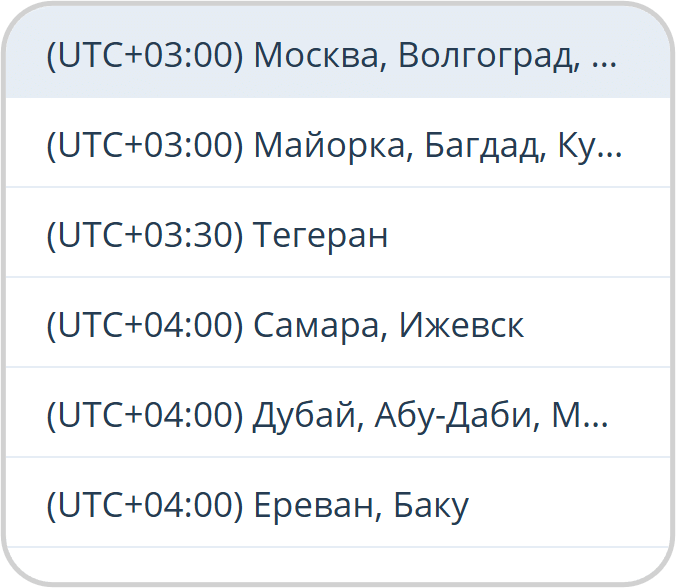
В разделе Общее  можно настроить язык интерфейса, часовой пояс, веб-интерфейс Платформы.
| По умолчанию в Платформе IVA MCU установлены язык интерфейса и часовой пояс операционной системы ПК пользователя |
Язык
Чтобы поменять язык Платформы, необходимо:
Настройки → Нажать кнопку Общее → Язык, часовой пояс → Язык → Выбрать Русский или English
Управление диском
В разделе Управление диском  можно управлять собственным дисковым пространством.
В разделе Управление диском отображаются:
-
файлы, загруженные пользователем и другими участниками мероприятия, где пользователь был Организатором
-
файлы записи и стенограммы мероприятий, где пользователь был Организатором
-
файлы, отправленные пользователем в чатах
| Объем дискового пространства пользователя устанавливает Администратор Платформы IVA MCU |
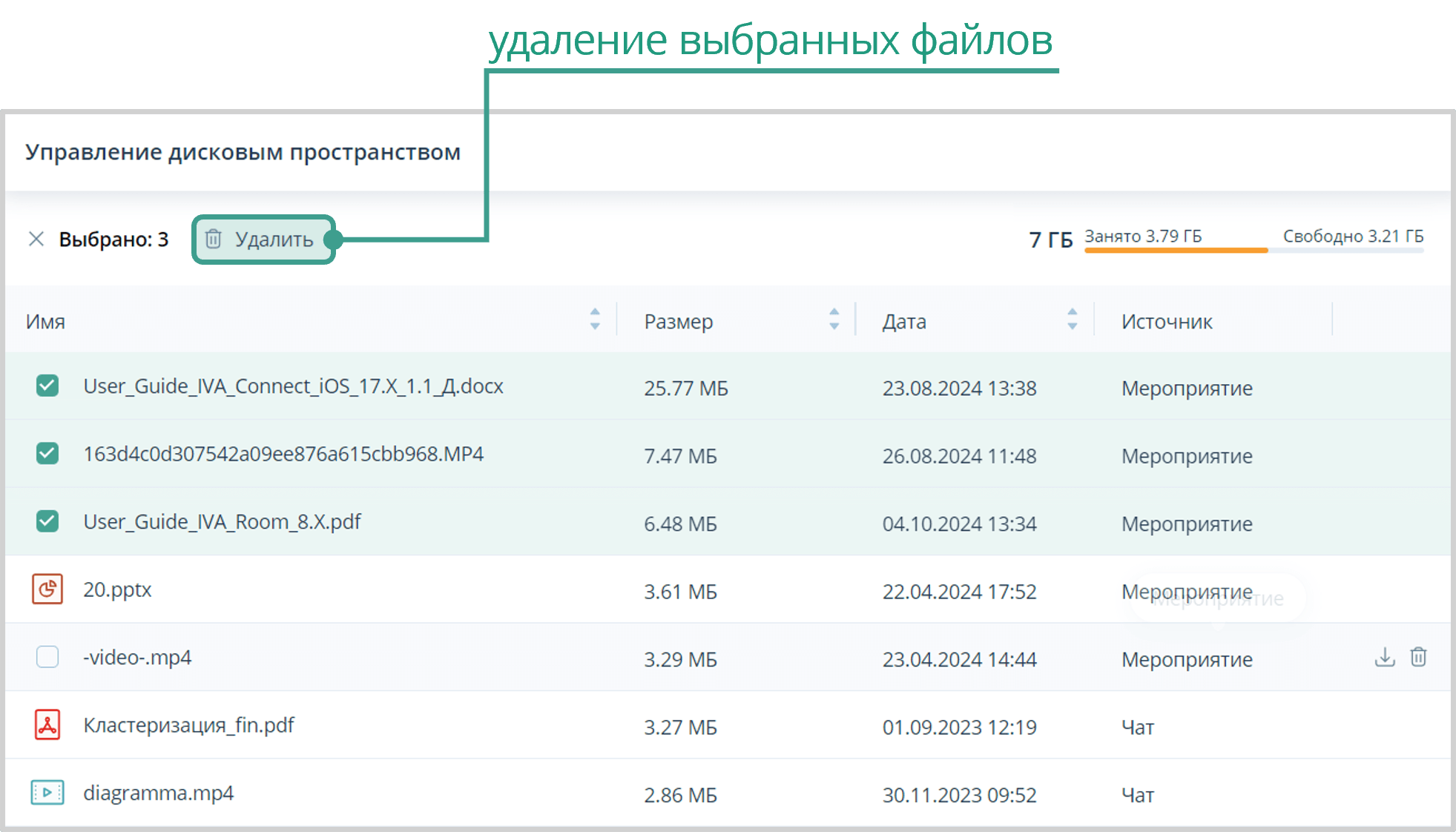
В разделе Управление диском пользователь Платформы IVA MCU может:
-
посмотреть объем и доступное дисковое пространство (занято / свободно)
-
просматривать и сортировать загруженные файлы: Нажать кнопку
 /
/  /
/ 
-
скачать загруженный файл: Навести курсор на файл → Нажать кнопку Скачать
 → Проводник → Нажать кнопку Сохранить
 -
удалить загруженный файл: Навести курсор на файл → Нажать кнопку Удалить
→ Подтвердить удаление, нажав кнопку Удалить -
удалить сразу несколько выбранных файлов: Навести курсор на файл и выбрать его
 → Нажать кнопку Удалить → Подтвердить удаление, нажав кнопку Удалить
| Максимальное количество одновременно выбранных файлов для удаления: 30 |
|
Выбор файлов также доступен с помощью горячих клавиш:
|
Статистика мероприятий
Чтобы посмотреть статистику проведенных мероприятий, необходимо:
Настройки → Нажать кнопку Статистика мероприятий 
| Просмотр статистики актуален для завершенных мероприятий и мероприятий, прошедших в комнатах |
В разделе Статистика мероприятий пользователь Платформы может:
-
выполнить поиск и посмотреть список проведенных мероприятий
-
посмотреть общую информацию по проведенным мероприятиям
-
посмотреть графики по проведенным мероприятиям
Поиск проведенных мероприятий
Чтобы выполнить поиск проведенного мероприятия, необходимо:
Поиск мероприятий → Ввести название мероприятия или комнаты
| Поиск проведенного мероприятия в Платформе является динамическим, поэтому при вводе каждого последующего символа список мероприятий будет сортироваться по частичному совпадению |
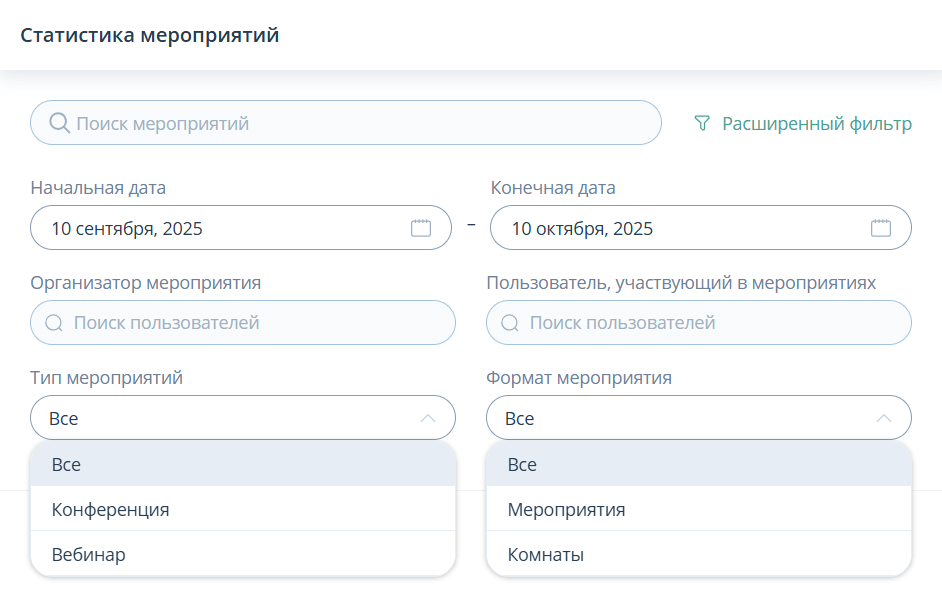
Для более детального поиска мероприятий / комнат доступен расширенный фильтр: Нажать Расширенный фильтр 
В расширенном фильтре можно выполнить поиск проведенных мероприятий:
-
в заданном временном интервале
-
по участнику (для совместно проведенных мероприятий)
-
по типу мероприятия (Конференция и / или Вебинар)
-
по формату (Мероприятия и / или Комнаты)
| Возможность поиска по Организатору проведенных мероприятий доступна только для Администратора Платформы. Для рядового участника данное поле заполнено автоматически без возможности его изменить |
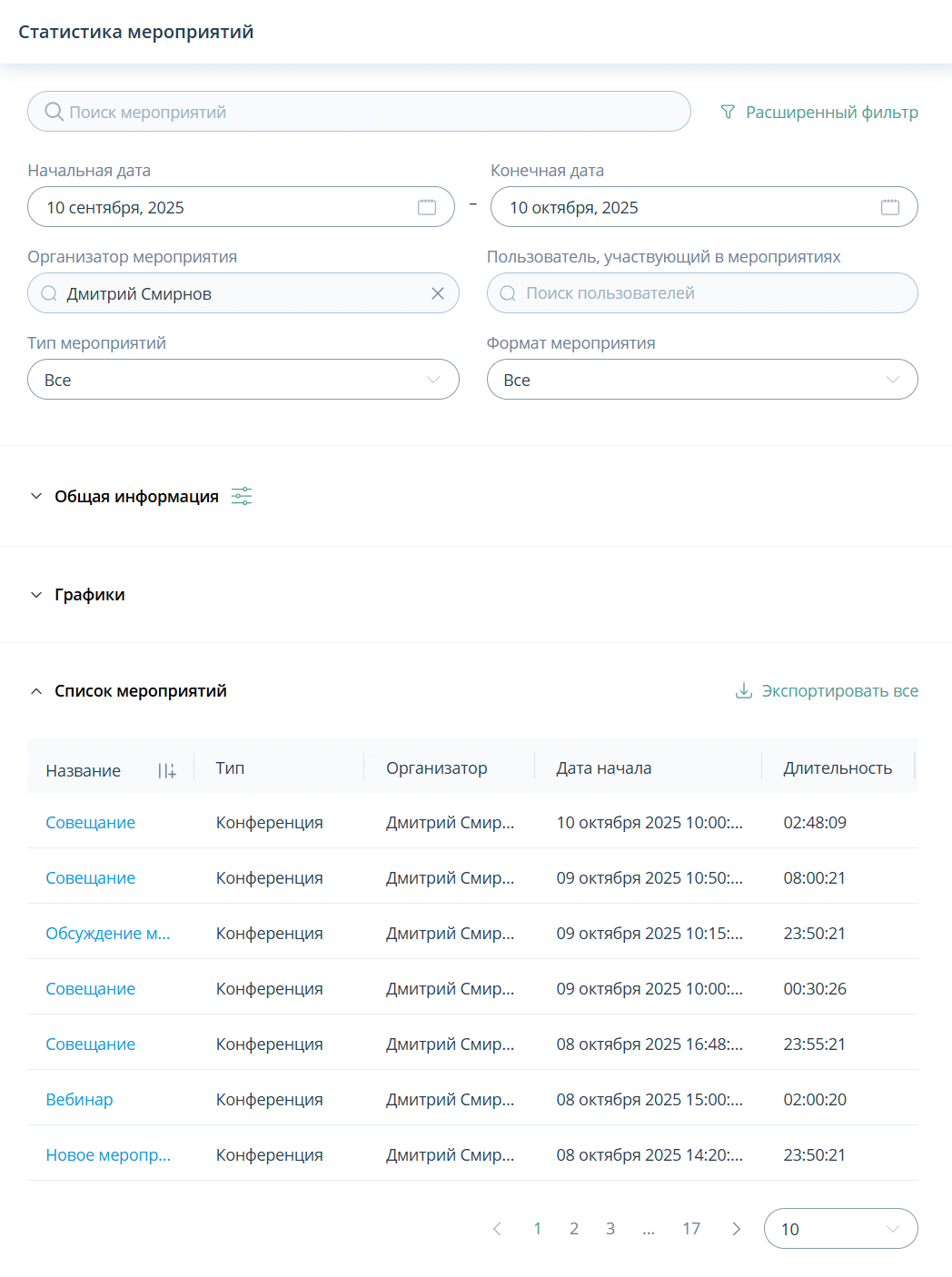
Список мероприятий можно:
-
экспортировать: Нажать Экспортировать все

-
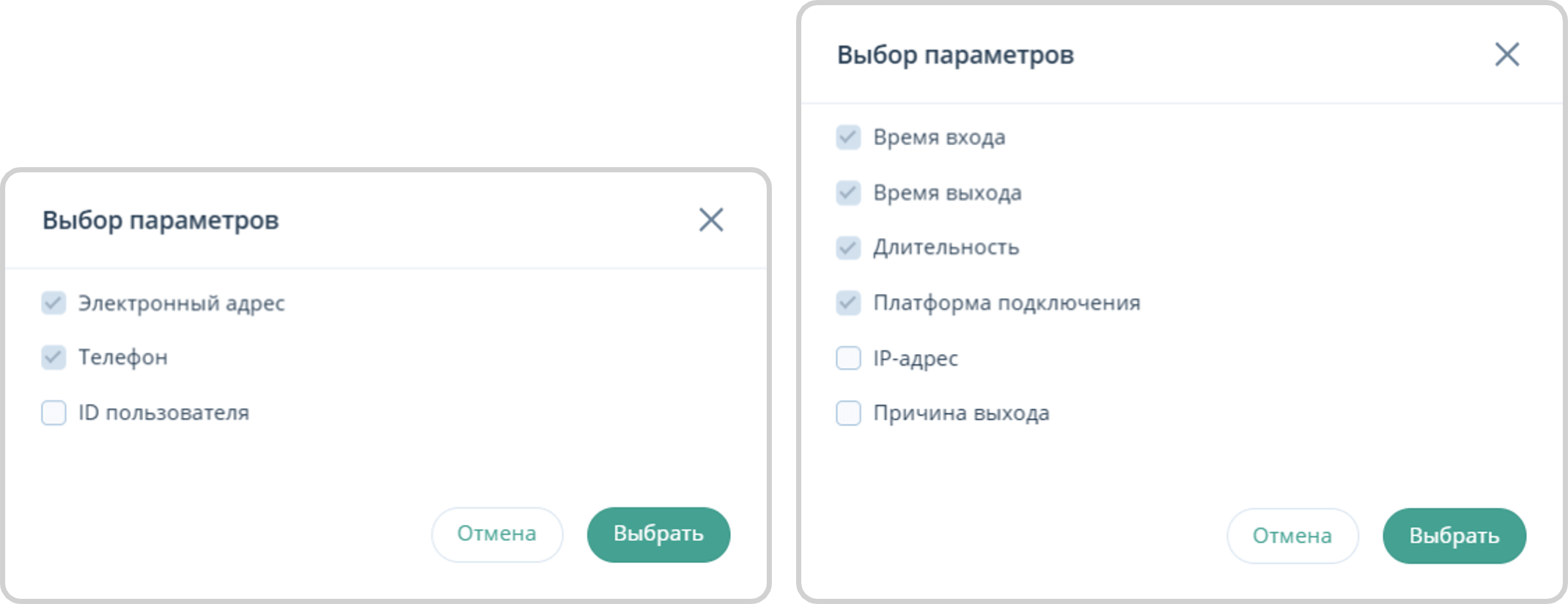
дополнить отображаемыми параметрами: Нажать кнопку
 → Выбор параметров → Добавить параметры → Нажать кнопку Выбрать
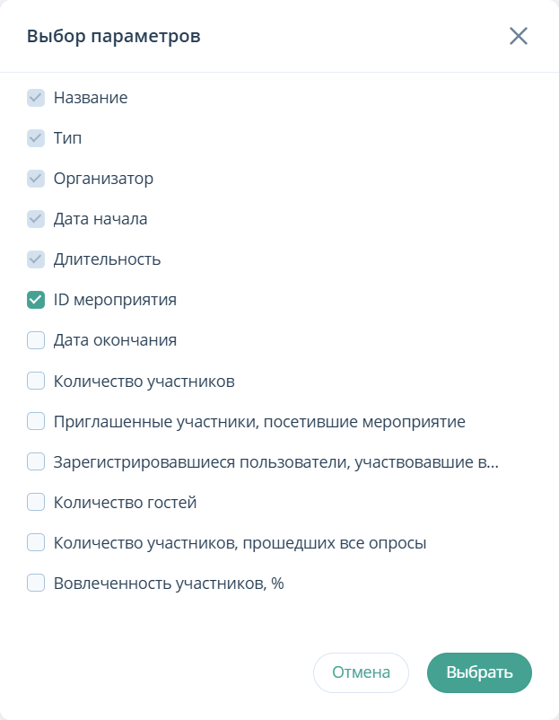
Каждое мероприятие из списка содержит отчет по мероприятию, для доступа к которому необходимо:
Секция Список мероприятий → Выбрать мероприятие → Нажать <Название мероприятия> → Отчет по мероприятию
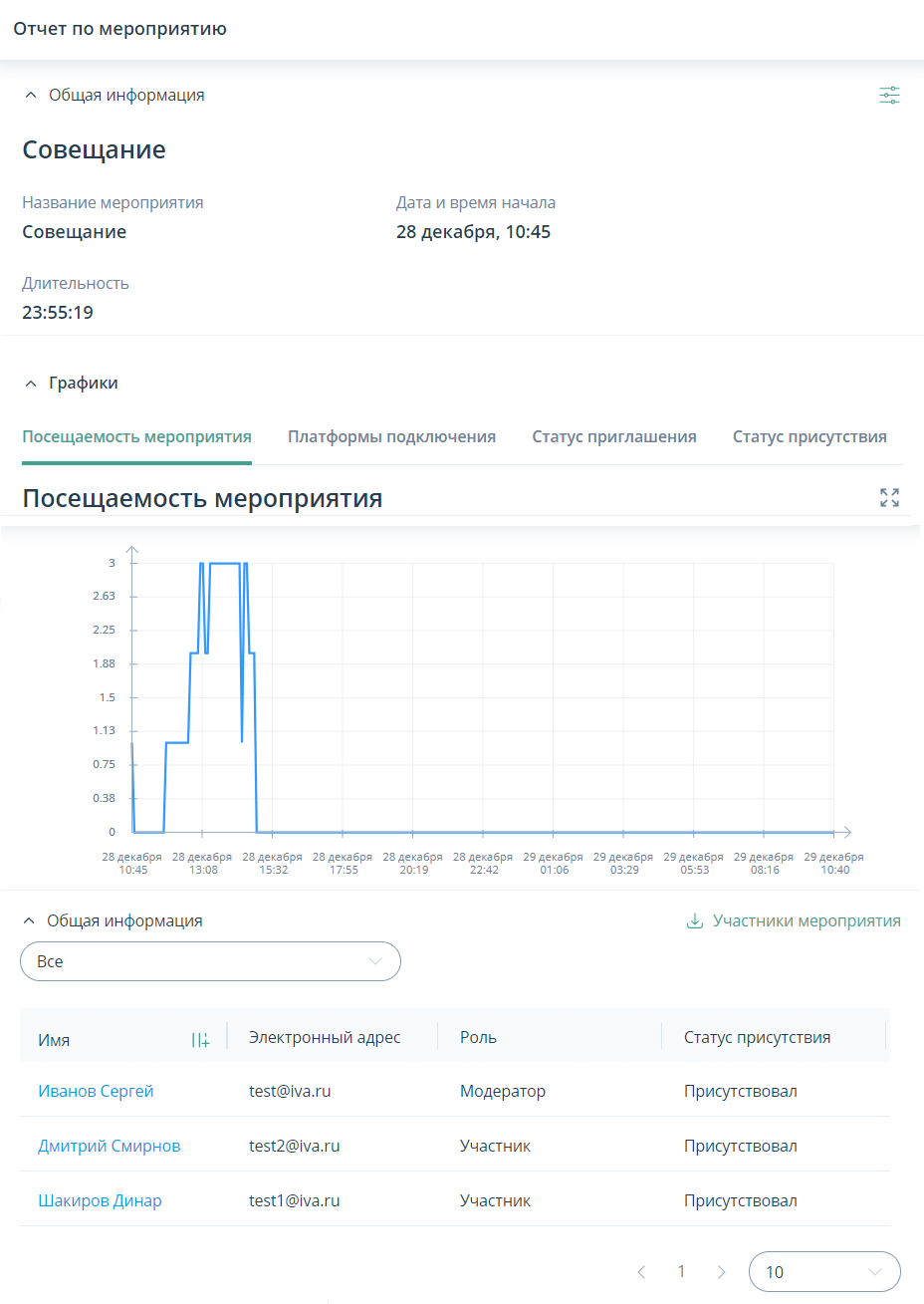
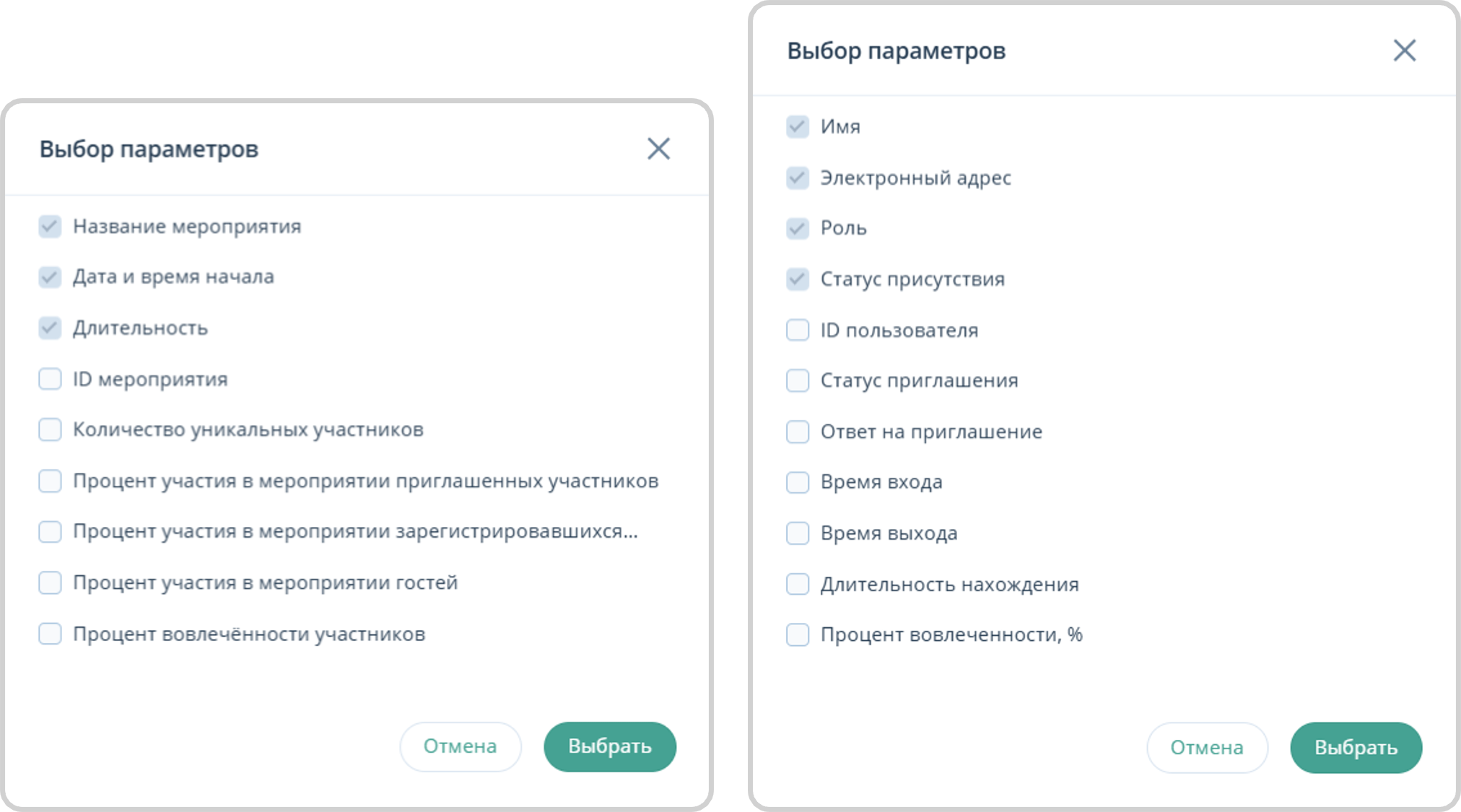
Секции Общая информация и Участники мероприятия в отчете по мероприятию можно дополнить параметрами, для чего необходимо:
Нажать кнопку  или
или  , соответственно → Выбор параметров → Добавить параметры → Нажать кнопку Выбрать
В отчете по мероприятию список участников мероприятия можно экспортировать, для чего необходимо: Нажать Участники мероприятия
Чтобы посмотреть отчет по участнику мероприятия, необходимо:
Секция Участники мероприятия → Выбрать участника → Нажать <Имя участника> → Отчет по участнику мероприятия
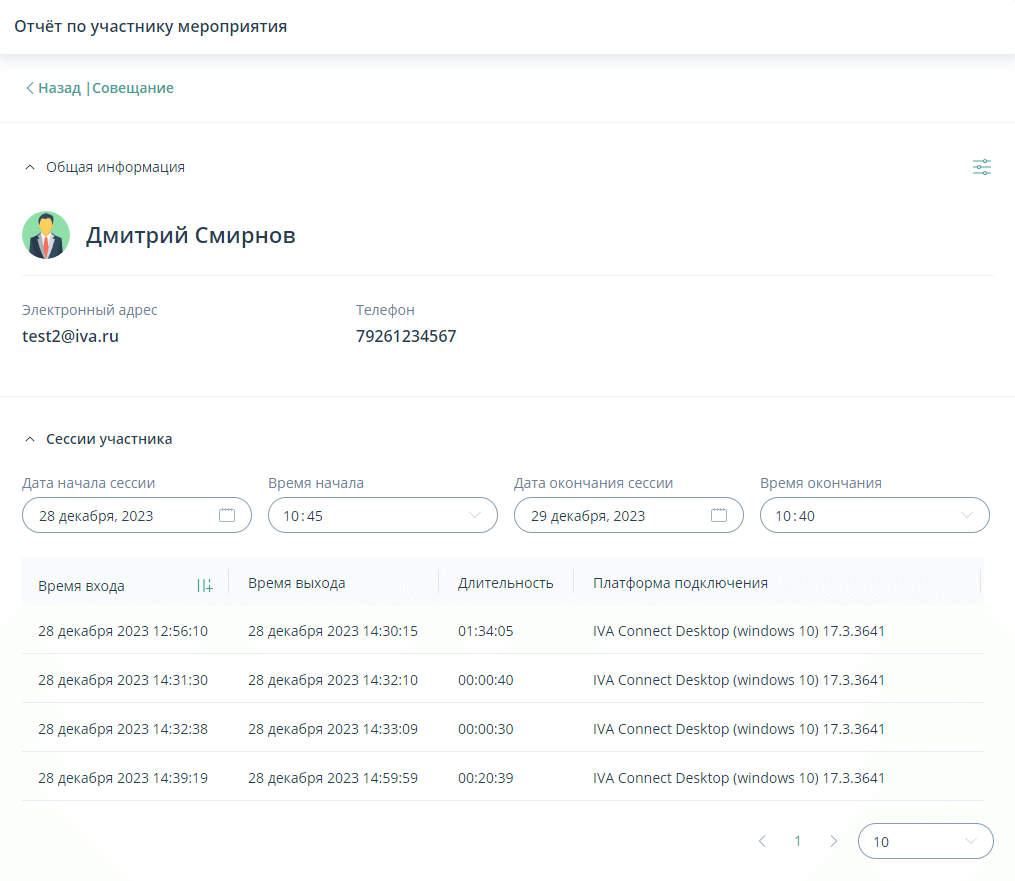
|
В отчете по участнику мероприятия секции Общая информация и Сессии участника можно дополнить параметрами, для чего необходимо: Нажать кнопку или , соответственно → Выбор параметров → Добавить параметры → Нажать кнопку Выбрать
|
Общая информация
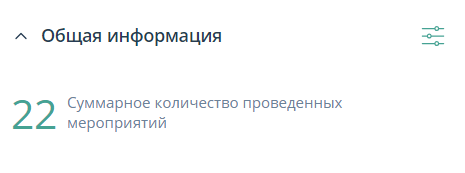
В статистике мероприятий секция Общая информация по умолчанию отображает Суммарное количество проведенных мероприятий.
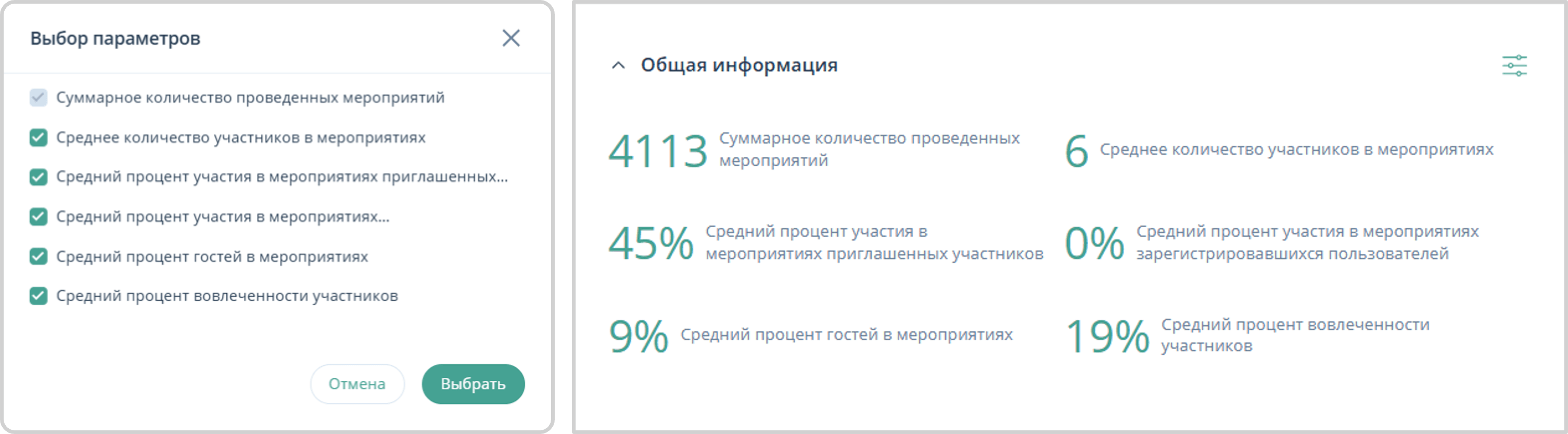
Чтобы добавить отображаемые параметры в общую информацию, необходимо:
Секция Общая информация → Нажать кнопку → Выбор параметров → Добавить параметры → Нажать кнопку Выбрать → Общая информация
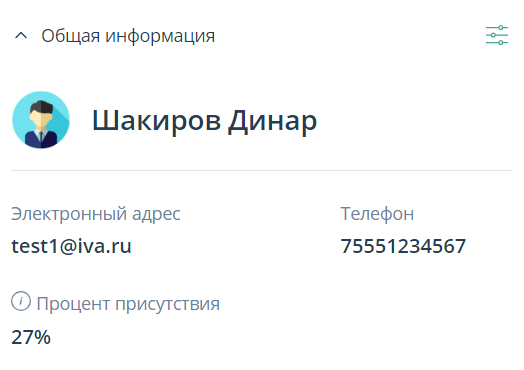
| Если во время расширенного поиска мероприятий было заполнено поле Пользователь, участвующий в мероприятии, то секция Общая информация будет отображать краткую информацию о выбранном пользователе |
Графики
В статистике мероприятий в секции Графики можно посмотреть график Посещаемость мероприятий и диаграмму Платформы подключений.
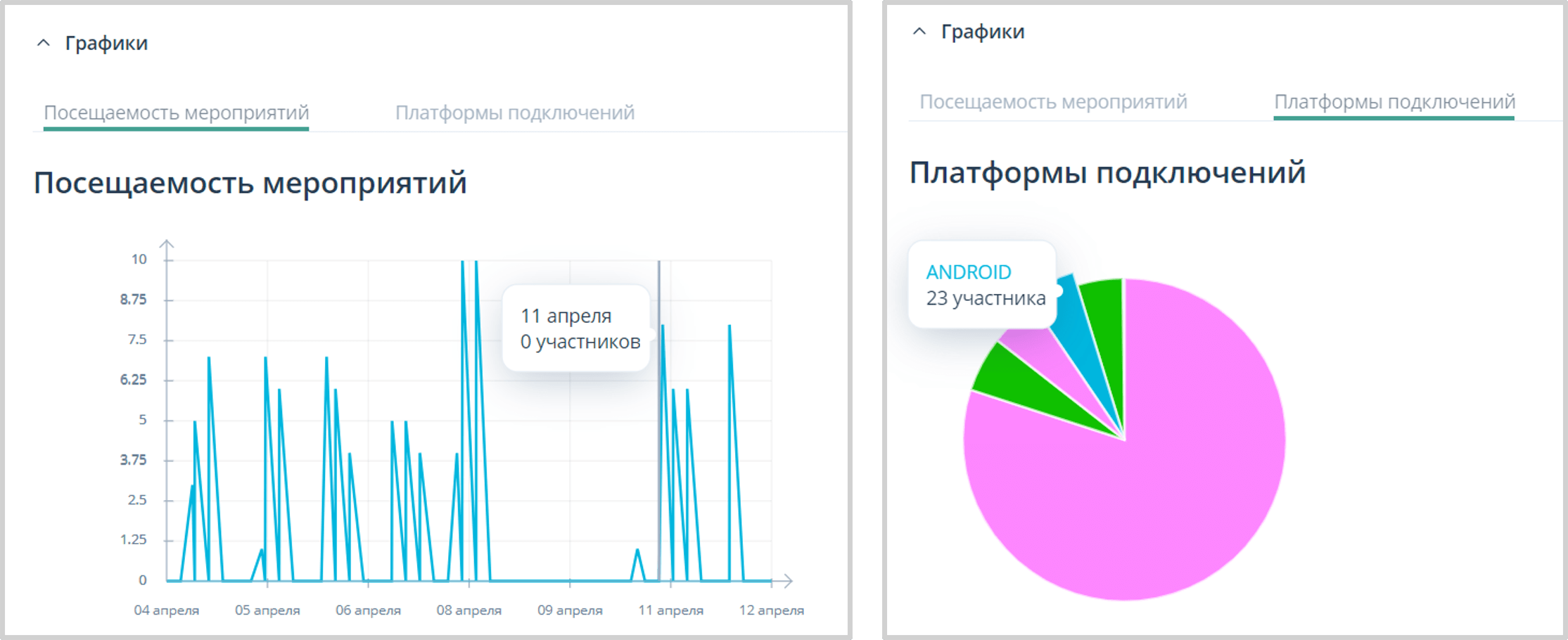
| График Посещаемость мероприятий отображает статистику за период не более одного месяца. Если в поиске мероприятий задан временной интервал больше месяца, то график Посещаемость мероприятий отображаться не будет |
| Если во время расширенного поиска мероприятий было заполнено поле Участник, то секция Графики отображаться не будет |
О приложении
Чтобы просмотреть информацию об используемой Платформе: Настройки → Нажать кнопку О приложении
Версия
В секции Версия можно узнать используемую версию IVA WEB.
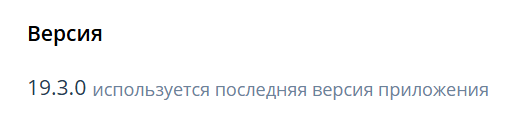
Если доступна новая версия IVA WEB:
-
в секции Версия отображается информация о наличии новой версии
-
при открытии IVA WEB отображается информационное сообщение о наличии новой версии
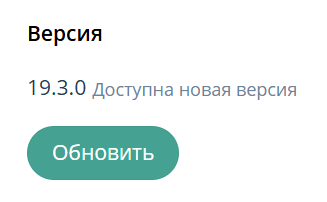
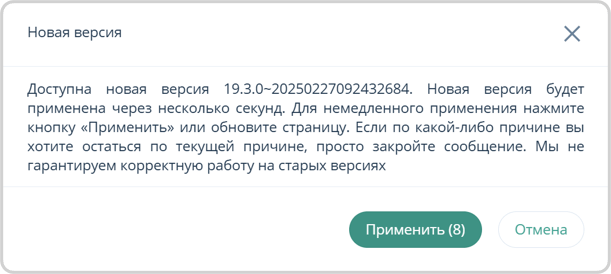
Обновить версию IVA WEB можно двумя способами:
-
Настройки
→ Нажать кнопку О приложении → Нажать кнопку Обновить → Дождаться загрузки и установки обновления → Обновить вкладку браузера -
Открыть IVA WEB → Информация о наличии новой версии → Нажать кнопку Применить → Дождаться загрузки и установки обновления → Обновить вкладку браузера
Контактные данные службы технической поддержки
В секции Контакты представлены контактные данные службы технической поддержки.
| Контактные данные службы технической поддержки задаются Администратором Платформы IVA MCU |
Клиентские приложения
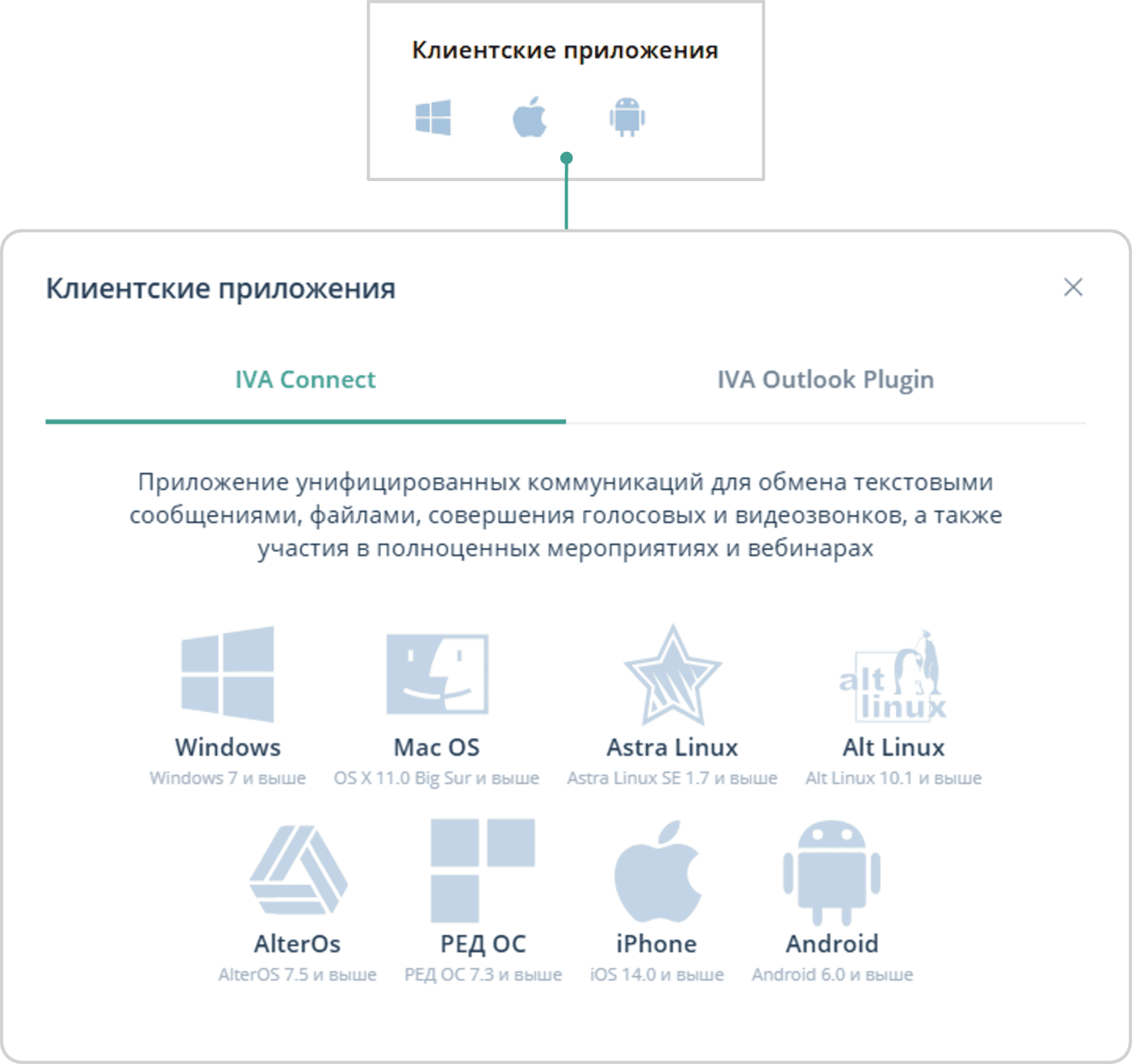
Для работы с Платформой IVA MCU на различных устройствах можно воспользоваться клиентскими приложениями.
Нормативные документы
В случаях, когда пользователь входит в систему, входит в мероприятие по гостевой ссылке или регистрируется на мероприятие, Платформа IVA MCU предупреждает его о согласии на обработку персональных данных и ознакомлении с пользовательским соглашением.
В секции Документы можно ознакомиться с нормативными документами: Политикой конфиденциальности и Пользовательским соглашением.
| Ссылки на документы Пользовательское соглашение и Политика обработки персональных данных добавляются Администратором Платформы IVA MCU |