Персональный чат
Создать персональный чат можно следующими способами:
-
Чаты
 → Нажать кнопку
  → Выбрать пользователя / Добавить незарегистрированного пользователя по номеру телефона или адресу VVoIP-устройства → Персональный чат
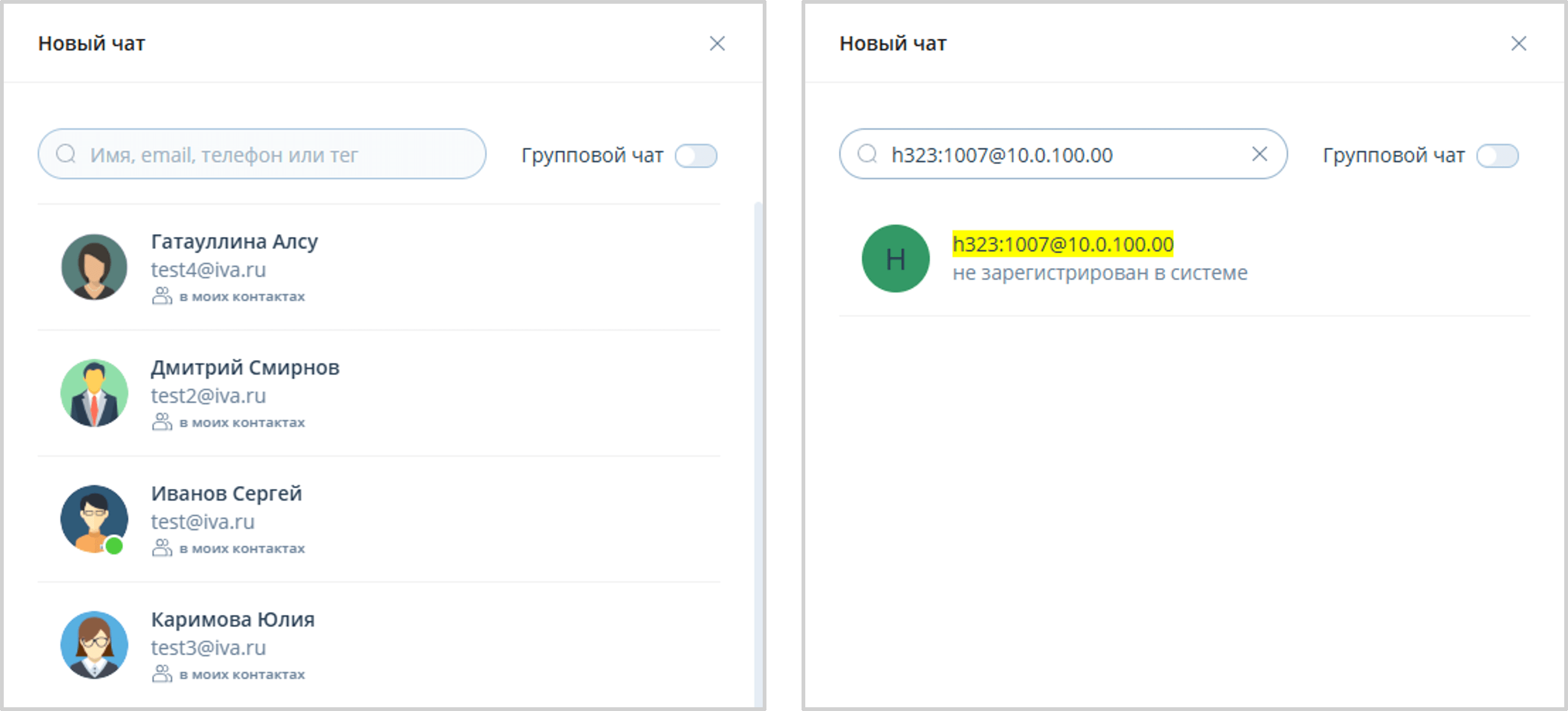
| Незарегистрированному пользователю, добавленному в чат по номеру телефона или адресу VVoIP-устройства, доступна функциональность только звонков и мероприятий |
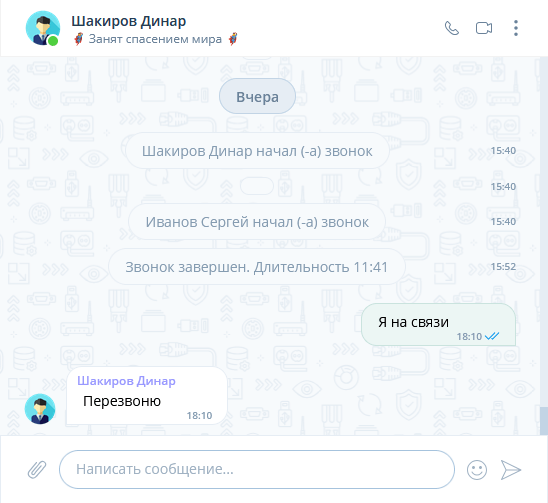
-
Контакты
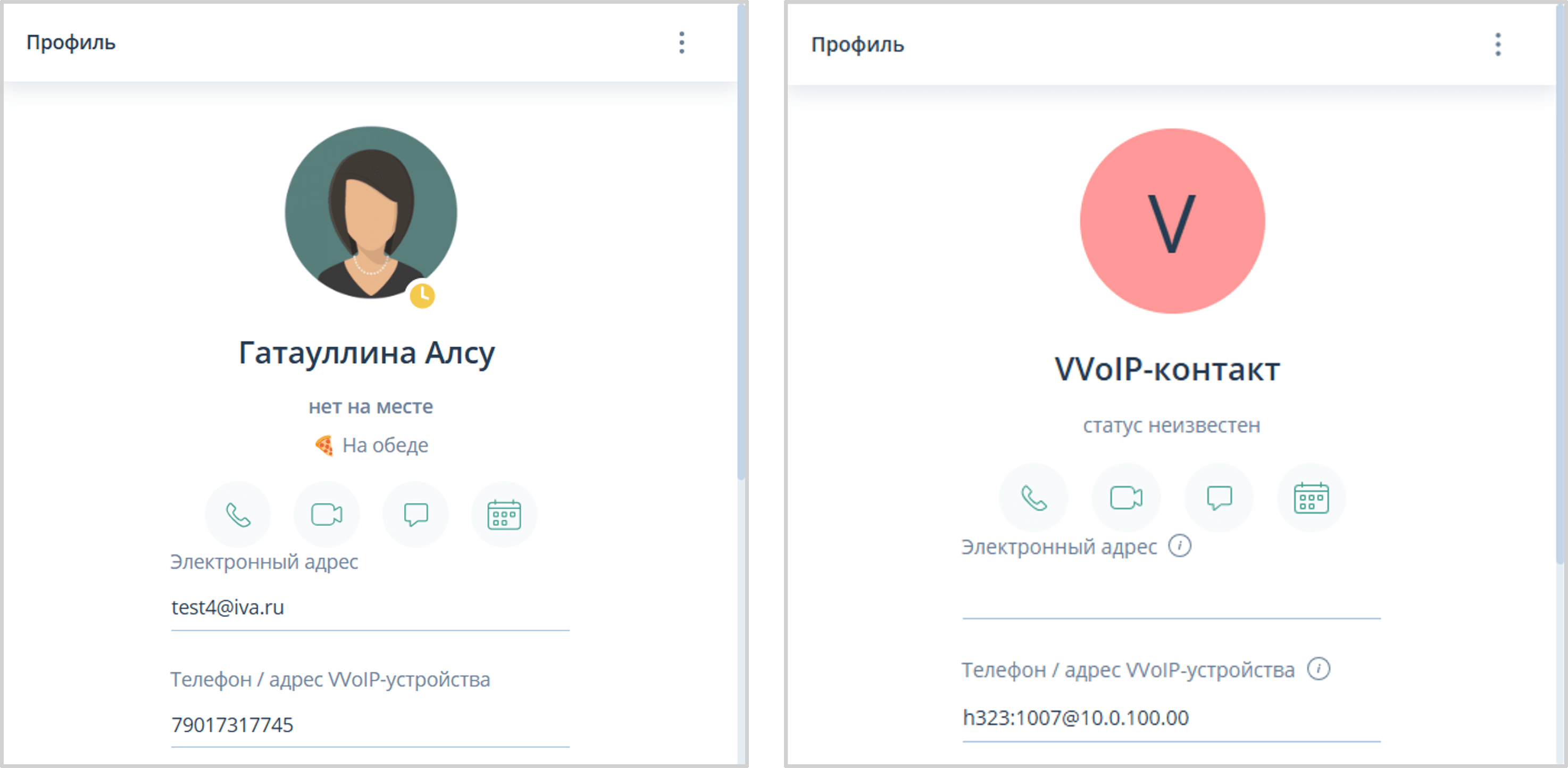
 → Выбрать контакт → Профиль → Нажать кнопку
  → Персональный чат
-
Контакты
→ Выбрать контакт → Вызвать контекстное меню → Выбрать Написать сообщение → Персональный чат
Возможности персонального чата
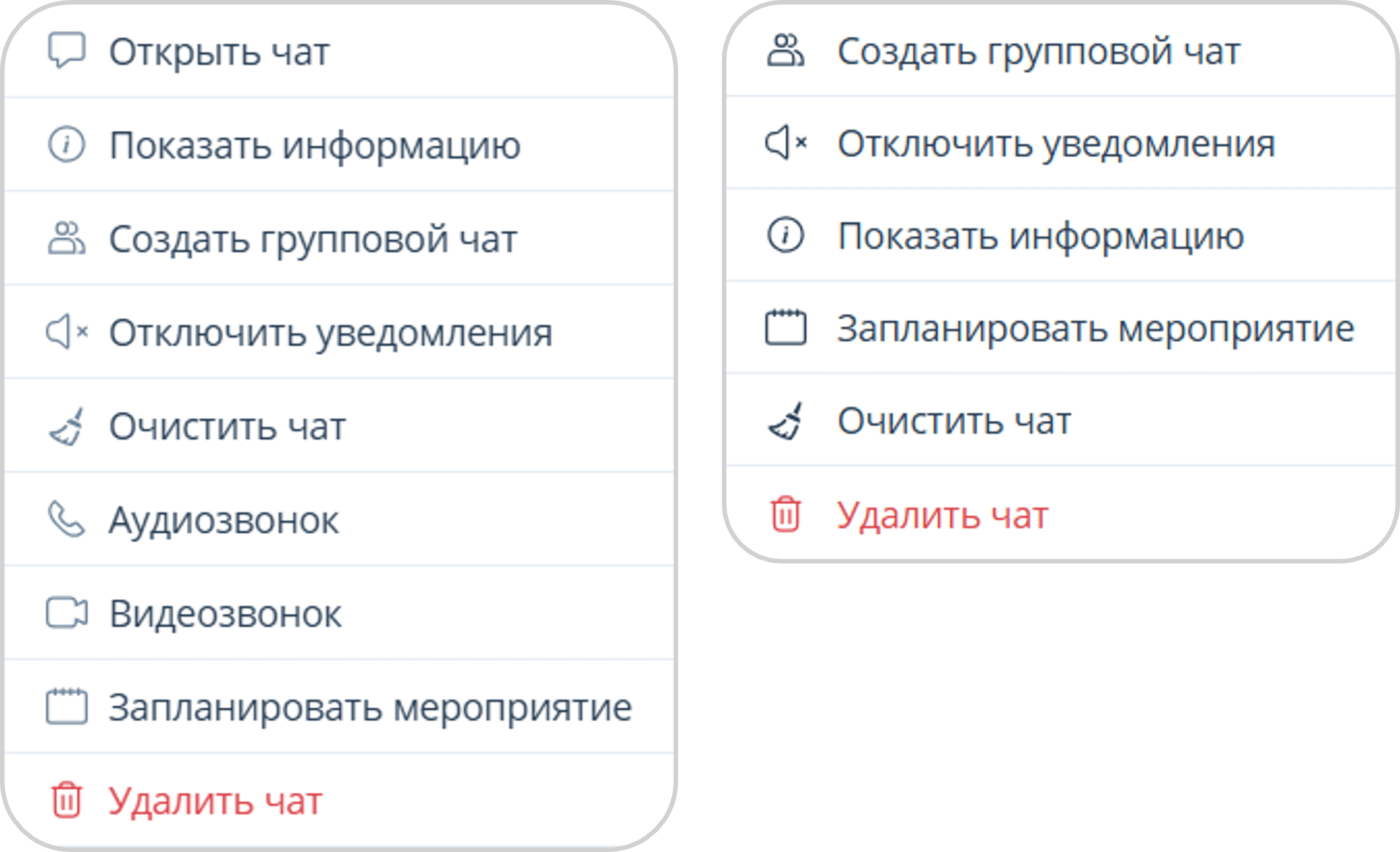
Платформа IVA MCU обеспечивает следующие возможности персонального чата:
-
открыть чат: открывает окно выбранного чата
-
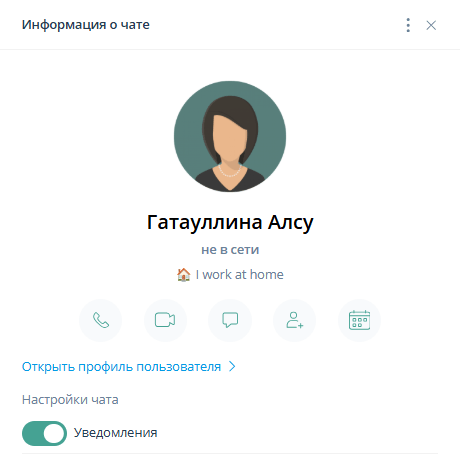
посмотреть информацию: открывает окно с информацией о чате
-
запланировать мероприятие (второй участник персонального чата автоматически становится участником запланированного мероприятия)
Уведомления чата
Существуют следующие виды уведомлений о новых сообщениях:
-
звук на ПК пользователя
-
индикаторы в веб-интерфейсе пользователя Платформы

-
индикатор на значке веб-страницы Платформы на вкладке браузера

-
индикатор на кнопке перехода к панели навигации при нахождении пользователя в мероприятии / комнате

На индикаторах отображается количество новых сообщений в чатах пользователя. Если в чат пользователя поступило больше 99 сообщений, то на вкладке Чаты отобразится индикатор 99+, а на карточке чата отобразится количество новых сообщений.
| Если во время входящего звонка пользователь был в статусе не в сети, то отобразится уведомление о пропущенном звонке в виде индикаторов |
По умолчанию уведомления всех чатов включены и синхронизированы на всех клиентских устройствах.
Включить / выключить уведомления чата можно следующими способами:
-
Чаты
→ Выбрать чат → Вызвать контекстное меню → Выбрать Включить / Отключить уведомления -
Открыть персональный чат → Нажать кнопку
 → Выбрать Включить / Отключить уведомления
 -
Открыть персональный чат → Нажать на аватар / название чата → Информация о чате → Нажать переключатель Включить / Выключить Уведомления

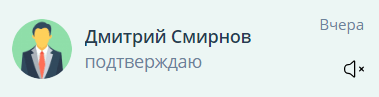
В случае выключения уведомлений чата на карточке чата отобразится пиктограмма 
|
Очистка чата
Очистить историю персонального чата можно следующими способами:
-
Чаты
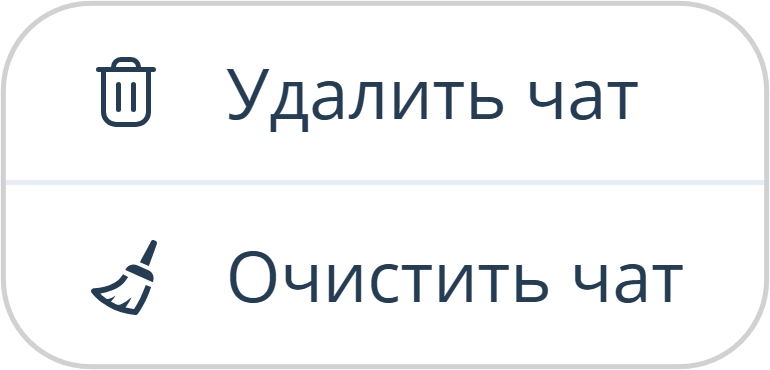
→ Выбрать персональный чат → Вызвать контекстное меню / Нажать кнопку → Выбрать Очистить чат → Подтвердить действие, нажав кнопку Очистить
-
Открыть персональный чат → Нажать на аватар / название чата → Информация о чате → Нажать кнопку
→ Выбрать Очистить чат → Подтвердить действие, нажав кнопку Очистить
| После выполнения действия Очистить чат, история чата очистится у всех участников |
Удаление чата
Удалить персональный чат можно следующими способами:
-
Чаты
→ Выбрать персональный чат → Вызвать контекстное меню / Нажать кнопку → Выбрать Удалить чат → Подтвердить удаление, нажав кнопку Удалить -
Открыть персональный чат → Нажать на аватар / название чата → Информация о чате → Нажать кнопку
→ Выбрать Удалить чат → Подтвердить удаление, нажав кнопку Удалить
| После выполнения действия Удалить чат, чат удалится у всех участников |